
KOTOR(Knights of the Old Republic)が起動時にクラッシュする問題を修正する方法
イントロダクション
Star Wars: Knights of the Old Republic(以下KOTOR)はリリースから長年にわたり遊ばれている名作RPGですが、最新のWindows環境や非公式MOD導入済み環境では起動時にクラッシュする報告が多くあります。本記事は、原因の見つけ方と対処法を系統立ててまとめた日本語の実用ガイドです。初心者でも実施できる手順から、上級者向けの検証方法まで網羅しています。
重要用語(1行定義)
- クラッシュ:ゲームが予期せず終了すること。
- MOD:ゲームの改変ファイル(非公式)。
- 整合性チェック:Steamやプラットフォームがゲームファイルをサーバーと照合する処理。
KOTORが起動時にクラッシュする主な原因
- グラフィックドライバーが古いまたは破損している。
- システム要件を満たしていない、または互換性の問題。
- 他のソフトウェア(オーバーレイ、アンチウイルス、録画アプリ等)との競合。
- 非互換のMODやアドオン。
- ゲームファイルの破損。
- DirectXやグラフィックAPIの問題。
トラブルシューティングの基本的な流れ(短い手順)
- グラフィックドライバーを最新にする。
- 管理者権限で起動してみる。
- 競合アプリを終了する(タスクマネージャー)。
- MODを一時的に無効化してセーフモードで起動する。
- Steam等プラットフォームでファイル整合性を確認する。
- ClientRegistry.blobの削除やゲーム再インストールを検討する。
- DirectXやゲーム内のVsyncなどの表示設定を変更する。
詳細手順:各対応策と実施方法
1) グラフィックドライバーを更新する
概要:ドライバーが古いとAPI呼び出しで不整合が発生し、起動直後に落ちることがあります。最新のドライバーに更新してください。
手順(Windowsの一般的な方法):
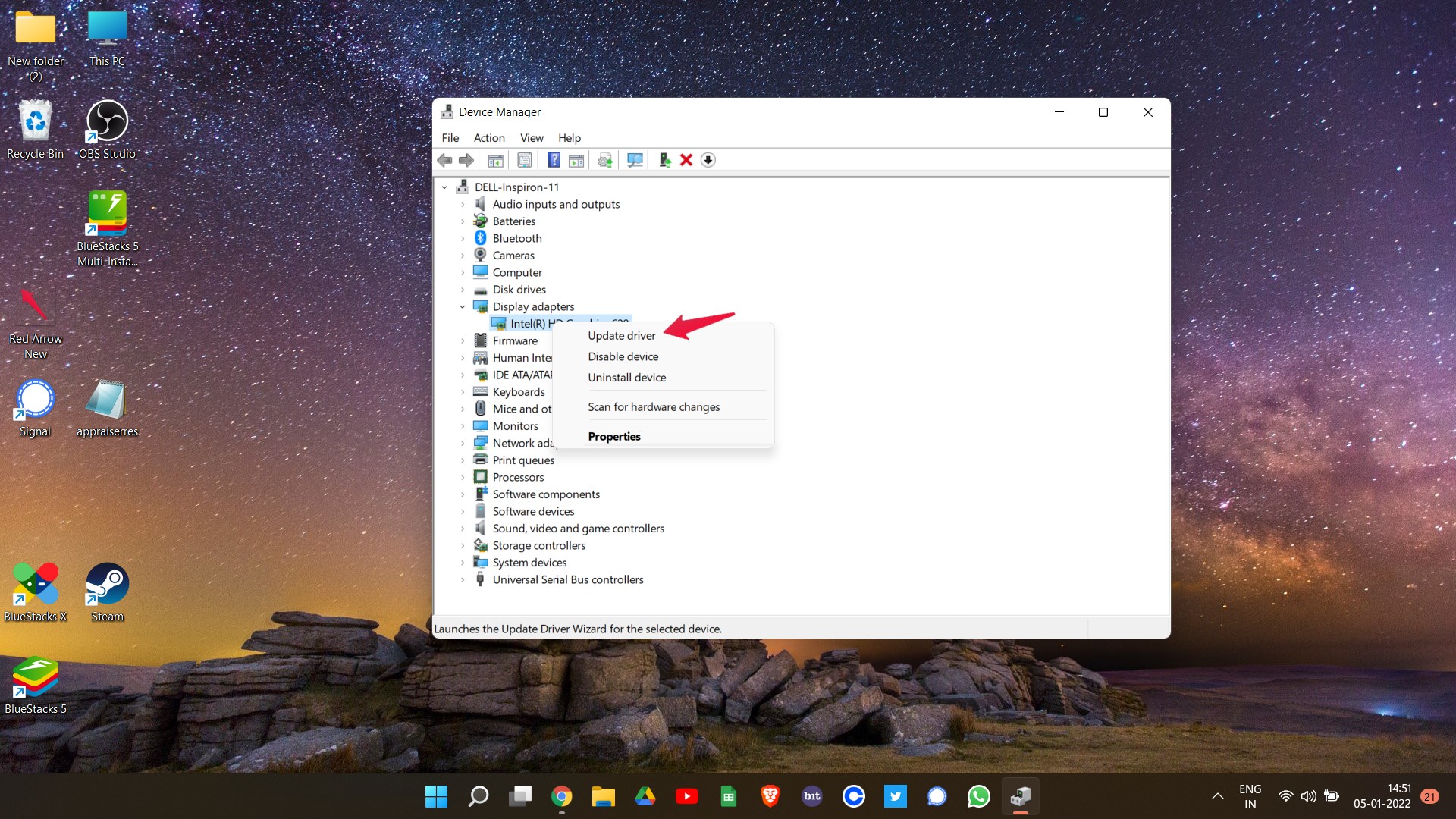
- 「スタート」→「デバイス マネージャー」を開きます。
- 「ディスプレイ アダプター」を展開します。
- 使用しているGPU(NVIDIA/AMD/Intel)を右クリックします。
- 「ドライバーの更新」を選択します。
- 「更新されたドライバー ソフトウェアを自動検索」を選択して更新を確認します。
補足:メーカー公式サイト(NVIDIA, AMD, Intel)から最新版を直接ダウンロードしてクリーンインストールする方法がより確実です。特に大幅なバージョン差がある場合は、ドライバーの「カスタム(クリーンインストール)」オプションを使用してください。
重要な注意点:ラップトップではメーカーのサポートページにあるビルド固有ドライバーを優先してください。汎用ドライバーでは動作に問題が出る場合があります。
2) システム要件を確認する
概要:最低要件を満たしていないと、起動時に必要な機能が足りずクラッシュします。特に古いタイトルはDirectXバージョンやビデオメモリにシビアです。
KOTORの最低要件(参考、オリジナルPC版):
- OS:Windows XP以降
- CPU:Intel Pentium IIIまたは同等のAMD
- メモリ:128MB
- 空きHDD:3GB
- ビデオカード:DirectX 9.0b対応の32MB以上(ATI Radeon 7200 / Nvidia GeForce2など)
- サウンドカード:DirectX 9.0b互換
- DirectX:9.0c以上推奨
実務ポイント:現代のPCではこの要件を上回っているはずですが、互換モード設定や古いGPUドライバーが原因で仮想的に要件不足になる場合があります。DirectX診断ツール(dxdiag)やシステム情報ツールで確認してください。
3) 管理者として実行する
概要:ファイルアクセスやレジストリへの書き込みが原因で起動に失敗することがあります。管理者権限で実行してみましょう。
手順:
- KOTORのインストールフォルダにある実行ファイル(.exe)を探します。
- 実行ファイルを右クリック→「プロパティ」を開きます。
- 「互換性」タブを選択します。
- 「管理者としてこのプログラムを実行する」にチェックを入れて「OK」をクリックします。
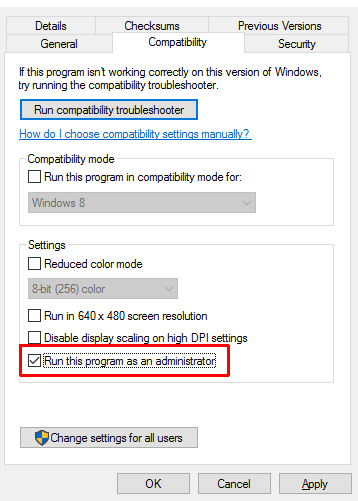
注意点:Steam経由で起動する場合は、Steamクライアント自体を管理者権限で起動する手順も試してください。ただし常時管理者実行はセキュリティ上のリスクになる場合があるため、必要時のみ設定することを推奨します。
4) バックグラウンドで競合するアプリを終了する
概要:オーバーレイ(Discord、GeForce Experience、Steam Overlayなど)、録画・配信ソフト、アンチウイルス、仮想ドライブソフトが競合しクラッシュを引き起こすことがあります。
手順:
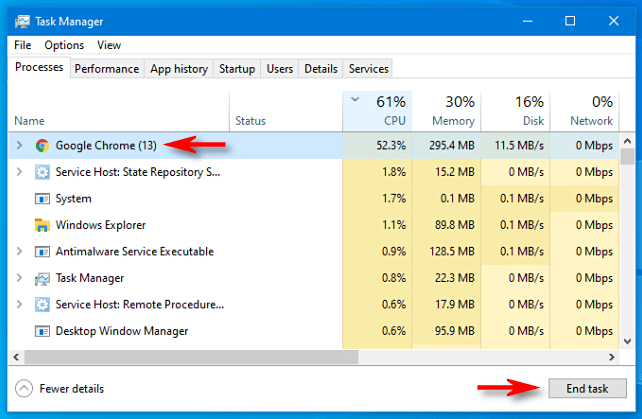
- Ctrl + Shift + Esc で「タスク マネージャー」を開くか、タスクバーを右クリックして「タスク マネージャー」を選択します。
- CPU・メモリ・GPU負荷が高いプロセスやゲームに関連するオーバーレイを探します。
- 問題になりそうなプロセスを選んで「タスクの終了」を押します。
- 一通り終了後、PCを再起動してKOTORを起動します。
実践ヒント:アンチウイルスは一時的にリアルタイム保護をオフにするか、ゲームフォルダを例外に追加してテストしてください。
5) 非互換なMODやアドオンを無効にする
概要:MODはゲーム性を向上させますが、バージョン違いや競合で起動不能になることがあります。安全のためセーフモードで起動して切り分けます。
手順:
- KOTORを起動する際にShiftキーを押し続けることでセーフモード(MODを無効化)での起動が可能です。
- セーフモードで問題が発生しない場合、MODを一つずつ有効にして原因MODを特定します。
- MODはゲームのバージョンに合った最新版を使用し、導入手順を正確に守ってください。
補足:MOD管理ツール(導入時に使用したもの)がある場合は管理ツール側で一括無効化→個別有効化の手順が効率的です。
6) Steamでゲームファイルの整合性を確認する
概要:ファイル破損や欠損が疑われる場合、Steamクライアントの「ゲームファイルの整合性を確認」機能で修復できます。
手順:
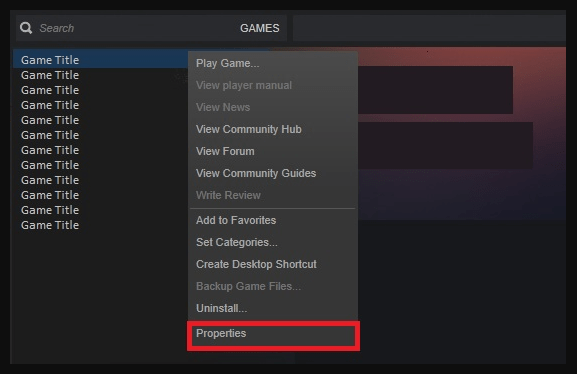
- Steamを開き、ライブラリからKOTORを右クリックして「プロパティ」を選びます。
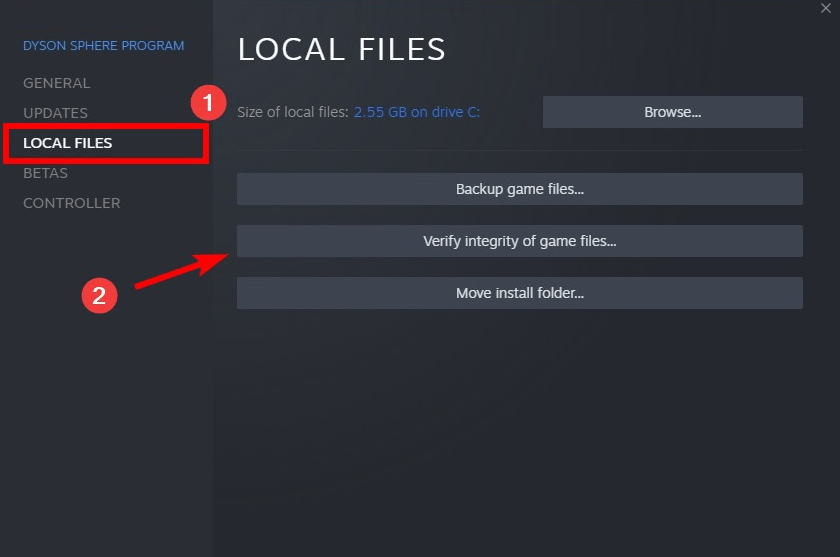
- 「ローカルファイル」タブを選択します。
- 「ゲームファイルの整合性を確認」をクリックします。
- 検査が終わると、破損したファイルは自動で再ダウンロードされます。
代替案:Steam以外の配布(GOGや物理版)の場合は、そのプラットフォーム固有の修復機能や再インストールを行ってください。
7) ClientRegistry.blobを削除する
概要:古いSteamの登録情報が原因でゲームが正常に読み込めないことがあり、ClientRegistry.blobの削除(または名前変更)で解決することがあります。削除後はSteamが自動で再生成します。
手順:
- Steamを完全終了します(タスクトレイのプロセスも終了)。
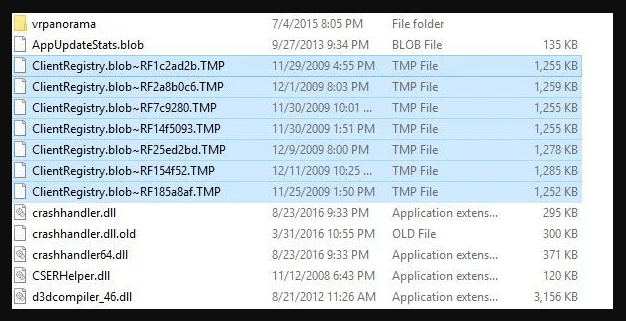
- Steamのインストールフォルダ(通常は C:\Program Files\Steam )を開きます。
- ClientRegistry.blob を探して削除するか、名前を変更します。
- Steamを再起動してKOTORを起動します。
注意:Steamにログイン情報の再入力が必要になる場合があります。Steam Guard等の認証方法を事前に確認しておいてください。
8) Vsyncやグラフィックオプションをオフにする
概要:特定の描画設定(Vsync、影、草など)が古いレンダラーやドライバーと衝突することがあります。低設定・オフでの起動テストを行い、安定性を確認してください。
手順の概念:
- ゲーム内設定でVsyncをオフにする。
- 影・草・高品質エフェクトなどの負荷の高いオプションを順にオフにしてテストする。
- 変更しても起動しない場合は、起動設定にコマンドライン引数(例:-windowed)を追加してウィンドウモードで起動する方法も試してください。
実務ヒント:ウィンドウモードや互換モード(Windows XP SP3など)で起動することで古いレンダリングルーチンの互換性問題を回避できることがあります。
追加の検証と上級者向け手順
- DirectXの再インストール/修復: DirectXエンドユーザーランタイム(Webインストーラ)を使って古いコンポーネントを補完する。
- ログの確認: KOTORのクラッシュダンプやWindowsのイベントビューアー(イベントログ)を確認して、例外コードやモジュール名を特定する。
- 互換性レイヤー: ゲームが古いDirectXを前提にしている場合、特定の互換性レイヤーやDLL(d3d9.dllの差し替えなど)を導入すると改善することがある。ただしこれは上級者向けでリスクを伴う。
重要:ログや例外コードを見つけた場合は、同じエラーメッセージでWeb検索すると特定のMODやGPUドライバーの問題に辿り着くことが多いです。
トラブルシューティングのチェックリスト(プレイブック)
- グラフィックドライバーを最新版に更新した
- Steamのファイル整合性を確認した
- 管理者権限で実行して検証した
- 競合アプリ(オーバーレイ、録画、アンチウイルス等)を停止した
- MODをすべて無効にしてセーフモード起動を確認した
- ClientRegistry.blobを削除して再起動した
- Vsyncや影などのグラフィック設定を下げて起動を試した
- イベントログ・クラッシュダンプの内容を確認した
このチェックリストを順に実行すると、原因の切り分けが早まります。
役割別クイックガイド
- プレイヤー(一般ユーザー): ドライバー更新、管理者実行、MOD無効化、Steam整合性を試す。
- サポート担当者: ユーザーからクラッシュログを取得、イベントビューアーで例外コードを確認、再現手順の収集。
- 上級ユーザー/モッダー: MODの互換性確認、DLL差し替え、パッチの適用、DirectXの個別コンポーネント修復。
いつこの手順で失敗するか(反例)
- ゲーム本体のファイルが深刻に破損し、再インストールしか解決策がない場合。
- ハードウェア障害(メモリ不良やGPU故障)が原因のクラッシュ。
- 過度に改変されたMOD群で、互換性テストが困難な場合。
その場合の対処:まずは別PC環境やクリーンインストールで再現するか確認してください。ハードウェア故障が疑われる場合はメモリ診断(Windowsメモリ診断やMemTest86)やGPUストレステストを実施します。
受け入れ基準(Kriterii priemki)
- KOTORが最初の起動画面(メニュー画面)に到達し、30秒以上安定して動作すること。
- ゲーム内でセーブ/ロードが正常に動作すること。
- クラッシュが再現しない場合、問題が解決されたと判断します。
リスクと軽減策(簡易マトリックス)
- 変更: ドライバー更新 → リスク: 新ドライバーの不具合 → 軽減: 旧ドライバーのバックアップ/製造元推奨バージョンを確認
- 変更: ClientRegistry.blob削除 → リスク: Steam再認証の必要性 → 軽減: Steam Guard情報を手元に用意
- 変更: MOD削除 → リスク: セーブデータがMOD依存になる可能性 → 軽減: セーブデータのバックアップ
互換性メモとローカル注意点
- 日本語版クライアントやローカライズパッチを当てている場合は、そのパッチが古く不安定になっているケースがあります。公式版とローカルパッチの組み合わせを変えて試してください。
- 64ビットOS上で32ビット向けに作られた古いゲームは、互換モード(例:Windows XP SP3)で安定することがある一方、互換モードが逆効果になることもあります。
再現フロー(Mermaid)
以下は簡易的な原因切り分けフローです。ツールがMermaidをサポートする環境では視覚的に確認できます。
flowchart TD
  A[ゲームが起動しない/クラッシュ] --> B{グラフィックドライバーは最新か}
  B -- No --> C[ドライバーを更新]
  B -- Yes --> D{MODがあるか}
  D -- Yes --> E[セーフモードで起動しMODを一つずつ無効化]
  D -- No --> F{Steamで配布されているか}
  F -- Yes --> G[ファイル整合性を確認]
  F -- No --> H[実行ファイルを管理者で起動/互換モードを試す]
  G --> I{解決したか}
  C --> I
  E --> I
  H --> I
  I -- Yes --> J[問題解決]
  I -- No --> K[ログ解析/再インストール/ハードウェア検査]
よくある質問(FAQ)
Q: MODを全部消したくないがどうすればいい? A: セーブデータをバックアップし、MODを段階的に無効化して原因を特定します。MOD管理ツールがあればプロファイル単位で切り替えられるので便利です。
Q: Steam以外で購入したKOTORはどうすればいい? A: 配布元のプラットフォームごとに整合性確認や再インストール手順が異なります。GOGなら「修復/再インストール」、物理版はクリーンインストールを試してください。
Q: DirectXはどこからダウンロードする? A: Microsoftの公式サイトから「DirectX エンドユーザー ランタイム Web インストーラー」をダウンロードして実行してください。
まとめ
- まずは基本の順番(ドライバー更新→管理者実行→競合アプリ終了→MOD無効化→ファイル整合性)を順に試してください。
- 問題が解決しない場合はログ解析や再インストール、ハードウェア診断を行います。
- セーブデータや重要ファイルは操作前に必ずバックアップを取り、変更履歴をメモしておくと復旧が容易です。
重要: いずれの操作でも不明点がある場合は、公式サポートへ問い合わせるか、変更前の状態に戻せるようにバックアップを取ってから実行してください。
この記事がKOTORの起動時クラッシュ解消に役立ったら、試した手順と結果をコメントで共有してください。問題が続く場合は、発生しているエラーメッセージやクラッシュのタイミングを添えて相談いただければ、さらに具体的な対策を提案します。
1行用語集:
- クラッシュ:アプリが強制終了すること。
- セーフモード:追加機能(MODなど)を無効にして起動するモード。
- 整合性チェック:配布サーバーとファイルを比較して修復する処理。




