
なぜこのガイドを読むべきか
オートコレクトは入力効率と正確さを高めますが、働かないと誤変換や入力の遅れが発生します。このガイドは、一般ユーザーからIT管理者まで利用できる具体的な対処法と運用上の注意点を網羅します。用語は必要最小限で定義します。例えば「ユーザ辞書」=あなたが登録した単語やショートカットの集合、です。
解決の全体像(概念モデル)
- 期待する動作:タイプ中に誤字を自動で正し、関連語句を候補表示すること。
- 問題の領域:設定(無効化)、言語の非対応、辞書の破損、システムバグ、サードパーティ製キーボードやプライバシー設定。
- 対応の順序(優先度が高い順):設定確認 → 言語確認 → 辞書リセット → サードパーティ検証 → iOSアップデート → 専門対応。
重要:サードパーティ製キーボードを使用する場合、機能やプライバシー仕様が異なります。機密データを扱う場合は注意してください。
方法一覧(短い目次)
- 予測入力を有効にする
- 利用言語がサポートされているか確認する
- 自動修正を有効にする
- ユーザ辞書をリセットする
- サードパーティ製キーボードを試す
- テキスト置換(ショートカット)を活用する
- iOSを最新にする
1. 予測入力を有効にする
iOSは入力パターンを学習して候補を提示します。予測入力は誤字訂正の補助として重要です。
操作手順(標準UI名は日本語表記で示します):
- 「設定」を開く。
- 「一般」→「キーボード」をタップする。
- 「予測」を見つけてスイッチをオンにする。
- 必要に応じて「スペルチェック」もオンにする(利用言語の正しい綴りを検査)。
画像: 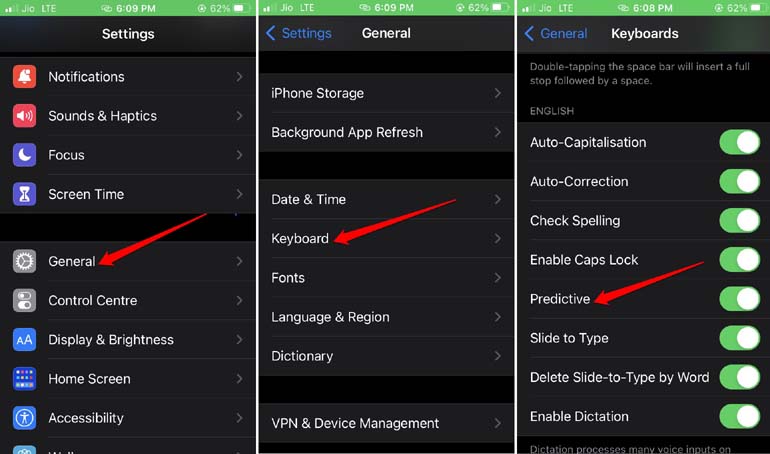
ポイント:予測をオンにしてからすぐ学習が反映されないことがあります。何度か通常の入力を繰り返すことで精度が上がります。
2. 利用しているキーボード言語がオートコレクトをサポートしているか確認する
すべての言語で完全なオートコレクトが提供されているわけではありません。言語によってはスペルチェックのみ、あるいは限定的な候補提示しか行われない場合があります。
確認手順:
- 「設定」→「一般」→「キーボード」を開く。
- 「キーボード」→「新しいキーボードを追加」で対応言語を追加する。
画像: 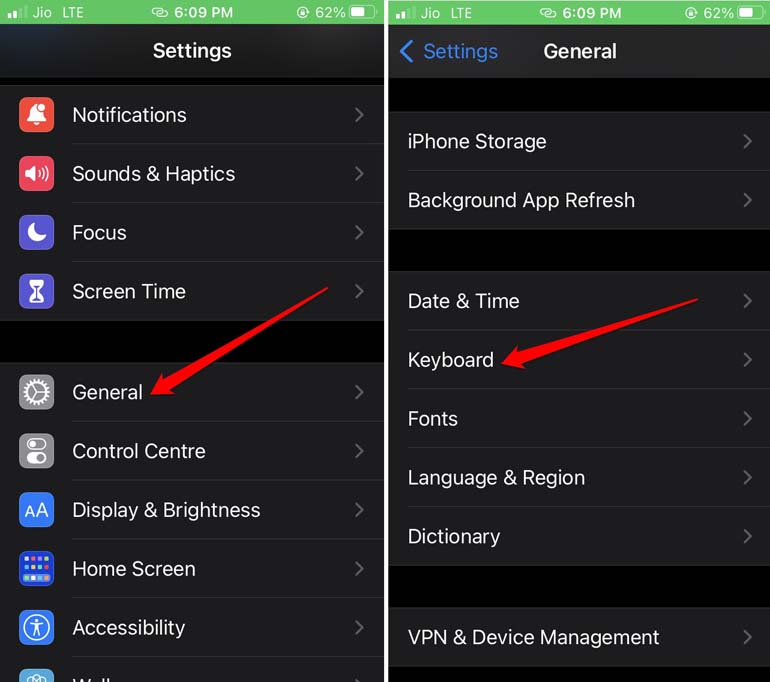
備考:Appleの公式サポートページで対応言語一覧を確認してください。特にマイナー言語や地域変種はサポート状況が限定的です。
画像: 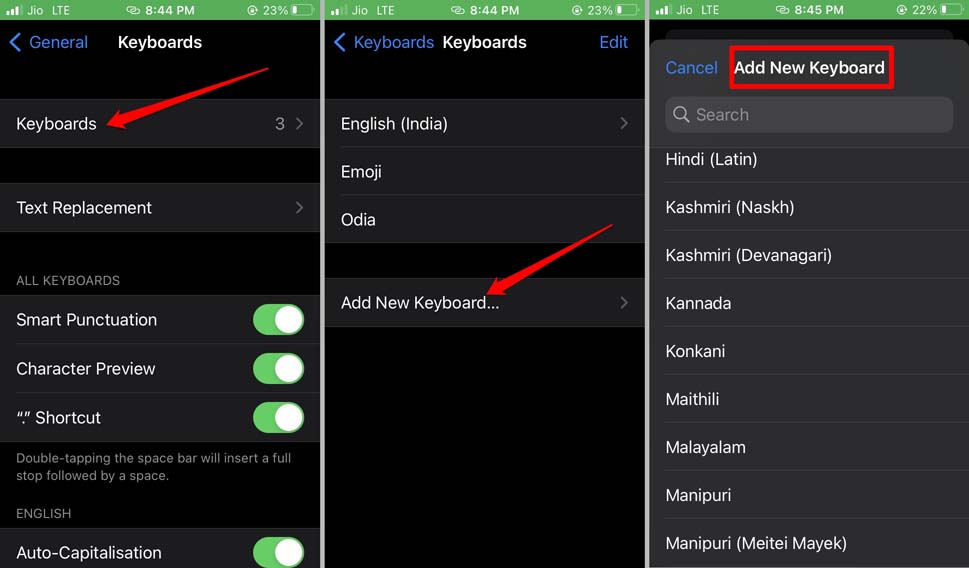
3. 自動修正を有効にする
自動修正(Auto-Correction)はタイプ中の誤字を自動で修正する機能です。これがオフだと候補は出ても自動的には直りません。
操作手順:
- 「設定」→「一般」→「キーボード」を開く。
- 「自動修正」をオンに切り替える。
画像: 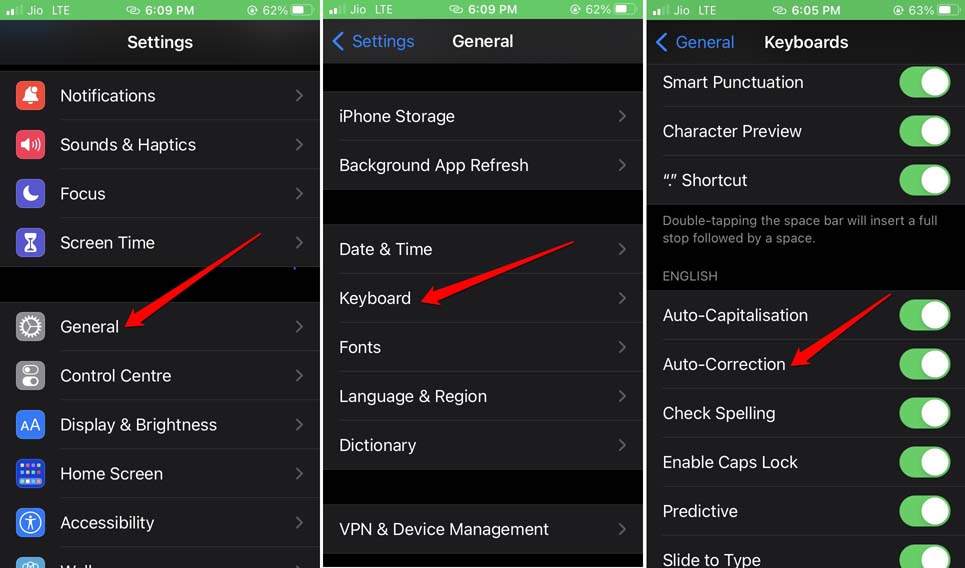
注意:自動修正をオンにしても誤変換が発生することがあります。そうした場合はテキスト置換やユーザ辞書の活用を検討してください。
4. ユーザ辞書(キーボード辞書)をリセットする
辞書データの破損や不要なエントリが原因で誤動作することがあります。リセットは登録したショートカットを削除しますので、重要なものは事前に控えてください。
手順:
- 「設定」→「一般」→「iPhoneを転送またはリセット」を開く。
- 「リセット」を選び、「キーボード辞書をリセット」をタップする。
- パスコード入力を求められたら入力し、確定する。
画像: 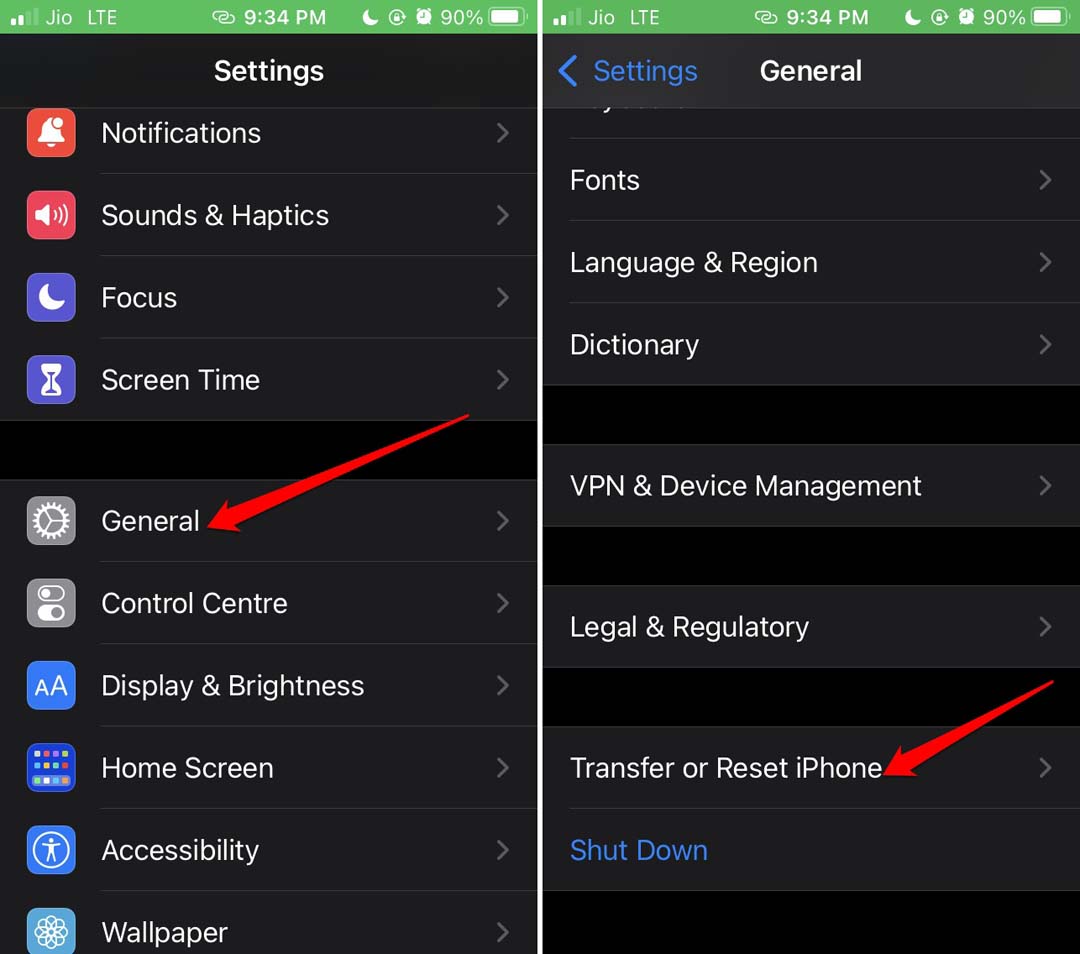
画像: 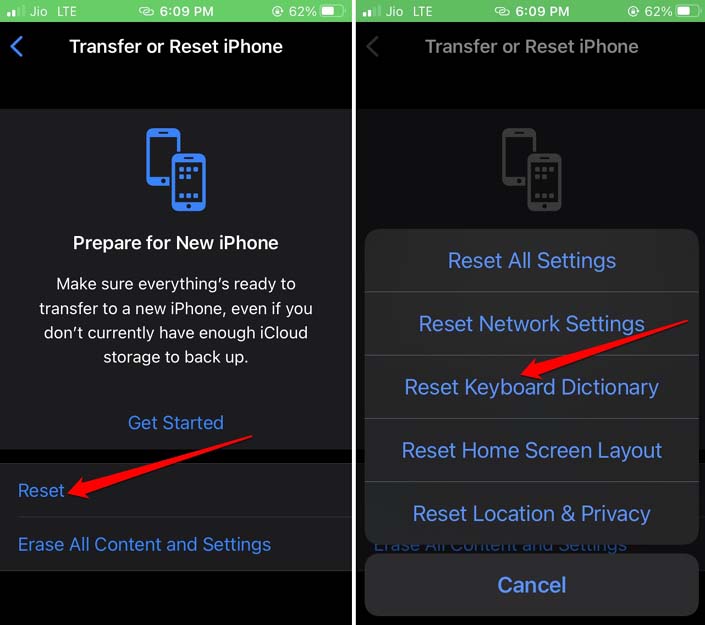
注意:リセット後は学習が初期化されます。日常の入力で再学習させる必要があります。
5. サードパーティ製キーボードを試す
iOSの標準キーボードが合わない場合、GboardやSwiftKeyなどのサードパーティ製キーボードを試すと改善することがあります。これらは独自の予測・自動修正アルゴリズムを持ち、言語対応も異なります。
導入手順:
- App Storeからキーボードアプリをインストールする(例:Gboard、Microsoft SwiftKey)。
- 「設定」→「一般」→「キーボード」→「キーボードを追加」で追加する。
- フルアクセスを要求された場合は、プライバシーのリスクと利便性を比較して許可するか決める。
重要:フルアクセスを与えると入力データがアプリ側に送信される可能性があります。業務用端末や個人情報入力時は注意してください。
6. テキスト置換(カスタムショートカット)を使う
オートコレクトが不安定な場合の補完策として、よく使う語句や専門用語をテキスト置換に登録すると高速に正しい語句を入力できます。
操作手順:
- 「設定」→「一般」→「キーボード」→「テキスト置換」を開く。
- 右上の「+」をタップして、フレーズとショートカットを登録する。
- 保存して試す。
画像: 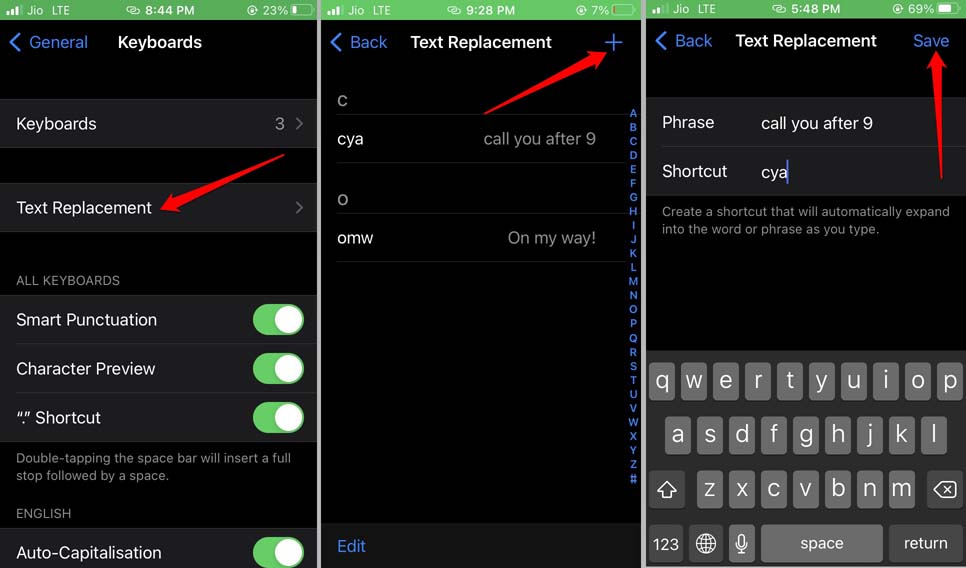
例:
- フレーズ:「株式会社サンプル」
- ショートカット:「ks」
入力例:「ks」→変換せずに確定すると「株式会社サンプル」に置き換わる。
7. iOSを最新にする
問題がOS側のバグによるものなら、Appleのアップデートで修正される可能性があります。まずは最新版への更新を確認してください。
手順:
- 「設定」→「一般」→「ソフトウェア・アップデート」を開く。
- 利用可能なアップデートがあれば「ダウンロードしてインストール」を実行する。
画像: 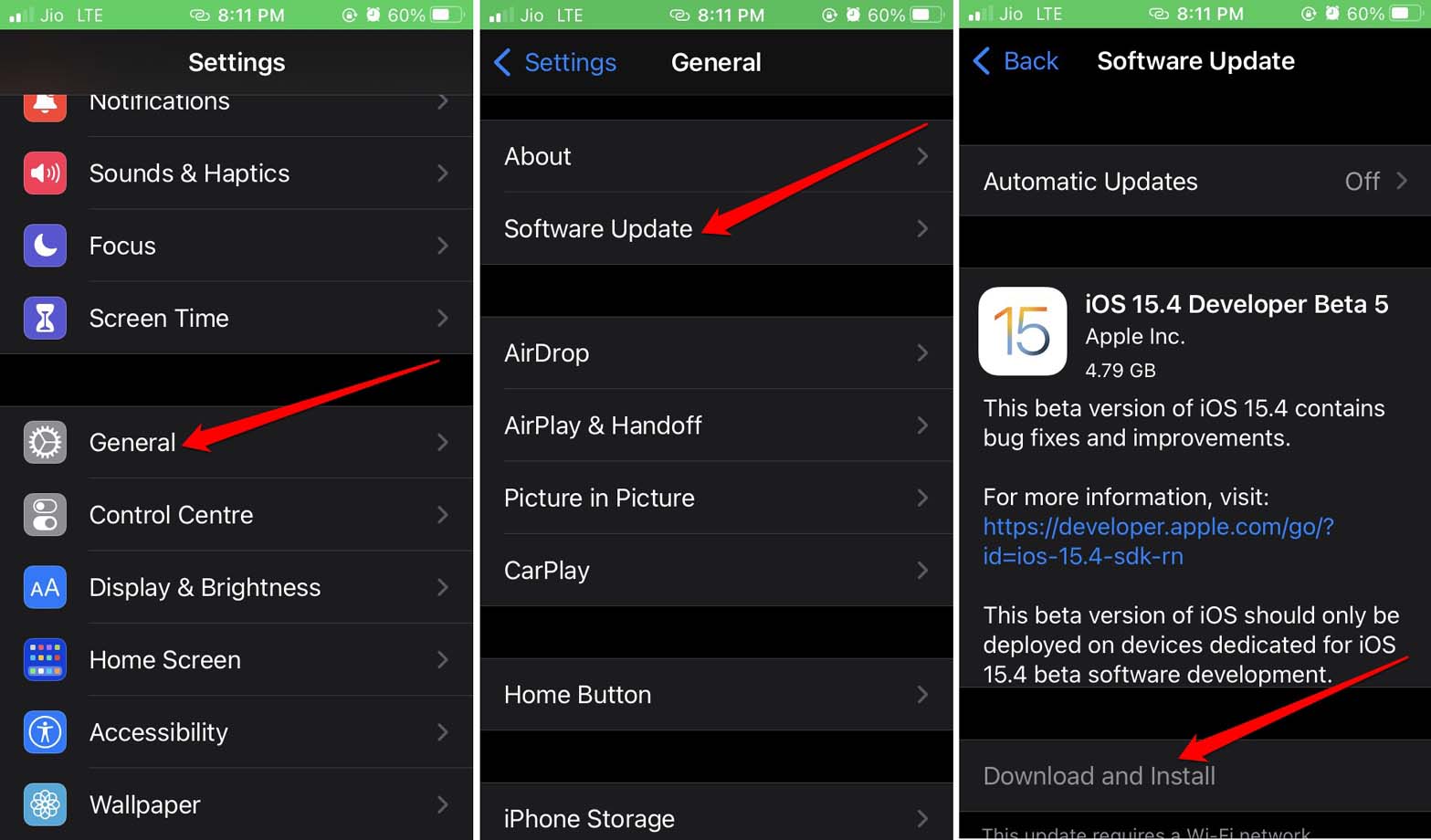
注意:アップデート前にバックアップを推奨します。特に業務端末では配布ポリシーに従ってください。
追加のトラブルシュートとケース別ガイド
いつこれらが効かないか(反例)
- ハードウェア障害やディスプレイの反応不良で、実際のキー入力が誤っている場合。
- 特定アプリ内のみで起きる問題(そのアプリ側の入力処理の不具合)。
- ネットワーク依存の入力補助(クラウド学習)を使うサードパーティ製キーボードで通信が遮断されている場合。
対処:アプリの再起動、端末再起動、問題アプリの更新または再インストールを試してください。
代替アプローチ
- 一時的にオートコレクトをオフにして手動で修正する。
- 音声入力(日本語の音声認識)を使う。
- 外付けキーボード(Bluetooth)を使うと入力方式が変わり、オートコレクトの挙動も異なる場合があります。
管理者向け運用チェックリスト(IT部門)
- 業務端末ポリシーでサードパーティ製キーボードの使用を許可するか明確化しているか。
- 機密データ入力時のフルアクセス制御方針があるか。
- 定期的にiOSアップデートを配布する手順が確立されているか。
- ユーザ辞書やショートカットのバックアップ方針があるか。
簡易プレイブック(SOP)
- ユーザーの報告を受ける(どのアプリで・どの言語で発生するか確認)。
- 基本:設定の「予測」「自動修正」「スペルチェック」を確認。
- 言語設定とキーボード種類を確認。現象がアプリ限定ならそのアプリを再起動/再インストール。
- 必要なら辞書リセットを案内(バックアップの有無を確認)。
- 解決しない場合はiOSアップデートを実施、未解決ならAppleサポートにエスカレーション。
ロールバック:アップデート直後に問題が発生したら、構成プロファイルやOSのリビジョンを管理している場合は旧バージョンへの戻し手順を用意します(一般ユーザーはApple公式のダウングレードが難しいため、ITはMDM等で対応)。
簡易テストケース(受け入れ条件)
- ケース1:新規テキストを入力し、明らかな誤字が自動で修正されること(自動修正オン)。
- ケース2:よく使うフレーズをテキスト置換で登録し、ショートカット入力で正しい語句に置換されること。
- ケース3:サードパーティ製キーボードを導入した場合、期待する候補表示が行われること。
合格基準:入力時に主要な誤字が自動で補正される、またはユーザが意図したショートカット置換が動作すること。
トラブルシュートの意思決定フロー(図)
flowchart TD
  A[問題報告:オートコレクトが効かない] --> B{アプリ限定か端末全体か}
  B -->|アプリ限定| C[アプリを再起動/再インストール]
  B -->|端末全体| D[設定確認:予測・自動修正・スペルチェック]
  D --> E{言語サポートありか}
  E -->|あり| F[ユーザ辞書リセットを試す]
  E -->|なし| G[対応言語を追加または別言語を試す]
  F --> H{iOS最新版か}
  H -->|はい| I[サードパーティ製キーボードを試す]
  H -->|いいえ| J[OSアップデート]
  I --> K[問題解決?]
  J --> K
  C --> K
  K -->|はい| L[完了]
  K -->|いいえ| M[Appleサポートへエスカレーション]
プライバシーとセキュリティの注意点
- サードパーティ製キーボードにフルアクセスを与えると、入力内容が送信され得ます。機密性の高い入力が必要な端末では許可しない運用が推奨されます。
- 企業端末ではMDM(モバイルデバイス管理)で許可・禁止リストを設定してください。
よくある質問(FAQ)
Q: オートコレクトをオンにしても特定の誤字を直さないのはなぜ?
A: ユーザ辞書や学習データがその表現を正しいと学習している場合や、対象言語での候補がない場合があります。辞書リセットかテキスト置換で対処できます。
Q: サードパーティ製キーボードは安全ですか?
A: 多くは安全に設計されていますが、フルアクセスを与えると入力データが外部に送信される可能性があります。プライバシーポリシーを確認してください。
まとめ
- まずは「設定」内で予測入力と自動修正が有効になっているか確認すること。
- 利用言語がオートコレクトに対応しているかを確認し、必要なら対応言語を追加する。
- 問題が続く場合はユーザ辞書のリセット、サードパーティ製キーボードの検証、iOSアップデートを順に試す。
- 業務端末ではプライバシーとポリシーを優先して運用を決定する。
重要:問題が深刻で端末単位で解決できない場合は、AppleサポートやIT管理者にエスカレーションしてください。
ご意見や追加の質問があればこの記事のコメント欄にどうぞ。役立つと感じたらチャンネル登録や共有もお勧めします。Cheers!




