
AndroidでInstagramの通知が届かない問題を修正する完全ガイド
Instagramは写真・動画共有とソーシャル機能で広く使われるアプリです。アカウントのアクティビティ(コメント、いいね、メンション、DMなど)をリアルタイムで受け取るにはプッシュ通知が重要です。通知が届かないとメッセージや重要なやり取りを見逃す可能性があるため、原因を順に確認して対処しましょう。
なぜInstagramの通知が届かないのか
Instagramの通知が機能しなくなる原因は複数あります。主な要因は次の通りです:
- アプリやOSの設定で通知がブロックされている。
- アプリのキャッシュやデータが破損している。
- Instagram側のサーバー障害や配信遅延。
- アプリが古くてバグを含んでいる。
- バッテリー最適化や省電力モードが通知を抑制している。
- 一時的なシステムプロセスの不具合。
これらを順に確認すると、問題の原因を素早く特定できます。
確認と修正の全体フロー
以下は一般的な優先順位です。簡単で影響の少ない順に試し、効果がなければ次の手順へ進んでください。
- アプリの通知設定を確認する
- Instagram内の通知一時停止が有効でないか確認する
- キャッシュを削除する
- アプリの更新を確認する
- バッテリー最適化や通知アクセスを確認する
- デバイスを再起動する
- アンインストール→再インストール
- サーバー障害の有無を確認する
主要な修正手順
キャッシュを削除する
アプリの動作が不安定な場合、キャッシュが破損している可能性があります。手順は以下の通りです。
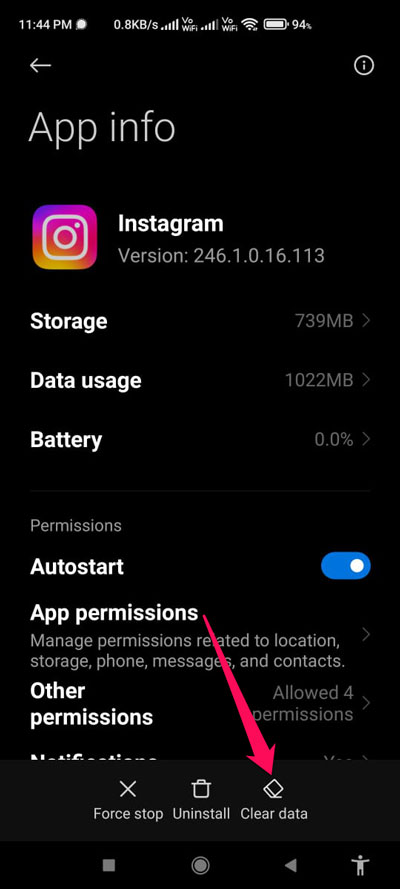
- デバイスでInstagramアイコンを長押しし、アプリ情報を選択します。
- メニューからデータを消去を選びます。
- キャッシュを消去ボタンを押してキャッシュを削除します。
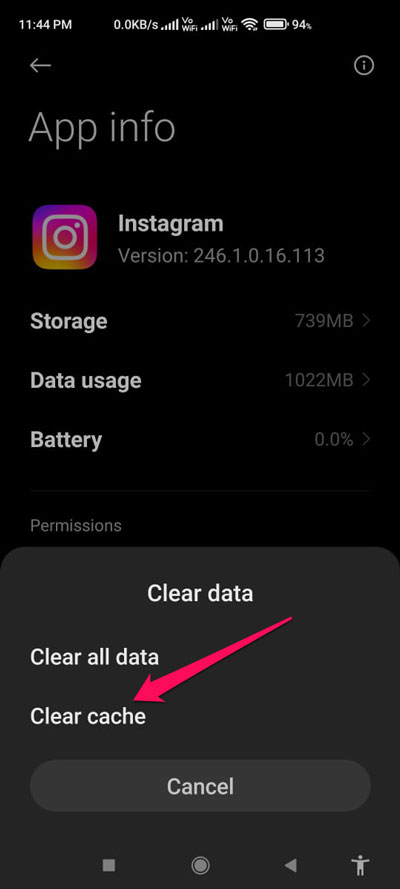
完了後、Instagramを開いて通知が戻るか確認してください。
Instagramサーバーの状態を確認する
稀にInstagram側の障害で通知が届かないことがあります。状況を把握するには、ダウン検知サイトやTwitterで同様の報告がないか確認してください。サーバー障害が原因であれば、ユーザー側では待つ以外に手はありません。
アプリの更新を確認する
古いバージョンのバグが原因のことがあります。Play ストアで最新バージョンに更新してください。
- Play ストアを開き、右上のプロフィールアイコンをタップします。
- アプリとデバイスを管理を選択します。
- リストからInstagramを探し、表示されたら更新をタップします(開くではなく更新)。
最新の更新で通知関連のバグが修正されている場合があります。
Instagramの通知が許可されているか確認する
Androidのシステム側で通知がオフになっていると、アプリ側でいくら設定を変えても届きません。手順:
- Instagramアプリを長押ししてアプリ情報を開きます。
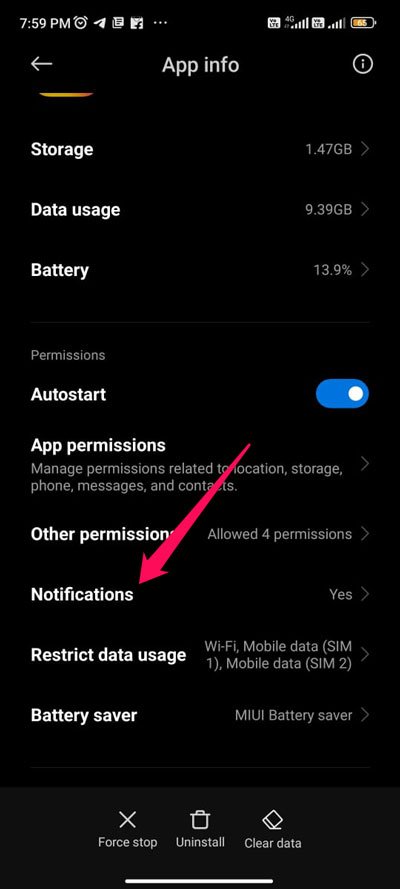
- 権限や通知を選択します。
- 通知が有効になっているか、カテゴリー別にオフになっていないかを確認します。
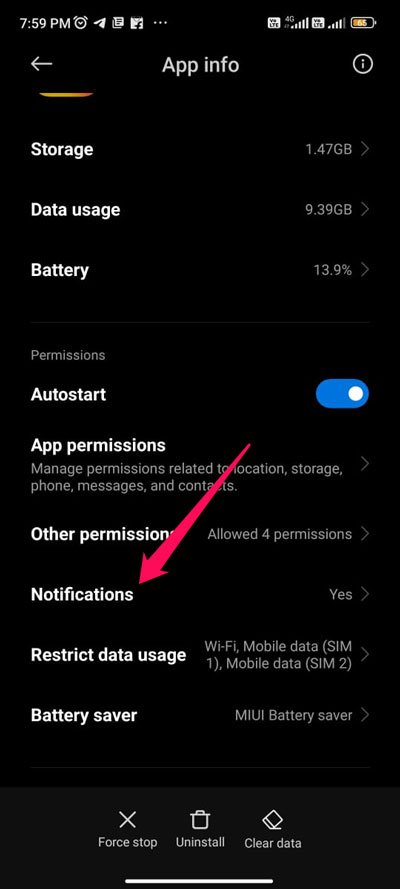
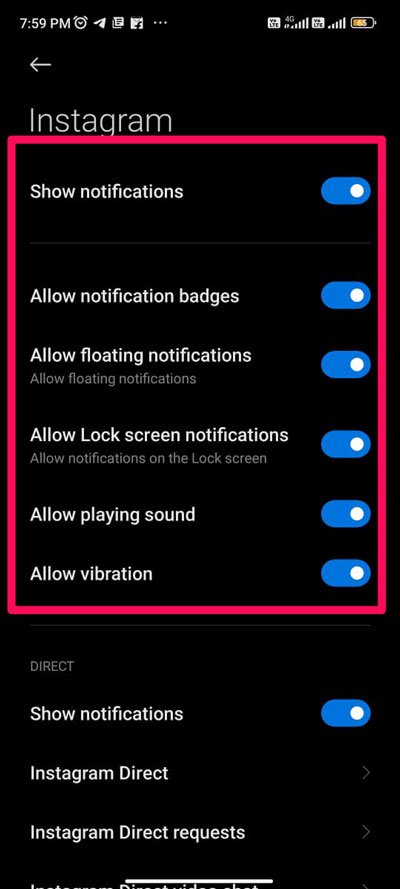
カテゴリ別(メッセージ、ストーリーズ、ライブ、その他)で個別にオフになっていないかを確認してください。
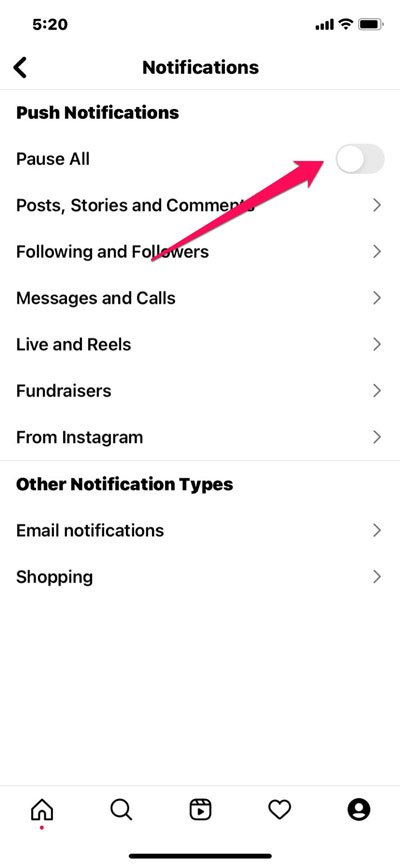
通知の一時停止が有効でないか確認する
Instagramには一時的に通知を止める機能があります。誤ってオンになっているとすべての通知が止まります。
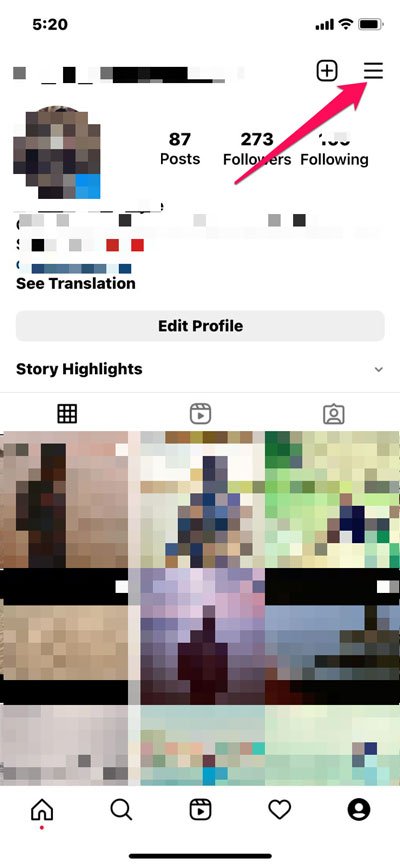
- Instagramを開き、右下のプロフィールアイコンをタップします。
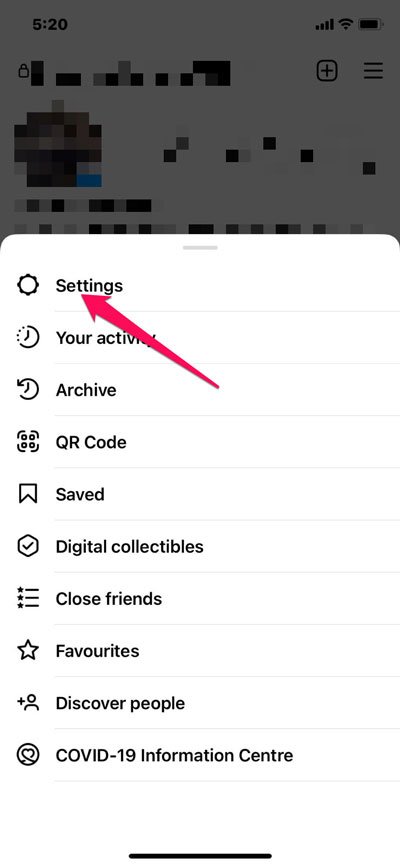
- 右上の三本線をタップして設定を選びます。
- 通知項目に進み、一時停止(Pause All)のような設定があればオフにします。
- 一旦オフにしてから再度オンに戻すと内部フラグがリセットされ、改善する場合があります。
デバイスを再起動する
多くの一時的なシステム不具合は再起動で解消します。再起動後に通知が復活するか確認してください。
アプリを再インストールする
上記をすべて試しても駄目な場合、インストールファイルやユーザーデータが破損している可能性があります。手順:
- Instagramをアンインストールします。
- Play ストアからInstagramを再インストールします。
- ログインして通知を確認します。
※再インストール前にログイン情報を控えるか、アカウントにメール/電話が登録されているか確認してください。
追加チェック:バッテリー最適化とデータ制限
- Androidのバッテリー最適化がバックグラウンドの通知を制限する場合があります。設定 > バッテリー > バッテリー最適化でInstagramを最適化の対象外にしてください。
- データ使用量制限が有効になっていると、バックグラウンド通信が制限され通知が届かないことがあります。モバイルデータとWi‑Fi両方での挙動を確認してください。
代替アプローチと回避策
- ウェブ版(instagram.com)で定期的にチェックするか、重要なメッセージはメール通知で受け取る設定にする。
- Androidの「通知履歴」やサードパーティ通知ログアプリを活用して、見逃した通知の履歴を確認する。
- 別の端末で同アカウントにログインして通知挙動を比較する。端末固有の問題かアカウント側かを判別できます。
よくある失敗例と回避方法
- 「通知が届かない→アプリ権限を全部オンにする」のみ試して満足してしまうが、バッテリー最適化やアプリ内の一時停止が原因のことが多い。
- アプリのキャッシュ削除だけで解決しない場合、再起動やアップデートの確認を飛ばすと時間ロスになる。
トラブルシューティングのフローチャート
flowchart TD
  A[通知が届かないと報告] --> B{Instagramサーバー障害?}
  B -- はい --> C[待機して公式情報を確認]
  B -- いいえ --> D[通知設定を確認]
  D --> E{OSの通知は有効か}
  E -- いいえ --> F[OSで通知を許可]
  E -- はい --> G[アプリ内の一時停止を確認]
  G -- 有効 --> H[一時停止を解除]
  G -- 無効 --> I[キャッシュ削除]
  I --> J{改善したか}
  J -- はい --> K[完了]
  J -- いいえ --> L[アプリ更新と再起動]
  L --> M{改善したか}
  M -- はい --> K
  M -- いいえ --> N[再インストール]
  N --> O{改善したか}
  O -- はい --> K
  O -- いいえ --> P[サポートに問い合わせ]
役割別チェックリスト
一般ユーザー
- Instagramのアプリ通知が許可されているか確認する。
- アプリ内で通知一時停止が無効になっているか確認する。
- キャッシュを削除して再起動する。
- アプリを最新にアップデートする。
高度ユーザー/管理者
- デバイスのバッテリー最適化設定を確認し、Instagramを例外にする。
- ネットワークレベル(プロキシ、VPN、ファイアウォール)で通知ポートが遮断されていないか確認する。
- 複数端末で同一アカウントの挙動を比較する。
受け入れ基準
- 通知が届く(DM、メンション、コメントのプッシュ通知が想定どおりに配信される)。
- 通知カテゴリごとにオン/オフの切り替えが有効に反映される。
- 再現手順で通知が届かない場合は、同手順を別端末でも再現できるか確認する。
テストケース(簡易)
- 新しいDMを自分の別アカウントから送信してプッシュ通知を受け取る。
- コメント・メンションで通知が来るか検証する。
- 通知一時停止をオンにして通知が止まることを確認、オフにして復旧することを確認する。
- キャッシュ削除→再起動で改善するかを確認する。
セキュリティとプライバシーの注意点
- 通知権限を許可すると、端末のロック画面に通知内容が表示される可能性があります。プライバシー上の懸念がある場合は、ロック画面での通知表示を制限してください。
- 不審なサードパーティアプリに通知アクセスを与えないでください。個人情報漏洩につながる恐れがあります。
メンタルモデル(原因の切り分けの考え方)
- 「端末側設定」「アプリ内設定」「サーバー側」の三層で原因を分ける。まず端末側(最も影響大で簡単)、次にアプリ内、最後にサーバーという順で確認すると効率的です。
まとめ
Instagramの通知が届かない問題は多くの場合、設定(OS/アプリ)、キャッシュ、バッテリー最適化、アプリのバグのいずれかが原因です。まずは簡単に試せる「通知設定の確認」「キャッシュ削除」「再起動」「アプリ更新」を行い、それでも解決しない場合は再インストールやサーバー状況の確認を行ってください。
重要: 常にアプリとOSを最新の状態に保ち、バッテリー最適化や通知権限の設定を意識することで、再発を防げます。
ご不明な点や実際に試しても改善しなかったケースがあれば、端末機種、Androidバージョン、Instagramのバージョンを添えてコメントしてください。
要点の箇条書き(クイックチェック):
- キャッシュ削除 → 通知復旧確認
- Instagram内の通知一時停止をオフにする
- システム通知とカテゴリ別通知を確認する
- Play ストアでアップデートを確認
- バッテリー最適化をオフにする
- デバイス再起動 → 効果確認
- 最終手段は再インストール




