
iPhoneでのiMessage / FaceTime アクティベーションエラーを修正する方法
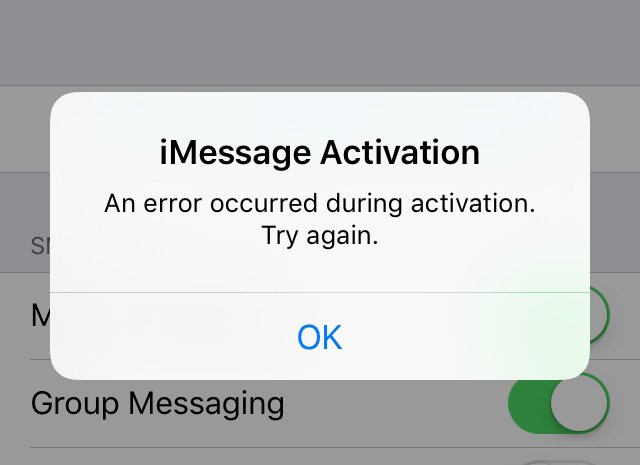
iPhoneで「Waiting for Activation」や「Activation Error」が出る場合は、まず日時と通信状態、Apple IDのサインイン、MMSや機内モードの切り替え、ネットワークリセットを順に確認してください。この記事は原因別チェックリスト、手順(SOP)、代替策、トラブル時の連絡先とFAQを含み、短時間で安全に復旧する方法を示します。
重要: iMessageとFaceTimeはApple IDと携帯番号/メールの関連付け、正しいネットワーク(Wi‑Fiまたは通信キャリアのSMS)を必要とします。まずは落ち着いて順序どおりに確認してください。
この記事の目的
- 「Waiting for Activation」や「Activation Error」の一般的な原因を整理します。
- ステップバイステップの修復手順(SOP)を提示します。
- 役割別チェックリスト、代替手法、決定フローチャート、FAQを提供します。
主要な原因と短い説明
- 日付・時刻が不正確:認証サーバーとずれると失敗します。
- SMSが送受信できない:キャリア経由での認証コードが届かない場合があります。
- Apple IDの問題:サインイン状態や2段階認証の問題。
- ネットワーク設定の不整合:VPNやプロキシ、DNSが影響することがあります。
- キャリア制限:一部の国やプランでFaceTimeが制限されます。
- 一時的なAppleサーバー障害:時間を置くと回復する場合があります。
受け入れ前の注意(重要)
- 作業前にiPhoneのバックアップを作成してください(iCloudまたはiTunes)。
- ネットワーク設定をリセットするとWi‑Fiパスワードが消えます。
修復手順(解説付き)
1. 日付と時刻を自動に設定する
手順:
- 「設定」を開く。
- 「一般」をタップ。
- 「日付と時刻」を選択。
- 「自動設定」をオンにする。
理由: 認証には正確なタイムスタンプが必要です。特に海外から移動してきた直後や手動で時刻を変更した場合に有効です。
2. MMSメッセージを一時的にオフにする
手順:
- 「設定」→「メッセージ」へ移動。
- 「MMSメッセージ」をオフにする。
- 数分~数時間待ってからiMessageを再試行する。
理由: 一部のキャリアや設定でMMSがiMessageのアクティベーションを妨げる場合があります。アクティベーション後に元に戻せます。
3. iMessage(とFaceTime)を再起動する
手順:
- 「設定」→「メッセージ」でiMessageをオフにする。
- 数分待ってからオンに戻す。
補足: FaceTimeも同様に「設定」→「FaceTime」でオフ/オンを試してください。
4. 無効化してからネットワークをリセットする
手順:
- iMessage、FaceTime、Wi‑Fiをオフにする。
- 「設定」→「一般」→「リセット」→「ネットワーク設定をリセット」を選択。
- iPhoneが再起動したら「設定」→「メッセージ」でiMessageをオンにする。
- 「iPhone、iPad、iPod touch、Mac間でiMessageが送受信できる」というメッセージが出るまで待つ。
- FaceTimeでも同様の手順を行い、アクティベーションを試みる。
注意: ネットワーク設定のリセットは保存済みWi‑Fiパスワードを消去します。
5. Apple IDからサインアウトして再サインインする
手順:
- 「設定」→「メッセージ」→「送受信」をタップ。
- 「Apple ID」をタップしてサインアウトする。
- iMessageをオフにして数分後オンに戻す。
- 再度Apple IDでサインインし、アクティベーションを確認する。
理由: Apple IDのトークンや認証状態が崩れている場合に有効です。
6. 機内モードの切り替え(簡易リフレッシュ)
手順:
- 「設定」でiMessageをオフにする。
- 機内モードをオンにして数秒後オフにする。
- Wi‑FiをオンにしてiMessageをオンに戻す。
補足: ネットワークインターフェイスのリセットを短時間で行いたいときに便利です。
7. 通信キャリアに問い合わせる
問い合わせるポイント:
- SMS送受信の状態(認証SMSが届くか)。
- FaceTimeやiMessageの提供制限(国やプランによる制限)。
- APN設定やMMS設定の異常。
理由: キャリア側の設定や制限でアクティベーションがブロックされていることがあります。
8. iOSの更新または復元
手順:
- 「設定」→「一般」→「ソフトウェア・アップデート」を確認。
- 利用可能な最新版があればアップデートする。
- アップデートで解決しない場合はiTunes/Finder経由でバックアップ後に復元を検討する。
注意: 復元は最終手段です。必ずバックアップを取得してください。
いつ上の手順が効かないか(例外)
- Appleのサーバー側障害が長時間続く場合は、個人側の対処で解決できません。
- キャリアが該当サービスを法律的に遮断している場合(国による制限など)。
- 端末自体にハードウェア的な問題(SIMコネクタやアンテナ損傷)がある場合。
代替アプローチ
- 別のWi‑Fiネットワーク(モバイルホットスポット含む)で試す。
- 別のApple IDで一時的にサインインして問題の切り分けをする。成功すれば元のApple IDに問題あり。
- SIMカードを別の端末で試し、認証SMSが届くか確認する。
役割別チェックリスト(ユーザー / IT管理者 / キャリア)
ユーザー:
- 日時を自動に設定したか。
- iMessage/FaceTimeをオフ→オンしたか。
- MMSや機内モードを切り替えたか。
- iOSが最新か確認したか。
IT管理者:
- MDMポリシーでiMessage/FaceTimeを制限していないか確認。
- プロキシ、VPN、ファイアウォールの例外設定をチェック。
通信キャリア:
- SMS到達ログを確認し、認証SMSがブロックされていないか調べる。
- 該当プランでのFaceTime提供可否を確認する。
決定フローチャート
flowchart TD
  A[問題発生: アクティベーションエラー] --> B{日付/時刻は自動か}
  B -- いいえ --> C[自動に設定して再試行]
  B -- はい --> D{SMSは届くか}
  D -- いいえ --> E[キャリアに問い合わせ / SIMを別端末で確認]
  D -- はい --> F{Apple IDに問題はあるか}
  F -- はい --> G[サインアウト→再サインイン]
  F -- いいえ --> H[ネットワーク設定リセット→再試行]
  H --> I{解決したか}
  I -- はい --> J[完了]
  I -- いいえ --> K[iOS更新または復元検討]
  K --> L[キャリアとAppleサポートへ連絡]
SOP: 簡易トラブルシュート手順(現場で使える短縮版)
- 日時を自動に設定し、再試行(所要2分)。
- iMessage/FaceTimeをオフ→オン(各2分程度待つ)。
- MMSをオフにして数時間待つ(必要なら再起動)。
- ネットワーク設定をリセット(Wi‑Fi再設定が必要)。
- キャリアにSMS到達を確認。6. iOS更新→復元(最終手段)。
テストケース(受け入れ基準)
- 条件: iMessageが「Waiting for Activation」の表示から、アクティベーション完了メッセージに変わること。
- 条件: FaceTimeからの発信と受信が可能になること。
- 条件: Apple IDでサインインでき、送受信先にメッセージが正常に届くこと。
セキュリティとプライバシーの注意
- 他人のApple IDでサインインしないでください。個人情報が混在するリスクがあります。
- iCloudバックアップにはメッセージの履歴が含まれます。共有端末では注意が必要です。
よくある質問(FAQ)
Q: iMessageのアクティベーションに何時間かかることがありますか?
A: 通常は数分~1時間以内ですが、サーバー側やキャリア側の要因で最大24時間ほどかかることがあります。時間を置いてから再試行してください。
Q: キャリアがFaceTimeをブロックしているかどうかはどう確認しますか?
A: キャリアのサポートに問い合わせてください。プランや国の規制で制限されるケースがあります。
Q: ネットワーク設定をリセットすると何が消えますか?
A: 保存済みのWi‑Fiネットワークやパスワード、APN設定、VPN設定が消えます。必ず再設定できる情報を用意してください。
まとめ
- 最短の解決順序は: 日時自動設定 → iMessage/FaceTimeのオフ/オン → MMS切替 → ネットワークリセット → キャリア確認 → iOS更新/復元。
- まずはデータのバックアップを取り、安全に手順を進めてください。
- 上記で解決しない場合は通信キャリアとAppleサポートの両方に問い合わせるのが最速の方法です。
もしこの記事で解決したら、どの手順で直ったかコメントで教えてください。問題が続く場合は使用しているiOSバージョン、キャリア名、SIMの状況を添えて相談してください。




