
Escape from Tarkov エラー201の原因と対処法
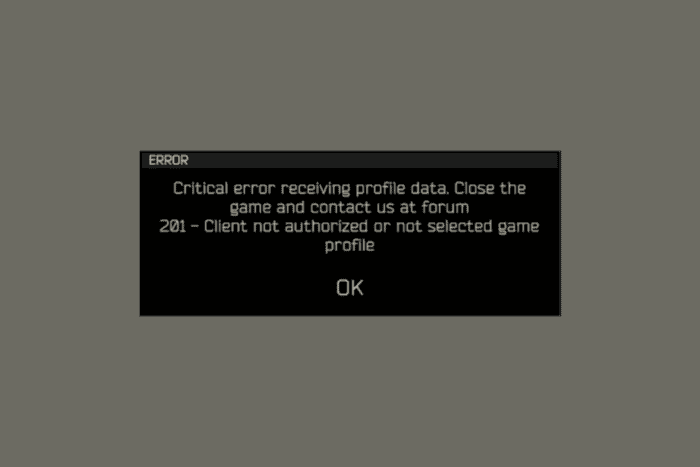
重要: エラー201はネットワーク(接続)問題と認証(ログイン)問題のどちらか、あるいはその組み合わせで起きることが多いです。まずはサーバーの状態を確認してからローカル操作に進んでください。
概要 — エラー201とは
エラー201はクライアントがBattlestateの認証サーバーへ正しく接続できないか、認証情報のやり取りに失敗したときに出る一般的なエラーです。原因は大きく分けて「サーバー側」「自宅/職場のネットワーク」「PC側(ファイアウォール・アンチウイルス・ランチャー)」の3つです。
事前チェック(最初にやること)
- Battlestateのステータスページを確認する(メンテや障害がないか)。
- 自宅のインターネット接続を確認し、必要ならルーターを再起動する。
- 別のデバイスからインターネット接続が通常通りか確認する(スマホでブラウザを開くなど)。
Note: サーバー側障害が原因の場合、ローカル対策では解決しないため、公式アナウンスの復旧を待つ必要があります。
対処手順(推奨順)
1) ゲームとランチャーを再起動する
- Escape from Tarkov と Battlestate Games Launcher を閉じる。
- タスクマネージャー(Ctrl + Shift + Esc)を開き、
eft.exeやBsgLauncher.exeのプロセスを終了する。 - ランチャーを管理者として起動してからゲームを起動し、エラーが消えるか確認する。
短い説明: 一時的なネットワーク/プロセスの不具合はこれで直ることが多いです。
2) アカウントからログアウトして再ログインする
認証トークンの問題が原因の場合、再ログインでトークンが再発行され解決することがあります。
- Battlestate Games Launcher を開く。
- 右上のプロフィール名をクリックし、Log out を選択してログアウト。
- クレデンシャルを入力して再ログイン後、ゲームを起動する。
3) VPN/プロキシを無効にする
VPNやプロキシ経由の接続は認証サーバーとの通信を妨げる場合があります。以下でプロキシ設定を確認し、VPNをオフにしてください。
- Win + R を押し、inetcpl.cpl と入力して Enter。
- 「接続」タブを開き、LANの設定(LAN settings) を選択。
- 「LANにプロキシサーバーを使用する(Use a proxy server for your LAN)」のチェックを外す。
- OK を押して PC を再起動。
VPNを使用している場合はアプリ側で一時的に無効化してから再試行してください。
4) Windows ファイアウォールとアンチウイルスの例外設定
- Win + S で Windows セキュリティ(Windows Security) を検索して開く。
- 「ファイアウォールとネットワーク保護」 > ファイアウォールでアプリを許可(Allow an app through firewall) を選択。
- 「設定の変更(Change settings)」 > 「別のアプリを許可(Allow another app)」を選択。
- Tarkov のインストールフォルダを参照し、
EscapeFromTarkov.exeとBsgLauncher.exeを追加。 - 設定を保存してゲームを再起動。
サードパーティのアンチウイルスを使っている場合は、一時的に無効化して動作を確認してください。権限が怪しい場合は「管理者として実行(Run as Administrator)」を試すのも有効です。
5) Battlestate Games Launcher を再インストールする
- Win + R を押して appwiz.cpl を入力、Enter(プログラムと機能を開く)。
- Battlestate Games Launcher をアンインストールする。
- 公式サイトから最新のランチャーをダウンロードして再インストール。
- 再ログインしてゲームを起動。
注: ランチャーの再インストールで設定やキャッシュがリフレッシュされ、認証関連の問題が解消する場合があります。
追加のトラブルシューティング(代替手段・詳細)
- DNSを変更する: ルーターまたはPCで DNS を 1.1.1.1(Cloudflare)や 8.8.8.8(Google)に変更すると、名前解決関連の問題が改善する場合があります。
- ネットワークを完全にリセットする: Windows の「ネットワークのリセット」を使うと TCP/IP スタックやネットワーク設定が初期化され、問題が解決することがあります。
- 別のネットワークで試す: モバイルホットスポット等、別のネットワーク経由でログインできるか確認して原因を切り分けます。
Counterexample(これで直らない可能性):
- 公式サーバーで大規模障害が発生している場合は、上記のローカル対策では解決しません。公式アナウンスを待ってください。
決定フロー(簡易)
以下は対処の順序を決めるためのフローチャートです。
flowchart TD
  A[スタート: エラー201発生] --> B{公式ステータス確認}
  B -->|障害あり| C[待機して公式復旧を待つ]
  B -->|障害なし| D[ルーター再起動]
  D --> E[ランチャー/ゲーム再起動]
  E --> F{直ったか?}
  F -->|はい| G[終了]
  F -->|いいえ| H[ログアウト→再ログイン]
  H --> I{直ったか?}
  I -->|はい| G
  I -->|いいえ| J[VPN/プロキシ無効化]
  J --> K[ファイアウォール/AVの例外設定]
  K --> L{直ったか?}
  L -->|はい| G
  L -->|いいえ| M[ランチャー再インストール]
  M --> G
テストケース / 受け入れ基準(セルフチェック)
- ランチャーを管理者権限で起動し、正常にログインできる。
- VPN/プロキシを無効化してログインできる。
- ファイアウォール例外追加後に
eft.exeの通信がブロックされていない。 - 別ネットワーク(モバイルホットスポット)でログインに成功する。
上記いずれかが満たされれば局所的な原因が特定できます。どれもダメならサーバー側の問題かアカウント周りの恒久的トラブルの可能性が高いです。
ロール別チェックリスト(簡易)
プレイヤー:
- ステータスページ確認
- ルーター・PC再起動
- VPN/プロキシ無効化
- ランチャー再起動/再インストール
ネットワーク管理者 / ISP:
- NAT/ポートフィルタの確認
- DNS 応答の正常性チェック
- 特定IP/ドメインへのフィルタリング設定確認
Important: パスワードや2段階認証(2FA)の情報はここで変更しないでください。認証情報を変更するとさらなるログイン問題を引き起こす可能性があります。
まとめ
- エラー201は「認証できない」あるいは「接続できない」ことが主因です。
- まず公式ステータスとネットワークを確認し、ランチャー/ゲームの再起動、ログアウト→再ログイン、VPN/プロキシ無効化、ファイアウォール例外、最後にランチャーの再インストールを順に試してください。
- 上記を全部試しても直らない場合は、公式サポートに連絡するか、公式アナウンスの復旧を待ってください。
1行用語集: エラー201 — 認証・接続失敗を示す一般的なエラーコード。




