
Disney Plusでお気に入りの番組や映画を視聴しようとしたときに、画面に「Error Code 42」が表示されてがっかりしたことはありませんか?
心配はいりません。本記事では、エラーコード42が発生する主な原因と、現場で効果の高い修正手順を体系的にまとめました。どの順序で試すべきか、管理者やISPへ連絡する前に自分でできることも含めて詳しく解説します。
考えられる原因
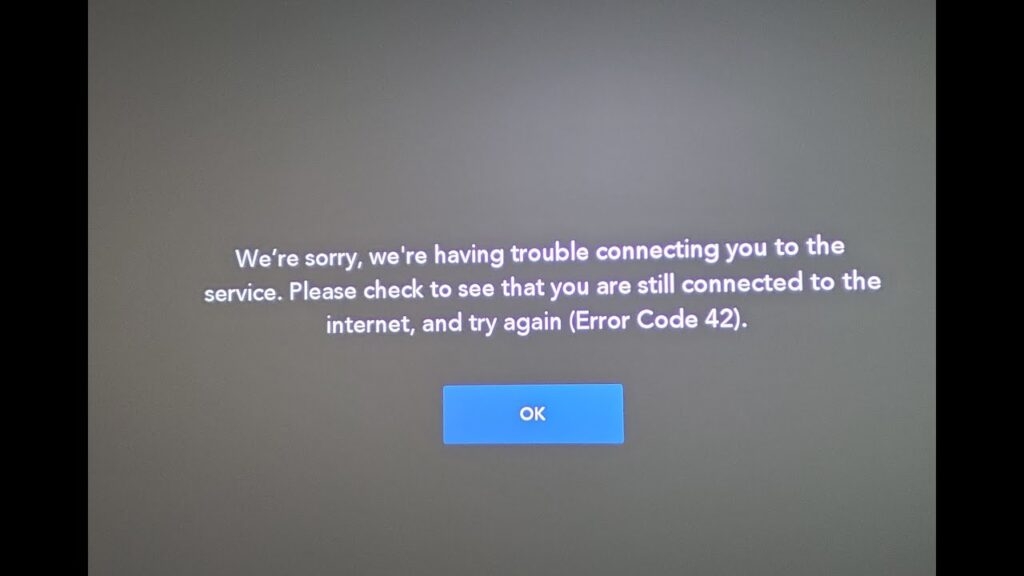
アプリが次のメッセージを表示する場合:
「We’re sorry; we’re having trouble connecting you to the service. Please check to see that you are still connected to the internet and try again (Error Code 42)」
これはアプリがDisneyのサーバーへ接続できていないことを意味します。具体的には以下のような原因が考えられます。
- デバイス側の問題: ストリーミング端末(スマートTV、Roku、Fire TV、ゲーム機、スマホなど)の一時的な不具合やメモリの枯渇。\
- ネットワーク問題: Wi‑Fiや回線の遅延、パケットロス、帯域不足、DNSやプロキシ設定の誤り。\
- サーバー側の問題: Disneyの配信サーバーがメンテナンス中、または過負荷。\
- アカウント関連の不整合: セッション情報や認証トークンの不一致。\
重要: どのケースでも初動は“切り分け”です。まずは簡単な操作で原因を抽出しましょう。
対処手順(優先順位付き)
以下は現場で試す順番と期待される効果です。短時間で試せるものから実施してください。
1) 電源オフ→再起動(プラグ&ウェイト)
手順:
- ストリーミングデバイスを完全に電源オフにします。内蔵の電源ボタンだけでなく、プラグを抜いて電源供給を断つことを推奨します。\
- そのまま最低2分間待ちます(内部キャッシュのクリアとデバイスのリセット時間を確保)。\
- プラグを差し戻してデバイスを起動し、Disney Plusに再接続します。
適用デバイス: Roku、Fire TV、Apple TV、スマートTV、ゲーム機など。
期待効果: 一時的なメモリリークやプロセスのハングをリセットします。
2) Disneyのサーバーステータスを確認する
手順:
- 公式Twitterや公式ステータスページを確認します。\
- Downdetectorなどの障害トラッキングサイトで同時多発の障害報告があるかを確認します。
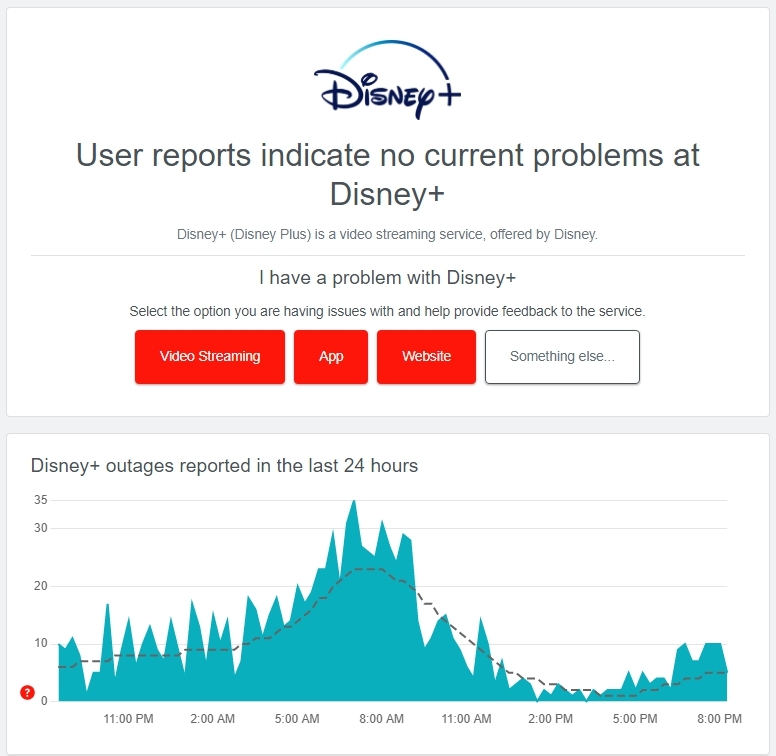
期待効果: サーバー側障害が原因であれば個別の対処は不要で、復旧を待つのが正解です。障害報告が多い場合は一定時間(通常数分〜数時間)後に再試行します。
3) サインアウトして再ログイン
手順:
- アプリのアカウントアイコン(プロフィール)を開きます。\
- 「ログアウト」または「サインアウト」を選択します。\
- 数十秒待ち、再度ログインします。
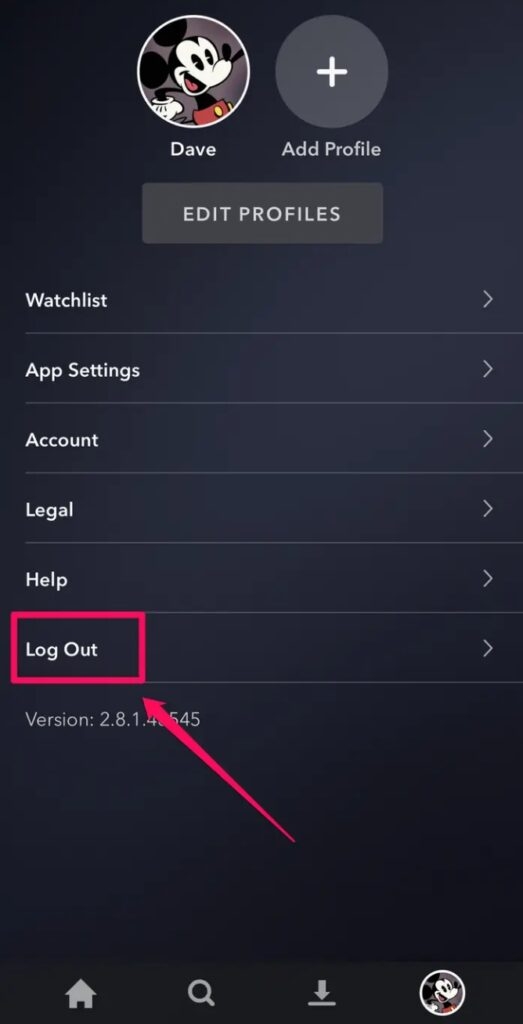
期待効果: 認証トークンやセッション情報の不整合を解消します。複数端末で同時に発生する場合に効果的です。
4) ネットワーク速度と安定性の確認
手順:
- 現在の回線で speedtest.net や fast.com を使いダウンロード速度を確認します。\
- 同じネットワークに多数の機器が接続されている場合、一時的に接続を減らしてみます。\
- 可能なら有線LAN(Ethernet)で接続して再生を試します。\
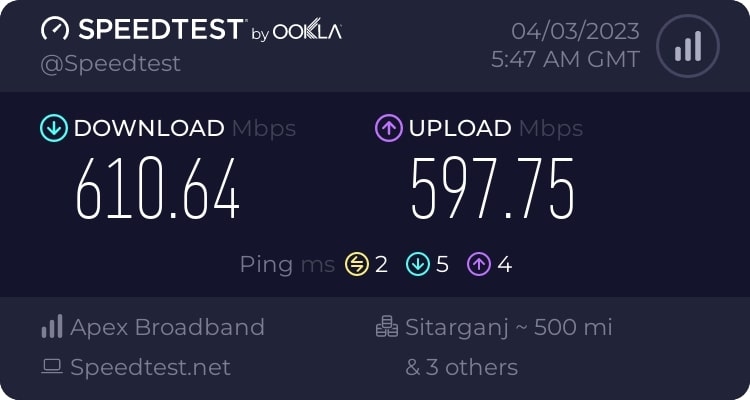
期待効果: 帯域不足や高レイテンシが原因の場合に安定動作するようになります。ISP側に原因があると判断したら、回線事業者へ連絡します。
注意: 公共のWi‑Fiやモバイルテザリングでは帯域や遅延の影響を受けやすいです。
5) 別のデバイスでログインして確認
手順:
- 家に別のスマホやタブレット、スマートTVなどがある場合、それらで同じアカウントにログインして再生を試みます。
期待効果: 別デバイスで正常なら「端末固有の問題」。別デバイスでも同様のエラーが出るなら「ネットワーク or アカウント問題/サーバー側問題」です。
6) ブラウザのキャッシュとCookieのクリア
対象: ブラウザでDisney Plusを視聴している場合。
Chromeでの手順:
- 画面右上の︙(三点)をクリック。\
- 「設定」を開き、検索バーで「閲覧履歴データを消去」と入力。\
- 表示されたダイアログでCookieおよびキャッシュを選び、「データを消去」。
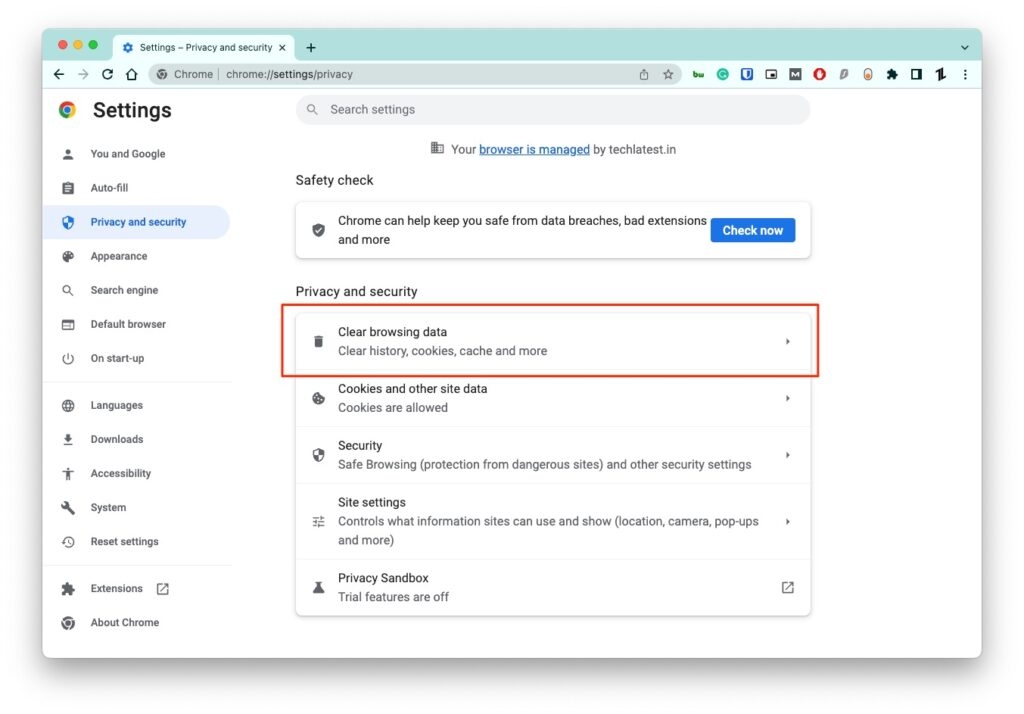
繰り返し: 他のブラウザ(Firefox、Edge、Safari)でも同様にキャッシュを削除してください。
7) アプリのアンインストールと再インストール
手順:
- Disney Plusアプリをデバイスからアンインストールします。\
- ストア(App StoreやGoogle Play、各スマートTVのアプリストア)から最新版を再インストールします。\
- 必要ならアプリを更新してから起動します。
期待効果: アプリ本体の破損や設定ファイルの異常が原因の場合はこれで解決します。
8) ルーター・モデムの再起動と設定確認
手順:
- ルーターとモデムの電源を切り、30秒待ってから再起動します。\
- ルーターのDNS設定がカスタム(Pi‑Holeや企業内DNS)になっている場合、Google Public DNS(8.8.8.8等)やISP推奨のDNSに一時変更して確認します。\
- QoS設定でストリーミングを優先しているか確認します。
期待効果: ネットワーク機器由来のパケット損失や誤設定を解消します。
トラブルシューティングプレイブック(SOP)
短時間で運用可能なチェックリスト形式のSOPです。現場で手順通り実行してください。
- 表示されているエラー文言をスクリーンショットで記録。\
- デバイスの電源を完全に切り、2分待って再起動。\
- 別デバイスでログインして確認。\
- ネットワーク速度を計測(speedtest/fast.com)。\
- ブラウザ利用ならキャッシュ削除、アプリなら再ログイン→再インストール。\
- 同時刻のサーバー障害報告を確認(Downdetector / 公式SNS)。\
- 上記で解決しなければ、Disneyサポートへスクショ・発生時刻・ログ(可能なら)を添えて連絡。
このSOPを実行すれば、原因の8割以上は切り分けられます。
役割別チェックリスト
エンドユーザー:
- 電源再起動、再ログイン、別デバイスでの確認。\
- ネットワーク速度の記録と簡易ログ(実行時刻と結果)を用意。\
- キャッシュ削除やアプリ再インストールの実行。
ホームネットワーク管理者:
- ルーターの再起動とDNS設定確認。\
- QoS設定でストリーミング優先を有効化。\
- ファームウェアの更新確認。
ISP / 回線業者向け:
- 物理回線の品質(SNR、ラインエラー)を確認。\
- 地域障害情報やバックボーンの混雑状況を参照。\
- 必要ならモデムの交換提案を行う。
判定基準(受け入れ基準)
作業完了とみなす条件:
- Disney Plusの再生が連続で5分以上安定していること。\
- 同一ネットワーク上の他デバイスでも正常に再生できること。\
- ネットワーク速度テストで極端な遅延やパケットロスがないこと。
決定木(簡易フロー)
以下のMermaid図は、最短で原因を特定するためのフローです。
flowchart TD
  A[エラーコード42表示] --> B{別デバイスで再生可能か}
  B -- はい --> C[端末固有の問題: 再起動→アプリ再インストール]
  B -- いいえ --> D{サーバーステータスは正常か}
  D -- 異常あり --> E[復旧を待つ/公式発表を確認]
  D -- 正常 --> F{ネットワーク速度低下ありか}
  F -- はい --> G[ルーター再起動→有線接続→ISPへ連絡]
  F -- いいえ --> H[キャッシュ削除→サインアウト再ログイン]
  H --> I{解決したか}
  I -- はい --> J[完了]
  I -- いいえ --> K[Disneyサポートへ連絡(ログ付)]
追加のヒントと代替手段
- プロキシや企業ネットワーク下ではアクセス制限により接続できないことがあります。社内ネットワーク管理者に問い合わせてください。\
- 一時的にモバイル回線(テザリング)へ切り替えて再生できれば、自宅回線側の問題と判断できます。\
- VPN利用時は地域ブロッキングや接続安定性に影響するため、まずVPNをオフにして試してください。
VPNに関する注意
VPNでの視聴は地域の制限や利用規約に関係します。以下は記事内で紹介された有名なVPNの概要です(製品名は参照目的)。
- ExpressVPN: 無料トライアルや返金保証を提供することが多く、低遅延を重視するユーザー向け。\
- NordVPN: ストリーミング解除の実績があり、安定性を重視する利用者に人気。\
- Surfshark: 価格が手頃で多台数接続を許可するプランがある。記事内では基本プランが月額$2.50からと紹介されています。
注意: VPNを利用する場合は各サービスの利用規約と地域の法律を確認してください。
ルーターの投資価値
安定したストリーミング体験を求めるなら、適切な速度と同時接続数を扱えるルーターを選ぶことは有効です。記事内の例:
- TP‑Link Archer AX90: 複数バンドで高い同時接続耐性を持ち、ペアレンタルコントロール機能も搭載。\
- TP‑Link Archer AX20: コスト重視の選択肢として紹介され、記事中では$84.98と記載されています。
投資判断のコツ: 接続する端末数、住居の広さ、必要な4K再生の有無で機種を選んでください。
事実ボックス(ポイントの目安)
- 多くのストリーミングサービスは、標準画質よりHDや4K再生でより高い帯域を要求します。\
- まずは端末側再起動→別端末での確認→ネットワーク速度計測、の順で切り分けると最速で原因を特定できます。
テストケースと受け入れ条件(簡易)
条件: 家庭内Wi‑Fiでスマホから再生。
手順: 再生→2分間視聴→停止。
合格基準: 2分間にバッファや途切れが発生しないこと。条件: スマートTVで4Kコンテンツを再生(対応している場合)。
手順: 4Kタイトルを選択→5分視聴。
合格基準: 4Kが安定して再生されるか、帯域に余裕があること。
FAQ
Q: エラー42が頻繁に出ます。永久に修正できますか?
A: 多くの場合、原因は端末の一時的な不具合やネットワークの瞬間的問題です。上記SOPを通じて恒久対策(ルーター更新、回線品質改善)を行えば発生頻度を大幅に減らせます。
Q: サーバー障害なら何をすればいいですか?
A: ユーザー側でできることは限られます。公式発表やDowndetectorの報告を確認して、復旧を待ちます。進捗は公式のSNSやステータスページを参照してください。
Q: VPNは使ってもいいですか?
A: 技術的には可能ですが、VPN経由の接続は遅延やリージョン制限の影響を受けます。まずVPNを切って試してから検討してください。
まとめ
- エラーコード42は「接続できない」ことを示します。\
- 最初にすべきは電源再起動、別端末での確認、ネットワーク速度のチェックです。\
- キャッシュ削除やアプリの再インストールで多くのケースが解決します。\
- それでも解決しない場合は、スクリーンショットと発生時刻を用意してDisneyサポートへ問い合わせてください。
さらに試したことや、どの手順で直ったかを教えていただければ、より個別にアドバイスできます。お試しください。
更に読む:
Fix: Disney Plus Downloads Won’t Play Offline
How to Fix Disney Plus Black Screen Issue?
7 Disney Plus Hacks For Better Streaming




