
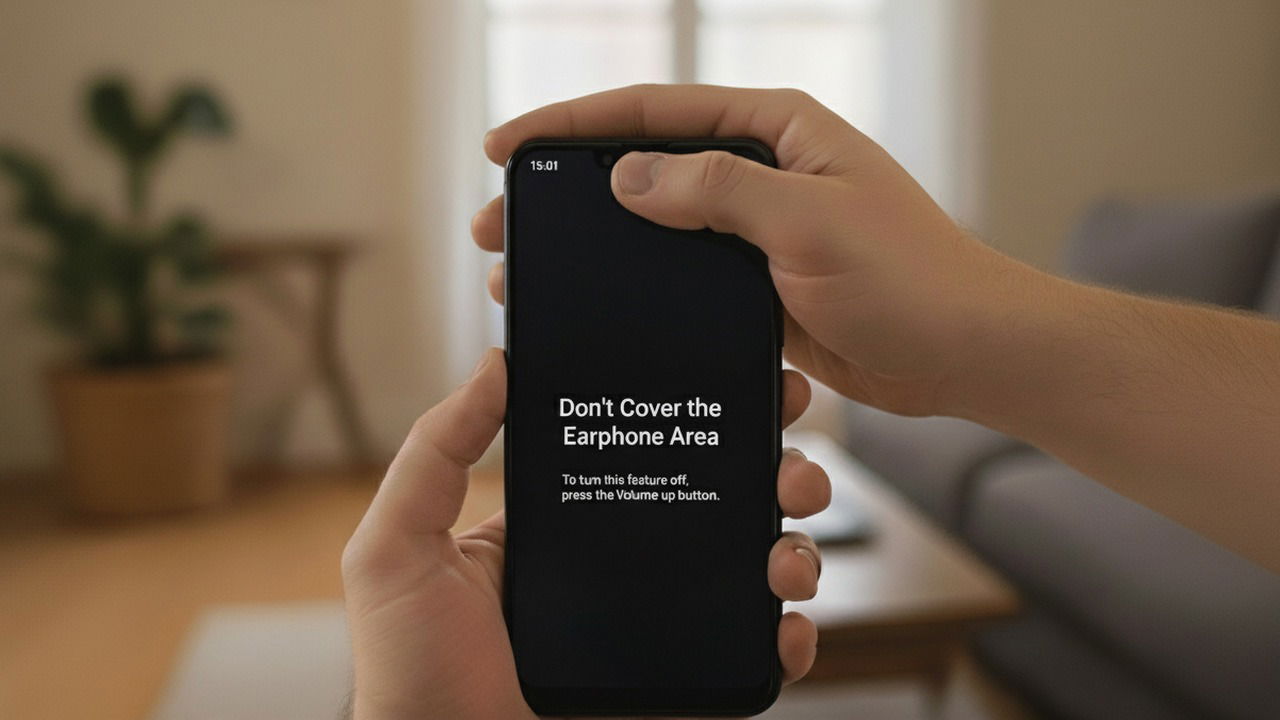
Androidで表示される「イヤホン部分を覆わないで」メッセージは、通常ポケットやバッグの中で誤って画面が操作されるのを防ぐために、近接センサーが有効なときに表示されます。しかし、日常的な使用中にこの通知が頻出する場合は、近接センサーの誤検知かソフトウェアの問題が考えられます。本記事では原因の切り分けと対処手順、代替手段、運用上の注意点まで紹介します。
主要な原因(要点)
- 近接センサーの汚れや油分で誤検知している。
- ケースや保護フィルムがセンサーを覆っている。
- ソフトウェアのキャリブレーション(校正)がずれている。
- ハードウェア(センサー自体)の故障。
- メーカー固有の「ポケットモード/誤タッチ保護」設定。
近接センサーを掃除する手順(最もよく効く対処法)
なぜ効くか:近接センサーは小さな受光部/発光部なので、埃・皮脂で反射や遮蔽が起きると「覆われている」と誤検知します。
- 電源を切るか、最低でもロックをかけて画面操作での誤動作を避ける。
- センサーは通常、受話口(イヤースピーカー)付近にあるため、その周辺を確認する。
- 使うもの:糸くずの出ない柔らかい布(マイクロファイバー)、綿棒、70%前後のイソプロピルアルコール(必要なら)。
- 乾いた布や綿棒でまず拭き、取れない汚れはアルコールを少量染み込ませた綿棒で優しく拭く。
- 拭いた後はすぐに自然乾燥させ、端末を再起動して挙動を確認する。
注意:過度に濡らすと本体内部に液体が入る恐れがあるため、液体は最小限に留める。
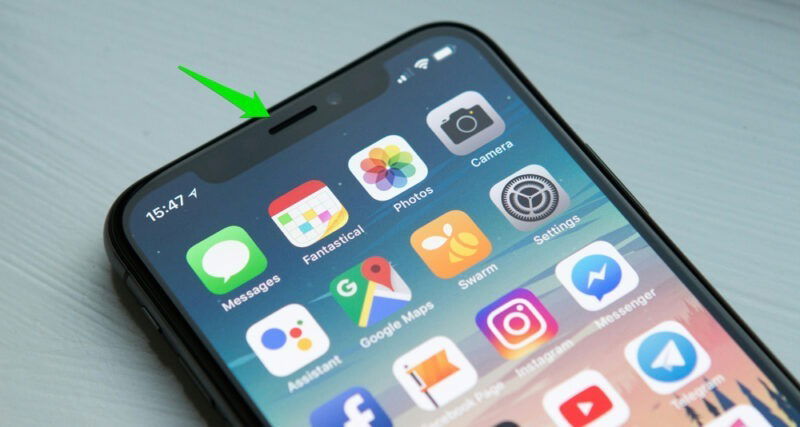
重要なポイント:見えるセンサー自体が小さく目視で確認できない機種も多いです。その場合は受話口周辺全体を掃除してください。
ケースと画面保護フィルムの確認
- ケース(ケースの縁、厚手のフリップカバーなど)が受話口付近まで覆っていないか確認します。覆っている場合は一度ケースを外して動作確認をしてください。
- 保護フィルムが縁まで覆っているタイプで、受話口やセンサー近くに透明だが厚みのある層を作っていることがあります。薄いフィルムは通常問題になりにくいですが、分厚いガラスフィルムや貼り直しで位置がずれているものは外して確認してください。
もしケースを外して改善するなら、センサー部が開放されたデザインのケースに買い替えるか、必要に応じてケースの該当部分を切る選択肢があります(メーカー保証外の改造になる点に注意)。
近接センサーの再校正(ソフトウェア修正)
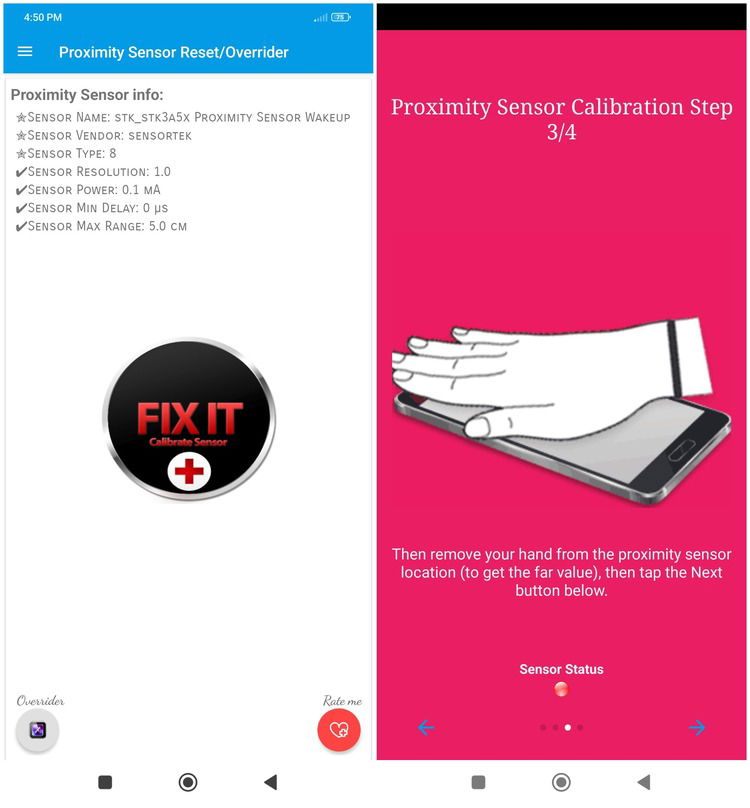
センサーが汚れておらず、ケースも問題ない場合はキャリブレーション(校正)を試みます。多くのサードパーティ製アプリや機能で再校正が可能です。一般的な手順:
- Google Playで「Proximity Sensor Reset」「Proximity Fix」などを検索。
- レビューや権限を確認して信頼できるアプリをインストールする。
- アプリ内の手順に従い、画面上で近接センサーに指を置いたり離したりして「近」「遠」の値を記録させる。
- 設定を適用し、端末の再起動が促される場合は再起動する。
本文で言及したアプリのUIにあるボタンはFix itのように表示されることがあります。操作時はアプリの指示を丁寧に守ってください。
注意:アプリを使う際は過剰な権限を要求するものを避け、レビューでの評判を確認してください。
誤動作防止(ポケットモード/誤タッチ保護)を無効にする
もしセンサー故障が疑われる場合、通知を毎回消す手間を避けるために誤動作防止機能をオフにできます。ただし、ポケットの中での誤タッチが発生するリスクが上がる点に注意してください。
- 設定アプリの検索バーに「ポケット」「誤タッチ」「誤操作」などのキーワードを入れて探します。
- 設定の場所は機種やメーカーで異なりますが、通常「ロック画面」や「画面表示(ディスプレイ)」の中にあります。
- Samsungでは「Accidental touch protection(誤タッチ保護)」、Xiaomiでは「Pocket mode(ポケットモード)」という名称が使われることがあります。
- 見つけたらトグルでオフにします。
注意点:オフにすると意図しない動作(ポケットでの通話発信など)が起きる場合があります。頻繁にポケットに入れて持ち歩く人は慎重に判断してください。
ハードウェア故障の判断基準と修理のタイミング
次のような場合はハードウェア故障(近接センサーの物理的破損や接続不良)が疑われます:
- センサー周辺を入念に掃除しても改善しない。
- ケースや保護フィルムを外しても症状が続く。
- センサー再校正やソフトウェア更新、セーフモードでの確認でも直らない。
対処:メーカーサポートに連絡するか、認定修理店での診断を受けてください。保証期間内であれば無償修理になることがあります。
代替アプローチ(掃除・再校正で直らない時の選択肢)
- セーフモードで動作確認:サードパーティアプリの影響を排除できます。
- OSアップデートの確認:既知のバグが修正されている可能性があります。
- 一時的な回避策として自動で該当機能をオフにするショートカットアプリを使う(権限に注意)。
- 最終手段として工場出荷時リセット(初期化)を試す。ただしデータは必ずバックアップしてください。
いつこの方法では失敗するか(反例)
- センサー基板が破損して物理的に動作不能な場合。
- 防水シールの劣化や内部浸水で接触不良が生じている場合。
- メーカー固有のUIバグでソフトウェアの根本的な修正が必要なケース。
これらはユーザー側での修復が難しく、修理や交換が必要になります。
決断支援:簡単なフローチャート
flowchart TD
  A[通知が出るか?] -->|いいえ| B[問題なし]
  A -->|はい| C[ケース・フィルムを外す]
  C --> D{改善したか}
  D -->|はい| E[ケース交換またはカット]
  D -->|いいえ| F[センサー周辺を掃除]
  F --> G{改善したか}
  G -->|はい| H[完了]
  G -->|いいえ| I[再校正アプリを試す]
  I --> J{改善したか}
  J -->|はい| H
  J -->|いいえ| K[誤動作防止をオフ or 修理]
役割別チェックリスト
一般ユーザー
- 近接センサー周辺を柔らかい布で掃除する。
- ケースと保護フィルムを外してテストする。
- 再校正アプリを慎重に使う。
- それでも直らない場合はサポートへ連絡。
サポート担当者
- 機種とOSバージョンを確認する。
- セーフモードで症状の有無を確認する。
- 再現手順とログ(可能なら)を収集する。
- 必要に応じて修理チケットを発行。
修理技術者
- 内部接続と近接センサー基板を点検する。
- 防水シールやボードの腐食を確認する。
- センサー交換で問題が解決するか検証する。
テストケース/Критерии приёмки(受け入れ基準)
- 清掃後、同じ操作(画面をタップ、持ち上げる等)で「イヤホン部分を覆わないで」通知が表示されないこと。
- ケース/保護フィルムを外した状態で24時間通常使用して症状が再現しないこと。
- センサー再校正後、再起動して症状が改善していること。
1行用語集
- 近接センサー:画面が近くの物体(例:顔やポケット)で覆われているか検出するセンサー。
- ポケットモード:ポケット内での誤タッチを防ぐ機能の総称。
プライバシーと安全上の注意
- 再校正アプリや診断ツールは不要な権限を要求するものがあるため、権限とレビューを必ず確認すること。
- 本体を分解する場合は感電や防水性能喪失のリスクがあり、メーカー保証が無効になる可能性があるため認定修理店に依頼することを推奨します。
まとめ
「イヤホン部分を覆わないで」メッセージは多くの場合、近接センサー周辺の簡単な清掃やケース・保護フィルムの確認で解決します。ソフトウェア的な調整(再校正)も有効で、それでも改善しない場合は誤動作防止機能の無効化や修理を検討してください。まずは簡単な清掃とケース外しから始めるのが最短の解決策です。
FAQ
Q: 近接センサーの位置がわかりません。どうすればいいですか?
A: 受話口(通話時に耳に当てるスピーカー)付近にあります。目視で見えない機種も多いので、受話口周辺を掃除してください。
Q: アルコールで拭いても大丈夫ですか?
A: 少量のイソプロピルアルコール(70%前後)を綿棒に付け、強くこすらずに優しく拭いてください。液体が内部に入らないように注意します。
Q: 機械的に壊れているかどうかを自分で判断できますか?
A: 清掃・ケース除去・再校正・セーフモードでの確認を行っても改善しない場合はハードウェア故障の可能性が高いので、修理業者に相談してください。




