
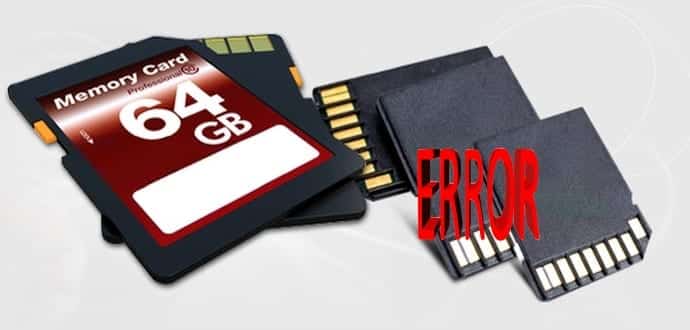
このガイドは、SDカード(SDSC、SDHC、SDXC、microSD など)が故障していると判断するためのサイン、原因の切り分け方法、予防策、および対処手順を分かりやすくまとめたものです。用語の短い定義:SDカードは小型のフラッシュメモリで、写真や動画、設定ファイルを保存します。
目的と想定読者
- 目的: SDカードが故障かどうかを見分け、可能な対処法を示す。
- 想定読者: 一般ユーザー(カメラ・スマホ利用者)、写真家、IT管理者。
この記事で扱う主な内容
- 故障の典型的なサイン
- デバイス側とカード側の切り分け方法
- データ救出と復旧の基本手順
- 予防策とメンテナンス
- 実務向けチェックリストと簡易フローチャート
まずはデバイス側を確認する
SDカードが原因とは限りません。機器(カメラ、スマートフォン、カードリーダー、PC)側の問題やソフトウェアの不具合で、カードが正しく動作しないことがあります。以下を順に確認してください。
- 別の機器に挿してみる(カメラ→PC、スマホ→カードリーダーなど)。
- 別のSDカードを同じスロットで試す(動作すればスロットの問題)。
- デバイスの電源を切って再起動し、カードを再挿入する。
- カードロック(書込み保護スイッチ)が有効になっていないか確認する(フルサイズSD)。
これらで問題が解決しない場合、カードそのものの故障を疑います。
SDカードの取り付け方式とそれぞれの特徴
SDカードを機器に入れる方式は主に次の3つです。取り付け方式によって接触不良の起きやすさが変わります。
- Method 1(スライド挿入、ばね機構なし): パソコン用の多連カードリーダーに多い。簡単に出し入れでき、力がかかりにくい。接触不良は比較的起きにくい。
- Method 2(押し込みでクリック、ばね式): デジタルカメラやビデオカメラに多い方式。挿入時に接点に圧力がかかるため、長期の抜き差しで接点摩耗が起きる可能性が高い。
- Method 3(フラップで押さえるタイプ): スマートフォンや一部のデバイス。カードを所定位置に置いて金属フラップやカバーで固定する方式。圧力は小さく、接触不良は比較的少ないが、フラップの歪みが問題を起こす場合がある。
故障を示す代表的なサイン
システム初期化失敗
- カメラの電源を入れると「カードなし」や「カードを認識できません」と表示される。電源の入れ直しで一時的に認識するが、再発する場合はカード故障の疑いが強い。
読み取り/書き込みエラー
- ファイルが消える、写真が破損している、撮影後に「保存に失敗しました」や「書き込みエラー」が出る。ファイル形式が壊れて開けない場合も同様です。
接触不良(バッドコンタクト)
- 抜き差しを繰り返すことで端子が摩耗し、断続的に認識したりしなかったりする。端子の汚れや酸化も原因です。
物理的損傷
- ひび割れ、曲がり、端子の欠け、焼損跡などがある。こうした場合は復旧の成功率が低いことが多く、速やかな交換が推奨されます。
デバイスが表示するエラーが不十分
- 一部の古い機器は「システムエラー」などの曖昧な表示しか出さず、原因が特定しにくいです。最近の機器は「CARD READ FAILURE」やカードに斜線が入ったアイコンなど、より具体的なメッセージを出す傾向があります。
実務向けトラブルシューティング手順(簡易SOP)
- 機器を再起動する。
- カードを別の機器またはカードリーダーで確認する。
- 端子を目視で点検。汚れや異物、曲がりがないか確認する。
- 書込み保護スイッチの確認(フルサイズSD)。
- 別のカードで同じスロットをテストしてスロットの不良を切り分ける。
- データ救出が必要な場合は、読み取り専用モードやイメージバックアップツールでイメージを取得する(下記参照)。
- ハードウェアに明らかな損傷がある場合は速やかに交換する。
データ救出の基本(失敗を最小化する手順)
- 重要: 故障が疑われるカードは、まず「書き込みを行わない」こと。上書きは復旧可能性を下げます。
- 別の安全なカードリーダーに挿して、まず読み取りを試みる。
- PCでイメージ化(ddなどのブロックコピー)を作成する。例: dd if=/dev/sdX of=sdcard.img bs=4M conv=noerror,sync
- イメージ上で復旧ツール(PhotoRec、TestDiskなど)を使う。
- 物理損傷がある場合や電子的故障が疑われる場合は、専門の復旧サービスに相談する。
注意: 上記コマンドはUNIX系を想定しています。誤ったデバイスを指定するとデータを失う恐れがあるため注意してください。
接点不良を避けるための予防策
- 可能な限りカードを頻繁に抜き差ししない。
- デバイスのUSB接続を利用してデータを取り出せる場合は、カードを物理的に取り外さずUSBで転送する。
- 使用後は安全に取り外す(OSの取り外しオプションやカメラの電源オフ)。
- 端子に触れるときは指紋や油脂を残さないよう注意する。
- 清掃は乾いた柔らかい布か、圧縮空気の短いパルスで行う。接点に液体クリーナーは避ける。
代替アプローチと比較
- カードを直接抜かずにカメラをUSBで接続する利点: 物理的な摩耗を避けられる。欠点: 一部のカメラはUSB経由でファイルにアクセスできない。
- 専用カードリーダーを使う利点: 多くの場合、カードスロットよりも安定した接続が得られる。欠点: 別途機器が必要。
- クラウド自動同期を使う利点: カードの物理故障によるデータ消失リスクを低減。欠点: 容量と通信環境の制約。
いつ誤診になるか(カードが原因ではないケース)
- 同じカードが別の機器で正常に動作する場合は、元の機器側のスロットやファームウェアが原因。
- ファイルシステムの問題は、カード自体の故障ではなく、OSやデバイスの不具合で発生することがある。
- 純粋に一時的なソフトウェアのバグで、再起動やフォーマット後に正常化する場合もある。
役割別チェックリスト
一般ユーザー:
- カードを抜き差しする前に電源を切る。
- まず別の機器で認識を試す。
- 重要データは定期的にバックアップする。
写真家・現場担当者:
- 予備カードを持ち歩く。
- 撮影後はカードの複製を取る(別メディアへコピー)。
- 高頻度の抜き差しを避ける。
IT管理者:
- カードリーダーのログやデバイスのエラーメッセージを記録する。
- 復旧が必要な場合はブロックイメージ取得を最初に行う。
- 交換ポリシーを作成し、寿命に応じたローテーションを行う。
簡易フローチャート(トラブルシューティング)
flowchart TD
  A[デバイスがカードを認識しない] --> B{別の機器で認識するか}
  B -- はい --> C[元の機器のスロットまたは設定を確認]
  B -- いいえ --> D{端子に物理損傷はあるか}
  D -- はい --> E[交換を推奨。重要なら専門復旧へ]
  D -- いいえ --> F[カードリーダーでイメージ取得を試行]
  F --> G{イメージからデータ復旧できるか}
  G -- はい --> H[データをバックアップしカード交換]
  G -- いいえ --> E
受け入れ基準
- カードが正常: 別機器で読み書きが安定し、エラーが再現しない。
- カード交換の目安: 読み書きエラーが頻発する、ファイルが破損する、物理損傷がある場合。
よくある誤解と補足
- 「カードが古いから必ず壊れる」は誤解。使用頻度、保存環境、抜き差し回数が寿命に影響します。
- 電子機器の小さな内部バッファやキャッシュが原因で一時的なエラーが出ることがあるため、単発のエラーで即交換は不要です。
短い用語集
- SDカード: 小型フラッシュメモリ。写真や動画を保存する。
- バッドコンタクト: 電気的接触不良のこと。
- dd: UNIX系でのブロックコピーコマンド。イメージ作成に使う。
まとめ
SDカードの故障は「認識しない」「読み書きできない」「断続的にエラーが出る」「端子や筐体に損傷がある」などのサインで見分けられます。まずは機器側のスロットや設定を切り分け、別の機器やカードリーダーでの動作確認、端子の清掃を行ってください。重要データがある場合は上書きを避け、まずイメージを取得してから復旧作業を行うのが安全です。状況に応じてカードを交換し、バックアップや物理的な取り扱いに注意することで再発を防げます。
よくある質問
SDカードからデータをすべて復元できますか?
物理的に深刻な損傷がある場合は難しいことがあります。論理的な破損なら復旧ツールで復元できる可能性がありますが、成功率は状況により変わります。
接点の掃除はどう行えば良いですか?
柔らかい乾いた布や圧縮空気の短いパルスで埃を飛ばします。液体クリーナーや過度な摩擦は避けてください。
カードを長持ちさせるコツは?
頻繁な抜き差しを避ける、カードを機器から安全に取り外す、重要データは定期的にバックアップすることです。
この記事は一般的なガイドです。個別の機器や状況により最適な手順は変わるため、重要なデータがある場合は早めに専門家に相談してください。




