
Steam DeckでMicroSDを使ってストレージを増やす方法
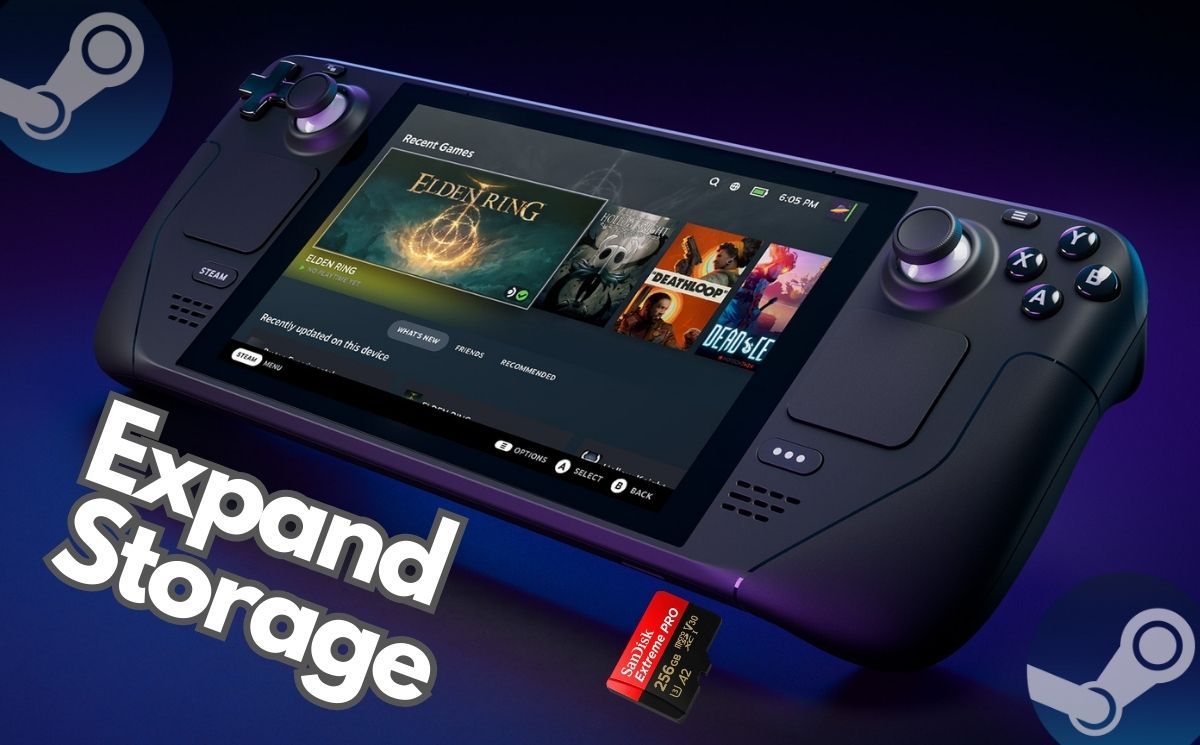
重要: MicroSDは内部SSDより読み書きが遅いことが一般的です。高速カード(UHS-I U3、A1/A2)を選ぶと体感差を小さくできますが、完全にSSDの速度には届きません。
概要
Steam Deckは64GB〜512GBの内蔵ストレージで販売されています。64GBモデルはeMMC、256GB/512GBモデルはSSDを採用しており、SSDの方が高速です。大容量タイトルを複数入れると内蔵ストレージはすぐに満杯になります。Valveはこれを見越してMicroSDカードスロットを搭載しており、MicroSD / MicroSDHC / MicroSDXCを最大2TBまで利用できます。
このガイドでは、カードの選び方、実際の挿入とフォーマット、ゲームの移動手順、トラブル時の対処法までを網羅します。
この記事の対象者
- 内蔵ストレージが足りないSteam Deck所有者
- 外出先で大容量ゲームを扱いたい人
- MicroSD選びに迷っている人
主な手順(短縮版)
- MicroSDカードを購入する(下記の推奨スペックを参照)
- 本体右下のスロットにカードを挿入する
- Steamボタン > 設定 > システム > SDカードをフォーマット でフォーマット
- 設定 > ストレージ でゲームを選び、YキーでmicroSDへ移動
推奨するMicroSDカードの仕様
- 規格: MicroSD / MicroSDHC / MicroSDXC(最大2TBまで対応)
- 推奨クラス: UHS-I U3 以上、A1またはA2アプリパフォーマンスクラスが望ましい
- 実効速度: ソースでは最低100 Mbpsの読み書きが推奨とされています。購入前にメーカー仕様を確認してください。
注意: 実効速度はベンチマークやファイルサイズにより差が出ます。メーカーの理論値は常に実環境を反映するとは限りません。
カード選びチェックリスト(購入前)
- 容量は本当に必要なサイズか(256GB / 512GB / 1TB / 2TB)
- 速度クラス: UHS-I U3 以上か?
- A1/A2表記があるか?(アプリ起動やロード改善に有利)
- ブランドと保証:信頼できるメーカーを選ぶ
- 価格対性能:安すぎるカードは品質にバラツキがある場合がある
ステップバイステップ手順(詳細)
1) カードの購入
用途別の目安:
- カジュアル/低予算: 128GB〜256GB、UHS-I U1
- 旅行・外出向け: 256GB〜512GB、UHS-I U3、A1/A2推奨
- ヘビーユーザー: 1TB〜2TB、UHS-I U3、信頼性重視
2) カードの挿入
- 本体右下のmicroSDスロットを確認する
- カードを金属端子が下向きになるようにスロットに入れる
- カチッと音がするまで押し込み、確実に装着してください
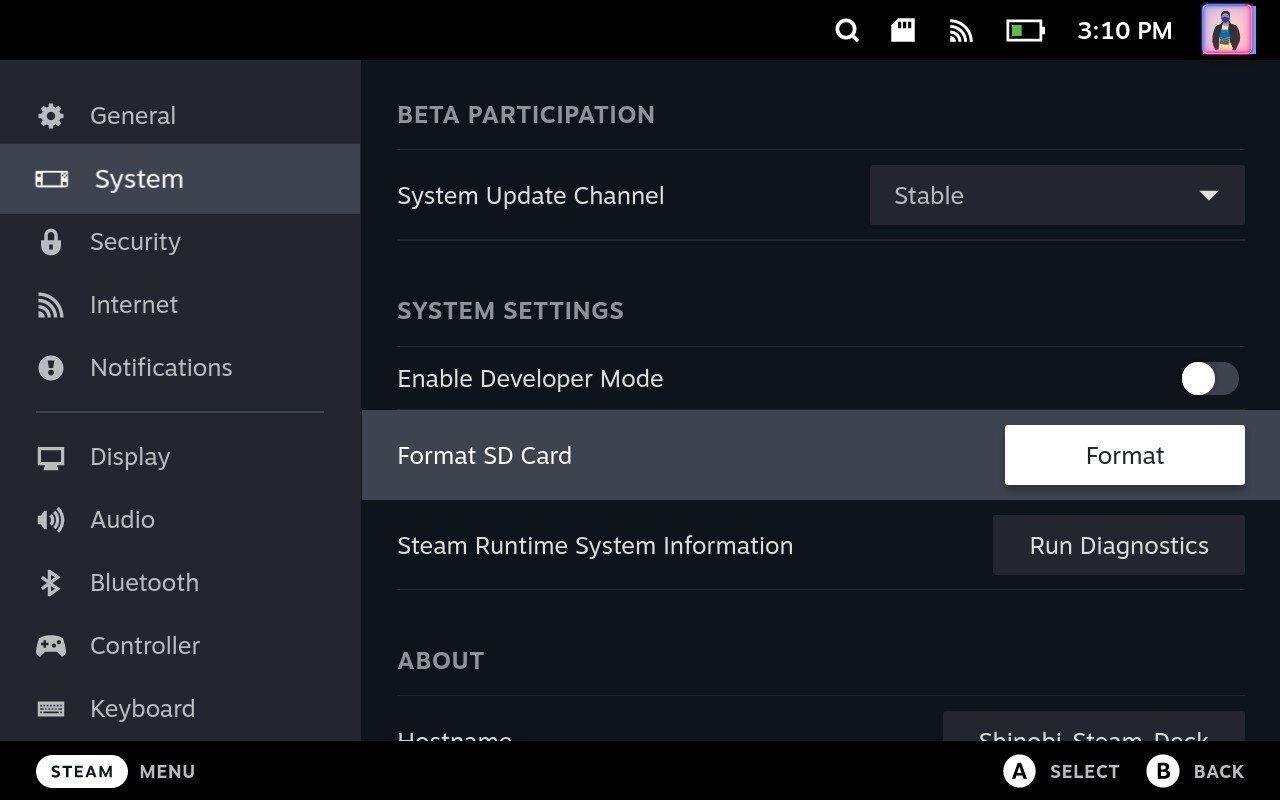
3) フォーマット(Steam Deck上で行う)
- Steamボタンを押す
- 設定 > システム > SDカードをフォーマット を選ぶ
- フォーマット実行(※フォーマットするとカード内のデータは消去されます)
注意: Steam Deckは独自フォーマット(Linuxベース)でカードをセットアップします。PCで事前に別フォーマットしたカードでも、Deck上で再フォーマットすることを推奨します。
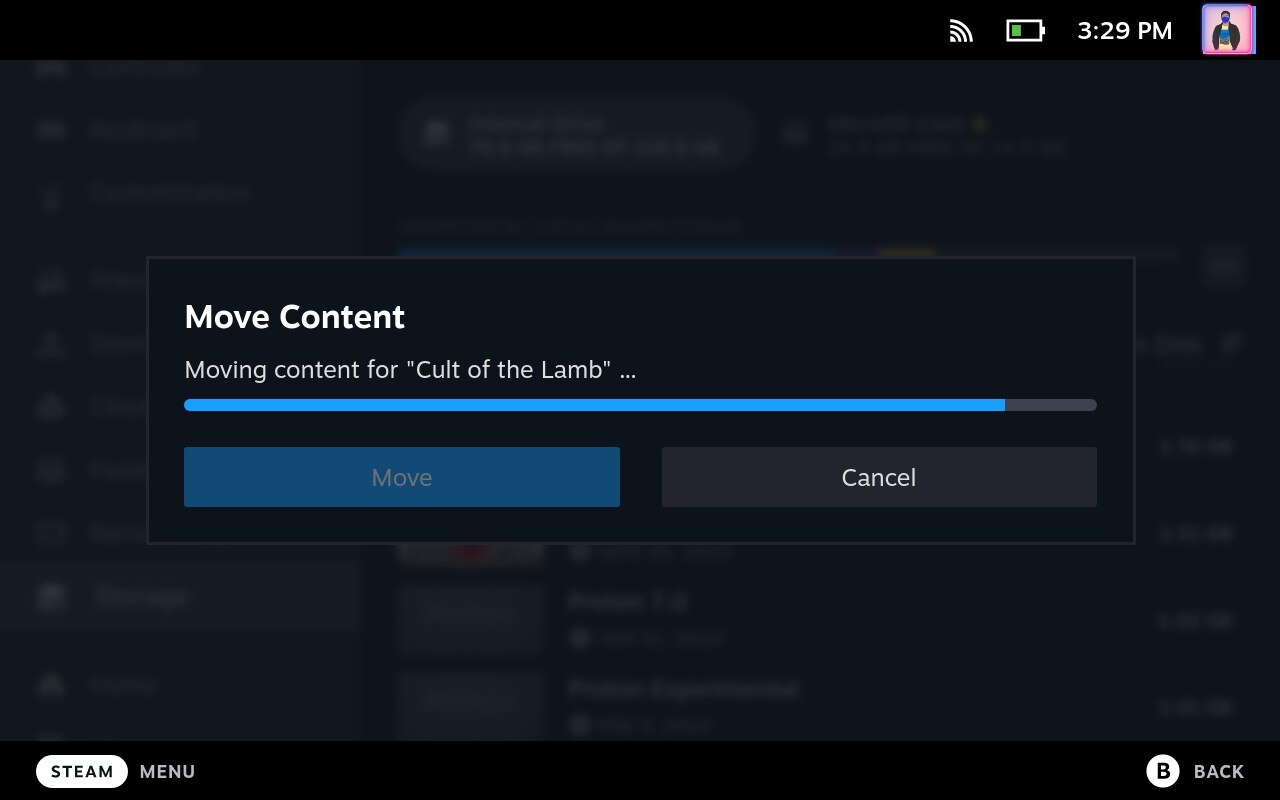
4) ゲームをmicroSDへ移動する
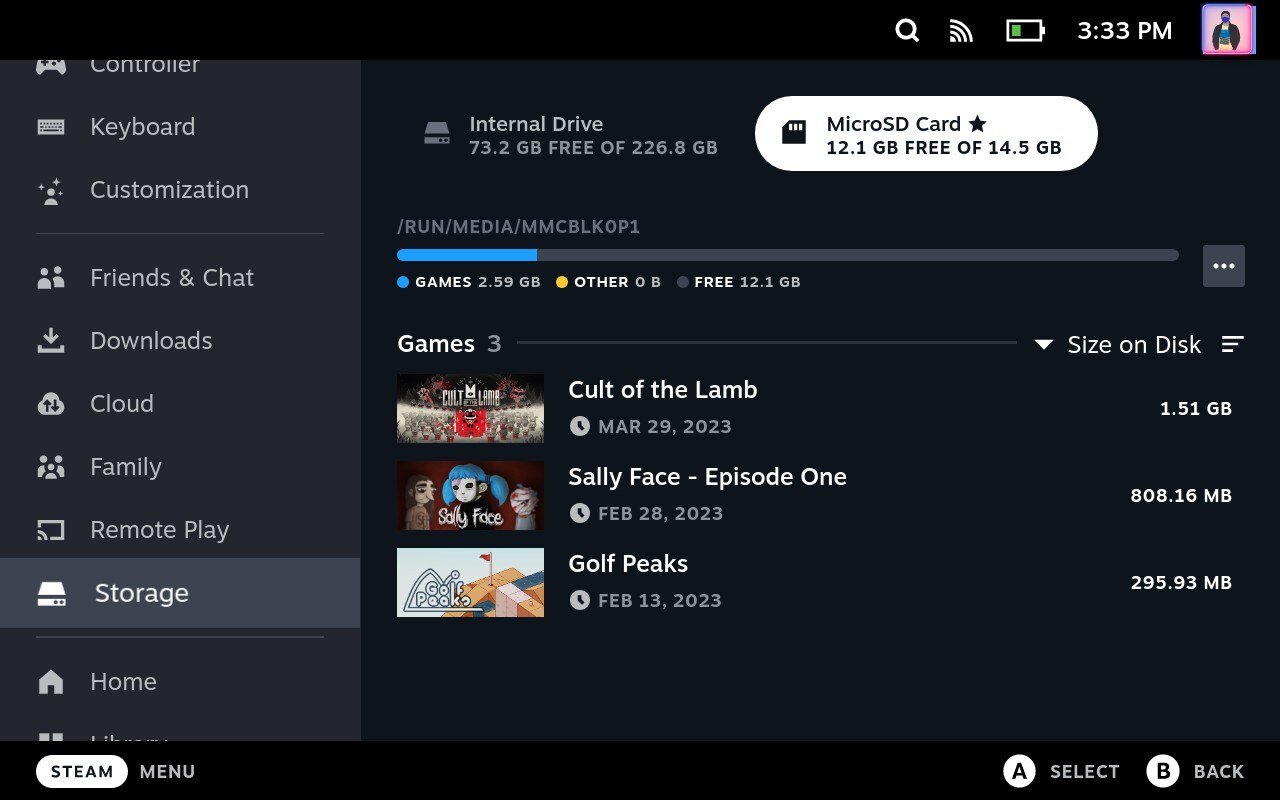
- 設定 > ストレージ を開く
- 移動したいゲームを選択
- Yキーを押して移動を選択
- 宛先にmicroSDカードを選択して実行
補足: ゲームは完全に更新されている(最新バージョン)場合のみ移動できます。移動中は電源を切らないでください。
代替アプローチ(MicroSD以外)
- 外部ポータブルSSDをUSB-C経由で接続(より高速だが携帯性と消費電力に注意)
- クラウドストレージとリモートダウンロード(回線次第)
- 大容量モデル(購入時に上位SSDモデルを選択)
比較: 速度・コスト・携帯性の観点で
- 内蔵SSD: 速度最高、コスト高、筐体変更不可
- 外付けSSD: 速度高、携帯性中、電力消費増
- MicroSD: コスト効率良、携帯性良、速度は中〜低
トラブルシューティングとよくある問題
- 認識しない: カードが正しく挿入されているか、接触不良やホコリがないか確認。別のカードリーダーで検証。
- 速度が遅い: カードの速度クラスが低い可能性。UHS-I U3 / A2カードを推奨。
- データ損失: フォーマットや移動前にバックアップを取る。重要データは複数に保存。
重要: 内部SSDの交換は保証対象に影響する可能性があります。MicroSDスロットの使用は通常、保証を無効にしません。
いつMicroSDで拡張すべきでないか(反例)
- 高速ロードが必須の競技的な用途(可能なら内部SSDや外付けNVMeを推奨)
- 常時大容量書き込みを行うワークフロー(耐久性の点で高耐久モデルやSSDが望ましい)
決定フローチャート
flowchart TD
  A[ストレージ不足?] -->|いいえ| B[何もしない]
  A -->|はい| C[携帯性重視?]
  C -->|はい| D[MicroSDを検討]
  C -->|いいえ| E[外付けSSDを検討]
  D --> F[容量と速度を決定]
  F --> G[購入してDeckでフォーマット]
  G --> H[ゲームを移動]
役割別チェックリスト
- カジュアルプレーヤー
- 128GB〜256GB、UHS-I U1で十分
- 価格重視で信頼ブランドを1つ選ぶ
- 旅行者/外出が多い人
- 256GB〜1TB、UHS-I U3、A1/A2を推奨
- 耐久性と信頼性を重視
- パワーユーザー/コレクター
- 1TB〜2TB、速度と信頼性で妥協しない
- 重要データは定期的にバックアップ
受入基準(Kritерии приёмки)
- カードがSteam Deckで認識され、正しくフォーマットできる
- ゲームの移動が完了し、起動が可能
- 動作中に明らかな読み込みエラーやクラッシュが発生しない
ミニSOP(実運用テンプレート)
- カード購入(チェックリストに従う)
- 挿入 → Deckでフォーマット
- 一つの小さなゲームで移動テスト(動作確認)
- 全ゲーム移動または新規インストールをカードに優先
- 2〜3ヶ月ごとに整合性チェックとバックアップ
用語集(1行ずつ)
- MicroSD: 小型フラッシュメモリカードの規格
- UHS: Ultra High Speedの略。カードの転送規格
- A1/A2: アプリケーションパフォーマンスクラス。ランダムIO性能を示す
リスクと軽減策
- 読み書き速度の低下: 高速カードを選び、ベンチマークで確認する
- カードの異常: 大事なデータはバックアップ。信頼あるブランドを選択
- 保証問題: 内部SSDを交換する場合はメーカー保証に注意
FAQ(抜粋)
MicroSDで拡張すると保証は無効になりますか?
MicroSDスロットを使った拡張は通常、保証を無効にしません。ただし、本体を分解して内部SSDを交換すると保証に影響する可能性があります。
Steam Deckで使える最大容量は?
MicroSD, microSDHC, microSDXCが使用でき、最大2TBまで対応します。ソースでは少なくとも100 Mbpsの読み書き速度が推奨されています。
どんなゲームでもmicroSDに保存できますか?
カードをDeck上で適切にフォーマットし、ゲームサイズがカード容量内であれば移動・保存可能です。
1TBのカードは使えますか?
はい。microSDXC規格の1TBカードは使用可能です。最大2TBまで対応しています。
さらに読む: ベストアクセサリ、カスタムブートアニメ、Epic Gamesライブラリ導入、デスクトップモードへの切替などの関連記事を参照してください。
まとめ
- MicroSDは手軽で安価にSteam Deckの容量を増やす最も現実的な方法です。
- カードの速度クラスとA1/A2表示を確認して購入し、Deck上でフォーマットしてから使用してください。
- 内部SSDと比較して速度は劣るため、用途に応じて外付けSSDや上位モデルの購入も検討しましょう。
重要: フォーマット前にデータをバックアップし、常にメーカー仕様を確認してください。




