
クイックリンク
- 画面回転ロックを切り替える
- Rotation Locker または Ultimate Rotation Control を使う
- サードパーティ製ランチャーをインストールする
Nexus 7 は他の多くのタブレットと異なり、ホーム画面がデフォルトで縦表示に固定されています。アプリを横向きで使っている最中にホームボタンを押すと、ホーム画面が縦のままになるため、端末を回転させて読み直す必要が生じます。
Google はホーム画面を縦に固定する設計を合理的と判断しているようですが、Android はカスタマイズが得意です。端末の脱獄(root)などは不要で、設定変更やアプリ導入で横向き表示を実現できます。
重要: 一部のアプリは個別に回転を固定しているため、ホーム画面が横向きになってもそのアプリ自体は回転しないことがあります。
画面回転ロックを切り替える
Nexus 7 では初期状態で画面回転ロックが有効になっています。これがオンだと、画面の向きは縦表示に固定され、端末を傾けても回転しません。
- 画面の上端から通知パネルを下に引き下げます。
- 日付の右側にある鍵の形のアイコン(回転ロック)をタップしてロックを解除します。
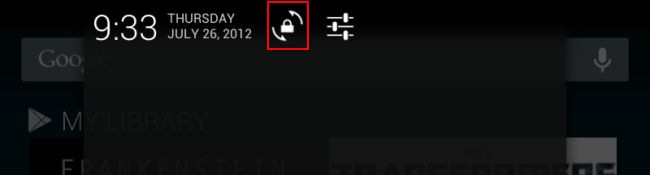
この操作でシステム全体の回転ロックは解除されますが、ホーム画面自体は引き続き縦表示に固定される場合があります。以下の方法でホーム画面の横表示を実現してください。
Rotation Locker または Ultimate Rotation Control を使う
システムロックを解除してもホーム画面が縦固定のままなら、回転制御アプリを使います。代表的な選択肢は次の2つです。
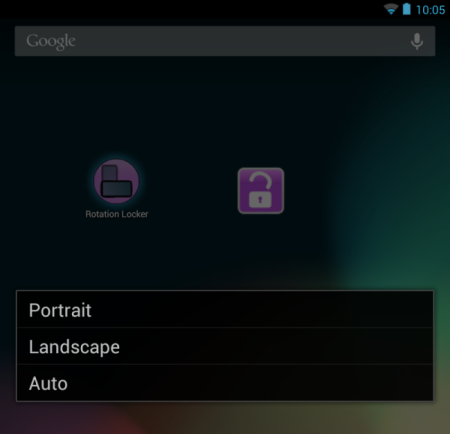
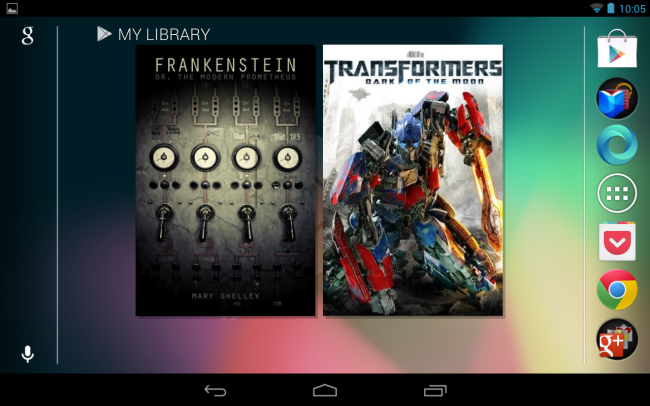
- Rotation Locker(無料): シンプルで使いやすく、ホーム画面を含む全アプリの向きを強制できます。アプリを起動して「Landscape」を選ぶとホーム画面も横向きになります。
- Ultimate Rotation Control: 高機能な回転管理アプリです。無料版は試用期間があり、フル機能版は有料(約3ドル)です。Nexus 7 に同梱された Google Play クレジット(25ドル分)を使えば支払いに充てることもできます。Ultimate Rotation Control は「Forced Auto」や「App Only」のような細かなモードを備え、ホーム画面だけを自動回転させるなどの柔軟な設定が可能です。
注意点:
- これらのアプリは端末の状態やOSバージョン、他のアプリの設定によって動作が異なる場合があります。
- 一部のゲームや動画アプリなどは独自に回転を固定するため、回転アプリでも影響を受けないことがあります。
- 回転を強制する機能は、操作に違和感を生むことがあるため、必要なときだけ有効にする運用をおすすめします。
サードパーティ製ランチャーをインストールする
もう一つのアプローチは、ホーム画面(ランチャー)自体を置き換えることです。多くのサードパーティ製ランチャーは横向きに対応しています。
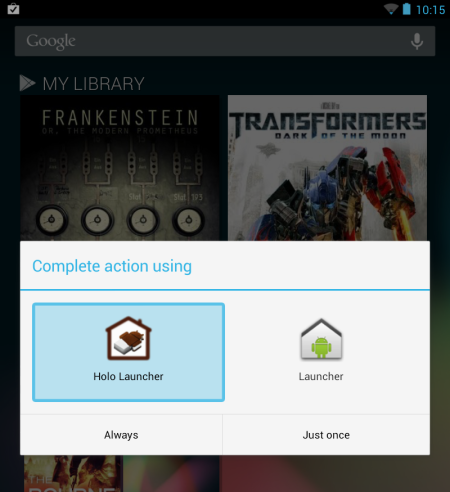
例えば Holo Launcher は無料で入手でき、横向きに対応しています。インストール後にホームボタンを押すと、ランチャーを選ぶダイアログが表示されるので Holo Launcher を選択してください。多くのランチャーは端末の向きに応じて自動で向きを切り替えます。
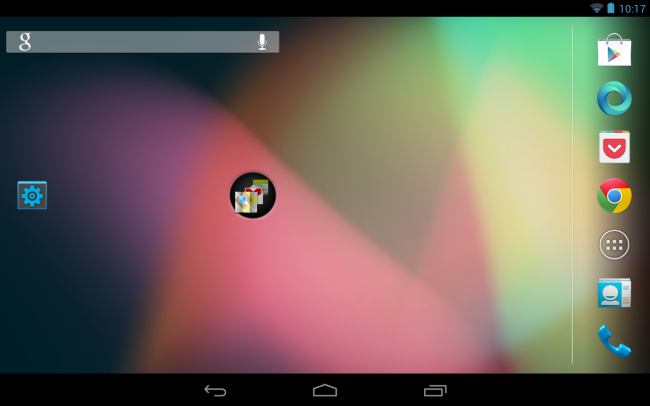
メリットとデメリット:
- メリット: ランチャーは見た目と操作感を大きく改善できます。横向き対応のランチャーを選べばホーム画面は自然に回転します。
- デメリット: ランチャーごとに機能差や広告、設定項目の違いがあります。ランチャー変更によってウィジェットやアイコン配置が変わる可能性があります。
選び方ガイド(ミニ・メソドロジー)
目的に応じて最適な方法を選ぶ簡単な手順:
- 見た目を変えずに手早く試す: まず通知パネルで回転ロックを解除する。
- ホーム画面だけを横向きにしたい: Rotation Locker を試す。簡単で無料。
- 詳細な制御が欲しい: Ultimate Rotation Control を使い、必要に応じて購入する。
- ホーム体験を変えたい、横向き中心で使いたい: 横向き対応ランチャーを導入する。
ロール別チェックリスト
カジュアルユーザー
- 回転ロックをオフにする
- 必要なら Rotation Locker を入れる
パワーユーザー
- Ultimate Rotation Control を試して詳細設定を行う
- ランチャーも複数テストして好みのものを定着させる
仕事で使う人
- ウィジェットやショートカットの表示崩れを確認する
- 業務アプリが回転固定されないかテストする
トラブルシューティングとよくある失敗例
- ホーム画面が横向きにならない: 回転ロックがまだ有効か、使用しているランチャーが横向きに対応していない可能性があります。
- あるアプリだけ回転しない: そのアプリは個別に回転ロックを持っている場合があります。アプリ側の設定を確認してください。
- ランチャーを入れ替えたらウィジェットが消えた: ランチャーによってウィジェットの扱いが異なります。元に戻す場合は元のランチャーを再選択してください。
意思決定フローチャート
flowchart TD
  A[始める] --> B{画面だけ今すぐ回転させたい?}
  B -- はい --> C[通知パネルで回転ロックを解除]
  B -- いいえ --> D{ホーム画面を常に横向きにしたい?}
  D -- はい --> E[Rotation Locker を試す]
  E --> F{満足?}
  F -- はい --> G[完了]
  F -- いいえ --> H[Ultimate Rotation Control または 横向き対応ランチャーを導入]
  D -- いいえ --> I[そのまま使用]
まとめ
Nexus 7 のホーム画面を横向きにする方法は主に3つあります。まずは通知パネルの回転ロックを切り替えてみてください。ホーム画面のみを横向きにしたい場合は Rotation Locker、より細かい制御や条件付き回転が欲しい場合は Ultimate Rotation Control を検討します。ホーム画面の見た目や操作感を変えたいなら、横向きに対応したサードパーティ製ランチャーを導入するのが最も確実です。
注意: どの方法でも一部のアプリは回転しないことがあります。導入前に普段使うアプリで動作確認を行ってください。
要点:
- まずは回転ロックを解除する。
- 簡単な方法は Rotation Locker、詳細設定は Ultimate Rotation Control。
- ランチャーを変えればホーム画面が自然に回転する。
まとめ終わり。




