
Chromium Edgeで不正なコンテンツ(Mixed/Insecure)をブロックする方法

Chromium ベースの Microsoft Edge(Canaryビルド)には、ウェブページ上の安全でない(混在)コンテンツをブロックする新機能があります。Canary チャンネルをインストールし、edge://flags で該当フラグを有効化すると、サイト単位またはページ単位で不正なコンテンツを制御できます。互換性の問題や解除手順、管理者向けの簡易プレイブックも本文で解説します。
Microsoft が 2018 年に発表した Chromium ベースの Edge は、完成に近づいており、最近ではリリース候補(Release Candidate)が公開されました。さらに最新の Canary バージョンには、新しい「不正コンテンツのブロック」機能が追加されています。
この「不正コンテンツのブロック」はサイト権限に近い概念で、ページ内に含まれる潜在的に安全でないコンテンツ(混在コンテンツ)を遮断します。結果として、ユーザーが Chromium Edge で開くページ上では HTTPS を用いた安全なコンテンツのみを許可できるようになります。
重要: 現時点でこの機能は Canary の一部にのみ含まれています。安定版や他チャネルには順次展開される可能性があります。
対応バージョンと入手方法
- 対応チャネル: Microsoft Edge Insider の Canary チャネル
- 入手方法: MS Edge Insider Channels ページで Canary の「Download(ダウンロード)」を選択してインストール
- 対応 OS: Windows 10、8.1、8、7、および macOS(Microsoft は Chromium Edge を 2020 年 1 月 15 日にローンチすると発表しました)
不正コンテンツブロックを有効にする手順
- ブラウザのアドレスバーに
edge://flagsと入力して Enter。 - フラグ一覧で「Blockable mixed content switch as site」設定を探す。
- その設定で「Enabled」を選択。
- Edge を再起動して設定を保存。
この設定を有効にすると、ページごとに表示される不正コンテンツをブロックできます。ページ個別の設定を行うには、アドレスバー左側の鍵アイコンをクリックし「Site permissions(サイトの権限)」を選んで不正コンテンツの動作を設定してください。
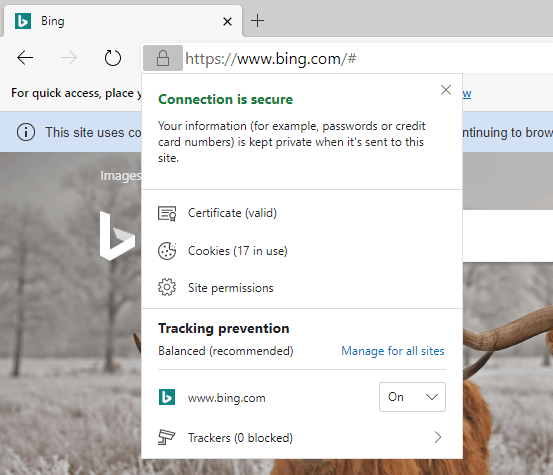
ページ単位の操作と解除方法
- ブロックを確認/解除するには該当サイトで鍵アイコン→Site permissions→Insecure content を選ぶ。
- 一時的にサイトの混在コンテンツを許可すると、ページが正しく動作する場合がありますが、セキュリティリスクがある点に注意してください。
重要: 一部の古いサイトや外部コンテンツに依存するウェブアプリは、混在コンテンツをブロックすると正しく動作しなくなる可能性があります。
いつこの機能が役に立つか、逆に失敗する場面(カウンタ―例)
- 役に立つ場面: HTTP リソース(画像、スクリプト、iframe)が混在しているページで、ユーザーのデータを保護したい場合。
- 失敗する場面: 内部業務アプリや古い CMS が HTTP の外部スクリプトや API に依存している場合、機能をブロックすると表示や動作が壊れることがある。
対応策: 管理者はサイト単位で例外を設定する、または一時的に無効化して問題の原因を特定する。
代替アプローチ
- サーバー側で全リソースを HTTPS に統一(最も推奨)。
- サードパーティのコンテンツセキュリティポリシー(CSP)を導入して混在リソースのロードを制御。
- ブラウザ拡張機能で混在コンテンツの詳細を監視する(ただし拡張は信頼できるもののみ使用)。
管理者/IT 部門向けミニ・プレイブック(導入チェックリスト)
- 影響範囲の調査: 社内の主要 Web アプリをスキャンし、HTTP リソースに依存している箇所を洗い出す。
- 優先対応: 顧客情報や認証が絡むページを優先して HTTPS 化。
- テスト環境で Canary を導入し、
Blockable mixed content switch as siteを有効にして動作確認。 - 既知の互換性問題のドキュメント化と、ユーザー向けの回避手順の作成。
- 本番展開時は段階的ロールアウトを実施し、モニタリングを強化。
ロール別チェックリスト(短縮)
- エンドユーザー: 設定を変える前にサイトの鍵アイコンで権限を確認。問題が出たら一時的に許可してサイト管理者に報告。
- 開発者: Web リソースの URL が https になっているかを確認。外部ライブラリを HTTPS で提供するよう依頼。
- 管理者: ポリシーとして社内の HTTPS 化を推進。例外管理プロセスを用意。
トラブルシューティング(よくある問題と対処)
- ページが真っ白、またはコンテンツが欠落する: 開発者ツールのコンソールに “mixed content” エラーが出ていないか確認し、混在しているリソースを HTTPS に修正する。
- 特定のウィジェットだけ動かない: そのウィジェットの提供元が HTTPS を提供しているか確認し、可能なら CDN の HTTPS バージョンを使用する。
- 機能を完全に無効化したい:
edge://flagsで該当フラグを Disabled に戻すか、プロファイル単位で設定を変更する。
セキュリティ注意点
- 混在コンテンツは中間者(MITM)攻撃のリスクを高めます。外部リソースは常に HTTPS を使うことが推奨されます。
- 一時的に許可する場合は、許可理由と期限を記録し、恒久的な対策(HTTPS への移行)を実施してください。
1行用語集
- 混在コンテンツ(Mixed content): HTTPS ページに HTTP 経由のリソースが含まれる状態。セキュリティ上の脆弱性になることがある。
まとめ
Chromium Edge(Canary)に搭載された不正コンテンツブロックは、ウェブの安全性を向上させる有用な機能です。ただし、一部のサイト互換性に影響が出るため、導入前に影響範囲の調査と段階的なテストが必要です。管理者は社内アプリの HTTPS 化を優先し、ユーザーにはページ単位の権限操作方法を案内してください。
注意: 本記事内の操作は Canary チャネルに基づくため、将来のバージョンで名称や挙動が変更される可能性があります。
関連ガイド:
- How to enable Clear Browsing Data on Exit in Chromium Edge
- Follow these steps to change Chromium Edge themes manually
- How to use Picture in Picture mode in Chromium Edge




