
要点
- 多くのAndroid端末はデフォルトでホーム画面を縦表示にしますが、機種によってはホーム画面の自動回転(横向き表示)を有効にできます。内蔵設定がなければ、Microsoft LauncherやNova Launcherなどのサードパーティ製ランチャーで横向きを実現できます。
- まずは端末の「自動回転」トグルをオンにし、対応設定があるかを確認してください。問題が起きたときの対処法と検証チェックリストも記事内で解説します。
注意: 本記事は最初にMahit Huilgolが2016年7月に執筆し、2024年6月にRamesh Reddyが更新しています。
イントロダクション
加速度センサーを搭載したスマートフォンが登場して以来、ディスプレイの向きを変えて使うのは当たり前になりました。自動回転を苦手と感じる人もいれば(筆者を含む)うまく使いこなす人もいます。2024年時点で、Googleの標準ランチャーを含む一部のランチャーはホーム画面の横向き表示を公式にサポートしています。縦表示が多くの場面で十分でも、ショートカットやウィジェットを横向きで整理したいユーザーもいます。
これから、内蔵設定とサードパーティランチャーの両方でホーム画面の横向きを有効にする手順、よくある問題と対処、互換性、検証方法を詳しく解説します。
事前準備: 自動回転を有効にする
必須: ホーム画面を自動で回転させるには、まず端末の「自動回転」を有効にしてください。通知パネル(クイック設定)を開き、[自動回転] アイコンを探してオンにします。これを無効にしていると、どのランチャーでもホーム画面は縦固定のままです。
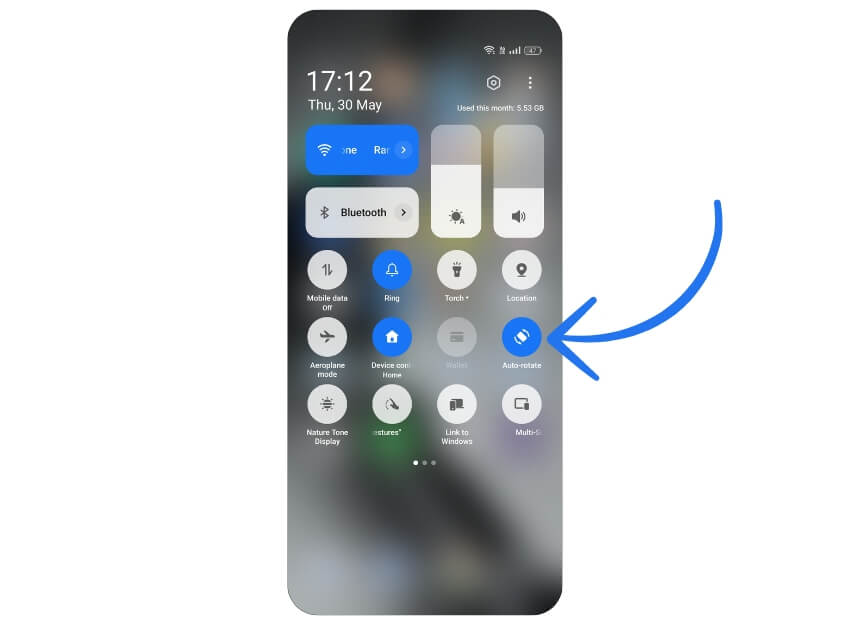
対応方法の概要
| 方法 | 手順の概略 | 対応デバイス |
|---|---|---|
| 内蔵設定 | 各メーカーのホーム画面設定で「横向き(ランドスケープ)を許可」などを有効にする | 一部の機種(例: Samsung, Pixel など) |
| サードパーティランチャー | Microsoft Launcher、Nova Launcher等の設定でホーム画面回転を許可する | ほぼ全てのAndroid端末で利用可能 |
内蔵設定を使う方法(対応は一部機種のみ)
一部のAndroid端末(例: Samsung、Google Pixelなど)は、ホーム画面自体の回転を許可する内蔵オプションを持っています。下記は代表的な手順です。
Samsungでの手順
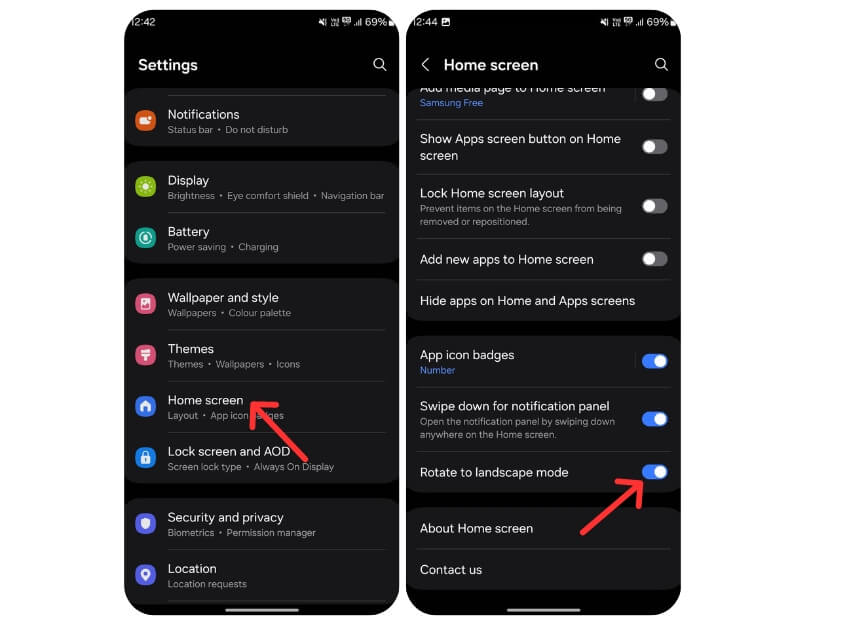
- 設定アプリを開く。
- 「ホーム画面」を選択する。
- 「Rotate to landscape mode(横向きに回転)」に該当するスイッチをオンにする(日本語設定では「横向きモードに回転」などの表記)。
注意点: 機種やOSバージョンによって設定名が異なる場合があります。
Google Pixelでの手順
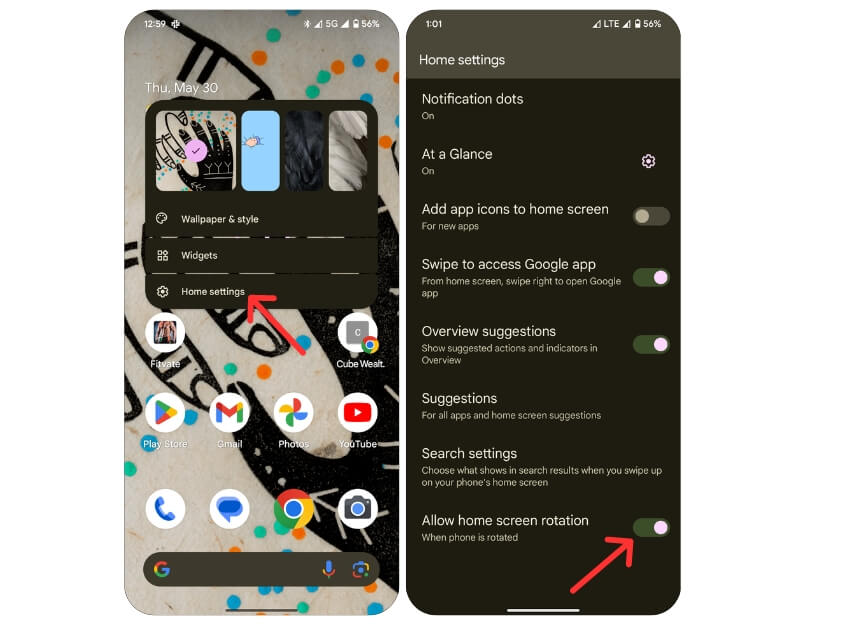
- ホーム画面の空き領域を長押しする。
- 「ホーム画面設定」をタップする。
- 「ホーム画面の回転を許可」をオンにする。
補足: Pixelの一部ビルドではこのオプションがない場合があります。その場合は次のサードパーティランチャーを検討してください。
サードパーティランチャーを使う方法(ほぼ全機種対応)
内蔵設定が無い端末では、ランチャーを変更することでホーム画面の自動回転を実現できます。ここでは代表的な二つのランチャーの設定手順を説明します。
Microsoft Launcher
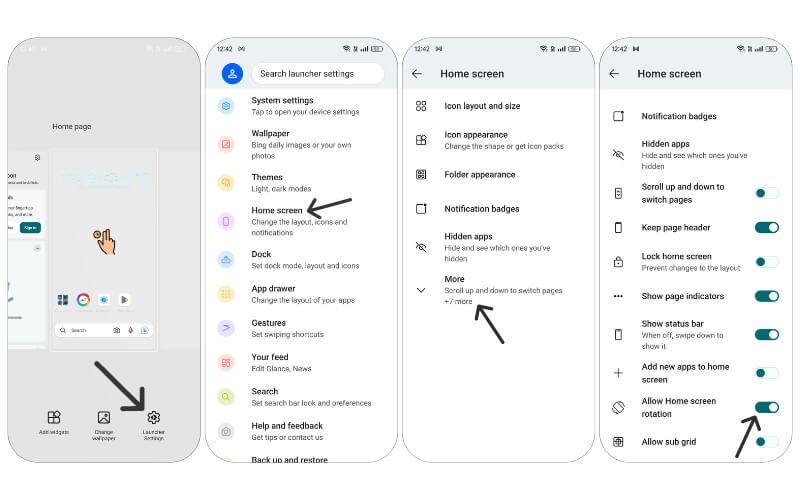
- Google PlayストアからMicrosoft Launcherをダウンロードしてインストールする。
- 起動してデフォルトのランチャーに設定する。
- ホーム画面を長押しして「Launcherの設定」や「設定」を開く。
- 「ホーム画面設定」へ進み、「ホーム画面の回転を許可」や類似のオプションを有効にする。
注: UIはバージョンにより微妙に異なります。設定メニュー内をよく確認してください。
Nova Launcher
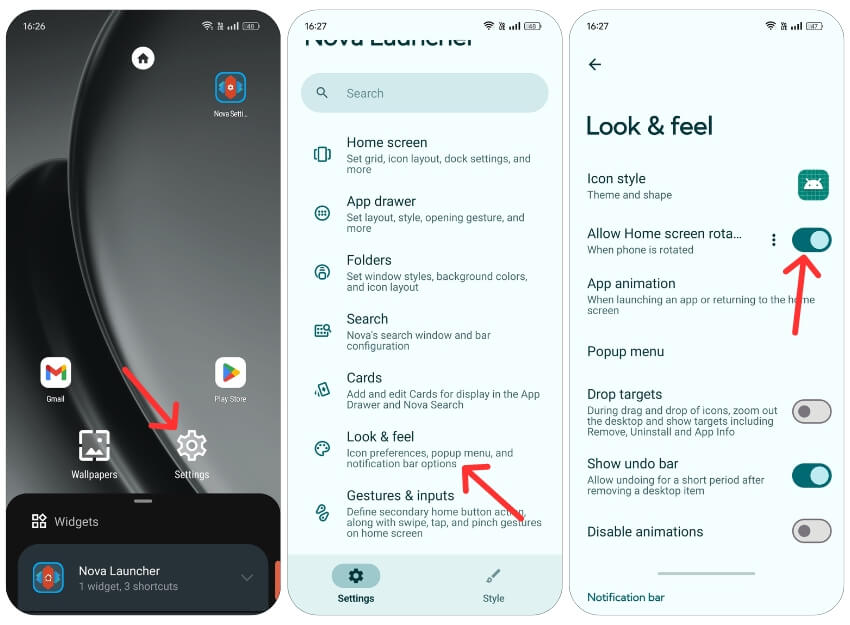
- Google PlayストアからNova Launcherをダウンロードしてインストールする。
- 起動してデフォルトのランチャーに設定する。
- ホーム画面を長押しして「設定」を開く。
- 「Look & feel(外観)」を選択し、「ホーム画面回転を許可」をオンにする。
注意: Novaは柔軟性が高い一方で、いくつかのデバイスや特定のウィジェットで小さな不具合が報告されています。
ロック解除(実際に横向きを使い始める)
上記のどちらかの方法で設定を終えたら、端末を横向きに傾けてホーム画面が回転するか確認してください。回転しない場合は、次のトラブルシューティング節を参照してください。
トラブルシューティング: 回転しない、または一部だけ回転する場合の対処
- 自動回転が有効になっているか確認する(通知パネルのトグル)。
- ランチャーをデフォルトに設定しているか確認する(設定 > アプリ > デフォルトアプリ > ホームアプリ)。
- 端末の向き検出に問題がある場合、端末を再起動するか、センサーキャリブレーションアプリを使ってみる。
- 特定のウィジェットやショートカットが回転に対応していないことがある。アプリ側で縦固定の可能性があるため、個別に確認する。
- OEMのUI(例: 一部の古いXperiaや低価格機種)はホーム画面の回転を制限している場合がある。公式ドキュメントやフォーラムを確認する。
- ランチャーを最新バージョンにアップデートする。特にAndroidのメジャーアップデート後は互換性が影響を受けることがある。
重要: OSのバージョンやメーカー仕様によっては、ソフト的にホーム画面の回転がそもそも許可されていない場合があります。その場合はランチャーでも完全な回避は難しいです。
いつこの方法が使えないか(失敗例)
- 端末が工場出荷時にホーム画面回転をサポートしていない場合。ランチャーを替えても一部UI要素が回転しないことがある。
- 企業管理された端末(MDM)では、管理者がホーム画面の変更やインストールを制限している場合がある。
- 一部ウィジェットやアプリは縦固定で設計されているため、横向きでは適切に表示されない。
決定フローチャート(設定すべき方法の選び方)
flowchart TD
  A[自動回転がオンか?] -->|いいえ| B[通知パネルで自動回転をオンにする]
  A -->|はい| C[端末に内蔵のホーム回転設定があるか?]
  C -->|はい| D[内蔵設定をONにして動作確認]
  C -->|いいえ| E[サードパーティランチャーを検討]
  E --> F[Microsoft Launcher / Nova Launcherを試す]
  F --> G[回転するかテスト]
  G -->|成功| H[完了]
  G -->|失敗| I[トラブルシューティングを実施]
役割別チェックリスト
一般ユーザー
- 自動回転をオンにする。
- ホーム画面設定を確認する(内蔵またはランチャー)。
- 必要ならランチャーを導入してデフォルトに設定する。
IT管理者
- 管理ポリシーでランチャーのインストールやホーム変更が許可されているか確認する。
- 操作手順とサポート用のFAQを用意する。
開発者/パワーユーザー
- 複数ランチャーでの互換性をテストする(ウィジェット、ショートカットの回転挙動)。
- ランチャーの挙動差分をドキュメント化する。
1行用語集
- 自動回転: 端末の姿勢(縦/横)に応じて画面が自動で向きを変える機能。
- ランチャー: ホーム画面とアプリ一覧の表示を管理するアプリ(例: Pixel Launcher, Microsoft Launcher, Nova Launcher)。
テストケースと受け入れ基準
- テスト1: 自動回転がオンでホーム画面を90度回転させると、ホーム画面が横向きになる。
- 受け入れ基準: アイコンとウィジェットが正しく再配置され、操作が可能であること。
- テスト2: デフォルトランチャーを別のランチャーに切り替えた際、回転設定が引き継がれるか確認。
- 受け入れ基準: 新しいランチャーで回転オプションを有効にすることでホーム画面が回転する。
代替アプローチと追加の考慮点
- クイック設定を使った手動切替: 自動回転を常時使わず、必要時にだけクイック設定でオン/オフする運用。
- アプリレベルでの対応: 一部アプリは独自に縦固定/横固定を持つため、アプリ設定も確認する。
- バックアップ: ランチャーを変更する前に、ホームレイアウトのバックアップを取る(Novaはバックアップ機能あり)。
要約
- まず端末の自動回転をオンにする。対応があれば内蔵設定でホーム画面の回転を有効化する。
- 内蔵で無ければMicrosoft LauncherやNova Launcherなどのサードパーティランチャーが有力な解決策になる。
- 回転しない場合は自動回転のトグル、デフォルトランチャー設定、ウィジェットの互換性、OS/メーカーの制限を順に確認する。
重要: すべての端末とウィジェットが横向き表示に最適化されているわけではありません。採用する前に自分の主要なアプリやウィジェットで動作確認を行ってください。
画像クレジット: 記事内画像は元のパスを保持しています。




