

重要: 古いAndroid機やストレージが少ない端末(8GB〜32GBなど)は、現代のアプリや写真で簡単に容量不足になります。まずは何が容量を占めているかを確認してください。
なぜAndroidで「ゴミを空にする」必要があるのか
短い定義: ゴミを空にするとは、端末内で不要になった一時ファイル、未使用アプリ、ダウンロード済みデータを削除し、内部ストレージの空き容量を回復することです。
古いAndroid機の多くは出荷時に8GB〜16GBしか搭載していませんでした。現在では128GBが標準的な最低ラインと見なされます。microSDカードスロットが無い機種も増え、端末の内部ストレージを定期的に整理する習慣が重要になっています。
重要: 一部アプリ(Googleフォト、Gmailなど)は独自のゴミ箱(削除後の保持領域)を持っていますが、OS全体の「ごみ箱」は存在しません。そのため手動で管理する必要があります。
目次
- 方法の概要
- 具体的な手順(4つの基本メソッド)
- SOP(実行手順): 15分でできるクイック掃除
- 役割別チェックリスト
- よくあるトラブルと対処(トラブルシュート)
- 代替アプローチと注意点
- ミニ・メソッド:維持管理の頻度と優先順位
- 受け入れ基準
- まとめ
方法の概要
以下は、実際に効果のある基本的な4つの方法です。どれか一つだけでなく、組み合わせて使うと効果的です。
- キャッシュの削除(アプリ単位)
- 未使用アプリのアンインストール
- ファイルやアプリを外部SDへ移す(対応機種限定)
- ダウンロード済みファイルの削除
ファクトボックス(把握しておくべき数値・概念)
- 内部ストレージの目安: 8GB / 16GB / 32GB / 64GB / 128GB
- キャッシュ: 各アプリが一時的に保存する高速化用データ
- ダウンロードフォルダ: 手動で保存したファイルの貯蔵庫
- microSD: 物理的に差し替え可能な外部ストレージ(機種依存)
具体的な手順(4つの基本メソッド)
方法1: アプリのキャッシュを削除する
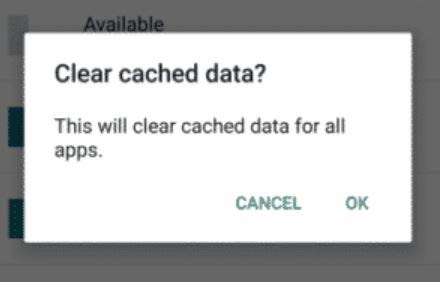
説明: アプリは起動を速くするためにキャッシュを作ります。頻繁に使うアプリほどキャッシュが大きくなることがあります。キャッシュを削除しても基本的にデータは消えませんが、ログイン情報や一時的な状態がリセットされることがあります。
手順:
- 「設定」>「アプリ」へ進む
- 対象アプリ(例: WhatsApp)を選択
- 「ストレージ」または「キャッシュを削除」ボタンをタップ
注意点: 一部のアプリはキャッシュ削除で再ログインが必要になる場合があります。重要なデータはバックアップしてから行ってください。
方法2: 使っていないアプリをアンインストールする
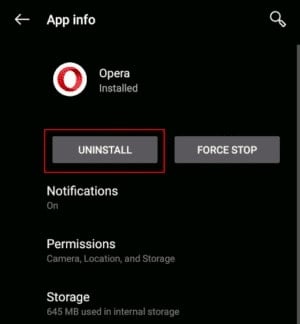
説明: 長期間使っていないアプリは、容量の「ゴミ」となりがちです。インストールされているだけで更新データやキャッシュを溜めます。
手順:
- 「設定」>「アプリ」
- 対象アプリを選択
- 「アンインストール」をタップ
チェック: 使う可能性があるが容量が気になる場合はアンインストールして必要時に再インストールする方が安全です。
方法3: ファイルやアプリを外部SDカードへ移す
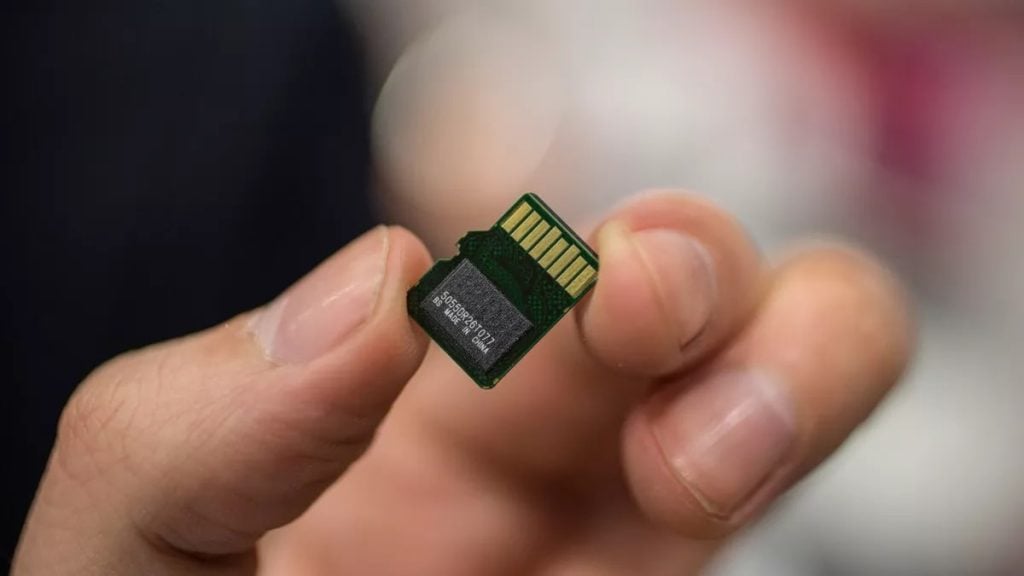
説明: microSDスロットがある機種なら、写真や動画、対応アプリをSDへ移動できます。すべてのアプリがSDに移せるわけではありません。
手順:
- microSDカードを挿入(ない場合は購入)
- 「設定」>「ストレージ」>「SDカード」を選択
- ファイルマネージャーやアプリ設定から「移動」操作を行う
注意: SDカードの速度が低いとアプリの動作が遅くなることがあります。重要なアプリは内部ストレージに残すのが無難です。
方法4: ダウンロード済みファイルを削除する
説明: 「ダウンロード」フォルダや受信ファイル(PDF、APK、動画など)は保存したまま放置されがちです。不要ファイルを削除すると大きく空き容量が増えます。
手順:
- ファイルマネージャーを開く
- 「Download」フォルダを確認
- 使わないファイルを選んで削除
補足: 大きな動画や古いバックアップファイルは特に容量を圧迫します。
SOP(15分でできるクイック掃除)
目的: 最短で目に見える容量を回復する手順
- ストレージ使用量を確認(設定 > ストレージ)
- 大容量を占める項目を特定(写真/動画/アプリ)
- キャッシュ削除: 上位3アプリのキャッシュを削除(5分)
- 未使用アプリのアンインストール(5分)
- ダウンロードフォルダをクリーンアップ(3分)
- 終了後、ストレージを再確認
成功基準: 空き容量が実行前より少なくとも5〜10%増えていること(端末状況による)。
役割別チェックリスト
- 一般ユーザー
- 週に1回ダウンロードフォルダを確認
- 写真はクラウドへ自動バックアップ
- 写真を大量に撮る人
- RAWや高解像度を外部ストレージへ移動
- 未使用の連写・類似写真を削除
- ビジネスユーザー
- ドキュメントはクラウドで管理
- 機密データは端末に残さない
よくあるトラブルと対処(トラブルシュート)
症状: キャッシュを消しても空き容量が増えない
- 対処: 「システム」「その他」カテゴリに大量のデータがある場合、ログやアプリデータ本体が原因。アプリ内の保存データ(例: オフラインマップ)を個別に削除する。
症状: アンインストールしても容量が戻らない
- 対処: 再起動後に反映される場合あり。再起動してからストレージを再確認。残存ファイルがあるならファイルマネージャーで手動削除。
症状: SDカードへ移動できない/読み込めない
- 対処: SDカードが壊れているか、フォーマットが端末と一致していない可能性あり。重要データはコピーしてからフォーマットを試す。
トラブル防止: 重要データは毎回バックアップ。操作前にクラウド同期を確認。
代替アプローチと注意点
- オンラインバックアップ(Googleドライブ/Googleフォトなど)
- メリット: ローカル領域を節約できる
- 注意: プライバシーと通信量に注意
- サードパーティのクリーンアップアプリ
- メリット: 一括で不要ファイルを見つけやすい
- 注意: 広告や不要な権限を要求するアプリがある。信頼できるアプリだけ使用する。
- 工場出荷時リセット
- 最終手段: すべてのデータが消えるため事前バックアップは必須
ミニ・メソッド:維持管理の頻度と優先順位
- 毎日: 自動クラウドバックアップを有効に(写真)
- 週次: ダウンロードフォルダの確認、未使用アプリの簡易チェック
- 月次: 大きなファイル(動画・バックアップ)の整理
- 半年〜年次: 不要なアプリの徹底的な見直し、必要なら工場出荷時リセット
優先順位ルール(簡易ヒューリスティック):
- 写真・動画(占有割合が大きい)
- 未使用アプリ
- 大きなダウンロードファイル
- キャッシュ(最後に削除。再ログインなどの手間が発生するため)
受け入れ基準
- 空き容量が実行前より増加していること
- 端末の動作が明らかに滑らかになっていること(アプリ起動時間の短縮、スクロールの安定化)
- 重要なデータがバックアップされていること
テストケース(確認項目)
- キャッシュ削除後、アプリが正常に動作するか確認
- アンインストール後、残存ファイルが無いかファイルマネージャーで確認
- SDへ移動したファイルが正常に開けるか確認
- クラウド同期が正しく行われているか確認
よくある質問(FAQ)
Q: キャッシュを全部消しても問題ないですか? A: 基本的に問題は少ないですが、アプリによってはログイン情報や一時設定が消えることがあります。重要な情報は予め控えてください。
Q: サードパーティ製の「クリーナー」アプリは使ってもいいですか? A: 信頼できるアプリなら便利ですが、権限や広告、不要な追加機能に注意してください。レビューと権限を確認しましょう。
Q: SDカードがない端末で大きなファイルをどう管理すれば良いですか? A: クラウド(Google Drive、OneDriveなど)へのアップロード、あるいはPCに移すことをおすすめします。
まとめ
Androidの「ゴミ」を定期的に整理すると、端末の空き容量が増え、動作も安定します。まずはストレージ使用状況を確認し、写真・動画や未使用アプリから手を付けてください。短時間でできるSOPを習慣にすると、容量不足のストレスを大幅に減らせます。
重要: 操作前に必ず重要データのバックアップを取ってください。問題が解決しない場合は、機種固有のサポート情報やメーカーのサポートを確認してください。
短いお知らせ(共有用): 端末のストレージ不足で悩んでいますか?この記事の手順を使えば、キャッシュ削除、未使用アプリ削除、外部メディアの活用で、多くの空き容量を短時間で確保できます。




