
概要
Macを持っていると、macOSとWindowsの両方を同じハードウェアで使えます。特に互換性や性能の理由で、あるアプリはWindowsでしか十分に動かないことがあります。そのため、Boot Campを使って物理的にパーティションを切り、Windows 8をインストールする方法は実務的な選択です。
定義(1行): Boot CampはmacOSに内蔵された補助ツールで、WindowsをMac本体にネイティブインストールするためのパーティション作成とドライバ提供を行います。
重要: このガイドはmacOS上でBoot Campを用いてWindows 8をインストールする手順です。仮想化ソフト(Parallels、VMware、VirtualBox)とは別の手法です。
事前準備と前提条件
- 正式なWindows 8のライセンスを購入してください。ISOイメージとプロダクトキーが必要です。
- USBメモリまたはDVD(インストールメディア用)。USB推奨。
- 空き容量: 最低16 GBのパーティションが必要ですが、実用的には64 GB以上を推奨します(アプリや更新を考慮)。
- macOSとファームウェアが最新の状態であることを確認してください。
- 重要なデータは必ずバックアップ(Time Machineや別ドライブ)を取ってください。
注意: 一部の古いMacモデルや最新のmacOSバージョンでは、サポート状況が異なります。お使いのモデルがBoot CampでWindows 8をサポートするかAppleのサポートページで確認してください。
ステップ1: Windows 8のISOを入手してUSBに保存
- マイクロソフト公式または正規販売チャネルからWindows 8のISOをダウンロードします。
- USBメモリ(推奨8GB以上)にISOを書き込みます。macOSでは「ディスクユーティリティ」やターミナルコマンド、あるいはBoot Campアシスタント内の「Windows 7以降のインストールディスクを作成」機能を使えます。
重要: プロダクトキーはインストール時またはインストール後に入力します。海賊版や不正ライセンスは使わないでください。
ステップ2: Boot Campアシスタントを起動する
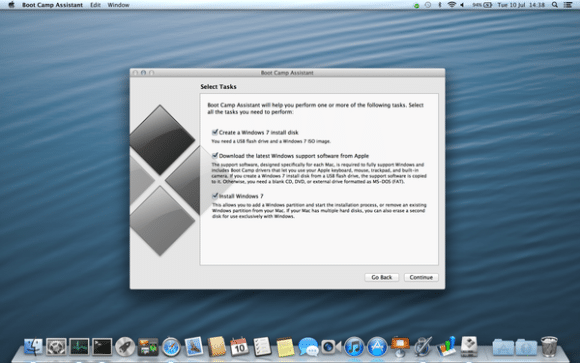
- Finderで「アプリケーション」→「ユーティリティ」フォルダを開きます。
- 「Boot Campアシスタント」をダブルクリックして起動します。
- 画面の指示に従い、先ほど作成したWindowsのISOファイルとUSBメモリを選択します。
ヒント: Boot CampはISOを使って自動で起動可能なUSBを作成し、Windows用ドライバ(Boot Campサポートソフト)をUSBに保存します。
ステップ3: パーティションを作成する
- Boot Camp内でパーティションサイズを指定します。元記事の案内では16 GBとありますが、実務ではアプリと更新を考え64 GB以上を確保することを推奨します。
- 「パーティション作成(Partition)」ボタンをクリックして作業を開始します。
- 操作中、Macは自動で再起動します。
注意: パーティション操作はディスク構成を変更するため、バックアップが必須です。
ステップ4: Windows 8をインストールする
- Macが再起動すると、USBからのWindowsインストールが始まります。始まらない場合はOptionキーを押しながら起動し、USBを選択します。
- インストーラで言語やキーボードを設定し、インストール先を選択する画面でBoot Campという名称のパーティションを選びます。
- 「ドライブオプション(Drive Options)」を選び、パーティションをNTFSで「フォーマット(Format)」します。フォーマット後、インストールを続行します。
ヒント: 正しいパーティションを選ばないとmacOS側のデータを消してしまうので、必ずBoot Campパーティションを確認してください。
ステップ5: インストール後のセットアップ
- Windowsの初期セットアップ(ユーザー作成、更新など)を行います。
- インストール後、USBに保存されたBoot Campサポートソフト(ドライバ)を実行して、Apple製ハードウェア用のドライバ(トラックパッド、キーボード、Wi-Fi、グラフィック等)をインストールします。
- 再起動して、Windows上でデバイスが正しく動作するか確認します。
重要: Boot Campドライバを入れないと、解像度や入力デバイスが正しく動作しないことがあります。
起動の切り替え方法
- 起動時にOption(Alt)キーを押し続けると、macOSとWindowsの選択画面が表示されます。矢印キーで選択してEnterで起動します。
- macOS起動中にデフォルトの起動ディスクを切り替えたい場合は「システム環境設定」→「起動ディスク」で設定できます。
トラブルシューティング(よくある問題と対処)
- インストールメディアが認識されない: USB接続のポートやケーブルを変える。別のUSBメモリで試す。
- 「Windowsはインストールできません」というエラー: パーティションのフォーマットが正しいか確認(NTFSであること)。
- Boot Campドライバがインストールできない: 管理者権限で実行、またはBoot CampサポートソフトをAppleのサイトから再ダウンロードして試す。
- 起動時にOptionキーを押しても表示されない: セキュアブートやファームウェアの設定が影響する場合があります。Macのモデルによっては対応が異なるためAppleの公式ドキュメントを参照してください。
代替アプローチと比較
- 仮想化(Parallels Desktop、VMware Fusion、VirtualBox): 同時にmacOSとWindowsを動かしたい場合に有効。ネイティブ性能はBoot Campより劣るが、再起動不要で快適。
- 外付けドライブへのWindowsインストール: 技術的に可能だが公式サポート外で手間が増える。
決定指針: ネイティブ性能(ゲームや重いアプリ)が必要ならBoot Camp。複数OSを同時に軽く使いたいなら仮想化を選ぶ。
役割別チェックリスト
エンドユーザー
- ライセンス(プロダクトキー)を用意
- 重要データのバックアップ
- USBメモリと空き容量を確認
IT管理者
- 対象Macのモデル互換性を確認
- 企業ポリシーに沿ったイメージやドライバの配布
- セキュリティパッチとエンドポイント管理の計画
開発者
- 必要なツールやSDKをWindows側にインストール
- ハードウェア依存のテストを実施
短い検証手順(ミニ方法論)
- バックアップを取る。
- Boot Campでインストールメディアとパーティションを用意する。
- Windowsをインストールし、Boot Campドライバを導入。
- 起動の切替、デバイス動作、ネットワーク、プリンタを確認。
- 必要ならWindows Updateを適用。
受け入れ基準
- Windowsが選択して起動できること。
- 主要なハードウェア(トラックパッド、キーボード、Wi‑Fi、画面解像度)が正常に動作すること。
- データの損失がなく、元のmacOSにも問題がないこと。
FAQ
Q: macOSを消さずにWindowsだけを消せますか? A: はい。Boot CampパーティションをDisk UtilityやBoot Campアシスタントで削除してmacOSの領域に戻せます。ただし事前にバックアップしてください。
Q: Windows 8のサポート期限が気になります。新しいWindowsを使うべきですか? A: セキュリティを重視するならサポート中のWindowsバージョンを検討してください。企業利用やネット接続する場合は、サポートが継続するバージョンの利用が望ましいです。
Q: 起動中にOptionキーで選べない場合は? A: NVRAMリセットやSMCリセット、外付け機器の取り外し、あるいはAppleのサポートページを確認してください。
まとめ
Boot Campを使えば、MacにWindows 8をネイティブインストールして用途に応じて切り替えられます。準備(ライセンス、バックアップ、適切なパーティションサイズ)が鍵です。重いアプリやゲームはBoot Camp、軽い併用や並列作業は仮想化ソフトを検討してください。
重要: 操作前に必ずバックアップを取り、公式ドキュメントでお使いのMacモデルの互換性を確認してください。




