
Netflixの映画・番組をダウンロードしてオフラインで見る方法

本記事の目的と要点
旅行中や飛行機・電車の移動時、ホテルの遅いWi‑Fiでも途切れずに視聴できるよう、主要デバイス別のダウンロード手順、設定の最適化、トラブルシューティング、運用チェックリスト、セキュリティや法的な注意点までカバーします。
重要ポイント
- 公式アプリが必要:ブラウザ版ではダウンロード不可。WindowsはMicrosoft Store版アプリが必要。macOSは公式ダウンロード非対応。
- 対応端末:Android、iOS(iPhone/iPad/iPod touch)、一部Windows、Fireタブレット、選定されたChrome OSデバイスなど。
- Smart Downloads / Downloads for You:自動で次話をダウンロード/おすすめを端末に保存する機能。
- 非公式ツールはアカウントや法的リスクがあるため推奨外。
なぜダウンロードするのか
短い答え:接続が不安定な場所でも再生が止まらない。長い答え:ホテルの遅い回線、機内のオフライン環境、モバイルデータを節約したい場面などで大きな利便性を生みます。また、家族や友人とアカウントを共有している場合、各プロフィールごとにダウンロード管理が可能なため、混乱を避けられます。
重要メトリクス(目安)
- SD(480p)での目安:1時間あたり約1GBのストレージ
- HDでの目安:1時間あたり約2〜3GB
- Ultra HD/4K:1時間あたり約5〜7GB
これらは目安です。実際のサイズはタイトルやエンコード方式で変化します。
対応デバイス一覧
Netflixのダウンロード機能は以下デバイスで利用可能です:
- iPhone、iPad、iPod touch(iOS 9.0以降)
- Androidスマートフォン/タブレット(Android 4.4.2以降)
- Amazon Fireタブレット(Fire OS 4.0以降)
- Windows 10(バージョン1709以降) / Windows 11 のタブレットまたはPC
- 一部のChromebook/Chromeboxモデル
注:macOS(MacBook/iMac)は公式アプリがないため、公式なダウンロードは現時点で非対応です。
Androidでのダウンロード手順
必要なもの:公式のNetflixアプリ(Playストアから入手)、十分な空き容量、Netflixのアカウント。
手順:
- Google PlayからNetflixアプリをインストールし、ログインする。
- 使用するプロフィールを選択する。
- ダウンロードしたい映画またはシリーズを検索して選ぶ。
- 各エピソードや映画の横にあるダウンロード(下向きの矢印)アイコンをタップする。
- ダウンロードが始まる。進行状況は画面下部の「ダウンロード」タブで確認できる。
画像:
代替表示用画像(手順内):
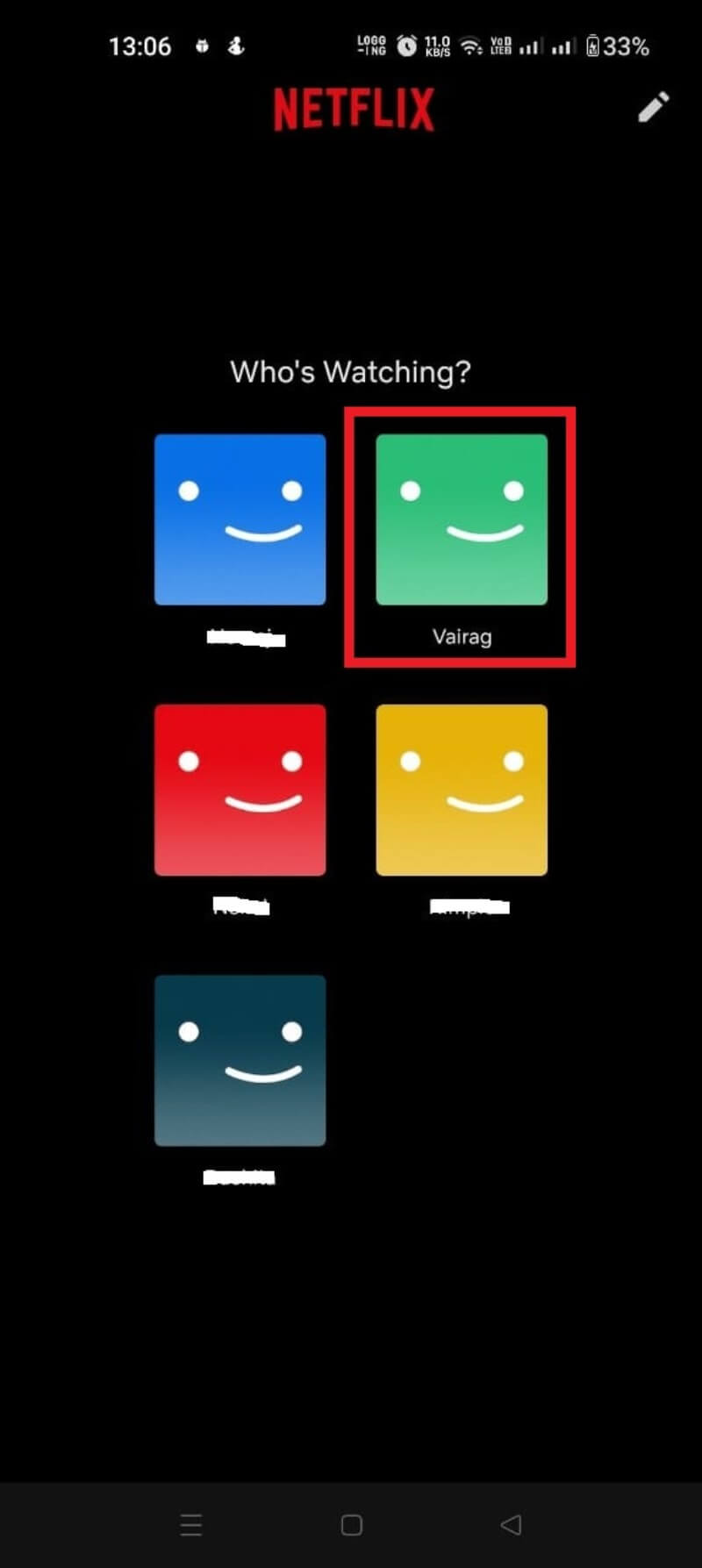
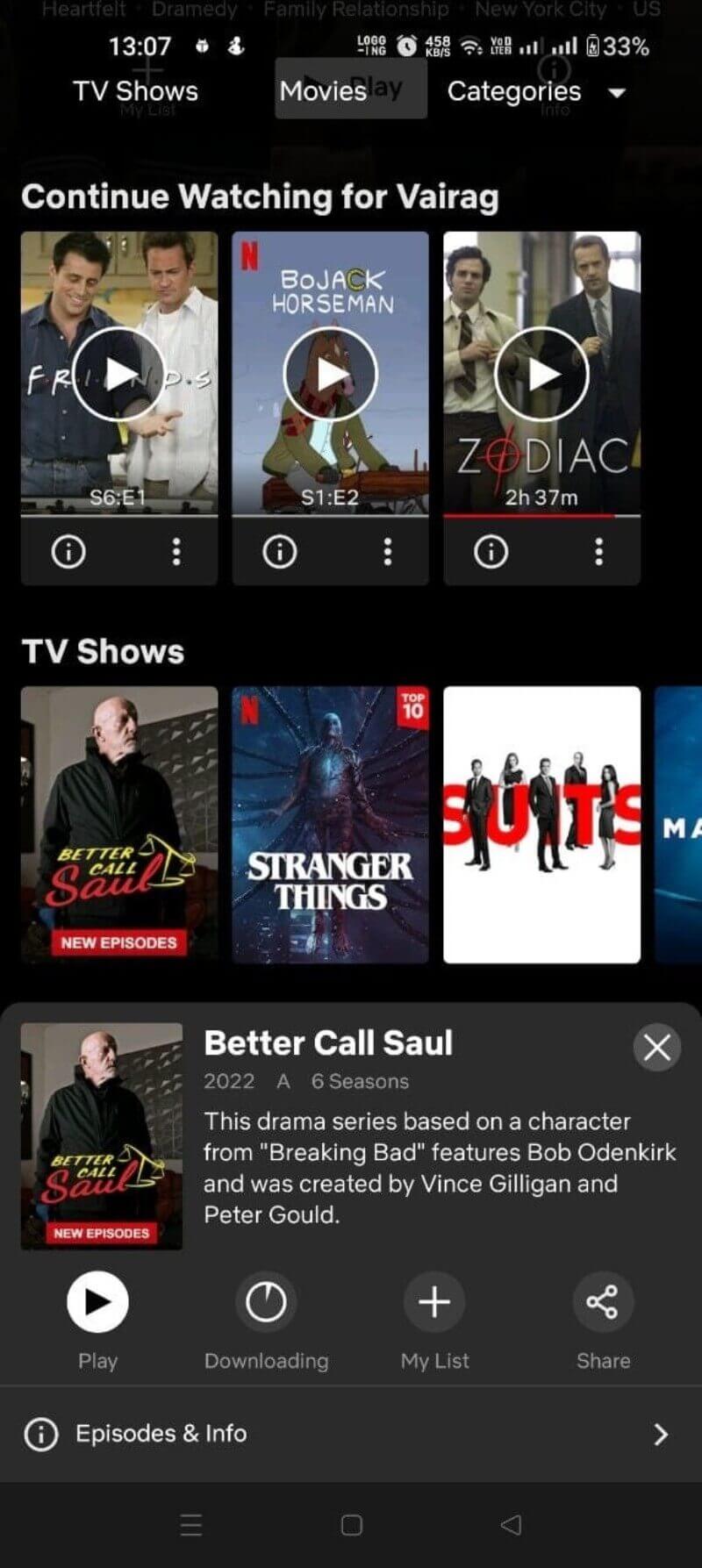
重要な注意点:Wi‑Fiのみでダウンロードする設定にしておくと、モバイルデータの消費を防げます(後述の設定を参照)。
iPhone / iPadでのダウンロード手順
必要なもの:App StoreのNetflixアプリ、最新バージョン推奨、アカウント。
手順(iPhone/iPad共通):
- App StoreからNetflixアプリを入手し、ログインする。
- ダウンロードしたいプロフィールを選ぶ。
- 観たい映画やシリーズを検索して選択する。
- 映画やエピソードの横にあるダウンロードアイコンをタップして保存する。
- ダウンロード状況は画面下部またはメニューの「ダウンロード」で確認できる。
画像:
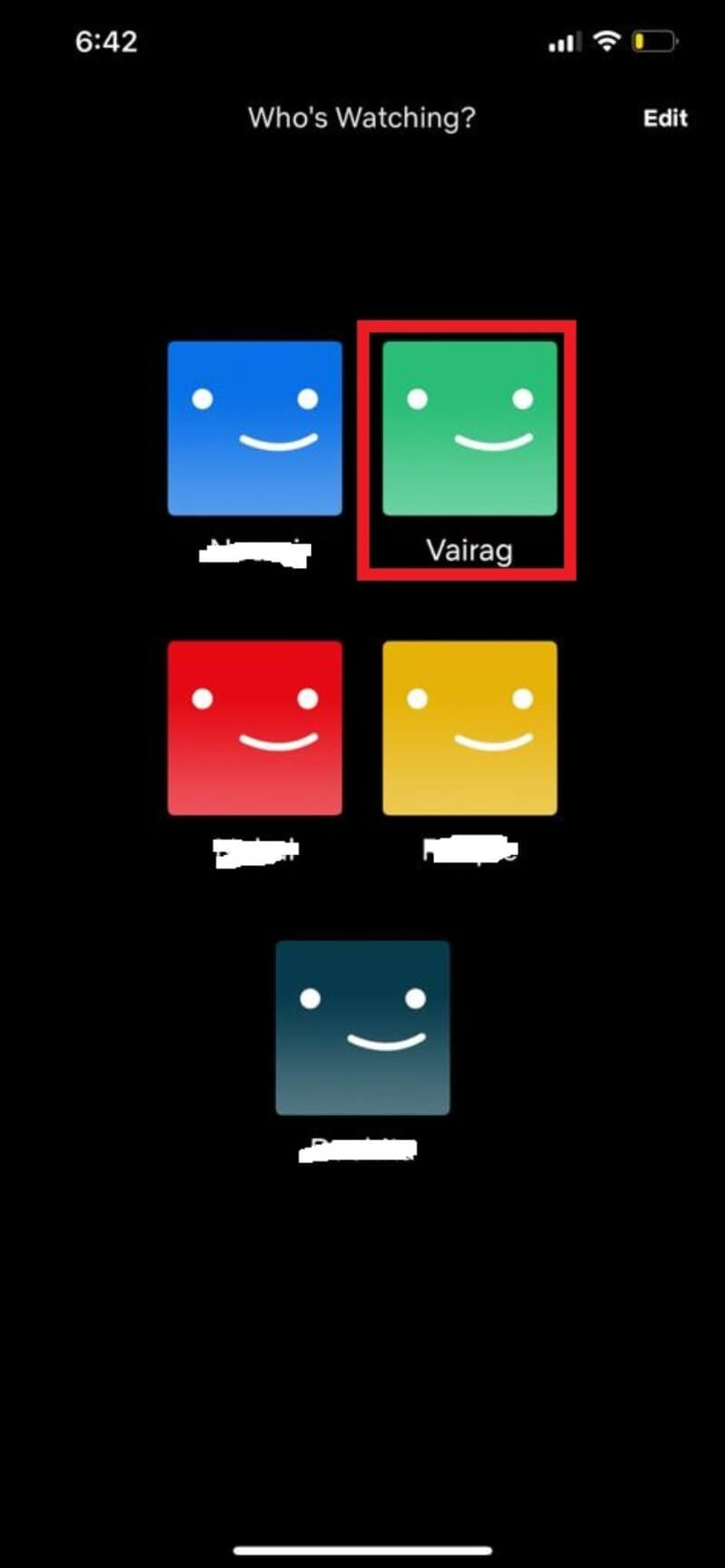
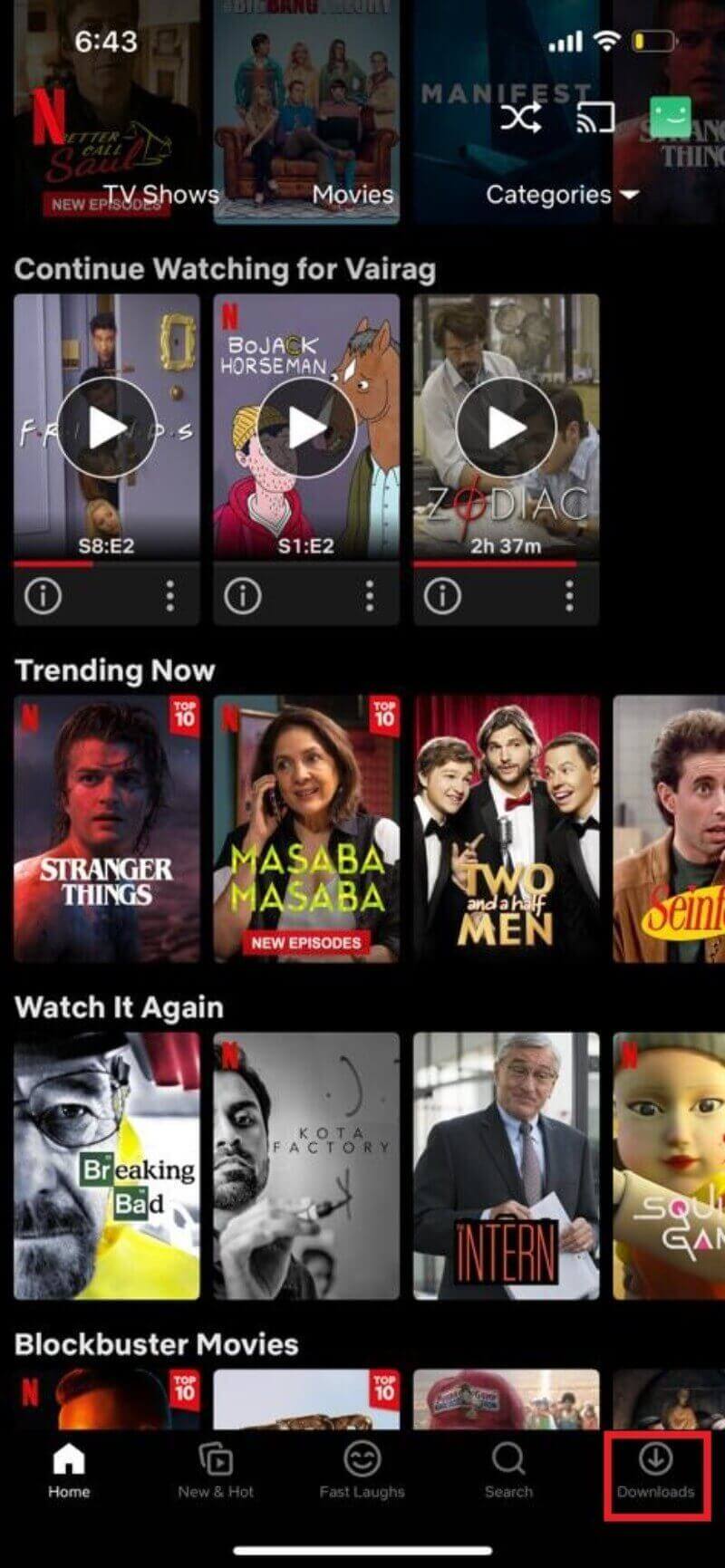
補足:iPadは画面が大きいため長時間の視聴や家族利用に向いています。ダウンロード容量が大きくなりがちなのでストレージには余裕を持たせてください。
Windowsでのダウンロード手順
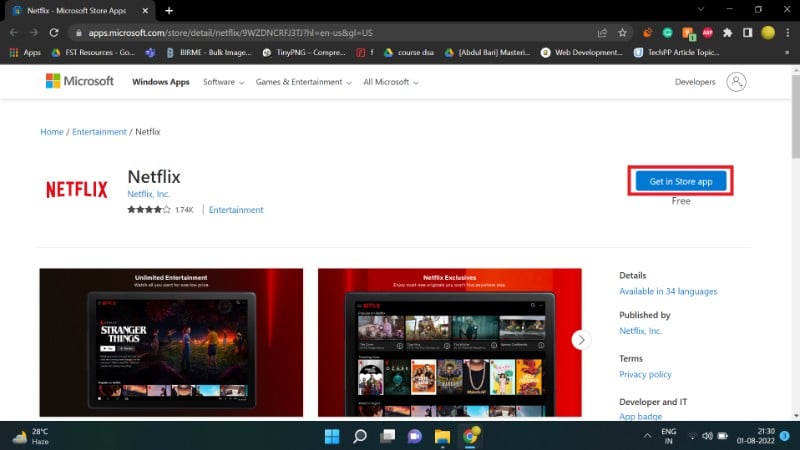
備考:ブラウザ版のNetflixではダウンロードできません。WindowsでダウンロードするにはMicrosoft StoreからNetflixアプリをインストールします。
手順:
- Microsoft Storeを開くか、NetflixのWindowsアプリのリンクを利用してストアページへ移動する。
- ストアで「取得」または「インストール」をクリックする。
- アプリを起動してログインする。
- ダウンロードしたい映画やエピソードのタイルを選び、「ダウンロード」ボタンをクリックする。
- ダウンロードの進行はアプリのハンバーガーメニュー(画面左上の三本線)→「マイダウンロード」から確認する。
画像:
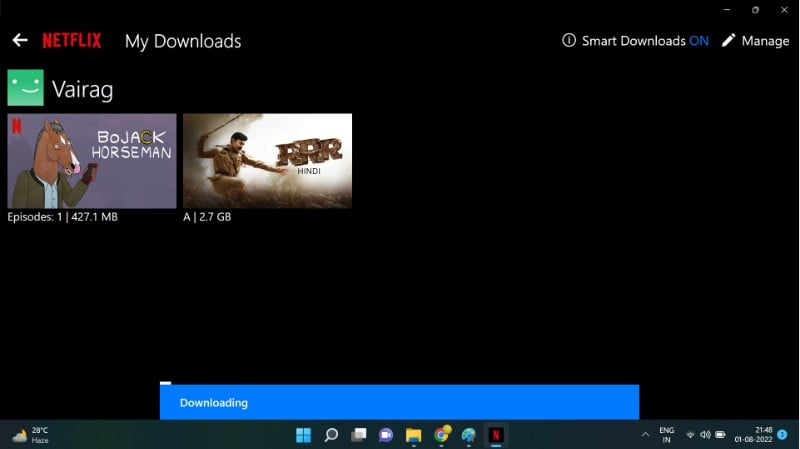
補足:Windowsノートやタブレットは外付けストレージが使える場合があるため、ダウンロード先の空き容量を確保しやすいです。
FireタブレットとChromebookの状況
- Amazon Fireタブレット:多くのFireタブレットはNetflix公式アプリを搭載しており、ダウンロードに対応しています(Fire OSのバージョン要件に注意)。
- Chromebook/Chromebox:モデルによってはAndroidアプリが動作するため、NetflixのAndroidアプリからダウンロード可能な場合があります。機種の互換性を確認してください。
ダウンロード設定の最適化
Netflixアプリではダウンロードに関する設定が用意されています。代表的なオプションは以下の通りです:
- ダウンロード品質(標準/高画質)
- Wi‑Fiのみでダウンロード(オンにするとモバイルデータ使用を防止)
- ストレージ管理(端末ごとの使用量を確認、必要に応じて削除)
- 保存先(一部Android端末ではSDカードへ保存可能)
設定手順(Androidの一般例):
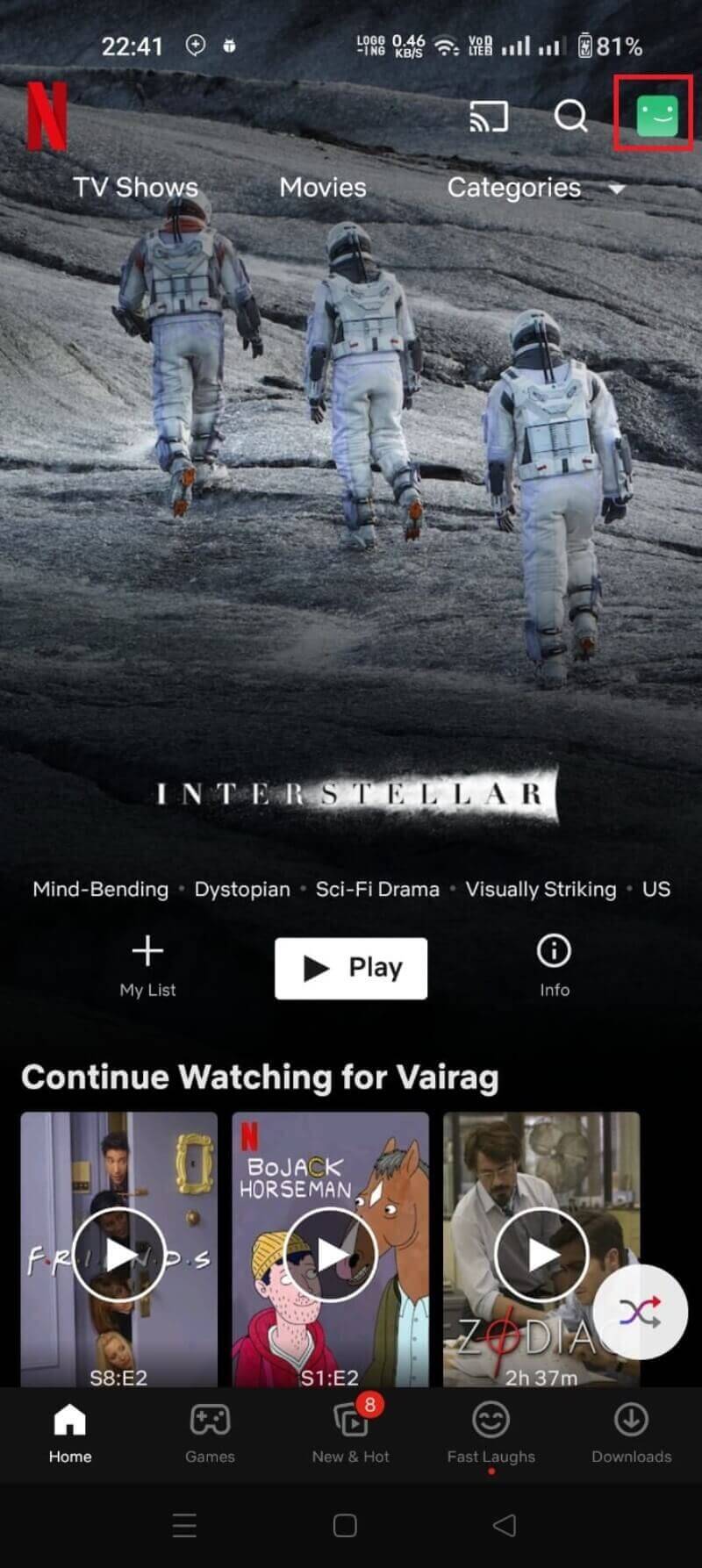
- アプリの右上または左上のプロフィールアイコンをタップ。
- 「アプリ設定」または「設定」を選択。
- 「ダウンロード」セクションで品質やWi‑Fiのみなどを設定する。
画像:
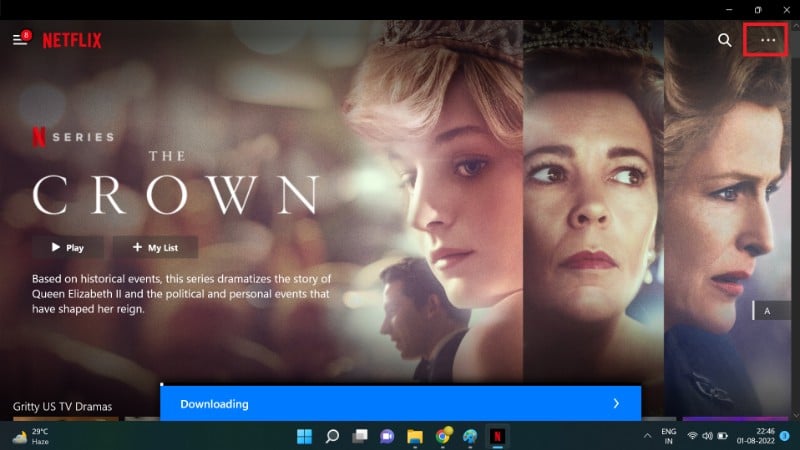
Windowsでもアプリ内のメニューから同様の設定が行えます。
画像:
重要:モバイルデータでのダウンロードを許可しておくと予期せぬデータ使用が発生するため、旅行前には必ずWi‑Fiのみの設定を確認してください。
Smart Downloadsとは
Smart Downloadsは、主にシリーズ視聴をスムーズにする自動管理機能です。主な機能は:
- 視聴済みエピソードを自動で削除してストレージを節約する。
- 次の未視聴エピソードを自動でダウンロードする(Wi‑Fi接続時など条件あり)。
- 一部地域・端末での動作はサポート状況が異なる。
利用方法:
- Netflixアプリの「ダウンロード」タブへ移動する。
- Smart Downloadsのスイッチをオンにする。必要に応じてWi‑Fiのみなどの条件も設定。
メリット:視聴のたびに手動でダウンロード・削除する手間が省け、常に次話をオフラインで用意できます。
注意点:自動で次話を保存するため、ストレージ状況に注意。設定で自動動作を停止できます。
Downloads for You(おすすめ自動ダウンロード)
「Downloads for You」は、あなたの視聴傾向に基づきNetflixが自動で映画や番組を端末にダウンロードしてくれる機能です。持ち運び用のコンテンツを事前に用意しておきたい場合に便利です。
使い方の概略:
- アプリで『その他』→『ダウンロード』に移動。
- 「Downloads for You」(デバイスによっては表記が異なる)を有効化。
- ジャンルや保存する量(例:何本分)を選ぶ。
注意:すべてのデバイスで対応しているわけではありません。ダウンロード保存期間や品質は設定で調整可能です。
非公式なダウンロード方法とリスク
一部サードパーティ製ツール(例:FlixiCamやPazuVideoなど)はNetflixからMP4に変換して保存する機能を謳っていますが、次の点で大きなリスクがあります:
- Netflixの利用規約違反や著作権侵害の可能性が高い。
- アカウント停止や法的な問題が発生するリスク。
- マルウェアや個人情報漏洩のリスクがある非公式ソフトの存在。
結論:公式アプリのダウンロード機能を利用することが推奨です。どうしても代替方法を検討する場合は法的側面とセキュリティリスクを十分に確認してください。
トラブルシューティング:よくある問題と対処法
問題:ダウンロードボタンが表示されない
- 原因1:そのタイトルはダウンロード非対応(権利関係で制限)。
- 原因2:端末が古くて機能非対応。
- 対処:別のタイトルで試す、アプリを更新、対応端末を確認。
問題:ダウンロードが途中で止まる/失敗する
- 原因1:ストレージ不足。
- 原因2:接続が不安定(Wi‑Fi切断やモバイルデータの制限)。
- 対処:不要なファイルを削除、Wi‑Fi接続を安定させる、アプリを再起動。
問題:ダウンロード済みのコンテンツが期限切れになる
- 原因:一部コンテンツは一定期間後に再ダウンロードが必要。
- 対処:視聴期限を確認し、必要なら再ダウンロードする。
問題:端末を変更したらダウンロードが見当たらない
- ダウンロードは端末単位・プロフィール単位で保存されます。別端末では再ダウンロードが必要。
追加のチェックリスト(トラブルシューティング用)
- アプリが最新バージョンか?
- 端末の空き容量は十分か?
- Netflixのアカウントがサインイン済みで正しいプロフィールか?
- Wi‑Fiのみの設定がオンになっていないか(必要に応じて切り替え)?
法的・セキュリティ上の注意
- ダウンロードした動画は暗号化され、Netflixアプリ内でのみ視聴可能です。ファイルを外部に移したり共有したりすることは禁止されています。
- 非公式ツール・録画ソフトの使用は利用規約違反や著作権侵害に該当する可能性があります。自己責任で行う場合でも推奨できません。
- 公共のWi‑Fiを利用する場合、端末のOSとアプリをアップデートし、接続時にVPNなどで保護することを検討してください。
旅行前の実用プレイブック(短く実行できるSOP)
- 旅行の72時間前:Netflixアプリを最新版に更新し、視聴予定タイトルをピックアップする。
- 旅行の24時間前:端末の空き容量を確認し、不要なファイルを削除する。
- 前夜:Wi‑Fi環境で「Downloads for You」やSmart Downloadsを有効にして、自動ダウンロードを行う。重要タイトルは手動でダウンロードしておく。
- 出発前に確認:マイダウンロードで全タイトルが再生できるかチェック。ヘッドフォンと充電器も準備。
チェック項目(出発時)
- マイダウンロードに視聴予定のタイトルがある
- 端末のバッテリーが十分/モバイルバッテリーを携行
- 必要ならオフライン字幕が含まれているか確認
運用上のロール別チェックリスト
旅行者(個人)
- 重要な映画やエピソードを最低1本はオフラインで保存
- Wi‑Fiのみ設定をオン
- バッテリー節約モードを有効にしておく
家族共有アカウントの管理者(オーナー)
- ストレージ割当を活用して各プロフィールのダウンロード容量を制御
- デバイス管理で不要なデバイスを削除
IT管理者(法人デバイス)
- 企業ポリシーに基づきアプリのインストール可否を決定
- 公共のWi‑Fi利用時はVPN利用を推奨
判断フロー:ダウンロードすべきかストリームすべきか
以下の簡易フローチャートを目安にしてください。
flowchart TD
  A[視聴予定の場所はオフラインか?] -->|はい| B[ダウンロード]
  A -->|いいえ| C[常時良好な回線か?]
  C -->|はい| D[ストリーミング]
  C -->|いいえ| B
  B --> E{ストレージに余裕はあるか}
  E -->|はい| F[高画質でダウンロード]
  E -->|いいえ| G[標準画質でダウンロードまたは削除を実施]
互換性と移行のヒント
- Androidデバイス間でダウンロードファイルを直接移行することはできません。別デバイスでは再ダウンロードが必要です。
- Windowsでは外付けドライブを利用している場合、保存場所の自由度が高い機種もありますが、アプリの仕様変更で使えないこともあるので確認してください。
- macOSは公式対応がないため、Macでオフライン視聴したい場合は別途Windowsやタブレットを用意するか、非公式手段を検討する必要があります(推奨しません)。
よくある質問(FAQ)
なぜ特定のタイトルがダウンロードできないのですか?
契約上や著作権の理由で、すべてのタイトルがダウンロード可能なわけではありません。ダウンロードアイコンが表示されない場合、その作品はダウンロード不可の可能性が高いです。また、端末や地域の制限が影響することもあります。
ダウンロード済みの番組や映画を削除するには?
アプリ内の「ダウンロード」→該当のタイトル横の削除アイコンをタップで個別削除ができます。すべてをまとめて削除する場合は、アプリ設定から「すべてのダウンロードを削除」を選びます。
ダウンロードは無制限にできますか?
Netflixは不正利用を防ぐためにダウンロード数に制限があります。一般的に1台あたり最大100件のダウンロード制限があると案内されることがありますが、プランやアカウントの状況により変動します。
MacでNetflixの映画をダウンロードできますか?
現時点ではmacOS向けの公式Netflixアプリがないため、公式なダウンロードはサポートされていません。非公式な録画ツールは法的リスクや品質の問題があるため推奨しません。
FireStickでダウンロードできますか?
Fire TV(Fire OS搭載デバイス)向けのNetflixアプリは存在しますが、モデルによってダウンロードに対応していない場合があります。ストレージが非常に限られているデバイスではダウンロード機能が制限されがちです。
ウェブサイト上でダウンロードできますか?
ブラウザ版のNetflixではダウンロードできません。必ず対応アプリを利用してください。
無料プランでダウンロードできますか?
ダウンロード機能はNetflixの有料サブスクリプション契約者向けの機能です。支払い済みのアカウントが必要です。
ダウンロードした映画や番組はどこで見られますか?
アプリ内の「マイダウンロード」または「ダウンロード」タブで一覧表示されます。そこから再生してください。
どれくらいの空き容量が必要ですか?
SDでおおよそ1時間あたり1GB、HDで2〜3GB、4Kで5〜7GBが目安です。長時間の映画や複数タイトルを保存する場合は十分な空き容量を確保してください。
ダウンロードボタンがない理由は?
そのタイトルがダウンロード非対応であるか、端末・アプリが対応していないことが主な原因です。
失敗例と回避策(いつダウンロードが向かないか)
- 出発直前に大量にダウンロードしようとする:ホテルの回線が遅いと時間内に完了しないことがある。事前に余裕を持って準備する。
- ストレージが逼迫している状態で高画質ダウンロード:再生中にアプリがクラッシュすることがある。必要なタイトルだけ高品質で保存する。
- 共有アカウントで無制限にダウンロードを許す:オーナーのストレージ割当やデバイス上限に抵触する可能性があるため、管理者が制御する。
小さなセキュリティ・プライバシー備考(日本向け)
- 公共Wi‑Fiでのダウンロードは盗聴リスクがあるため、可能なら自前のテザリングやVPNを利用することを推奨します。
- ホテルや公共施設の端末は攻撃対象になりやすいため、重要な情報の送受信は避けるか暗号化された通信を使ってください。
1行用語集
- マイダウンロード:アプリ内のダウンロード済みコンテンツを一覧表示する場所。
- Smart Downloads:視聴済みを自動で削除し、次話を自動ダウンロードする機能。
- Downloads for You:ユーザーの嗜好に基づき自動でコンテンツをダウンロードする機能。
まとめ
Netflixの公式ダウンロード機能を使うことで、接続の悪い場所でも快適に映画やドラマを視聴できます。Smart DownloadsやDownloads for Youを上手に使い、事前にストレージと設定を整えることでトラブルを避けられます。非公式ツールは法的・セキュリティ面でリスクが高いため避けてください。
重要
出発前には必ずマイダウンロードで再生確認を行い、必要なタイトルがオフラインで再生できることをチェックしてください。良い旅を。




