
多くの人がNetflixのあの「TUDUM」音を楽しみにしていますが、実際の視聴はネットワークの不安定さや旅行先の低速Wi‑Fiで簡単に中断されがちです。そのため、Netflixが提供するダウンロード機能(オフライン視聴)は、移動中や機内、地下鉄などで動画を楽しみたいときに非常に役立ちます。
以下では、サポートされるデバイス、Android/iPhone/iPad/Windowsでの具体的な手順、ダウンロード設定の最適化、Smart DownloadsやDownloads for Youといった自動機能、非公式な方法のリスク、実用的なチェックリストやトラブルシューティングを含めて詳しく解説します。
重要: ここで紹介するダウンロード方法は公式アプリに基づくものです。著作権や利用規約に違反する非公式ツールの使用は推奨しません。
対応デバイス(どの機器でダウンロードできるか)
Netflixの公式ダウンロード機能は、公式アプリが動作する主要なモバイルおよびデスクトップ環境で利用できます。対応状況は以下の通りです。
- iPhone、iPad、iPod touch(iOS 9.0以降)
- Androidスマートフォンやタブレット(Android 4.4.2以降)
- Amazon Fireタブレット(Fire OS 4.0以降)
- Windows 10(バージョン1709以降)またはWindows 11のタブレットとPC(Microsoft Store版アプリが必要)
- 一部のChromebook/Chromeboxモデル(Playストアが利用できる機種やPWA対応機種)
注記: NetflixのWebサイト(ブラウザ版)はダウンロード非対応です。Macの公式アプリは現時点で提供されていないため、macOS上での公式ダウンロードはサポートされていません。
Androidでのダウンロード手順
事前準備: Google Playから公式のNetflixアプリをインストールし、最新版に更新してください。
手順:
- Netflixアプリを起動してサインインします。
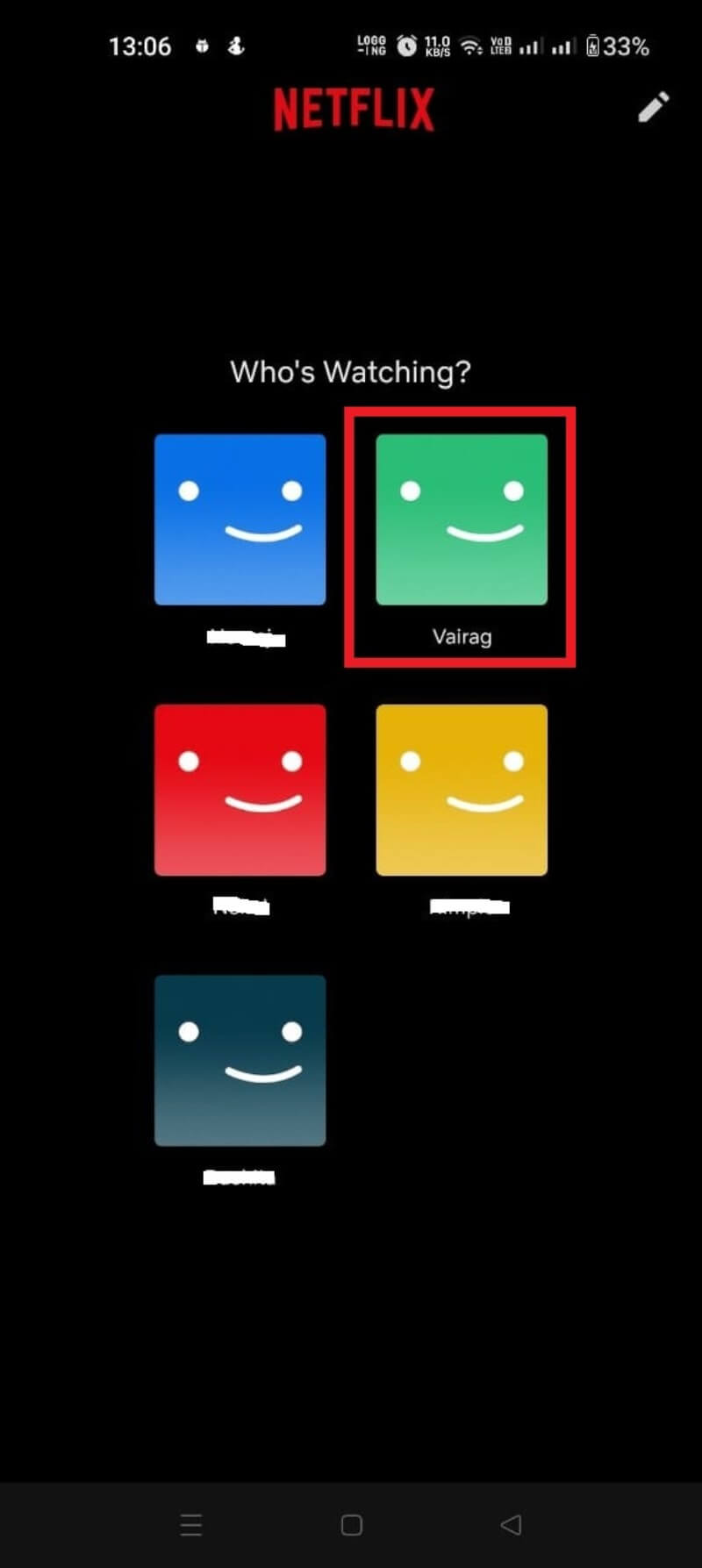
- 自分のプロフィールを選びます。
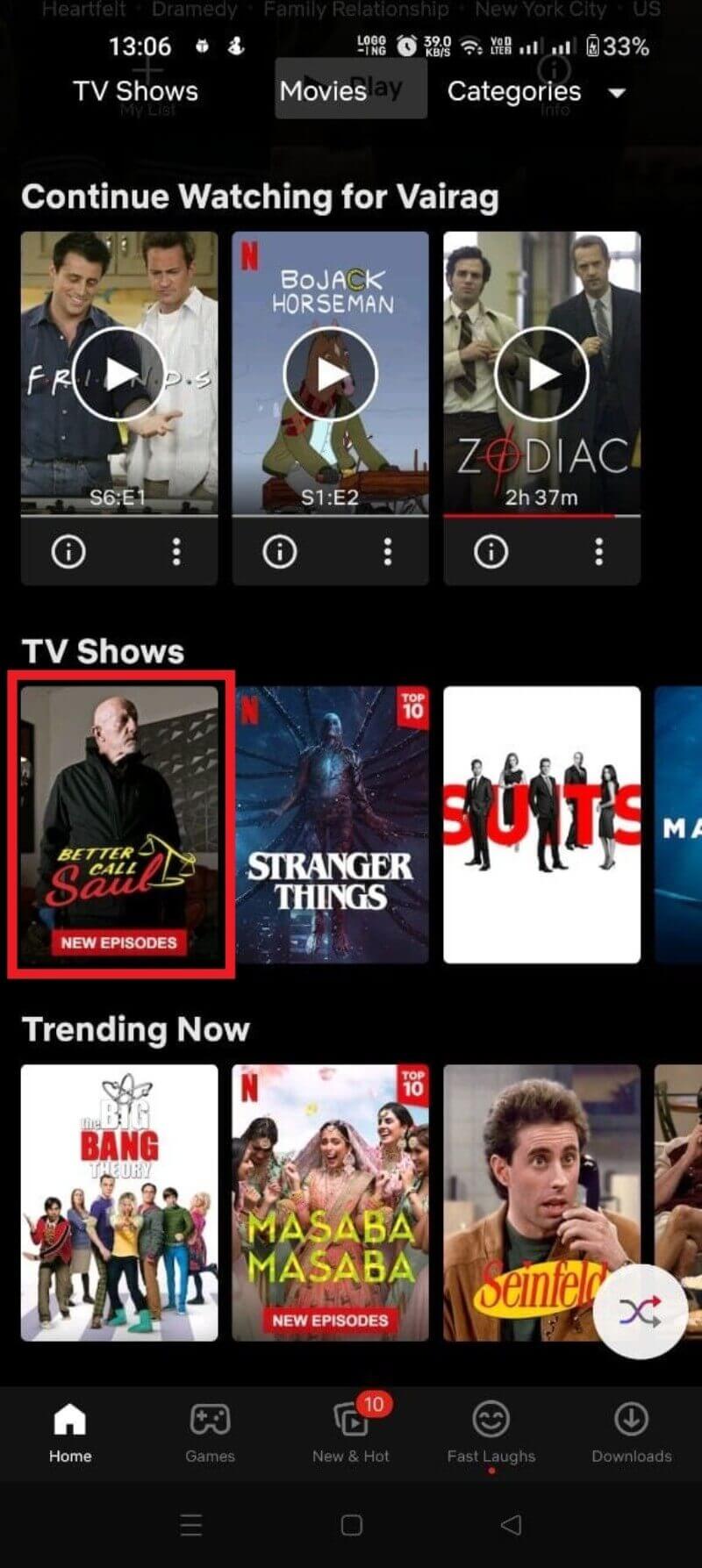
- ダウンロードしたい映画またはシリーズを探します(例: Better Call Saul)。
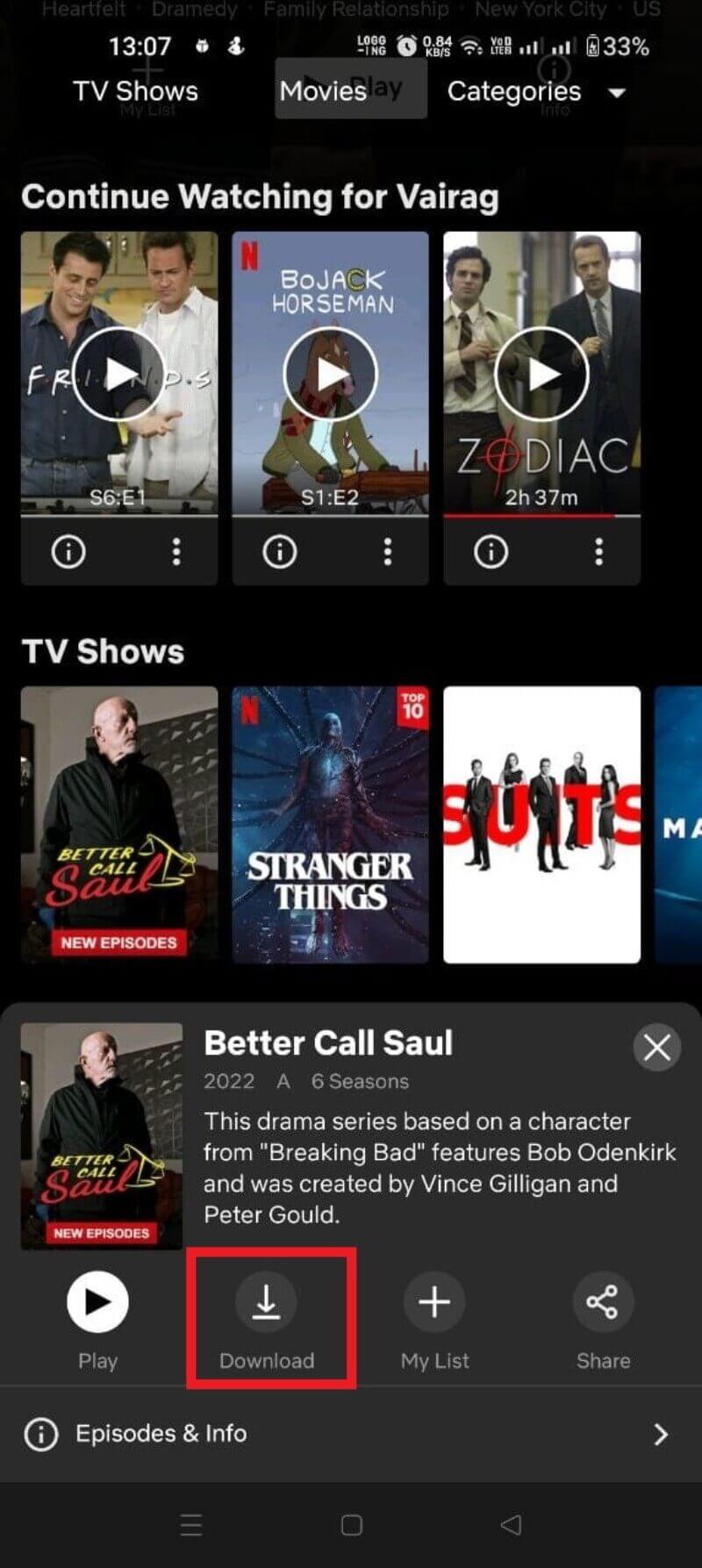
- 映画・エピソードの詳細画面で「ダウンロード」アイコン(下向き矢印)をタップします。
- ダウンロードが開始されます。進行状況は画面下部の「ダウンロード」タブで確認可能です。
- ダウンロード完了後はオフラインで再生できます。
トラブル対策(Android):
- ダウンロードできないときはストレージ容量の空きとプロフィールのダウンロード割当を確認してください。
- モバイルデータでダウンロードできない場合は、アプリ設定で「Wi‑Fiのみ」が有効になっている可能性があります。
- ダウンロード可能なタイトルは制約(著作権やライセンス)により限定されます。
iPhone(iOS)でのダウンロード手順
事前準備: App Storeから公式Netflixアプリをインストールし、最新版に更新してください。
手順:
- アプリを起動してNetflixにサインインします。
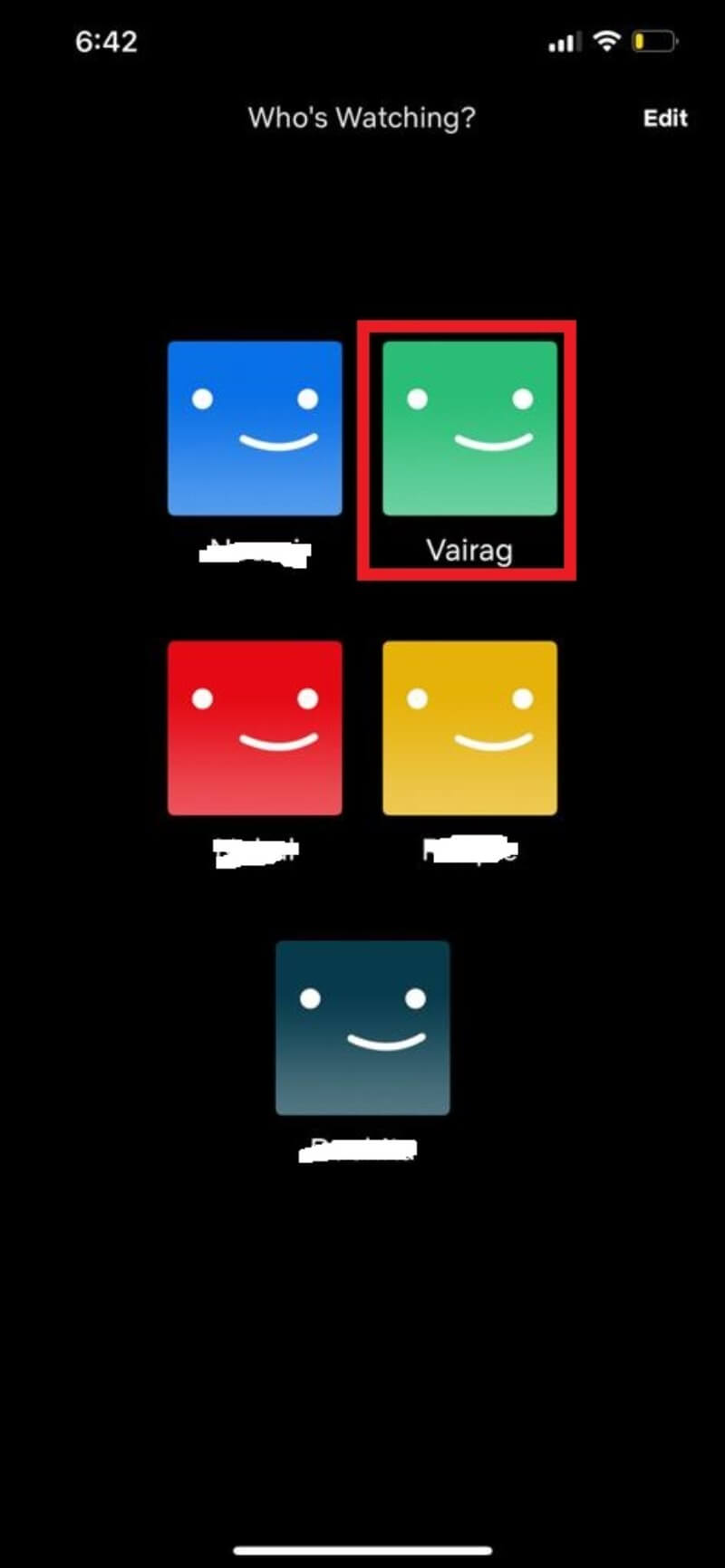
- プロフィールをタップして選択します。
- ダウンロードしたい映画やエピソードのページへ移動します。
- 作品の詳細で下向き矢印の「ダウンロード」をタップします。
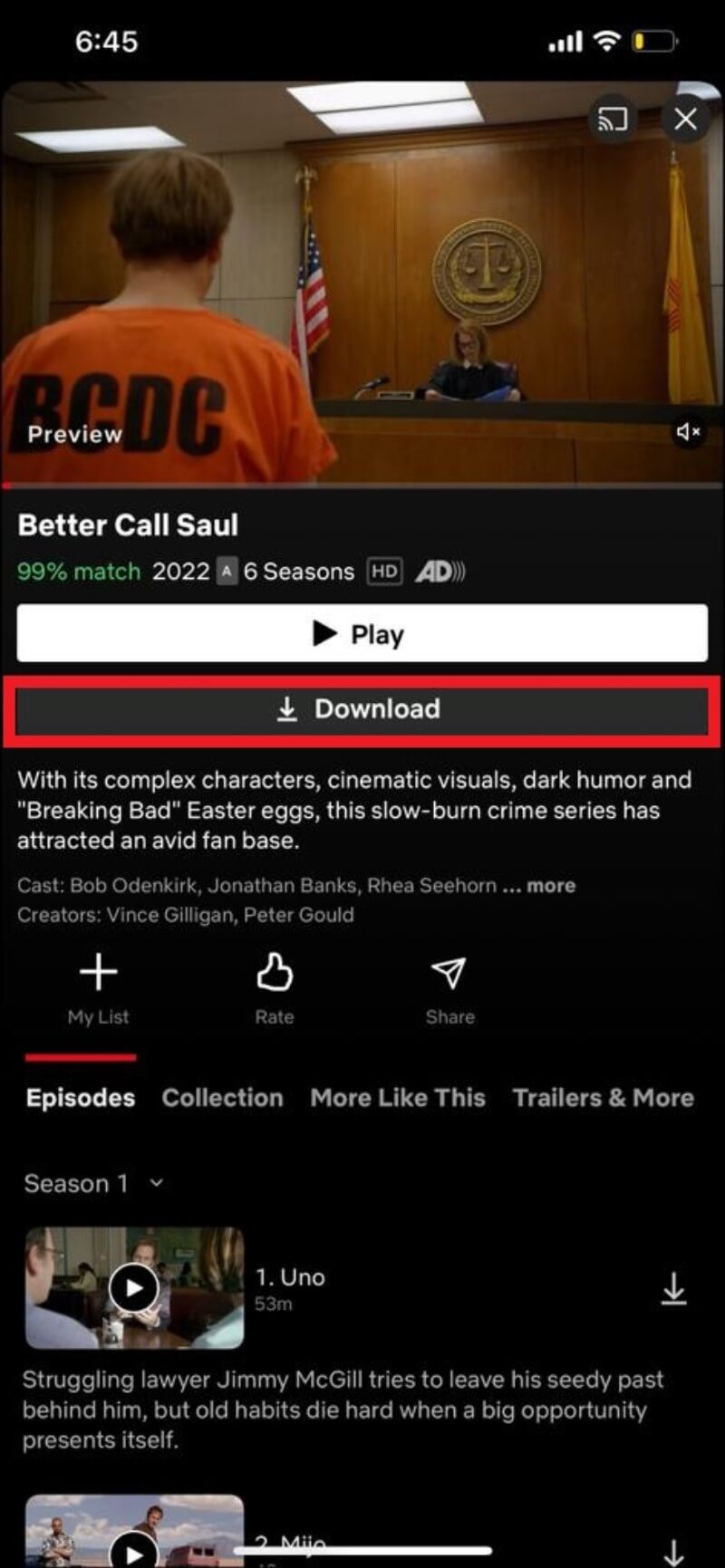
- ダウンロード状況は「ダウンロード」タブで確認できます。
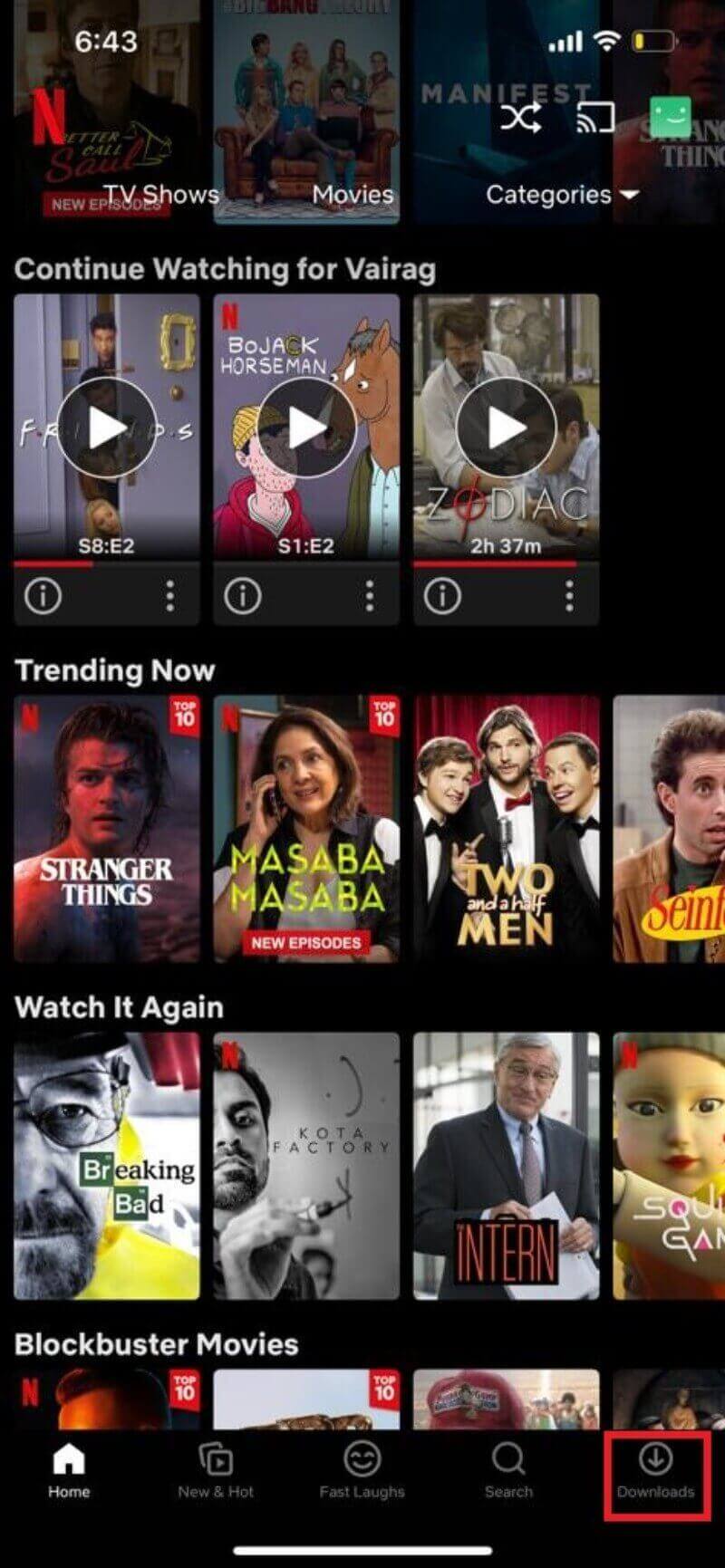
ヒント(iPhone):
- 設定で画質を標準(SD)/高画質(HD)のどちらかに切り替えるとストレージ効率を改善できます。
- ダウンロードは各プロフィールの割当に依存します。家族とアカウントを共有している場合は容量配分を確認しましょう。
Windowsでのダウンロード手順
注意: ブラウザ版Netflixはダウンロードに対応していないため、Microsoft StoreからNetflixのWindowsアプリを入手してください。
手順:
- Microsoft Storeを開き、Netflixアプリをインストールします。手順の途中で「ストアで入手」や「Open Microsoft Store」を選びます。
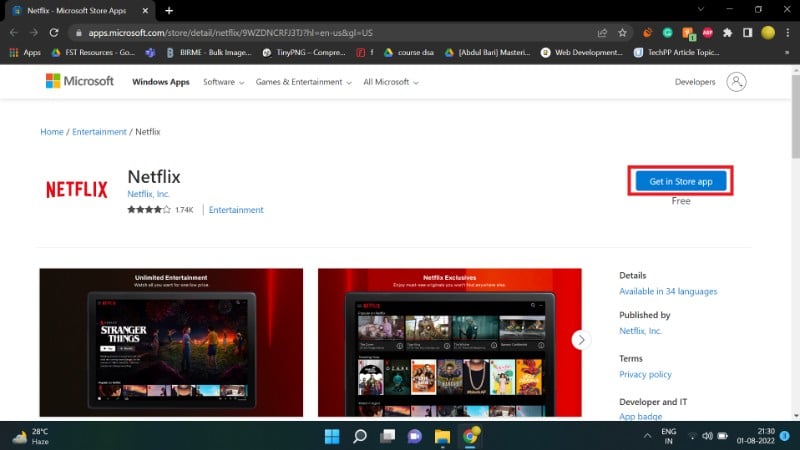
- アプリを起動してサインインします。自分のプロフィールを選択します。
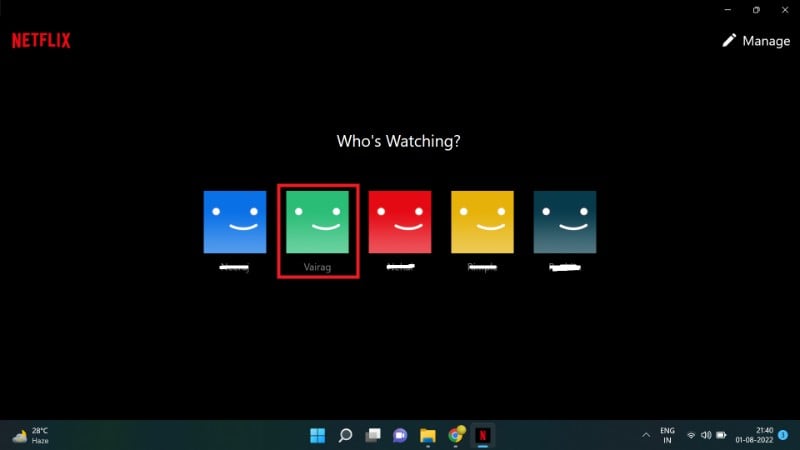
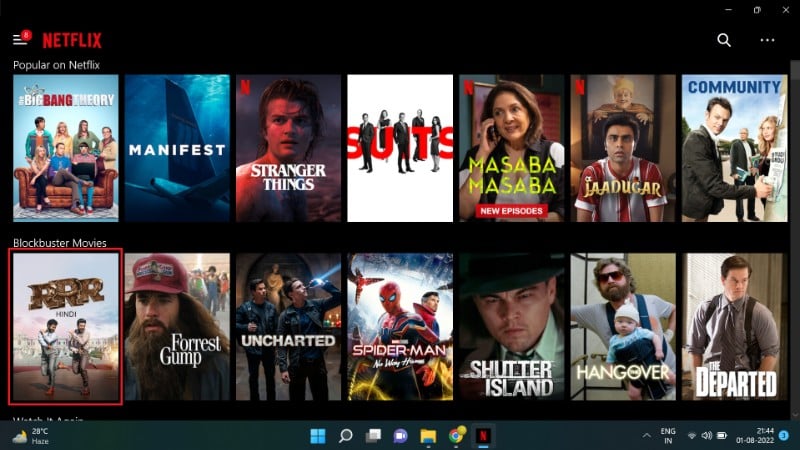
- ダウンロードしたい作品を選び、タイル内の「ダウンロード」ボタンをクリックします。
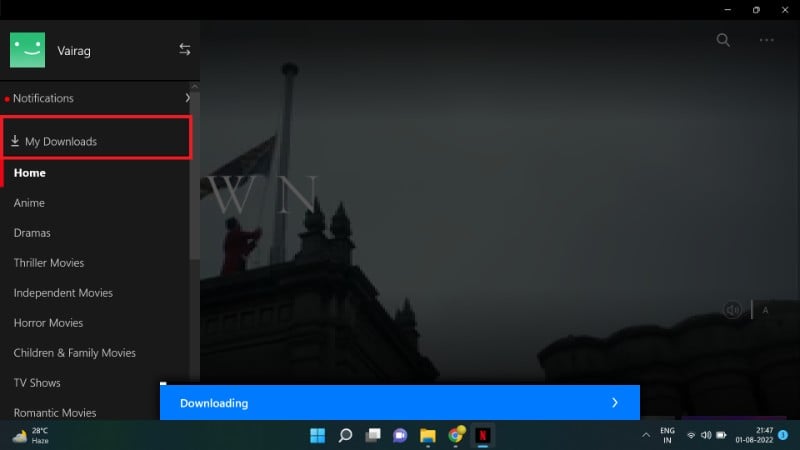
- ダウンロードの進行は画面左上のメニュー(ハンバーガーメニュー)から「マイダウンロード」を選んで確認します。
補足(Windows):
- ダウンロードはMicrosoft Store版のアプリ限定です。Webブラウザでの再生ではダウンロードできません。
- ストレージ設定はWindowsのストレージ割当と合わせて確認してください。
iPadでのダウンロード手順
iPadもiPhone同様にApp Storeの公式Netflixアプリでダウンロードが可能です。
手順:
- Netflixアプリをインストールしてサインインします。
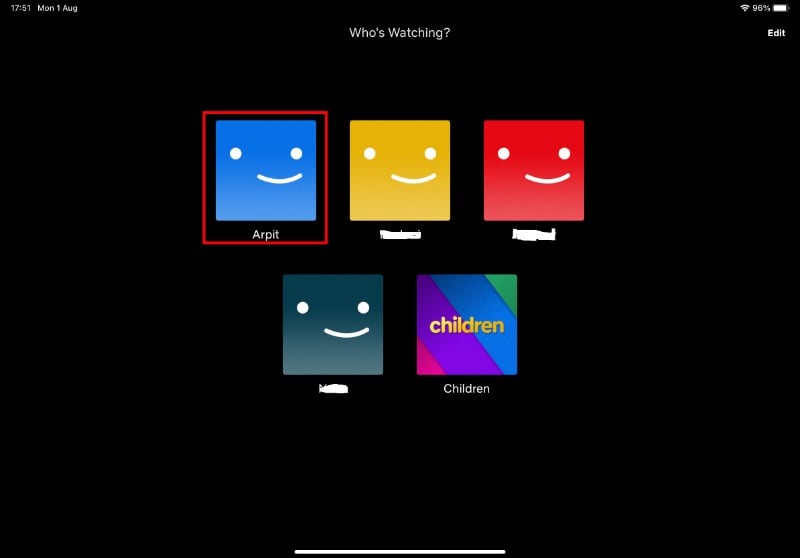
- 利用するプロフィールを選択します。
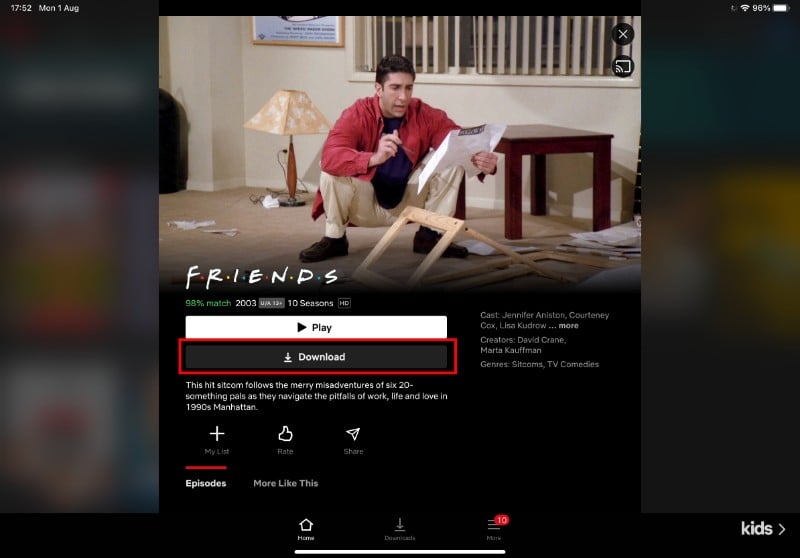
- ダウンロードしたい作品を検索して、表示されるバナーや詳細画面の下向き矢印をタップします。
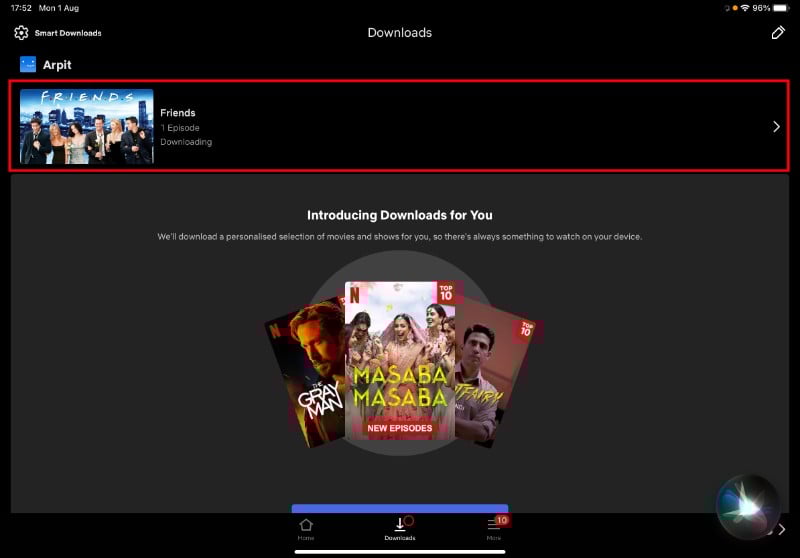
- ダウンロード完了後、「ダウンロード」セクションで進行状況や保存済みコンテンツを確認できます。
ダウンロード設定の調整方法
アプリ設定で以下のような項目を変更できます。ベストプラクティスとともに説明します。
- 画質(ダウンロードの解像度): 低~標準(SD)~高(HD)を選べます。ストレージを節約したい場合はSD、画質重視ならHDを選択します。
- Wi‑Fiのみダウンロード: モバイルデータを節約したい場合は「Wi‑Fiのみ」を有効にします。これが有効だとセルラー回線でのダウンロードは行われません。
- ストレージの割当(Storage Allocation): アカウント所有者は各プロフィールごとにダウンロード上限を設定できます。家族で共有するときに便利です。
- デバイスの削除: デバイス管理ページから端末を削除することで、その端末でのダウンロードを停止できます。
Androidではプロフィールアイコン→アプリ設定、Windowsではスタート画面の3点メニューから設定にアクセスします。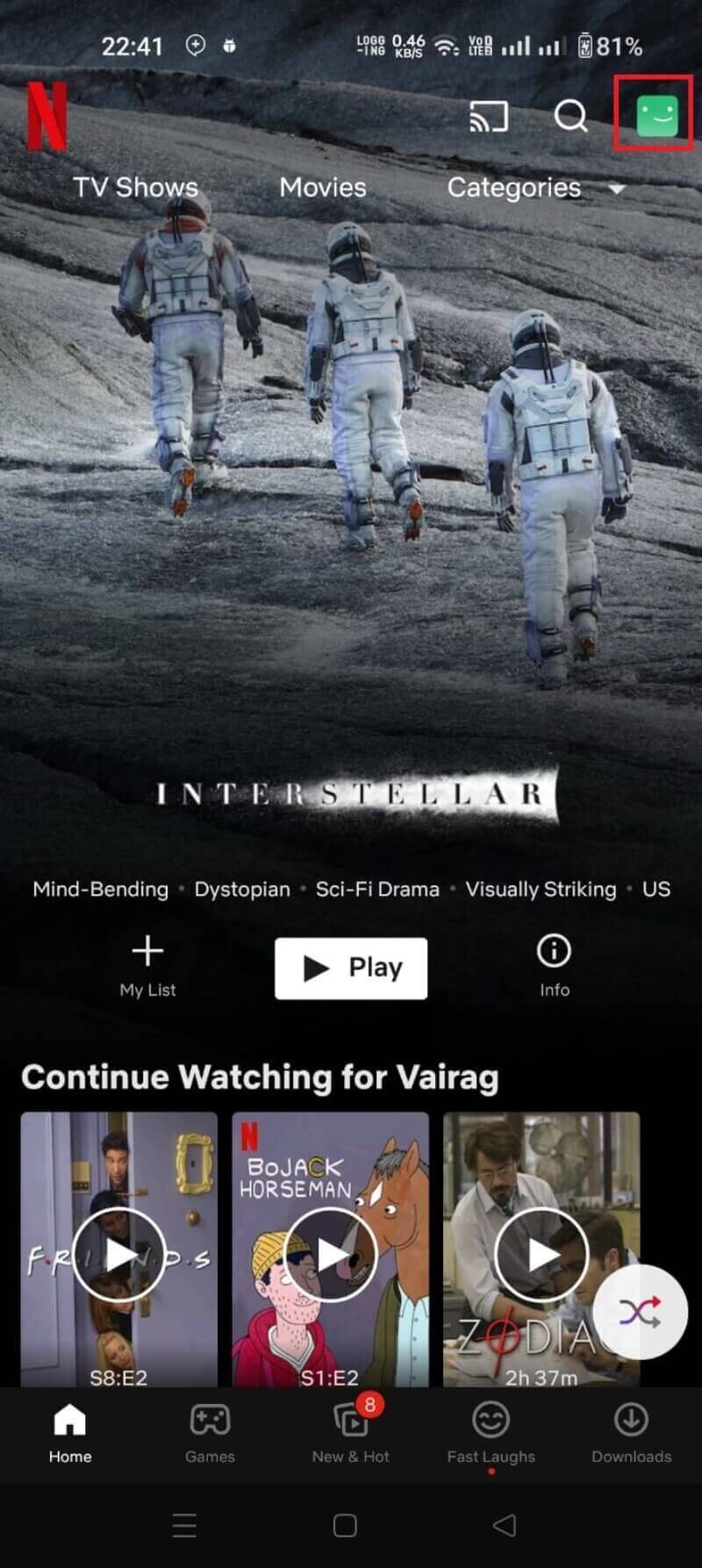
Smart Downloads(スマートダウンロード)とは
Smart Downloadsはシリーズ視聴の利便性を高める機能です。概要は以下の通りです。
- 次の未視聴エピソードを自動でダウンロードします。
- すでに視聴済みのエピソードは自動で削除してストレージを節約します。
- 端末の空き容量やネットワーク条件に応じて機能します。
メリット: コミュートや出張で次のエピソードを毎回手動でダウンロードする必要がなくなり、常に次に見るコンテンツを保持できます。
注意点:
- Smart DownloadsはWi‑Fi接続時に動作する設定があるため、モバイルデータでの自動ダウンロードを避けたい場合は設定を確認してください。
- 一部の機種や古いOSバージョンでは機能が利用できない場合があります。
Downloads for You(あなた向けの自動ダウンロード)
Downloads for Youは、あなたの視聴履歴や好みに基づいてNetflixがオフライン用コンテンツを自動でダウンロードする機能です。使い方とポイント:
- アプリで「その他(More)」→「ダウンロード」に移動します。
- 表示されるジャンルから興味のあるカテゴリを選択し、「適用」をタップします。
- 標準画質か高画質を選択します(ストレージと画質のトレードオフ)。
- 選択後、Netflixが推奨コンテンツを自動で端末にダウンロードします。これらは「マイダウンロード」内で確認・削除できます。
注意: デバイスに保存されたダウンロードは期限付きの場合があり、無期限保存はできないことがあります。長く保持したい作品は「マイリスト」に追加しておき、期限が来る前に再ダウンロードしてください。
非公式なダウンロード方法とリスク
一部のサードパーティ製ツール(例: FlixiCam、PazuVideo等)は、NetflixのストリームをMP4などに変換して保存できると謳っていますが、以下の理由で使用は強く推奨しません。
- 利用規約・著作権侵害のリスク: 多くのNetflix作品は著作権で保護されており、ダウンロードして保存・配布する行為は違法となる可能性があります。
- アカウント停止のリスク: 非公式ツールの使用が原因でアカウントが制限または停止される可能性があります。
- セキュリティリスク: 非公式ソフトはマルウェアや情報漏洩の危険性があり、パスワードや個人情報が漏れる恐れがあります。
公式のオフライン視聴機能を利用するのが最も安全で確実です。
ダウンロード前に確認すべきチェックリスト
- ストレージ容量: ダウンロードに十分な空き容量があるか。目安は以下のファクトボックス参照。
- ダウンロードクオータ: プロフィールやアカウントに割当られたダウンロード上限に達していないか。
- ネットワーク設定: 「Wi‑Fiのみ」が有効になっていないか(モバイルでダウンロードしたい場合)。
- 作品の可否: タイトル自体がダウンロード不可(ライセンス制限)ではないか。
- デバイス互換性: 端末とOSが公式のダウンロード機能をサポートしているか。
役割別チェックリスト(誰がどの設定を優先すべきか)
旅行者(出張・観光):
- 旅行開始前に必要な作品を全てダウンロード
- 画質は標準(SD)推奨(容量節約)
- Smart Downloadsをオンにしておくと次のエピソードを自動取得できる
家族で共有するアカウントのオーナー:
- ストレージ割当を使って各プロフィールの上限を設定
- 子供用プロフィールのダウンロード制限を検討
- 不要なデバイスをDevice Managementから削除
親(子供向けに使う場合):
- 子供用プロフィールでダウンロード制限と視聴制限を設定
- 年齢制限のあるコンテンツはダウンロードしないように確認
IT管理者・プロ(社用端末で使用する場合):
- 会社のポリシーに沿ってアプリのインストールとデバイス管理を行う
- 公開Wi‑Fi使用時のセキュリティ対策を徹底(VPN推奨)
ミニ・メソドロジー: 旅行用オフラインパックの作り方(所要時間約15~30分)
- 視聴予定の時間を見積もる(例:往復飛行機で合計6時間)。
- 画質を決める(容量重視ならSD、快適に見たいならHD)。
- 必要な作品をリストアップし、合計容量を概算する(下のファクトボックス参照)。
- 機内や地下鉄で視聴する作品から優先的にダウンロードする。
- ダウンロード完了後、アプリ内の「マイダウンロード」で再生確認を行う。
- 出発直前にSmart Downloadsを有効化して次エピソードを補充する(必要に応じて)。
ファクトボックス: ストレージと画質の目安
- SD(480p): 約1GB/1時間(概算)
- HD(720p/1080p): 約2~3GB/1時間(概算)
- Ultra HD(4K): 約5~7GB/1時間(概算)
- Netflixの同時ダウンロード上限: 1端末あたり最大100ダウンロード(Netflixの案内に基づく)
注: 上記数値はネットワーク条件やエンコード方式により変動します。あくまで目安として利用してください。
トラブルシューティング(よくある問題と対処法)
ダウンロードボタンが表示されない
- 作品がダウンロード不可(ライセンス)またはデバイスが非対応の可能性があります。
- アプリが最新か、OSが対応バージョンか確認してください。
ダウンロードが途中で失敗する
- ストレージ不足、ネットワーク切断、またはアプリの一時不具合が原因です。空き容量を確保し、再試行してください。
ダウンロードした作品が再生できない
- ダウンロードの有効期限切れやデバイスの認証問題が考えられます。再度ダウンロードしてみてください。
ダウンロードがWi‑Fiしか動作しない
- アプリ設定で「Wi‑Fiのみ」がオンになっています。オフにすればモバイルデータでのダウンロードが可能ですが、データ使用量に注意してください。
リスクマトリックス(簡易)
- 非公式ツール使用: 高リスク(アカウント停止・法的リスク・マルウェア)→ 回避推奨
- 公式アプリで高画質ダウンロード: 中リスク(ストレージ圧迫)→ ストレージ管理で緩和
- 公共Wi‑Fiでのダウンロード: 中リスク(セキュリティ)→ VPNや信頼できる回線を推奨
プライバシーとデータ保護の注意点
- ダウンロードしたコンテンツは端末に保存されるため、端末の物理的な管理が重要です。
- 共有端末では別プロフィールを使い、各プロフィールのダウンロードを分離してください。
- 企業や公共の端末で視聴する場合は、企業ポリシーやデータ保護ルールに従ってください。
決定フローチャート(何をダウンロードすべきか迷ったとき)
flowchart TD
  A[オフラインで見る必要があるか?] -->|はい| B[どれくらいの時間を視聴する?]
  B -->|短時間(1-3時間)| C[SDで複数作品をダウンロード]
  B -->|中長時間(3+時間)| D[HDを優先するか容量を節約するか?]
  D -->|容量節約| C
  D -->|画質優先| E[重要な作品をHDでダウンロード]
  A -->|いいえ| F[ストリーミングで視聴]
公式ではない回避策(MacやFireStick向けの現状)
- Mac: 公式アプリがないため、公式にサポートされたダウンロードは不可です。一部の画面録画アプリを使う方法がありますが、著作権や利用規約の観点から推奨しません。
- FireStick: 公式アプリは利用可能ですが、端末のストレージ制限によりダウンロードが利用できないケースが多いです。外部ストレージや代替アプリは動作保障がありません。
短い発表(100~200字)
旅行や通勤でNetflixをオフライン視聴したい場合、公式アプリのダウンロード機能を使えば簡単に映画やドラマを端末に保存できます。Android、iOS、iPad、Windowsで利用可能。Smart DownloadsやDownloads for Youを活用すれば、次回視聴用のコンテンツを自動で揃えられ、ストレージ管理も容易です。
よくある質問(FAQ)
なぜ特定の作品をダウンロードできないのですか?
作品ごとに配信契約や著作権の条件が異なるため、すべてのタイトルがダウンロード可能なわけではありません。端末の空き容量やプロフィールのダウンロード割当も合わせて確認してください。
ダウンロードした作品を削除するには?
「ダウンロード」セクションに移動し、削除したいエピソードや映画の横にある削除アイコンをタップします。すべて一括削除する場合はアプリ設定→ダウンロード→すべて削除の順に操作します。
ダウンロードは無制限にできますか?
Netflixは乱用防止のために制限を設けています。端末あたりの同時ダウンロード数には上限があり、アカウントの料金プランによりダウンロード可能なデバイス数が異なります(参考: 端末あたり最大100件のダウンロードという案内があります)。
MacでNetflixの映画をダウンロードできますか?
現時点ではmacOS向けの公式Netflixダウンロード機能は提供されていません。画面録画を使う非公式な回避策は法的・規約上の問題があるため推奨できません。
FireStickでダウンロードできますか?
FireStickはNetflixアプリを提供していますが、多くのFireStickモデルは内部ストレージが限定的なためダウンロードに対応していないことがあります。
ウェブサイトからダウンロードできますか?
ブラウザ版(NetflixのWebサイト)はダウンロードをサポートしていません。公式アプリ経由でのみダウンロード可能です。
無料でダウンロードできますか?
ダウンロード機能はNetflixの有料会員向け機能です。ダウンロードしたコンテンツを視聴するには有効なサブスクリプションが必要です。
プロフィールのアイコンは変更できますか?
はい。Netflixではプロフィールごとにアイコンを変更して視覚的に区別できます。プロフィール編集メニューから設定してください。
ダウンロード済みコンテンツにはどうアクセスしますか?
Netflixアプリを開いてメニュー(左上など)→「マイダウンロード」を選択すると、端末に保存された作品が一覧表示されます。
どのくらいの空き容量が必要ですか?
一般的な目安は以下の通りです。SDは約1GB/時間、HDは約2~3GB/時間、Ultra HDは約5~7GB/時間。実際の値はエンコードやコンテンツにより差があります。
ダウンロードボタンが見当たらないのはなぜ?
作品自体がダウンロード対象外であるか、あるいは端末のOSやアプリが古くて対応していない可能性があります。
まとめ
- Netflixの公式ダウンロード機能を使えば、Android、iOS、iPad、Windowsでオフライン視聴が可能です。
- Smart DownloadsやDownloads for Youを活用すると、自動的に次回視聴内容を準備でき、利便性が高まります。
- 非公式ツールの利用は法的・セキュリティ上のリスクがあるため避けるべきです。
- 旅行や通勤向けに事前準備をすることで、快適なオフライン視聴体験が得られます。
重要: すべての作品がダウンロード可能とは限らない点に注意してください。また、デバイスの空き容量やNetflixアカウントの設定(プロフィール割当など)を事前に確認することがオフライン視聴成功の鍵です。




