

目次
- 削除手順
- 削除前に行うこと
- 削除後に何が起きるか
- よくある質問
- 追加のチェックリストと対策
- 結論
削除手順
以下はPC(ブラウザ)でFacebookアカウントを完全に削除する標準的な手順です。モバイルアプリでも概ね同様の流れですが、画面レイアウトが異なる場合があります。
Facebookの設定を使う
- Facebookにログインします。
- 画面右上のプロフィール写真をクリックし、設定とプライバシーを選び、続けて設定を開きます。
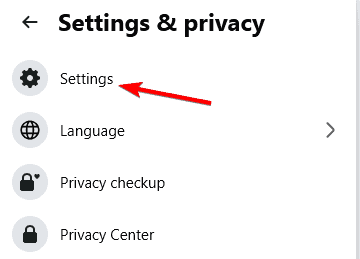
- 左側のメニューであなたのFacebook情報(Your Facebook information)を選択します。
- 無効化と削除(Deactivation and deletion)をクリックします。
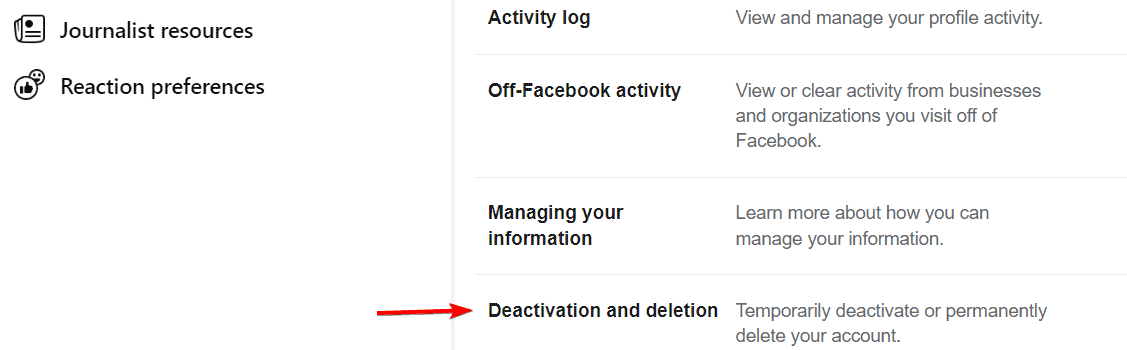
- アカウントを削除を選び、アカウント削除に進むをクリックします。
- 画面の指示に従い、必要に応じてパスワードを入力して最終的にアカウントを削除を確定します。
サインインできない場合は、別途「PCでFacebookにログインできない場合の対処」を確認してください。
削除前に行うこと
アカウントを削除する前に、次の準備を行うと後で困りにくくなります。
- 写真、投稿、メッセージなどのデータをダウンロードして保存する(設定 → あなたのFacebook情報 → 情報のダウンロード)。
- Facebookでログインしている外部サービス(他サイトやアプリ)を確認し、別のログイン方法やメールアドレスでの登録に切り替える。
- 重要な連絡先やグループに、Facebook以外での連絡方法(メールやSNS、電話番号)を知らせる。
- 完全削除ではなく一時的に休みたい場合は、まずアカウントの一時停止(無効化)を検討する。
- 2要素認証(2FA)設定やログイン承認アプリの情報を管理しておく。削除後に復元する場合は影響することがあります。
注意点
- ビジネス用ページや広告アカウントを管理している場合、アカウント削除がそれらに与える影響を事前に確認してください。
- 共同で管理しているコンテンツ(アルバム、グループ投稿など)は、他のメンバーの表示に影響することがあります。
削除後に何が起きるか
- 削除申請後、30日以内であればログインして削除を取り消す(Cancel Deletion)ことができます。
- 30日を過ぎると、投稿、写真、プロフィール情報などのデータはFacebookのシステムから恒久的に削除されます。
- あなたが他者に送ったメッセージ(相手の受信トレイに残る会話)は、相手側には残る場合があります。
- 検索エンジンのキャッシュや外部にコピーされたデータはFacebookの削除後も残る可能性があります。
よくある質問
Q: 削除後にアカウントを復元できますか?
A: はい。削除から30日以内であればログインして削除を取り消せます。30日を過ぎると元に戻せません。
Q: 無効化(一時停止)と削除の違いは何ですか?
A: 無効化は一時的にプロフィールを非表示にするもので、復帰が可能です。削除は完全消去の手続きで、30日経過後は元に戻せません。
Q: メッセージは完全に消えますか?
A: 送信済みのメッセージは相手のチャットから消えないことがあります。自分のアカウントデータは消えますが、相手側の記録は保持される場合があります。
Q: 削除前にデータをダウンロードできますか?
A: はい。設定から写真、投稿、メッセージなどをまとめてダウンロードできます。必ず確認して保存してください。
追加のチェックリストと対策
以下は役割別/状況別の短いチェックリストと、リスクへの対策です。
削除前の最低チェックリスト
- 大切な写真・投稿をダウンロードした
- 外部サービスのログイン方法を変更した
- 連絡先に新しい連絡方法を知らせた
- ビジネスページや広告アカウントの権限を移譲した
代替案(状況に応じて)
- アカウントを一時的に無効化する(休止したい場合)
- 投稿の公開範囲を限定する(非公開や友達のみ)
- 個別の投稿や写真だけを削除する
リスクと対策(簡易)
- リスク: 外部ログインが切れてサービスへアクセスできなくなる。 対策: 削除前にログイン方法をメール/パスワードへ切替。
- リスク: 共有コンテンツが失われる。 対策: 共有相手に事前に通知し、必要ならデータを移行。
- リスク: メッセージの痕跡が残る。 対策: 重要な会話は相手に削除を依頼するか事前に消す。
Mermaidによる簡易判断フロー
flowchart TD
  A[アカウントを削除したい?] --> B{一時的に休みたいか?}
  B -- はい --> C[無効化(休止)を選択]
  B -- いいえ --> D{データを保存したか?}
  D -- いいえ --> E[データをダウンロード]
  D -- はい --> F[アカウント削除手続きを進める]
1行用語集
- 無効化: アカウントを一時停止し、再開可能にする機能。
- 削除: アカウントとデータを完全に消去する手続き(30日猶予あり)。
- ダウンロード: 自分のデータ(写真や投稿)を保存する操作。
受け入れ基準
- 重要データのバックアップが完了していること。
- 連携サービスが新しいログイン方法に切り替えられていること。
- 必要な連絡先に連絡手段が共有されていること。
結論
Facebookアカウントの削除は手順自体は簡単ですが、データや外部サービスへの影響を事前に確認することが重要です。まずはデータのエクスポートと連携サービスの見直しを行い、必要であれば無効化で一時的に休止する選択も検討してください。削除後は30日で復元不可となる点に注意しましょう。
重要
アカウント削除は取り消しが効く期間が限られています。削除操作を行う前に、このガイドのチェックリストに沿って準備してください。
まとめ
- 削除は設定から可能、30日以内なら復元可能。
- 削除前に必ずデータをダウンロードする。
- ビジネスや連携サービスへの影響を事前に確認する。




