
Facebook Messengerのアーカイブ済みメッセージを削除する方法

はじめに — 用語の定義
- アーカイブ: 会話を受信箱から隠し、後で見返せるように保存すること。短い定義。
- 削除: 自分のアカウントから会話を完全に消去する操作。相手側の履歴は通常そのまま残ります。
重要: 削除は復元できない場合があります。削除前に必要なメッセージは保存してください。
Messengerアプリで削除する手順
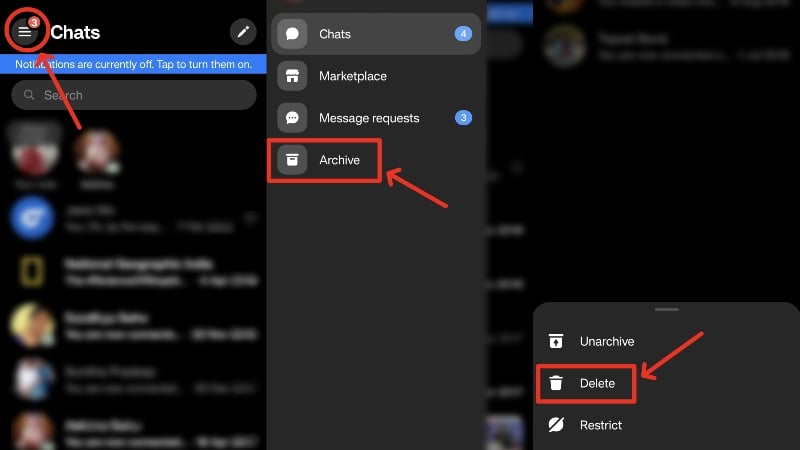
Messenger(Facebook Messenger)アプリを使うと、スマートフォンから直接アーカイブ済みメッセージを確認・削除できます。以下は一般的な操作手順です(OSやバージョンにより表示が多少異なる場合があります)。
- スマートフォンでMessengerアプリを開きます。
- 左上のハンバーガーメニューアイコン(☰)をタップします。
- メニュー内の「アーカイブ」または「アーカイブ済みチャット」を選択します。
- 表示されたアーカイブ済みの一覧から該当のチャットを長押しします。
- 表示されるメニューから「アーカイブ解除」または「削除」を選択します。
- 「削除」を選んだ場合は確認ダイアログで再度「削除」をタップして確定します。
注意: アーカイブ解除は会話を受信箱に戻すだけで、履歴は保持されます。削除を行うと自分の履歴から永久に消えます。
重要: 一度に複数のアーカイブ済みチャットをまとめて削除するオプションはアプリ内には基本的にありません。大量に削除する場合はデスクトップの方が速いことがあります。
Facebookウェブサイトで削除する手順
Facebookの通常サイト(facebook.com)からもアーカイブ済みメッセージを確認して削除できます。デスクトップ操作のため、複数の会話を素早く巡回して削除するのに便利です。
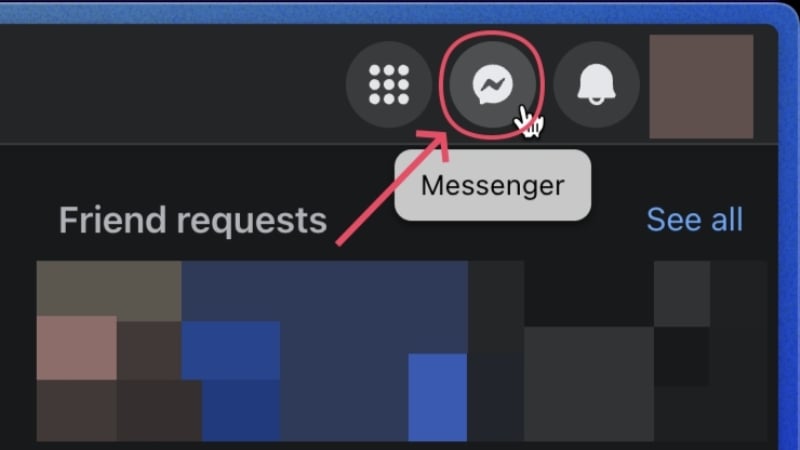
- ブラウザでFacebookにログインします。
- 右上のMessengerアイコンをクリックします。
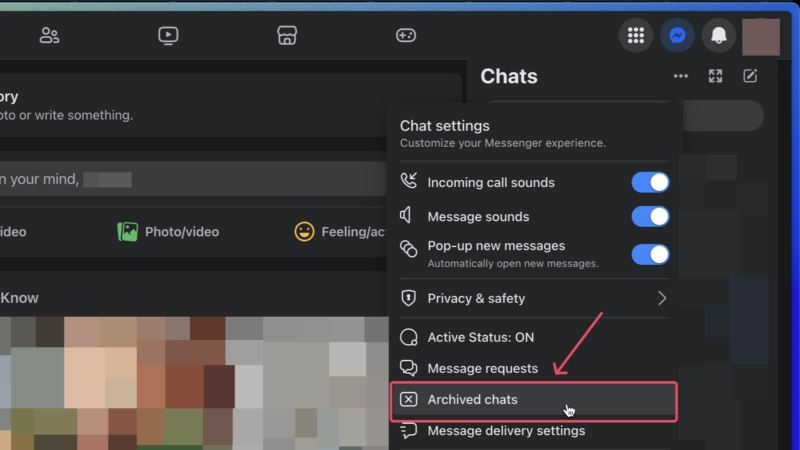
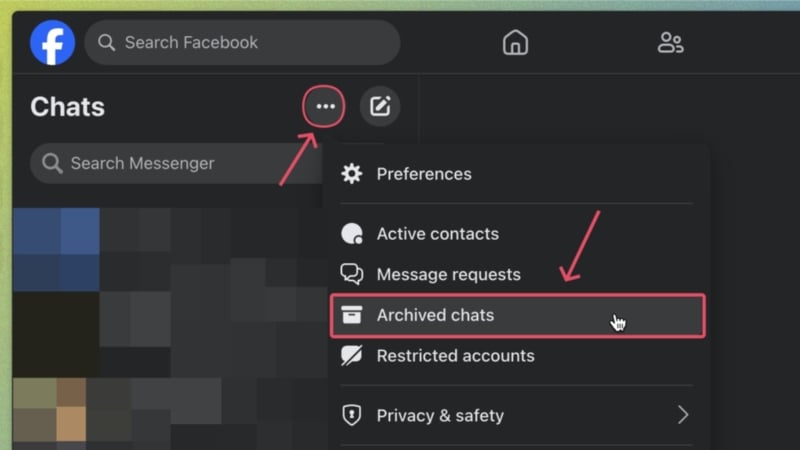
- ポップアップ内の設定メニュー(点が縦に並んだメニューボタン)を選び、アーカイブ済みチャットを開きます。
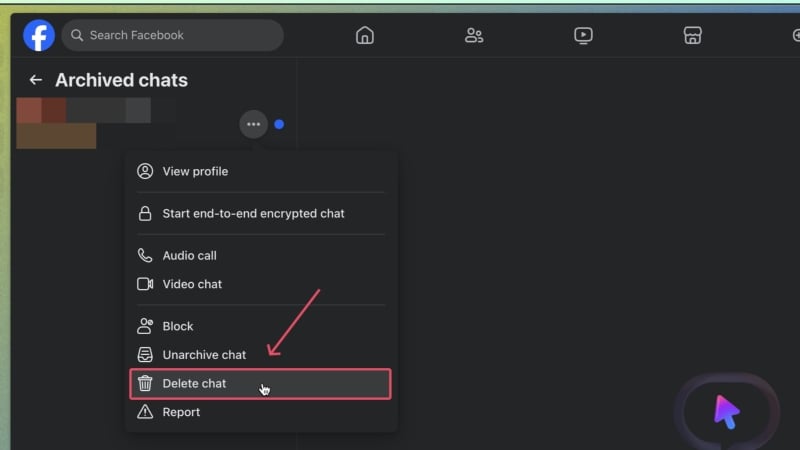
- 削除したいチャットの横にあるメニュー(⋯)をクリックし、「チャットをアーカイブ解除」または「チャットを削除」を選びます。
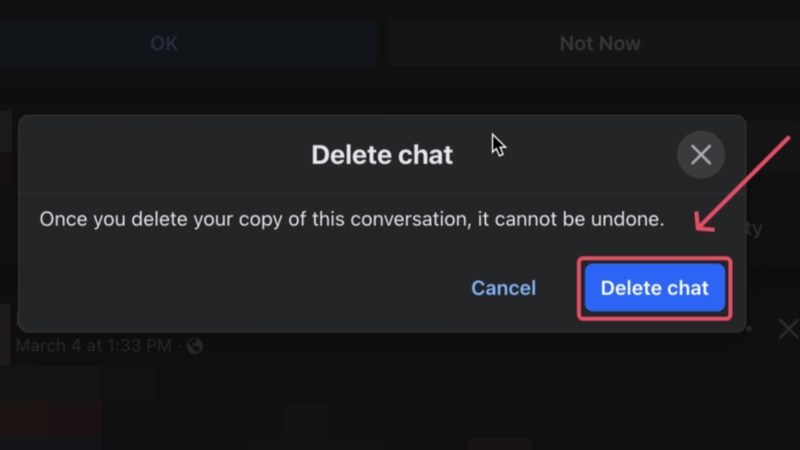
- 「チャットを削除」を選んだ場合は確認画面で操作を確定します。


Messenger専用ウェブサイトで削除する手順
Messengerには専用のウェブサイト(messenger.com)もあり、こちらからもアーカイブ済みチャットを管理できます。UIはFacebook本体と似ていますが、メッセージ操作に特化しています。
- ブラウザでMessengerのサイト(messenger.com)にアクセスします。
- サイト内で左側メニューのメニュー(⋯)をクリックし、「アーカイブ済みチャット」を選びます。
- 該当するチャットの横にあるメニューボタン(⋯)をクリックし、「チャットを削除」を選択します。
- 確認ダイアログで「削除」を選び、操作を確定します。

削除前に考慮すべき注意点
- 削除は基本的に自分のアカウントから会話を消すだけです。相手のメッセージ履歴は残ります。重要なメッセージは事前に保存してください。
- 一度「削除」したメッセージは通常復元できません。スクリーンショットやデータダウンロードでバックアップすることを検討してください。
- 新しいメッセージが届くと、アーカイブ済みチャットは再び受信箱に戻ります。その場合は再度アーカイブまたは削除の操作が必要です。
重要: プライバシーや法的要件がある場合は、削除前に該当ポリシーや社内ルールを確認してください。
削除できない/失敗しやすいケース
- ネットワーク接続が不安定だと削除操作が完了しないことがあります。通信状態を確認してください。
- 古いOSやブラウザの互換性によりメニューが表示されない場合があります。アプリやブラウザの最新バージョンに更新してください。
- 企業向けメッセージングや管理者権限のあるアカウントでは、ログやバックアップが別に保持されることがあります。完全な抹消には追加手順が必要な場合があります。
削除の代替策と保存方法
- スクリーンショットを撮る(ローカルに保存)。
- ブラウザの印刷機能で会話をPDF保存する。
- Facebookの「あなたのFacebook情報」>「情報をダウンロード」でメッセージ履歴をエクスポートする(設定から実施)。
- 削除ではなくミュートやアーカイブで非表示にする運用も有効です。
ミニ手順(メッセージのダウンロード)
- Facebookの設定へ移動。
- 「あなたのFacebook情報」を選択し、メッセージを含めたデータのダウンロードを申請する。
役割別チェックリスト
- 個人利用者: 削除前に重要な写真や文章を保存する。必要ならPDF化。
- ビジネス利用者: 社内ポリシーに従い、法務・ITと相談してから削除。ログ保持の要否を確認。
- 管理者: 大量削除の計画を作成し、関係者に通知。バックアップと手順書を用意。
一括で多数削除したいときのプレイブック
- 目的を明確化(個人整理/法令対応など)。
- 必要なバックアップを取得する(スクリーンショット、データダウンロード)。
- デスクトップ版FacebookまたはMessengerウェブで順に削除する(画面遷移が速い)。
- 完了後に数日間モニタし、想定外の受信や再表示がないか確認する。
知っておくと便利なメンタルモデル
- アーカイブは「倉庫」、削除は「廃棄」。倉庫に入れたものは戻せるが、廃棄したものは基本的に取り戻せないと考える。
短い用語集
- アーカイブ: 一時保存して一覧から隠す操作。
- アーカイブ解除: 会話を受信箱へ戻す操作。
- 削除: 自分の履歴から会話を消す操作。
まとめ
- アーカイブ済みメッセージは、Messengerアプリ、Facebookウェブ、またはMessengerウェブから削除できます。
- 削除は自分の履歴からの完全削除であり、相手の履歴には通常影響しません。
- 大量削除を行う場合は事前にバックアップを取り、デスクトップでの操作をおすすめします。
メモ: 操作手順やUIはアップデートで変わることがあります。最新の表記やメニューが見つからない場合はアプリやブラウザを最新版に更新してください。

著者
編集



