
概要
Windows Mobile の既定インターフェースは、多くの作業でスタイラスやハードウェアキーボード、場合によっては良好な視力を前提としています。指操作中心の利用やタッチ主体のワークフローには向かないため、サードパーティ製のインターフェースが数多く登場しました。
その中で特に有名なのが Spb Software による Spb Mobile Shell シリーズです。直近のバージョンである Spb Mobile Shell 3 は、ユーザーフレンドリーで設定が容易、かつ最小限のリソースで動作する点が評価されています。14日間の無料トライアルがあり、製品版は $29.95(販売時点の価格)です。
重要: この記事は Windows Mobile 向けの代替シェルを中心に説明します。システムのバージョンや端末により動作や設定項目が異なる場合があります。
インストール後の初期設定
Spb Mobile Shell 3 をインストールしたら、まずデスクトップの基本構成を決めます。典型的な初期操作は次のとおりです。
- デスクトップのレイアウト選択
- ウィジェット(時計、カレンダー、連絡先など)の追加
- 背景イメージの設定
- お気に入りアプリのショートカット配置
Spb Mobile Shell 3 は Pocket Outlook の画面など、既存の Windows Mobile 設定を必要最低限だけ参照します。ほとんどの操作は指で完結できます。
UI 用語(1行定義)
- ウィジェット: デスクトップに配置する小さな情報・操作パネル。
- デスクトップ(3スクリーン): 横にスクロールする三つ分のページを持つホーム画面。
デスクトップの種類と特徴
Spb Mobile Shell 3 には主に2つのデスクトップスタイルがあります。
プロフェッショナル(Professional)
- 時計、カレンダー、今後の予定、天気表示、メール/SMS/不在着信の通知を標準で表示します。
- ビジネスユーザー向けにコンパクトで情報量の多いレイアウト。
ライフスタイル(Lifestyle)
- 完全にカスタマイズ可能な三画面(左右スクロール)レイアウト。
- メール通知、アプリ起動用ウィジェット、頻繁に使う連絡先などを自由に配置できます。
実際の画面例:
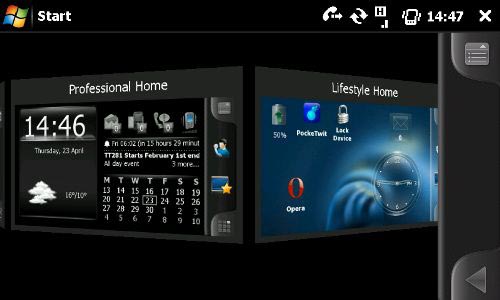
画像 ALT: Spb Mobile Shell 3 の Professional と Lifestyle デスクトップの選択画面。表示例には時計とウィジェットが含まれる。
ウィジェットの追加と配置
ライフスタイルデスクトップでは、好きなウィジェットを任意の位置とサイズで配置できます。例えばゲームのショートカットを追加する手順は次の通りです。
- 画面右下の Menu ボタンを押す。
- Add Widget を選択。
- Applications -> Games を参照して目的のアプリを選ぶ。
- デスクトップに配置したら、サイズ変更や移動で最適な位置に調整する。
ウィジェットはドラッグで移動できます。直感的に操作できるため、頻繁に使う機能をすばやく呼び出せます。
デスクトップ背景の変更
標準ウィジェットにはアナログ/デジタル時計、カレンダー、メッセージ通知などがあり、背景画像も変更できます。
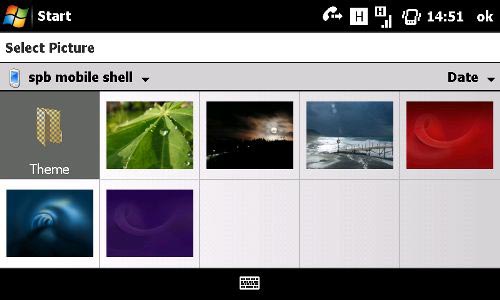
画像 ALT: Lifestyle デスクトップの背景選択画面。複数の背景画像サムネイルが表示されている。
変更方法:
- 画面右下の Menu を押す。
- Change Background を選択。
- Spb Mobile Shell フォルダ内の画像を参照して選択する。
注: 他のフォルダにある画像を使う場合は、端末の Program Files\Spb Mobile Shell フォルダへコピーしてください。
連絡先ショートカットの追加とウィジェット管理
連絡先のショートカット配置は簡単です。
- 右下の Menu を押す。
- Add Widget -> Shortcuts -> Contact を選ぶ。
写真が割り当てられていない連絡先は、輪郭と名前のみが表示されます。ウィジェットは別ページへ移動したり、サイズ変更できます。
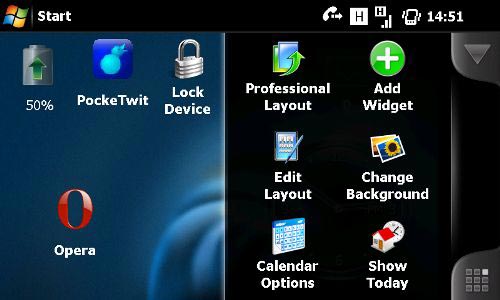
画像 ALT: Lifestyle デスクトップ上でウィジェットの編集を行う画面。選択中のウィジェットが白い枠で強調されている。
編集手順:
- Menu を開く。
- Edit Layout を選択。
- 編集したいウィジェットをタップすると、左右ページへの移動、テキストラベル表示、サイズ変更などのオプションが表示される。
実務での活用例とロール別チェックリスト
以下は業務シーン別の使い方と簡易チェックリストです。
営業担当
- 顧客連絡先をホームに複数ショートカットとして配置する。
- カレンダーウィジェットで今日のアポイントを常時表示。
- メール通知ウィジェットで新着確認を素早く。
サービス/フィールドワーカー
- ナビや地図アプリを大きめウィジェットで配置。
- 現場メモ用のショートカットを配置。
- 連絡先写真を設定して素早く担当者に連絡。
一般ユーザー/個人利用
- 好きなゲームとメディアアプリをワンタッチで起動できるようにする。
- 天気ウィジェットと時計で朝の確認を簡略化。
各ロールの導入チェックリスト(短い版):
- 必須アプリが1タップで起動できるか?
- 重要な連絡先がホームに配置されているか?
- 背景やウィジェット配置が視認性を損なっていないか?
代替アプローチと比較
Spb Mobile Shell 3 は優れた選択肢ですが、他にも代替の UI シェルやランチャーがあります。選定時の観点:
- 低リソース端末か、ハイエンドか
- 必要とするカスタマイズ性の深さ
- 既存の業務フローとの互換性
代替案の例:
- 他社のモバイルシェル(軽量が売りの製品)
- 標準 UI をカスタム設定で使い続ける(開発負担は少ないが直感性で劣る)
比較のヒント: Spb Mobile Shell はカスタマイズ性と使いやすさのバランスが良いため、初期導入コストが低い点が強みです。
いつ向かないか(反例)
- 極端に古い端末やメモリの少ない端末では、追加のシェルが重く感じる場合があります。
- 特定の業務用アプリが独自のホーム画面を必要としており、二重のランチャーが干渉する場合。
- セキュリティ方針でサードパーティ製 UI の導入が禁止されている場合。
対処: まずトライアルで実機テストを行い、主要な業務フローで問題がないことを確認してください。
導入の簡易手順(ミニ手順)
- 14日間のトライアルをダウンロードしてインストール。
- Professional / Lifestyle のいずれかを選択して初期レイアウトを決定。
- 必須ウィジェット(カレンダー、メール、連絡先)を配置。
- 背景画像を設定し、視認性をチェック。
- 業務フローでの動作確認を行い、問題なければ正式導入版を購入する。
ファクトボックス
- トライアル: 14日間の無料トライアル
- 参考価格: $29.95(販売時点の価格。地域により変動)
- 対象: Windows Mobile デバイス(バージョンに依存)
重要: 購入前には必ず自社の端末でトライアルを行い、互換性とパフォーマンスを検証してください。
セキュリティとプライバシーの注意点
- サードパーティ製シェルは端末の一部機能にアクセスします。導入前にアプリの権限を確認してください。
- 企業利用の場合、情報漏洩リスクを評価し、必要に応じてモバイル管理(MDM)で制御してください。
メンテナンスとトラブルシューティング(簡易ランブック)
- 表示が崩れる/動作が重い: 端末を再起動し、不要なウィジェットを減らす。
- ウィジェットが反応しない: 該当ウィジェットを削除して再追加する。
- 背景が反映されない: 画像が Program Files\Spb Mobile Shell にあるか確認する。
受け入れ基準(検収時に確認する項目)
- 主要業務アプリを1アクションで起動できること。
- 端末全体の動作が許容範囲内で遅延が発生しないこと。
- 連絡先ショートカットとカレンダー通知が正しく表示されること。
用語集(1行定義)
- Spb Mobile Shell 3: Windows Mobile 向けの代替ホームシェル。
- ウィジェット: 小さなホーム画面コンポーネント。
まとめ
Spb Mobile Shell 3 は、Windows Mobile を指操作中心で使いたいユーザーにとって有力な選択肢です。ライフスタイルレイアウトの柔軟性とウィジェットによる即時操作性は、生産性を向上させます。まずは 14 日間のトライアルで実機確認を行い、業務要件に合致するかを検証してください。
短い社内向けアナウンス例(100–200 文字):
Spb Mobile Shell 3 を導入検討中です。14日間の試用が可能で、指操作に最適化されたデスクトップとウィジェット配置で業務効率が向上します。まずは代表端末でトライアルを実施します。




