
Opera One R2でPCのAI対応をテストする方法
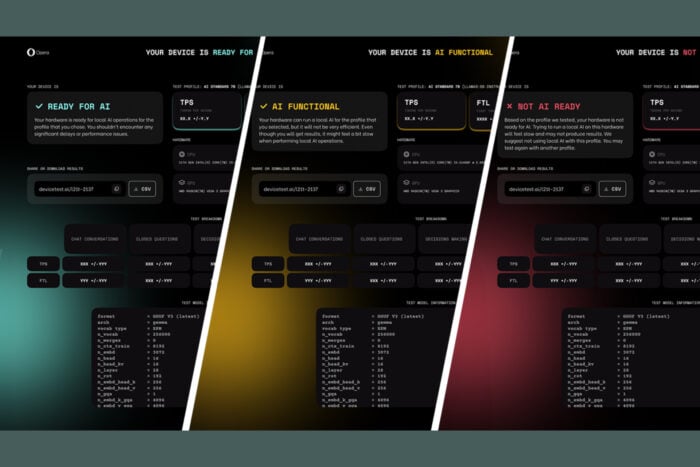
Copilot+ PCとAI対応PCは、現在多くの人々の心に浮かんでいる2つの用語です。AIタスクをローカルで実行するにはNPUコプロセッサが必要であることは皆さんご存知でしょう。そうでなければ、GchatGPT、Copilot、Geminiなどのオンラインボットを使用することができます。しかし、Opera One R2ブラウザのリリースにより、AI対応PCテストを使用して、PCがAI対応かどうかを正確に知ることができるようになりました。
Operaを使用してPCがAI対応かどうかを確認するには?
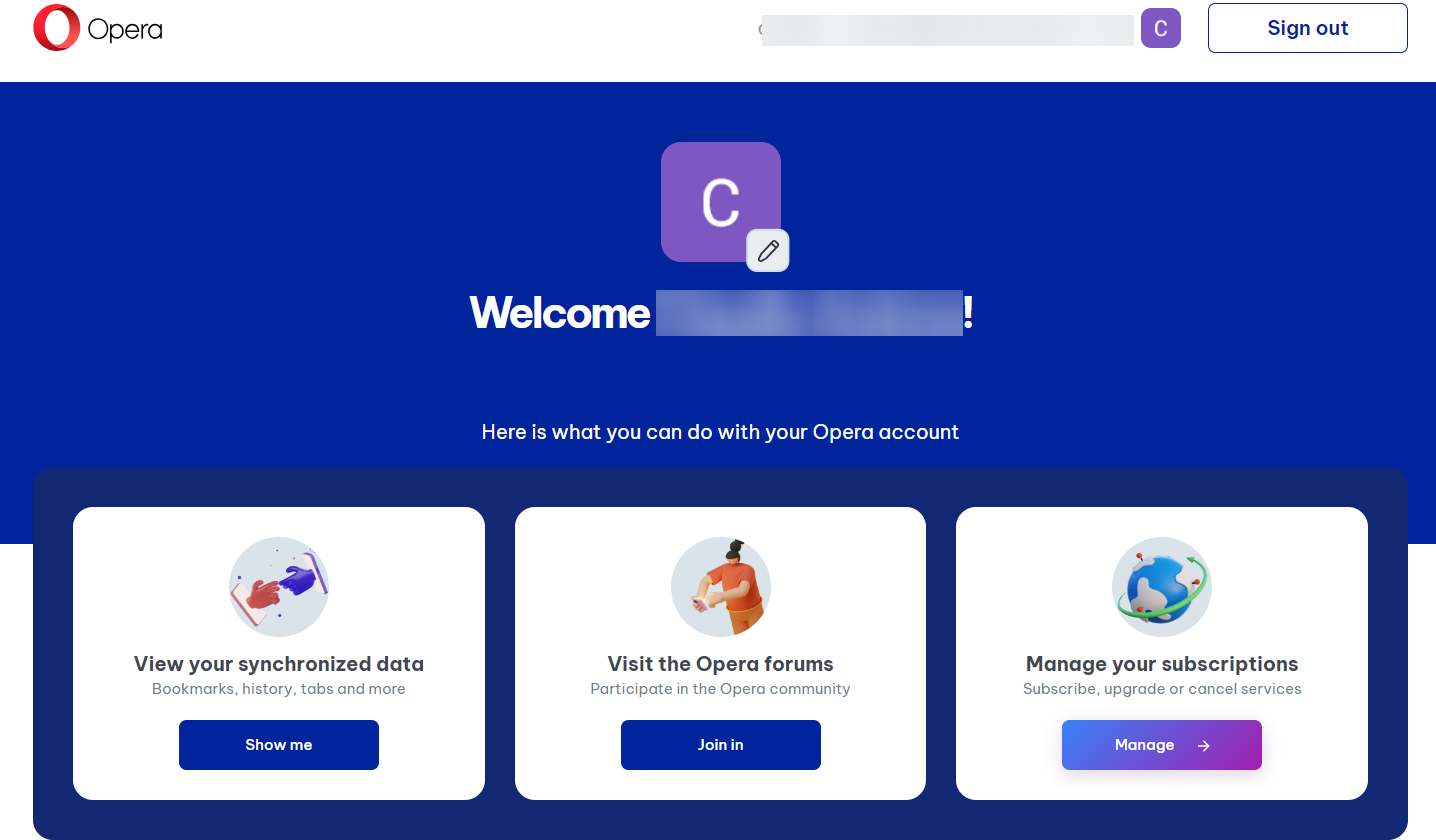
- Opera One R2を起動し、メールアカウント、Googleアカウント、Apple IDなどを使用してアカウントにログインします。ログインしないと、Aria AIを使用できません。
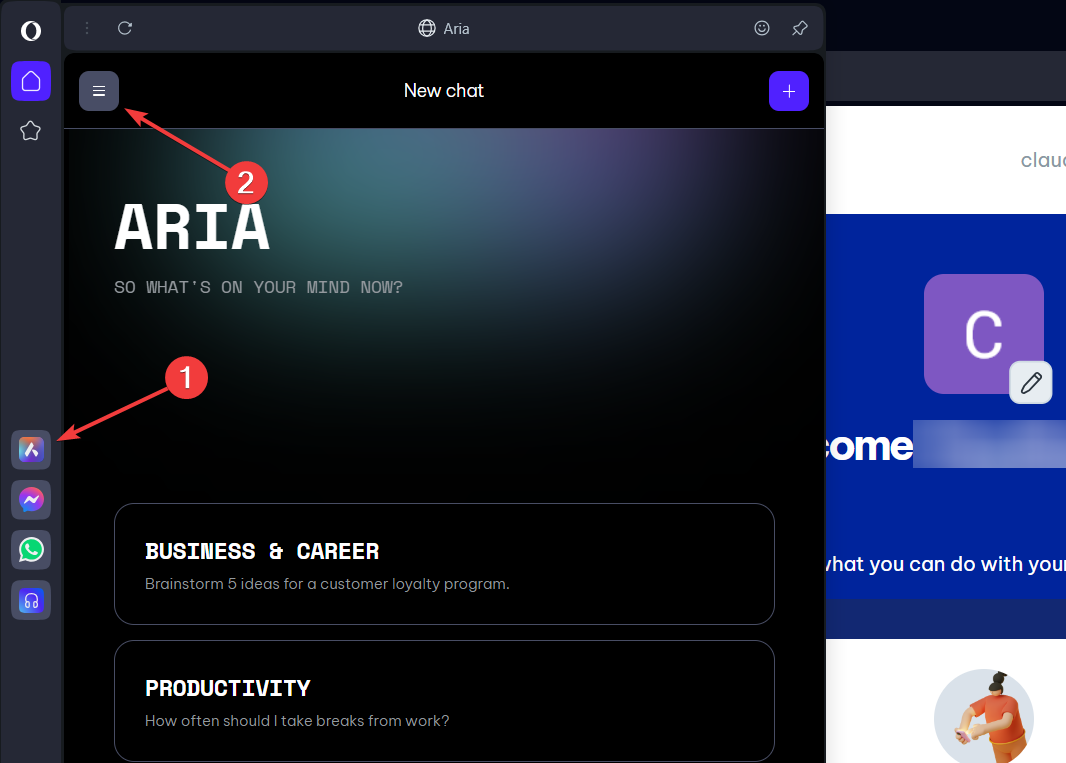
- Ariaアイコンをクリックし、左上隅のメニューボタンをクリックします。
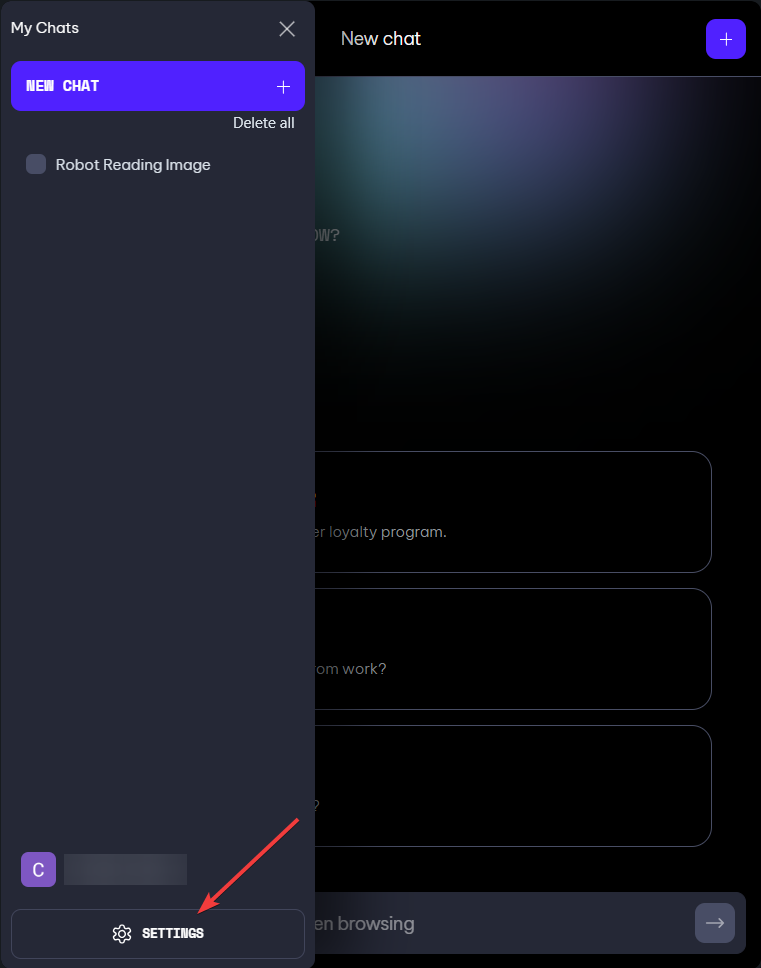
- 次に、ウィンドウの下部から設定を選択します。
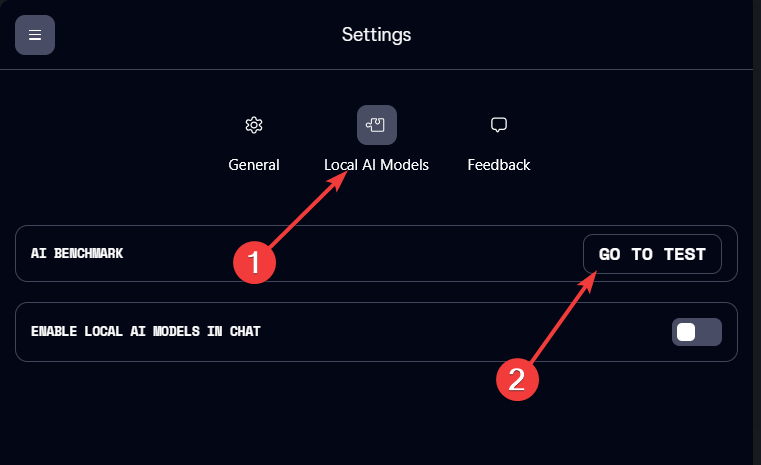
- ここで、ローカルAIモデルをクリックし、AIベンチマークの下にあるテストを実行ボタンを押します。
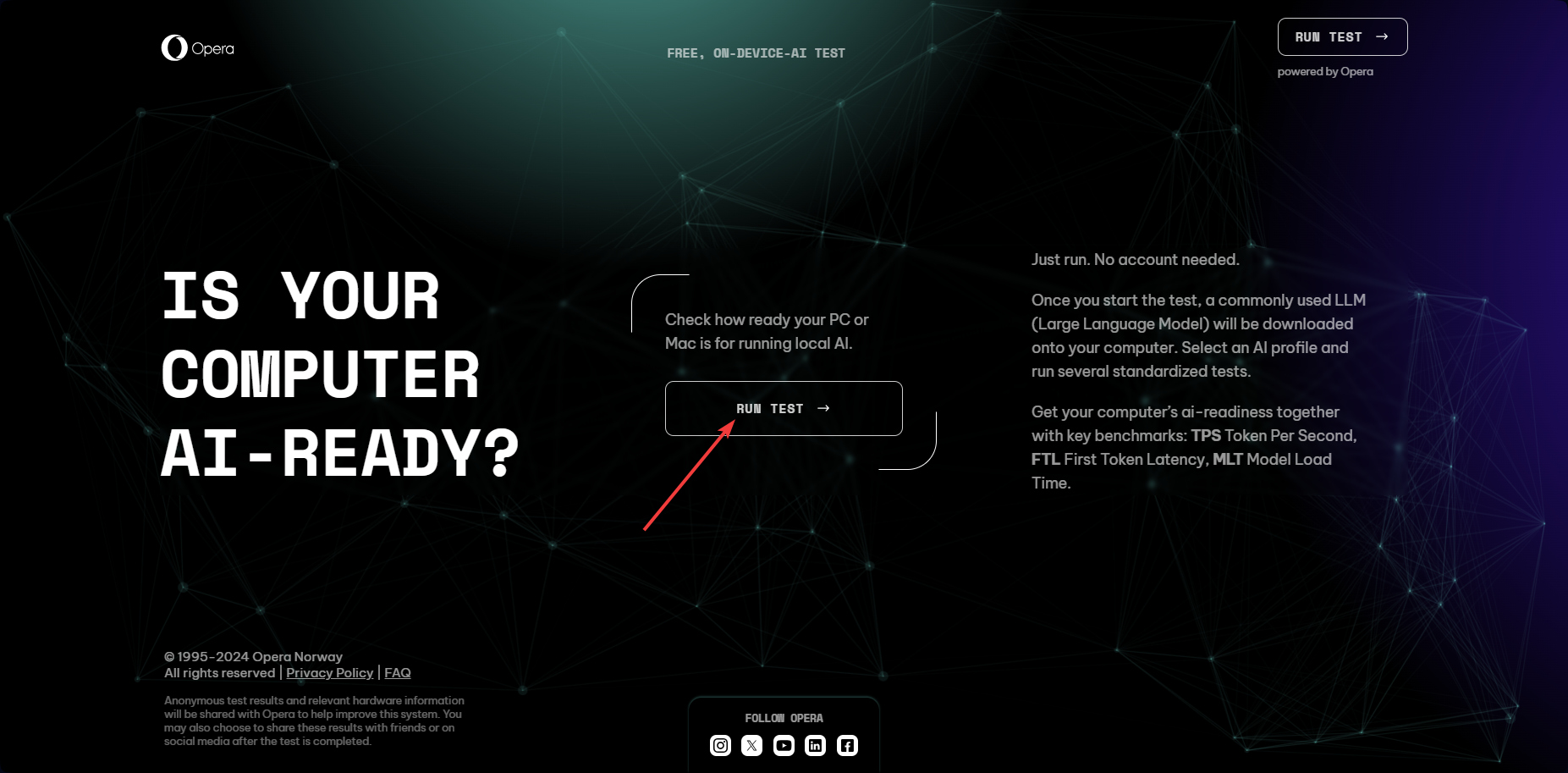
- 新しいタブにリダイレクトされ、テストを実行をクリックして開始します。
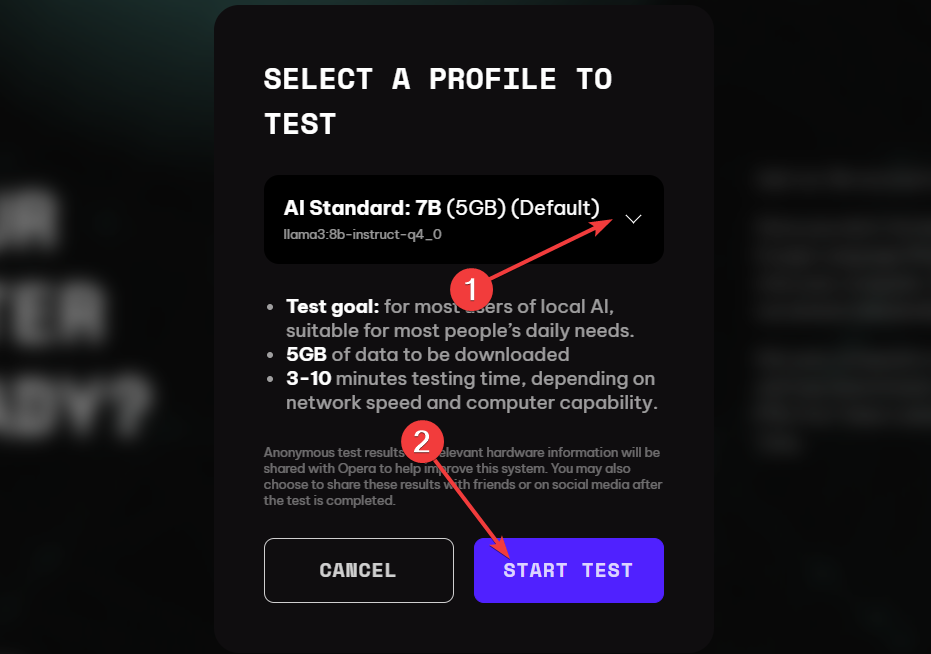
- 最後に、テストしたいAIプロファイルを選択し、テストを開始をクリックします。
- 最新のCopilot+ PCのいずれかを購入していない限り、最初にAI対応プロファイルから始めることをお勧めします。
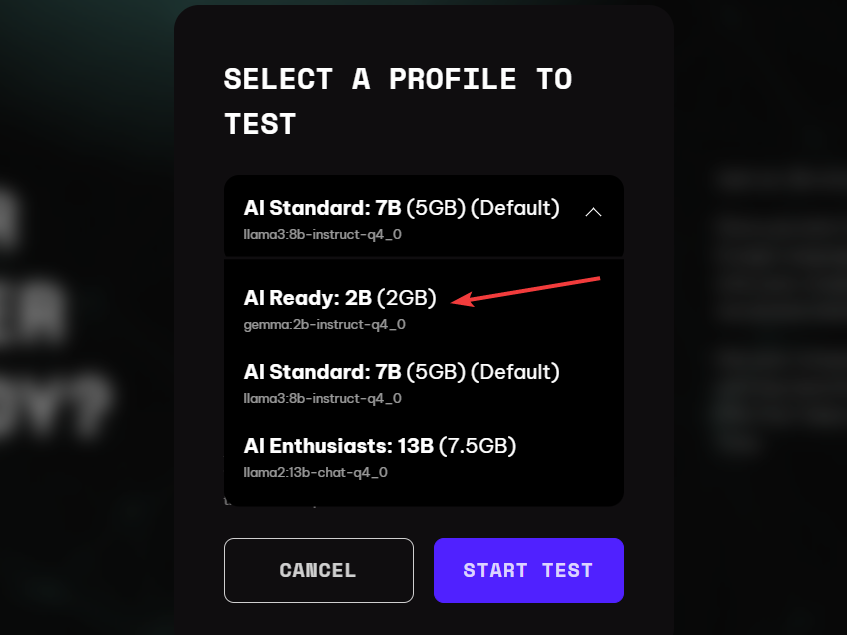
- 青いスタートボタンをクリックすると、ブラウザがPCのAIテストを実行します。
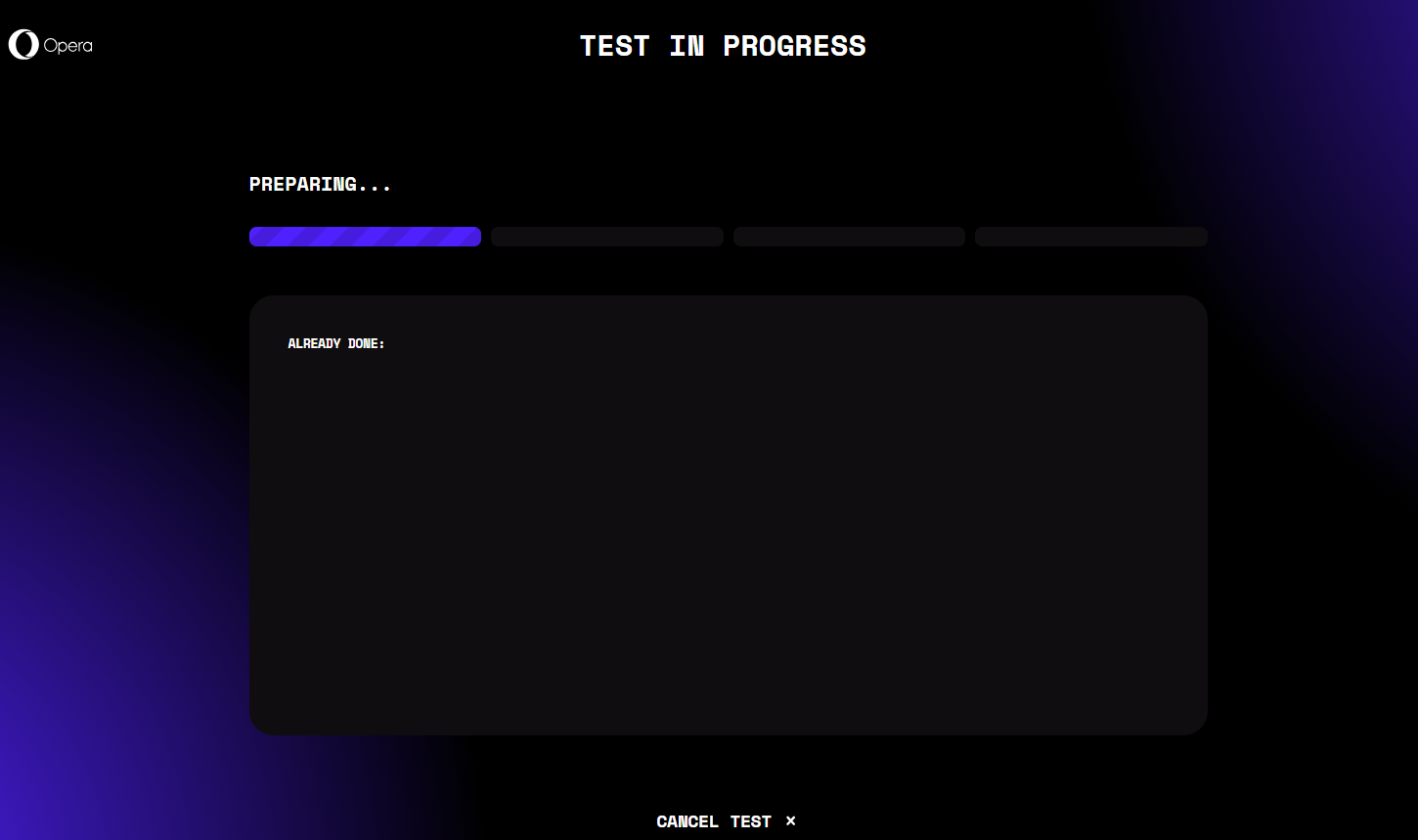
ウェブアプリはLLMをダウンロードし、PCのAI機能を評価するためにいくつかのテストを実行します。
これらのテストには、ドライブに2GBから7.5GBの空きスペースと、ソフトウェアアクセラレーションが可能なグラフィックカードが必要です。PCがAI対応かどうかの完全なレポートが得られます。
Opera One R2は、分割画面タブ機能も提供します。この機能の使用方法については、強調表示されたリンクをクリックしてお読みください。
OperaからAI対応PCテストを実行しましたか?下のコメントでその詳細を教えてください。

著者
編集



