
Gmail のサードパーティーアクセスを確認して取り消す方法
何が問題か(定義)
サードパーティーアプリ: あなたの Google アカウント情報にアクセスする外部のアプリやサービス。通常は OAuth を介して権限を要求します。
Google の設定上、あるアプリはあなたの Gmail メッセージの読み取りや管理が可能になる場合があります。多くのユーザーはどのアプリがどのレベルの情報にアクセスしているか把握していません。結果として個人メールが外部に渡るリスクがあります。
すぐできる確認と取り消し手順
- Google アカウント(My Account)にログインします。セキュリティページに移動するか、accounts.google.com にアクセスしてください。
- 「サードパーティーアプリへのアクセス」または「サードパーティーアプリとサービス」などの項目を探します。ここで Google データにアクセスを許可したアプリの一覧を表示できます。
- 一覧を表示したら、ページ内検索で「Gmail」を探します(Windows では Ctrl+F、Mac では Cmd+F)。
- 各アプリの説明に「Has access to Gmail(Gmail にアクセスできます)」のようなラベルが出ていれば、そのアプリは受信トレイへのアクセス権を持っています。
- Gmail だけの権限だけを削除する設定は現時点ではほとんど存在しません。不要な場合は該当アプリを選び、「アクセスを削除(Remove Access)」をクリックして、そのアプリの Google アカウント全体へのアクセスを取り消します。
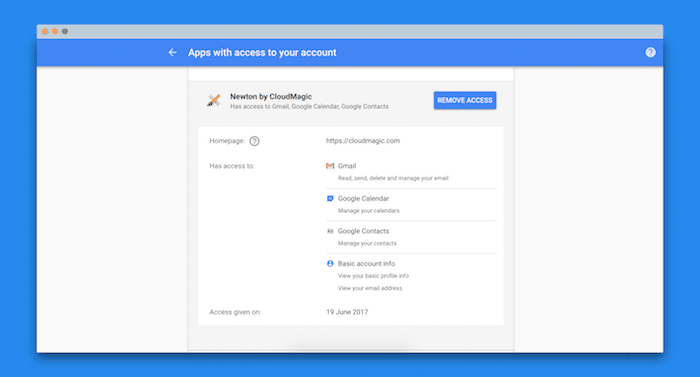
重要: 「アクセスを削除」すると、そのアプリは即座にあなたの Google データにアクセスできなくなります。ただしアプリ側に既に取得されたデータがある場合、それをアプリが保持している可能性があります。必要ならアプリ提供者にデータ削除を依頼してください。
代替策と予防策
- アプリを使う前に要求される権限をよく読む。メールの本文やラベル管理が必要な機能なのか確認する。
- 必要最小限の権限だけを与える。OAuth のスコープ(読み取りのみ、書き込み不可など)を確認する。
- 信頼できる大手ベンダーのみを利用する。未知のサービスやテスト的なツールは回避する。
- 定期的(例: 3か月ごと)にサードパーティーアクセスの一覧をレビューする。
運用プレイブック(簡易 SOP)
- 月次または四半期にアカウントアクセスのレビューを予定に入れる。
- 新しいアプリを導入する場合は「権限レビューシート」を作成し、何のためにどのスコープが必要かを記録する。
- 不要と判断したらまずアカウント側で「アクセスを削除」。同時にアプリベンダーへデータ削除を依頼するテンプレ文を送る。
テンプレ(例): 「貴社サービスにより私の Google アカウントのデータアクセスを取り消しました。既に保有している私の個人データを削除してください。」
役割別チェックリスト
- 一般ユーザー: 不要なアプリの削除、パスワードと2段階認証の強化、権限要求の確認。
- IT 管理者: 組織の OAuth アプリ一覧の監査、ポリシーで許可するアプリを制限、SAML/ID プロバイダーの利用検討。
- 開発者: 最小限の OAuth スコープを要求し、ユーザーデータを保存する場合は保存理由と保存期間を明記する。
メンタルモデルと判断基準
- 「アクセススコープは最低限」: アプリは機能実現に最低限必要なスコープのみを要求しているか?
- 「持続性を疑う」: 一度でも公開されるとデータがコピーされる可能性がある。過去のアクセスログを想定して行動する。
いつこの手順が機能しないか(失敗例)
- アプリが既にデータを外部に保存している場合、アカウント側でアクセスを削除しても取り返しがつかない。
- アプリ側がユーザーに通知せずにデータを共有している場合、除去だけでは拡散を止められない。
プライバシーと法的ポイント(簡潔)
- EU の GDPR やその他の地域法では「同意の撤回」と「データ削除要求」が認められる場合があります。法的対応が必要な場合は専門家に相談してください。この記事は法的助言ではありません。
受け入れ確認基準
- サードパーティー一覧に未使用のアプリがないこと。
- 主要なアプリが最小スコープで動作していること。
- データ削除を申請したアプリから削除確認が得られること(可能な場合)。
簡易トラブルシュート(インシデント対応)
- 不審なアクセスが検知されたら直ちに対象アプリのアクセスを削除。
- パスワードを変更し、2段階認証を有効化。
- 影響範囲(メールの内容、送受信履歴)を確認。必要なら関係者へ連絡。
- アプリ提供者にログとデータ取扱いの説明を求める。
FAQ
Q: 誤って必要なアプリのアクセスを削除してしまいました。どうすればいいですか?
A: そのアプリに再度ログインし、再認証(OAuth)を行えば通常は元に戻ります。アプリ側で再設定が必要な場合もあります。
Q: アクセスを削除してもアプリに保存されたデータは消えますか?
A: すぐには消えません。アプリ側のデータ削除手続きが必要です。提供者にデータ削除を請求してください。
まとめ: Gmail の権限は時に過度に広いことがあります。定期的なレビューと「最小権限」の原則を実践することでリスクを下げられます。まずは Google アカウントのサードパーティーアクセスを確認して、不要なアプリの「アクセスを削除」してください。

著者
編集



