
Windows 11への移行 — Endless OSからの安全な切り替えガイド
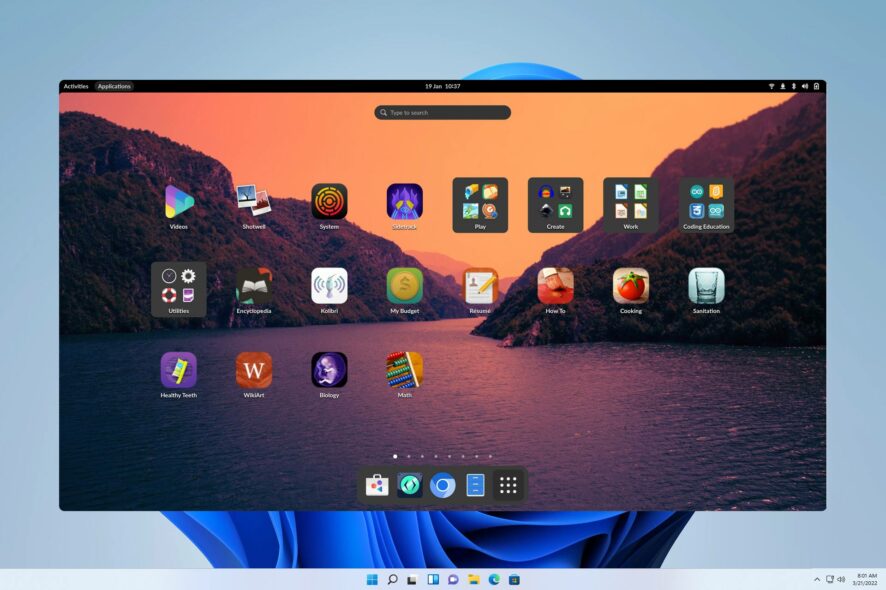
イントロダクション
Windowsはアプリ互換性やゲームサポートで優れているため、Endless OSからの移行を検討する人が多くいます。本ガイドでは、デュアルブート環境およびEndless OS単独のどちらの場合でも、段階的に安全に切り替える方法を説明します。
移行前の準備
- Windows 11のシステム要件を確認してください(CPU、RAM、ストレージ、TPM 2.0、Secure Bootなど)。
- システムドライブ上のすべてのファイルを必ずバックアップしてください。別パーティション、外付けドライブ、クラウドのいずれかを使用します。
- Windows 11のISOイメージをダウンロードし、起動可能なUSBインストールメディアを作成します(RufusやWindows 11 Media Creation Toolを使用)。
重要: インストールメディア作成と一部のツールはWindows環境が必要です。
どの方法を選ぶべきか
- 現在Endless OSとWindowsのデュアルブートを使っている場合: Windows側からEndless OSをアンインストールしてブートローダを整理する方法が簡単です。
- Endless OS単独で使用している場合: 通常はドライブをフォーマットしてクリーンインストールします。
- データを残したい場合: アップグレード(ファイルを残す方法)が使えるケースもありますが、互換性問題のリスクが高いです。
1 デュアルブート環境でEndless OSを削除する手順(Windowsが起動する場合)
- Windows 11を起動します。
- 「スタート」→『設定』を開くか、Windowsキー + I を押します。
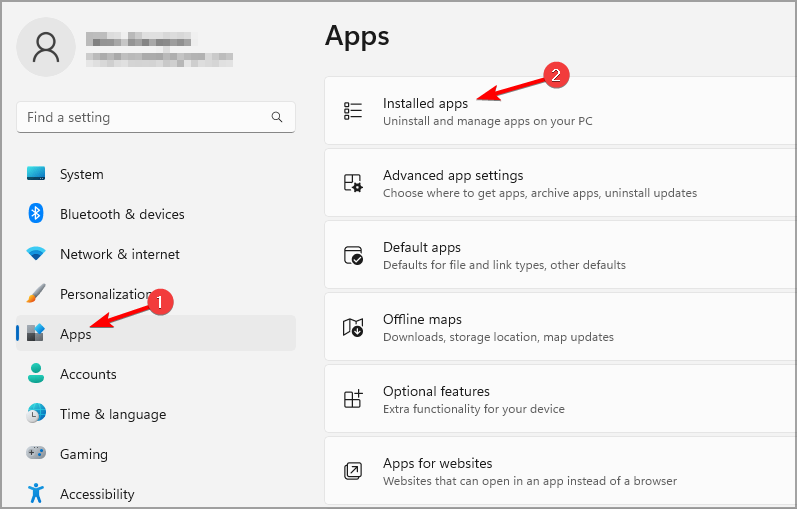
- 『アプリ』の中の『Installed apps』を選択します。
- Endless OSを探し、項目の右側にあるメニュー(三点)をクリックして『Uninstall』を選びます。
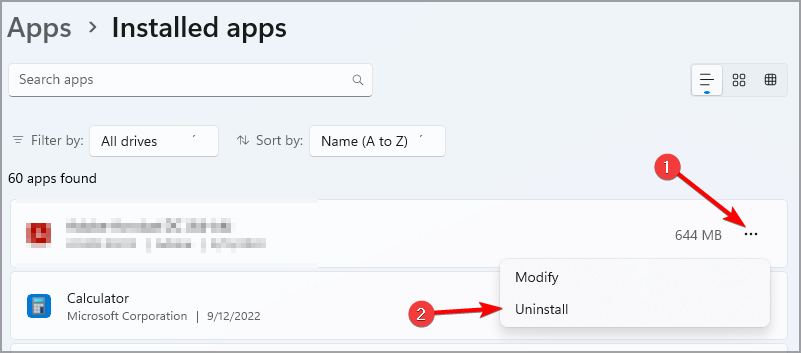
- 画面の指示に従ってアンインストールを完了します。
注意: この方法は、Endless OS Installer for Windowsを使ってデュアルブートを構成した場合のみ有効です。ブートローダの手動調整やパーティション管理が必要な場合は、次章のクリーンインストール手順を参照してください。
2 ドライブをフォーマットしてWindows 11をクリーンインストールする手順
手順 2-1 Windows 11 ISOのダウンロードとインストールメディア作成
- MicrosoftのWindows 11ダウンロードページにアクセスします。
- 希望のエディションを選び、『Download now』を実行します。
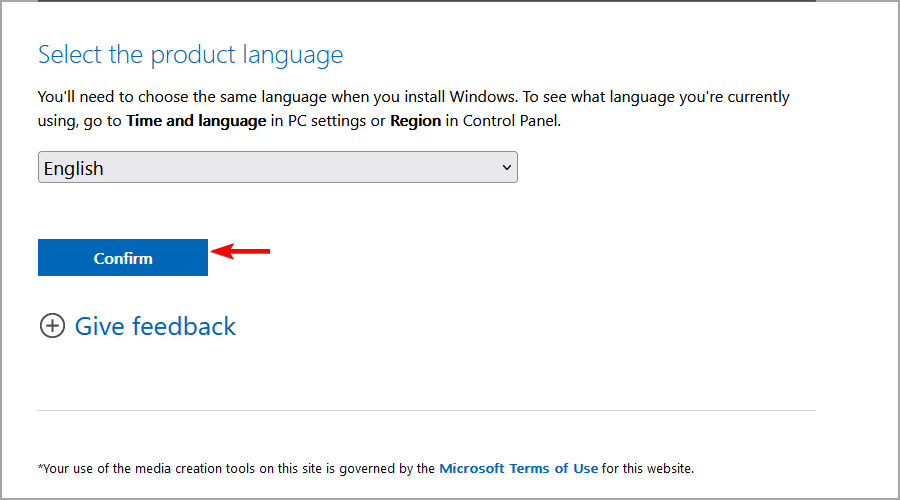
- プロダクト言語を選択して『Confirm』します。
- 『64-bit Download』を選び、ISOファイルのダウンロードを待ちます。
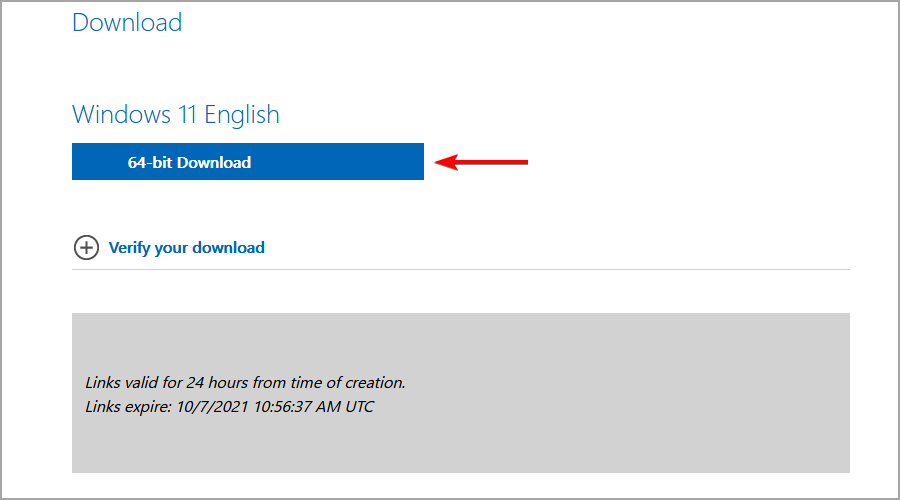
ダウンロード後、RufusやWindows 11 Media Creation ToolでブータブルUSBを作成します。
注意: インストールメディアの作成にはWindows PCが必要です。
手順 2-2 インストールメディアからブートしてドライブをフォーマットする
- 作成したUSBをPCに挿入し、再起動します。
- 起動時にF4やF8などのブート選択キーを連打してブートメニューを表示し、USBデバイスを選択します。
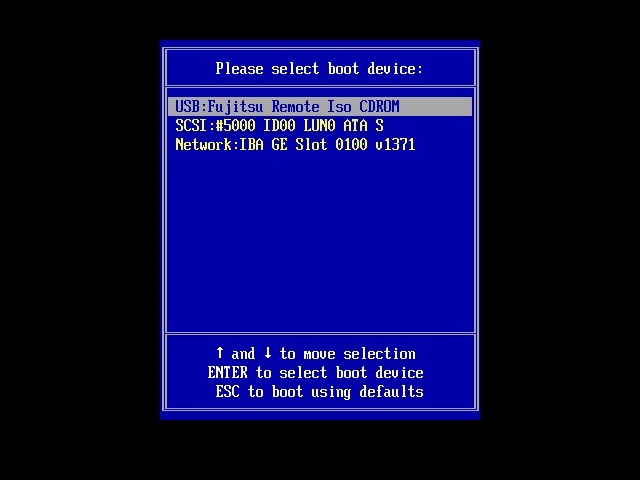
- インストーラーが起動したら、言語を選び『Next』をクリックします。
- 『Install now』をクリックしてインストールを開始します。
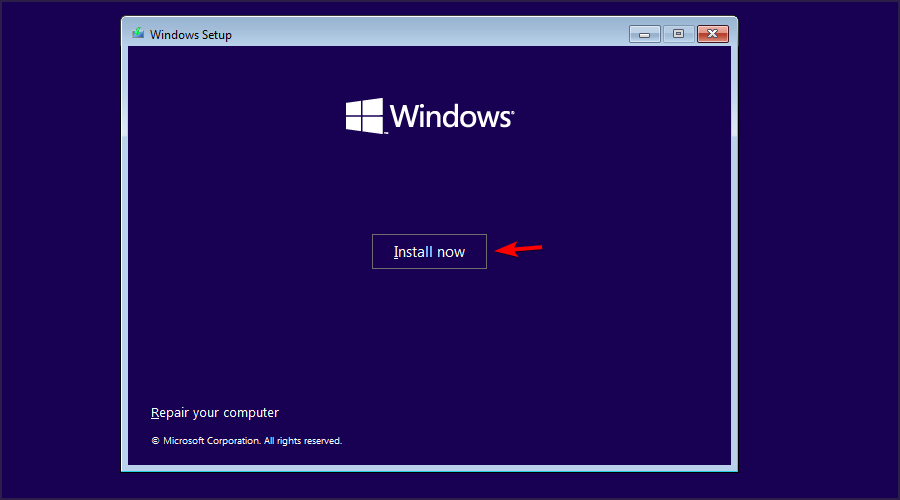
- 『I don’t have a product key』を選択します(後でプロダクトキーを入力する場合)。
- インストールするWindowsのエディションを選択します。
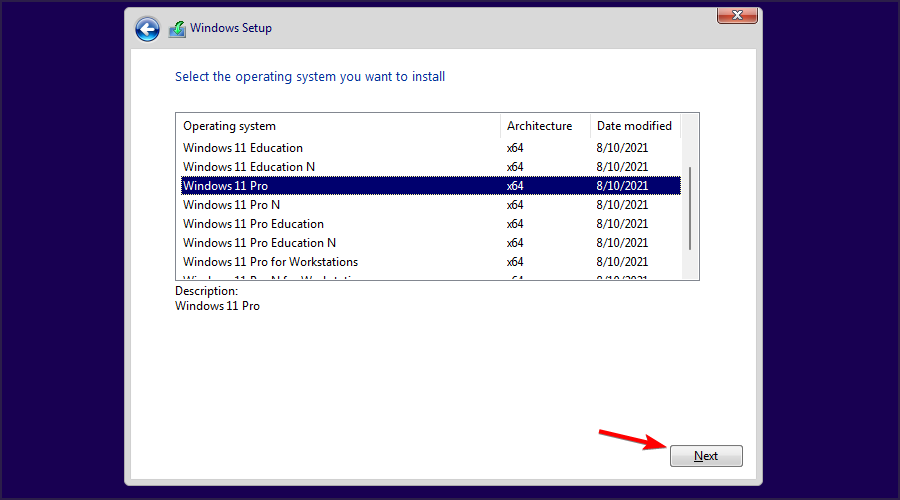
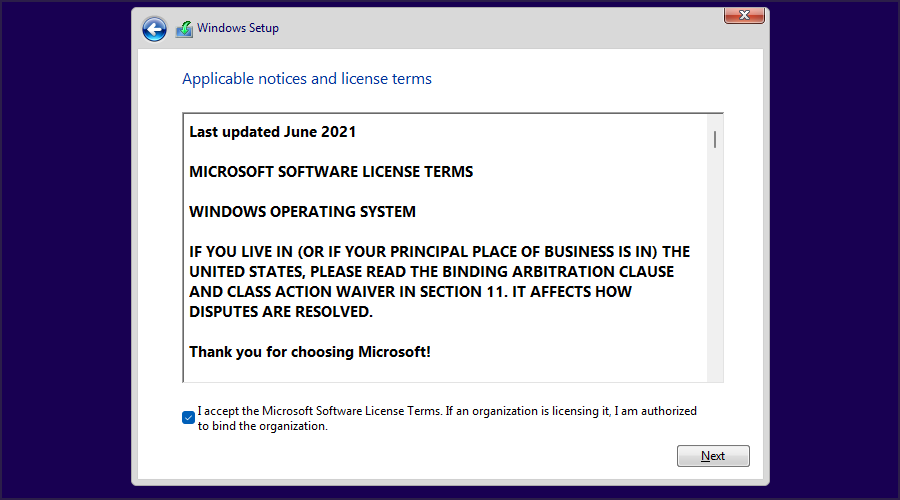
- 『I accept the Microsoft Software License Terms』に同意します。
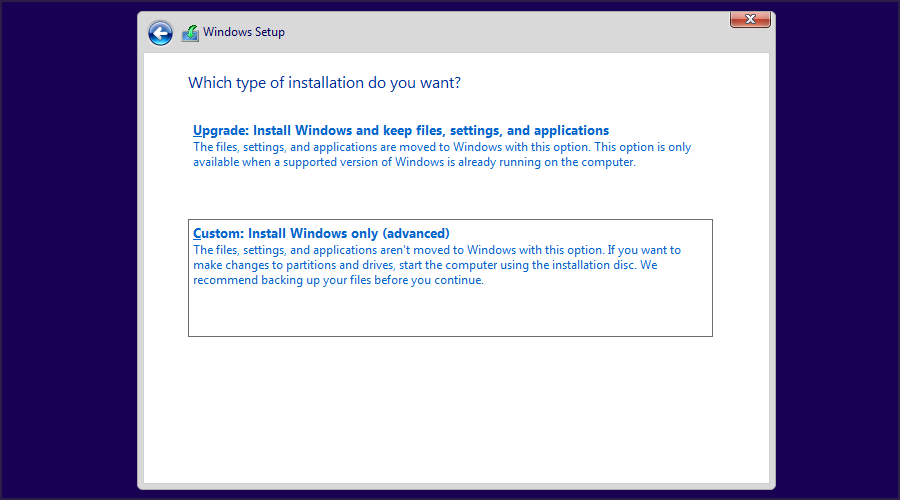
- 『Custom: Install Windows only (advanced)』を選びます。
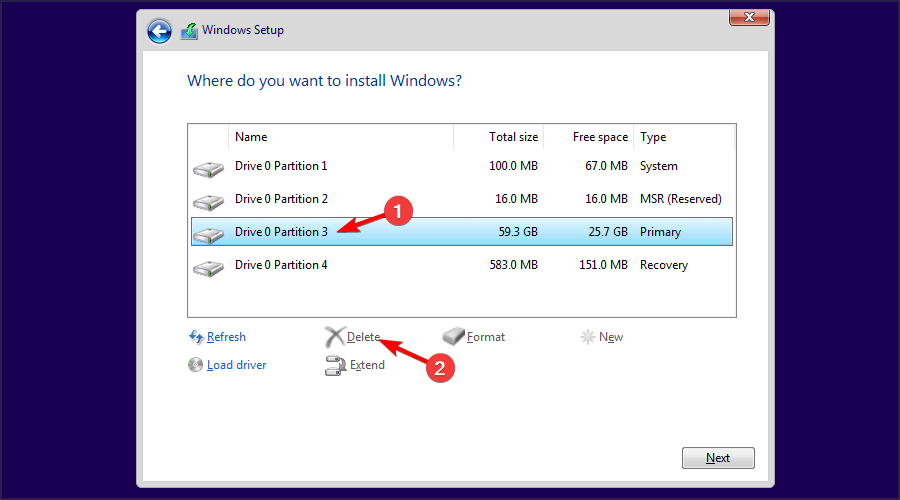
- Endless OSが入っているパーティションを選択し、『Delete』でパーティションを削除します。パーティション名は表示されないことが多く、通常Endless OSはDrive 0にあります。
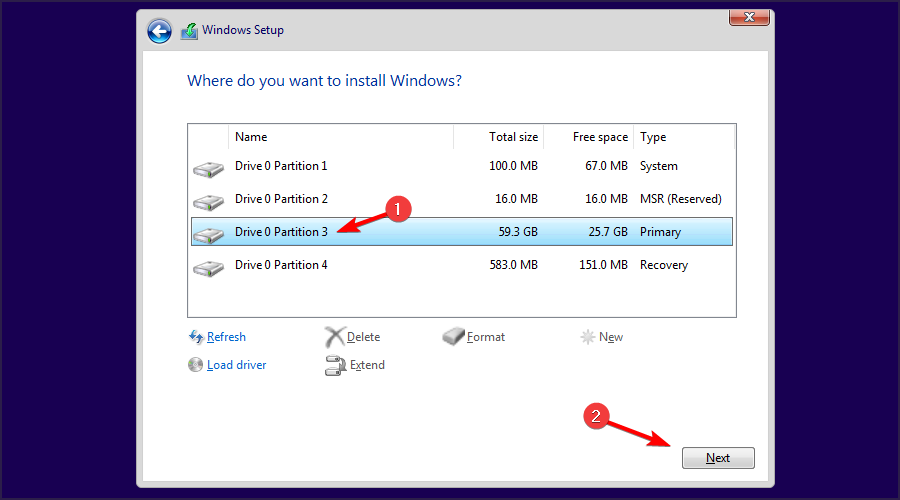
- 削除したドライブを選択して『Next』をクリックします。
- 画面の指示に従ってセットアップを完了し、Windows 11をインストールします。
なぜWindows 11に切り替えるのか
- 多くのアプリケーションはWindows向けに最適化されており、Endless OSでは動作しないことが多いです。
- ゲームのサポートが豊富で、パフォーマンスや互換性が優れています。
- ハードウェアメーカーはWindows向けのドライバーを優先して提供するため、デバイス互換性の問題が少ないです。
- 一般的にWindows 11はユーザーフレンドリーなUIを提供します。
- Secure BootやTPMによるセキュリティ機能が組み込まれています。
エキストラ:安全な移行のためのチェックリスト
事前チェック(必須)
- Windows 11要件を満たしているか確認(TPM 2.0やSecure Boot)。
- フルバックアップ(個人ファイル、ブラウザのブックマーク、メールのエクスポート)。
- インストールメディアの作成と検証(USBが正しく起動するか)。
- 必要なドライバーやライセンス情報を控える。
切替直後に行うこと
- Windows Updateを実行して最新版に更新。
- デバイスマネージャでドライバーの状態を確認。
- セキュリティソフトの導入とWindows Defenderの設定確認。
- 必要なアプリケーションをインストール。
役割別チェックリスト
- エンドユーザー: ファイルのバックアップ、重要アプリの互換性確認、サインイン情報の整理。
- IT管理者: イメージ作成、ドライバー配布、グループポリシーや監査ログの設定。
ロールバックとインシデント対応(簡易ランブック)
- 問題発生:システム起動不能や重要データ損失の兆候。
- まず外付けバックアップからデータ復元を試す。
- ブートの問題は、インストールメディアからの「スタートアップ修復」を試す。
- 深刻な障害がある場合は、旧OSに戻す(必要ならばEndless OSのバックアップイメージから復元)。
- 事後対応: 原因分析を行い、手順とチェックリストを更新する。
リスクマトリクスと対策
| リスク | 影響 | 対策 |
|---|---|---|
| データ損失 | 高 | 事前フルバックアップ、バックアップの検証 |
| ドライバー非対応 | 中 | メーカーサイトでドライバー確認、別途互換ドライバー準備 |
| ブートローダ問題 | 中 | ブート修復手順、復旧メディア作成 |
| ライセンス/プロダクトキー紛失 | 低〜中 | ライセンス情報の事前保管 |
移行が失敗しやすいケース(注意点)
- 古いハードウェアでTPMやSecure Bootに非対応な場合。
- プライマリにLinux固有のパーティション配置や暗号化が使われている場合。
- アプリ互換性が低い業務ソフトを使用している環境。
代替案: 仮想マシン上でWindowsを動かす、またはデュアルブートのまま必要な用途だけWindowsを使う方法。
小さな事実ボックス
- Windows 11が要求する代表的要件: TPM 2.0、UEFI Secure Boot、64-bit CPU、4GB RAM(推奨は8GB以上)
- インストールに必要なUSB容量: 8GB以上推奨
互換性と移行のヒューリスティック(判断基準)
- ゲームやWindows専用アプリを頻繁に使う → Windowsへ移行。
- 古いマシンでセキュリティ要件を満たさない → ハードウェアアップグレードまたは仮想化を検討。
マイグレーションの簡易決定フローチャート
flowchart TD
  A[現在の環境を評価] --> B{デュアルブートですか?}
  B -- Yes --> C[WindowsからEndless OSをアンインストール]
  B -- No --> D{Windows 11がハード要件を満たすか}
  D -- Yes --> E[USBでクリーンインストール]
  D -- No --> F[ハードアップグレード or 仮想化を検討]
  C --> G[バックアップと動作確認]
  E --> G
  F --> G
  G --> H[移行完了後のチェック]
1行用語集
- TPM: ハードウェアベースのセキュリティモジュール。
- ブートローダ: OS起動を管理するソフトウェア。
よくある質問(FAQ)
Q: Endless OSはWindows 11より優れている?
A: 用途によります。教育や軽作業中心であればEndless OSは軽く安全ですが、アプリ互換性やゲーム重視ならWindows 11が優れます。
Q: クリーンインストールでファイルは全部消えますか?
A: はい。パーティションを削除してインストールする場合、対象パーティションのデータは消えます。必ずバックアップを取ってください。
Q: アップグレードでファイルを失わずにWindows 11にできますか?
A: 条件が整えば可能ですが、環境依存の互換性問題が起こりやすいので、重要ファイルは必ずバックアップしてください。
参考と続きの読み物
- How to Uninstall Windows 11 and Install Windows 10
- How to Buy Windows 11 Product Key (Step-by-Step Guide)
- How to Install Windows 11 Without Bloatware (Simple Guide for Everyone)
要約
- 事前準備(バックアップ、要件確認、インストールメディア作成)が移行成功の鍵です。
- デュアルブート環境ならWindows側からEndless OSをアンインストールできます(特定条件下)。
- Endless OS単独の場合は、通常ドライブをフォーマットしてクリーンインストールするのが最も確実です。
- 移行後はドライバーとWindows Updateの適用、セキュリティ設定を必ず行ってください。
重要: 移行中に不安がある場合は、データ保全のために専門家やIT管理者に相談してください。




