
Discordでユーザー名とニックネームを変更する方法(新表示対応)
重要: 本ガイドは3つの主要パートで構成されています。1) 古いusername#discriminatorから新しい@username+表示名へ移行する手順、2) 旧来の形式を保ちつつユーザー名を編集する方法、3) サーバー内でのニックネーム変更方法です。
概要
Discordはプラットフォーム上でユーザー名の取り扱いを刷新しています。これまでの「ユーザー名+数値識別子(discriminator)」方式を段階的に廃止し、他の主要SNSと同様に一意のアルファベット・数字混在のユーザー名(@username)と、スペースや絵文字を含められる自由な表示名(Display Name)を区別して扱う方式へ移行します。
利点:
- ユーザー名が一意になることで見つけやすくなる
- 表示名を自由に装飾でき、ブランディングに柔軟性が出る
注意点:
- 旧ユーザー名は解放され、他者が取得する可能性があります
- 周囲があなたを認識しにくくなるため、事前案内が推奨されます
主要な変更点(短く確認)
- 従来: username#1234 の組み合わせで識別
- 新方式: @uniqueUsername(アカウントのIDは一意) + Display Name(装飾可能)
- ロールアウト: 段階的に全ユーザーへ適用。パートナー認証済みアカウントや長期間のログイン履歴、Nitro加入者が優先されると公式は説明しています。
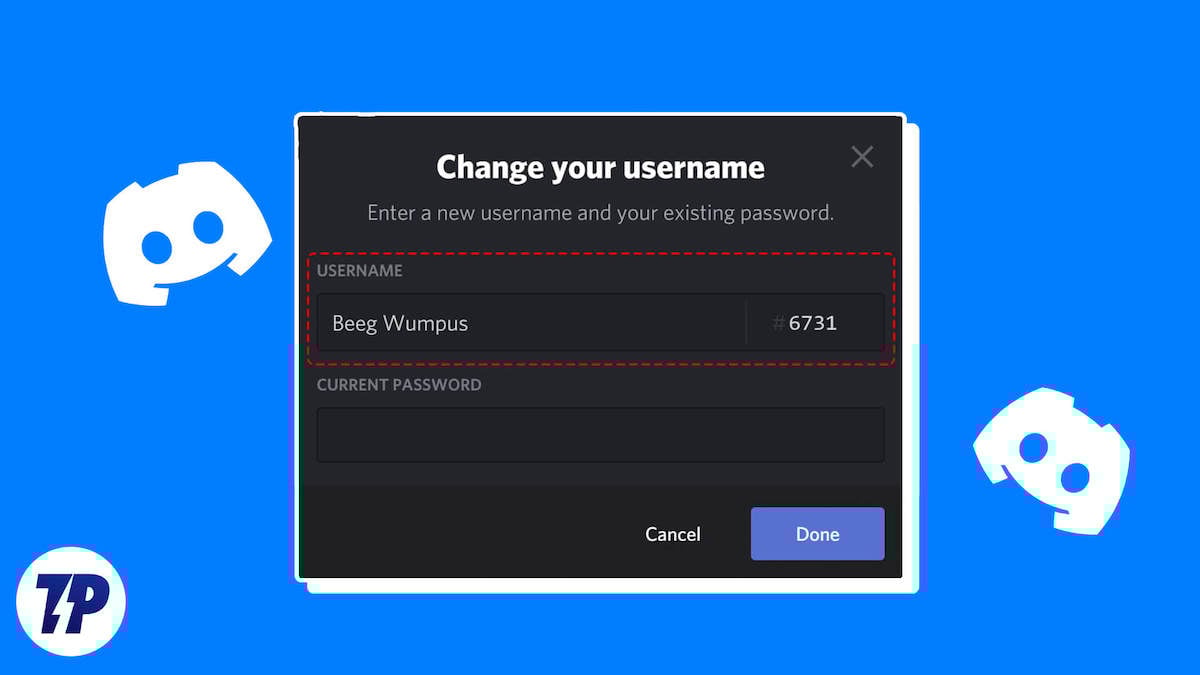
画像説明: Discordのユーザー名変更画面の例を示したスクリーンショット。画面構成と入力欄が見える。
新ユーザー名(@username)と表示名(Display Name)に切り替える方法
新方式は段階的に配布されます。現在はユーザーごとに更新を促すプロンプトが表示されたときにのみ変更可能です。以下は一般的な流れと準備方法です。
- 更新可能になるまで待つ
- Discordはアクセス権を段階的に付与します。通知(アプリ内プロンプト)で知らせが来たら変更できます。
- 表示名と@usernameの違いを理解する(1行定義)
- 一意の@username: 他者と重複できないアカウント識別子。
- 表示名: サーバーやチャットで表示される任意の名前(絵文字・スペース可)。
- 変更手順(アプリ内プロンプトから)
- 表示された入力フォームに希望の@usernameと表示名を入力し、確認
- 一意性のチェックが自動で行われます。利用可能なら即座に更新
代替戦略: まだロールアウトされていない場合は、プロフィールの表示名を先に整えておくと混乱を減らせます。
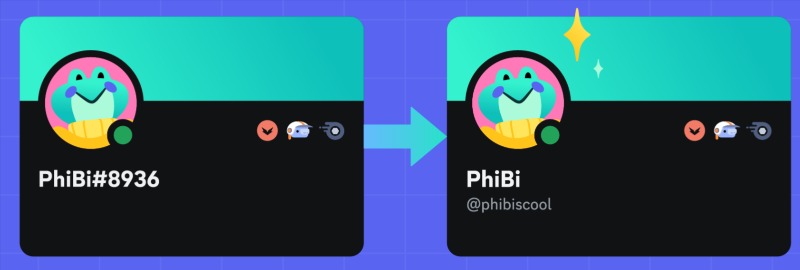
画像説明: Discordがユーザー名の表示方式を変更する意図を示す図解。旧方式と新方式の比較が分かる。
デスクトップで従来の(編集可能な)ユーザー名を変更する方法
注意: Nitro未加入でも「ユーザー名の最初の部分」は変更可能ですが、従来の数値ディスクリミネーターの編集はNitroが必要でした。新方式への移行中はDiscordの仕様が変動するため、画面の文言に従ってください。
手順:
- ブラウザで https://discord.com/ を開く、または公式デスクトップアプリを起動する
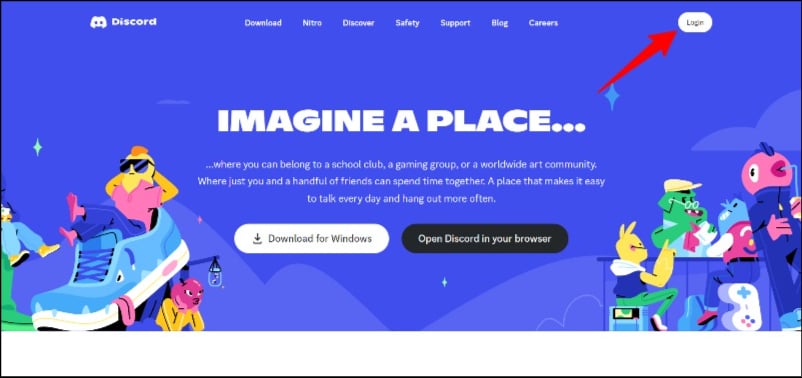
画像説明: デスクトップ用Discordホームページのスクリーンショット。ログインボタンとヘッダーが見える。
- アカウントにログインする(メール/パスワード、もしくはQRコードスキャンで)
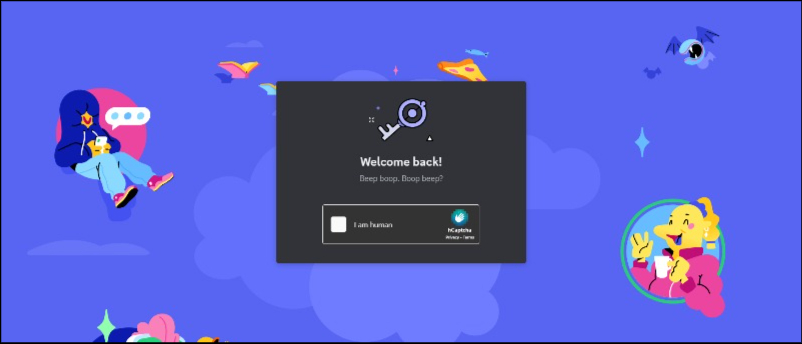
画像説明: Discordのログイン画面。QRコードを使ったログイン案内が表示されている。
- 画面右下のギアアイコン(ユーザー設定)をクリックする
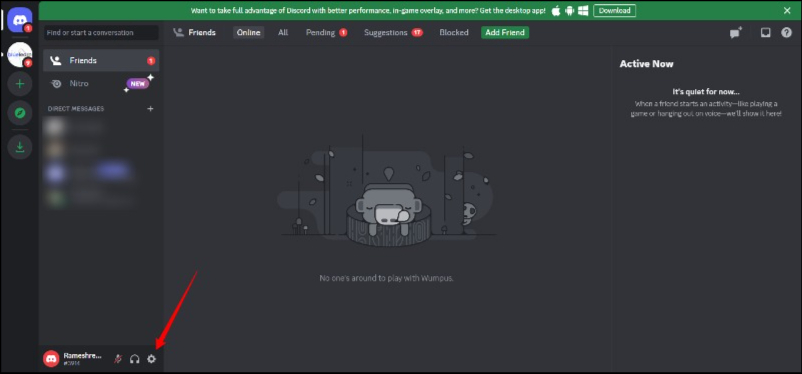
画像説明: Discordのユーザー設定にアクセスするギアアイコンが示されたスクリーンショット。
- 「ユーザー名」欄の横にある「編集」ボタンを押す
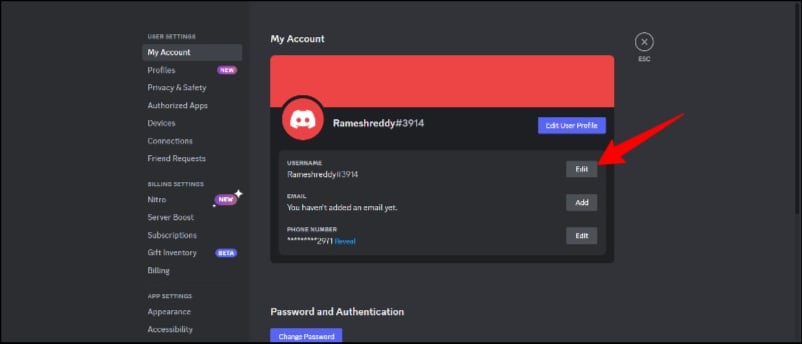
画像説明: アカウント設定画面のユーザー名編集部分。編集ボタンと入力欄が強調されている。
- 新しいユーザー名を入力し、必要なら数値ディスクリミネーターを編集(Nitro限定)
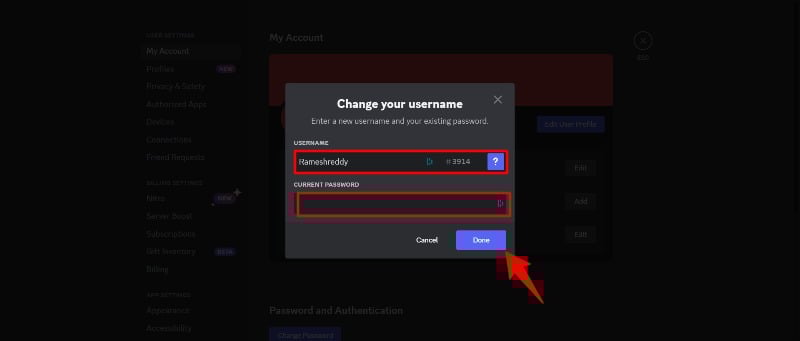
画像説明: ユーザー名入力フィールドと「完了」ボタンが表示された画面。
- 「完了」をクリックして保存。変更は即時反映されます(反映遅延が発生する場合あり)。
注意事項:
- ユーザー名は2時間ごとにしか変更できない制約があります。活動状況によってはさらに制限される場合があります。
モバイルでユーザー名を変更する方法(Android / iPhone 共通)
前提: Discordアプリを最新バージョンに更新しておくこと。
手順:
- スマホでDiscordアプリを開き、画面右下のプロフィールアイコンをタップする
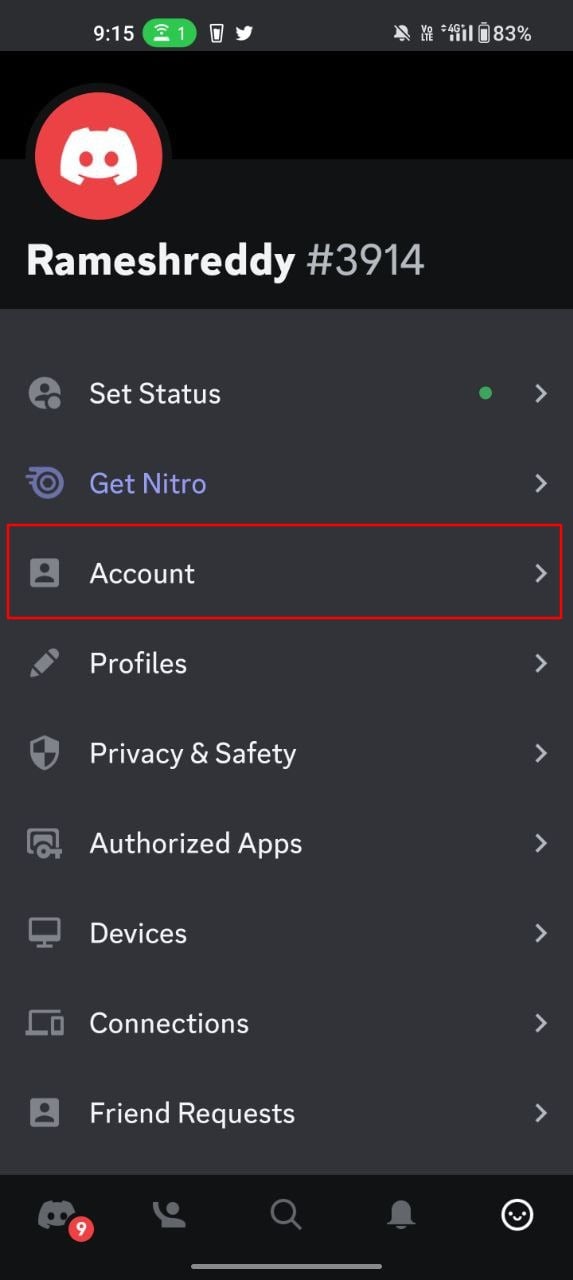
画像説明: Discordアプリのサイドバーと下部ナビゲーション。プロフィールアイコンの位置が分かる。
- 設定内の「アカウント」をタップする
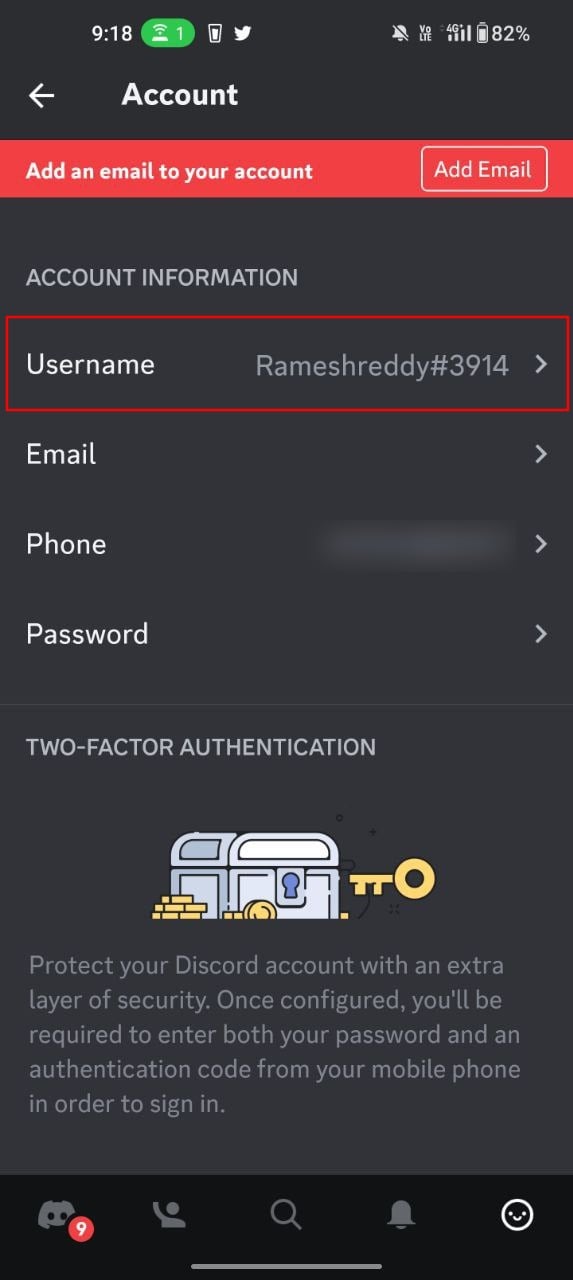
画像説明: モバイルのアカウント設定画面。アカウント項目が表示されている。
- 「ユーザー名」をタップして新しい名前を入力、保存する(Nitro加入者は数値も編集可)
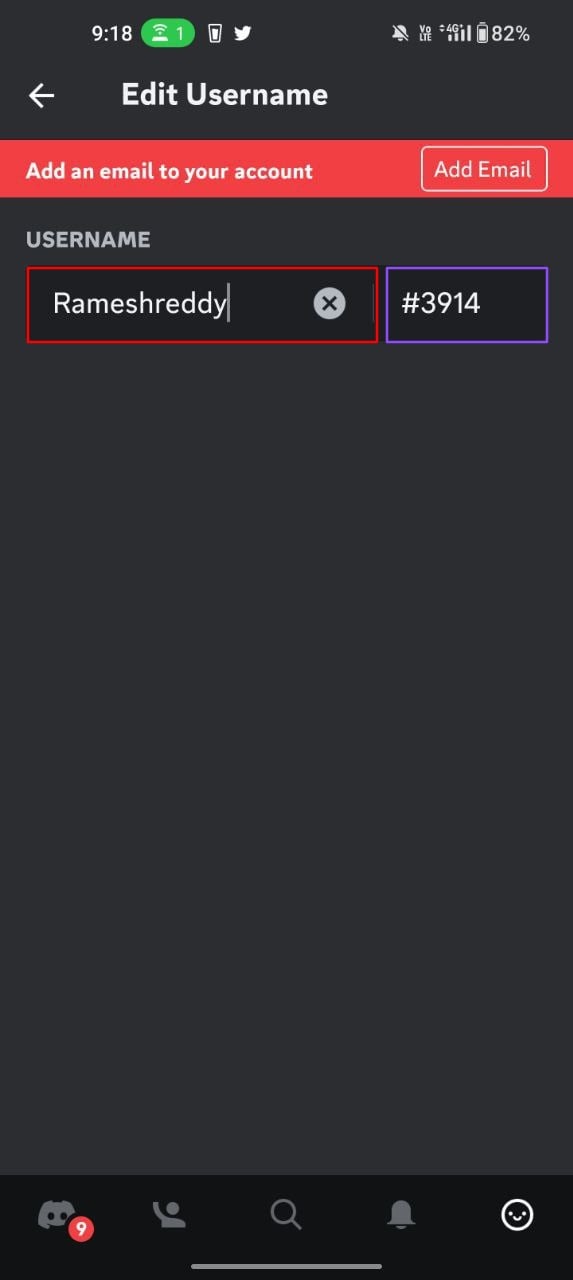
画像説明: モバイルでユーザー名を編集する画面のスクリーンショット。入力欄と保存ボタンが見える。
サーバー内でのニックネーム(サーバー別表示名)を変更する方法
ニックネームはそのサーバー内でのみ有効な表示名です。アカウント名そのものは変えずに、サーバーごとに異なる見せ方が可能になります。サーバー管理者は権限を付与すれば、メンバーのニックネームを変更できます。
個人で自分のニックネームを変更する(デスクトップ)
- Discordを開き、対象サーバーを選択する
- 右上の「メンバー表示」アイコンをクリックしてメンバーリストを表示する
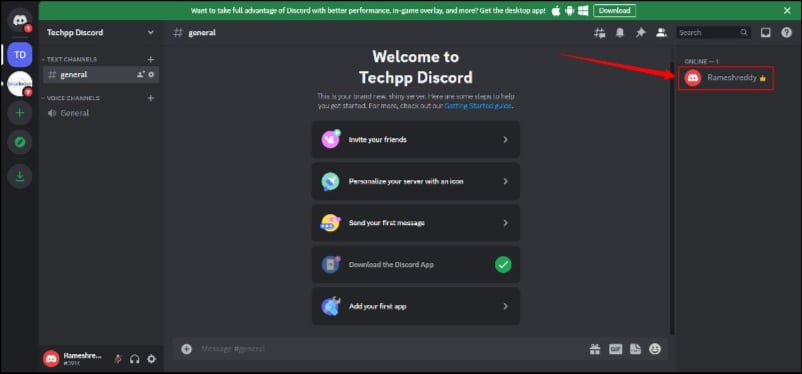
画像説明: サーバー画面のスクリーンショット。右側にメンバーリストの表示アイコンが見える。
- メニューから「サーバープロファイルを編集」を選び、ニックネーム欄に入力して「変更を保存」
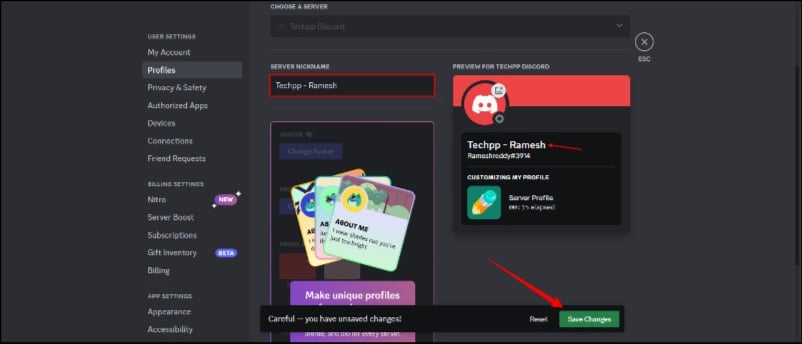
画像説明: サーバープロファイル編集画面。ニックネーム入力欄が強調されている。
注意: ニックネームはそのサーバー内でのみ表示されます。プライベートチャットや他サーバーでは元のアカウント名が表示されます。
個人で自分のニックネームを変更する(モバイル)
- Discordアプリで対象サーバーを開く
- 画面右上の三点メニューをタップして「サーバープロフィールを編集」を選択
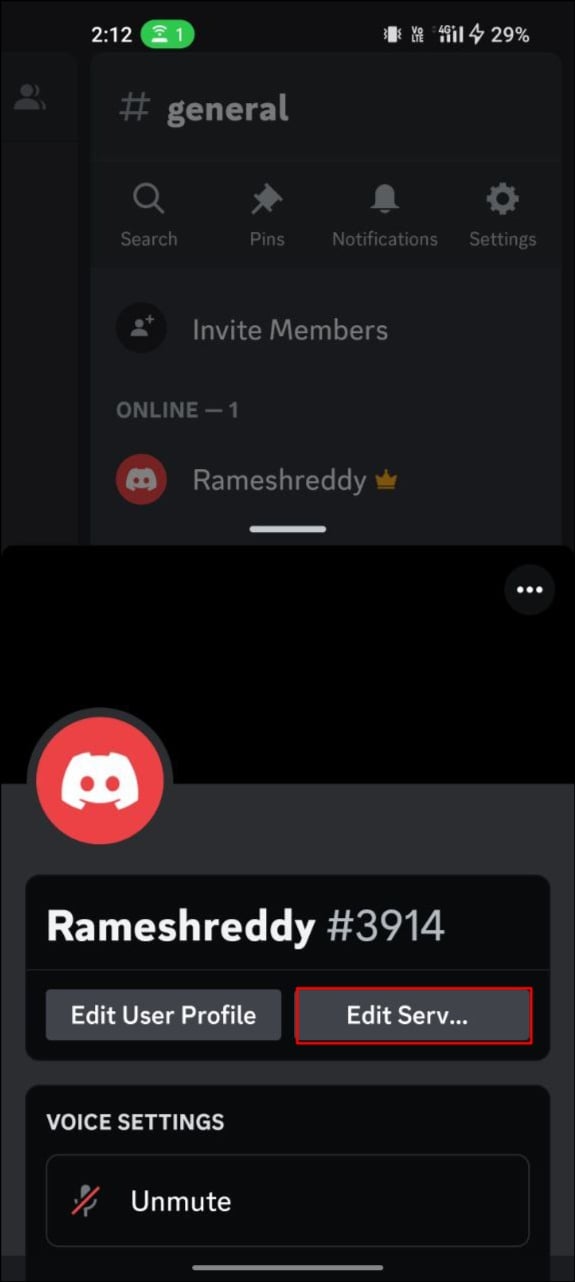
画像説明: モバイルでサーバープロフィールを編集するメニューのスクリーンショット。
- ニックネームを入力して保存する
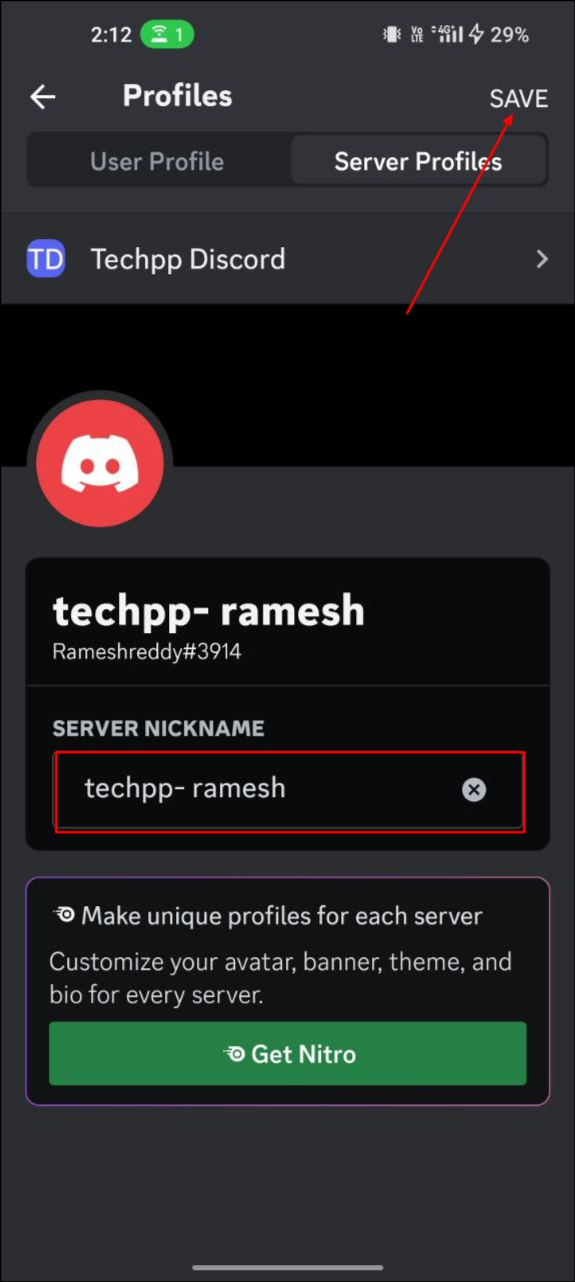
画像説明: ニックネーム入力欄と保存ボタンが表示された画面。
管理者が他のメンバーのニックネームを変更する方法
サーバーオーナーまたは「ニックネーム変更」権限を持つロールが対象です。
デスクトップ
- 対象サーバーを開き、右上で「メンバー表示」アイコンを押す
- メンバーリストで対象ユーザーを右クリックし「ニックネームを変更」を選択
- 新しいニックネームを入力して保存
モバイル
- サーバーを開き、右上の「メンバー」アイコンをタップして一覧を表示
- 変更したいユーザーをタップし、「管理」を選ぶ
- ニックネームを入力して保存
選び方のベストプラクティス
- 一貫性を保つ: 他のSNSと同じ名前を使うと発見されやすい
- シンプルにする: 短く覚えやすい名前が望ましい
- ユニーク性を優先する: 既存の一般名や頻出語は避ける
- 品位を保つ: 公序良俗に反する表現は避ける
追加のヒント:
- ブランド用アカウントは表示名に役職や国コードを入れると管理が楽になります(例: 「制作部 | Tokyo」)
- 大規模コミュニティでは命名ルールをドキュメント化しておくと混乱が減ります
移行時のチェックリスト(役割別)
ユーザー向けチェックリスト:
- 変更前にフレンドや重要な相手へ告知する
- 新しい@usernameが一意であるか確認する
- 必要ならプロフィール説明(About)に旧ユーザー名を一時的に残す
クリエイター / ブランド向けチェックリスト:
- 他SNSの表記を揃える
- サイトや名刺、配信情報のリンク先を更新する
- ファン向けに変更スケジュールを共有する
サーバー管理者向けチェックリスト:
- ニックネーム権限を確認する
- 大量変更が発生した場合の混乱対策(固定チャンネルでの告知テンプレ)を用意
- ボット連携(ログ/自動ロール)の動作確認を事前に実施
SOP(標準操作手順): ユーザー名変更の標準フロー
目的: 新しい@usernameへ移行して、フォロワーの混乱を最小化する
- 事前準備
- 既存フレンドへDMや固定チャンネルで変更告知
- プロフィールに旧アカウント表記を数日間残す
- 変更
- アプリからユーザー名/表示名を更新
- 変更後、主要サーバーで表示を確認
- 事後対応
- 主要連携サービス(配信ソフト、ウェブサイト)で表示が崩れていないかチェック
- もし問題があれば元に戻す(可能な範囲で)か、旧名をプロフィールに追記
受け入れ基準
- 新ユーザー名が全サーバーで正しく表示される
- フォロワーからの混乱報告が最小限である
トラブルシューティングと「うまくいかない」例
よくある問題と対処:
- 変更できない: 変更頻度制限やアカウント活動量による制限が原因。一定時間(2時間以上)待って再試行
- 希望の名前が取得済み: バリエーションを試す、接頭辞や数字を検討
- 表示反映の遅延: サーバーやクライアントキャッシュの問題。ログアウトして再ログイン、アプリのキャッシュクリアを試す
- 他者が旧名を取得してしまった: 可能であればプロフィールに旧名を併記し、公式発表や固定メッセージで周知
失敗例のケーススタディ(一般的なパターン):
- ケースA: 有名配信者が告知を怠り、視聴者が混乱してフォロワーが減少。対策: 変更前に配信で告知、ソーシャルリンクを更新
- ケースB: サーバーのボットがユーザー名に依存する自動処理を行っていて、変更後に動作不良。対策: ボットの設定とスクリプトを更新し、テストを行う
代替アプローチ(名前を変えたくない場合や制限がある場合)
- 表示名の一時変更: アカウント名を維持しつつ、表示名だけ変更して周知する
- プロフィール欄に旧ユーザー名を記載する
- サーバー側のロールやタグでユーザーを識別する(例: @creator タグを付与)
メンタルモデルと判断基準
いつユーザー名を変えるべきか: 目的が「発見性の向上」「ブランド統一」「個人のリブランディング」のいずれかであれば変更を検討する価値があります。短期的な混乱より中長期的な利点を優先できるかを基準に判断してください。
簡単なヒューリスティック:
- 既存フォロワーが多く、混乱が大きい → 事前告知と段階的変更
- 少人数のコミュニティ → 即時変更で問題なし
- 自動ツールに依存 → まずテスト環境で検証
決定フロー(Mermaid)
以下のフローで「ユーザー名を変更すべきか」を判断できます。
flowchart TD
  A[ユーザー名を変更したい?] --> B{フォロワー数は多いか}
  B -- はい --> C{自動ツールや外部連携があるか}
  B -- いいえ --> D[表示名を先に更新して告知]
  C -- はい --> E[テスト環境で検証 → 段階的に実施]
  C -- いいえ --> F[直接変更、告知]
  E --> G[問題なし → 本番反映]
  F --> G
  G --> H[全てのプロフィールと外部リンクを更新]
受け入れ基準
- ユーザーが新しい@usernameにアクセスでき、ログインに問題がない
- 主要サーバーやDMでの表示が期待通りである
- 関連ボットや外部連携が正常に動作する
ロール別チェックリスト(要点まとめ)
ユーザー:
- 告知済みか
- プロフィールに旧名を暫定記載しているか
コンテンツ制作者/ブランド:
- SNS表記の統一を実施したか
- 配信ソフトと配信ページを更新したか
サーバー管理者:
- ニックネーム権限とロール設定を確認したか
- ボットの自動処理をテストしたか
FAQ(よくある質問)
Nitroがなくてもユーザー名やニックネームを変更できますか?
はい。Nitroがなくてもユーザー名やニックネームを変更できます。ただし、従来の数値ディスクリミネーターの編集はNitroが必要でした。Discordが識別子方式を変更することで、今後はより多くの編集がNitro無しで可能になる見込みです。
ユーザー名やニックネームを変更しても過去のメッセージはどうなりますか?
過去のメッセージは残ります。変更後もメッセージは新しい名前で表示されますが、旧名で探している人が見つけにくくなる可能性があるため、事前に告知することを推奨します。
既に使われている名前に変更できますか?
いいえ。ユーザー名は一意である必要があります。既に使われている名前へは変更できません。
変更が全てのサーバーに反映されるまでどれくらいかかりますか?
通常は即時反映されますが、クライアントのキャッシュやサーバー側の同期遅延で数分から数時間かかる場合があります。
サーバーごとに異なる表示を使えますか?
はい。ニックネーム機能を使えば、サーバーごとに異なる表示名を設定できます。ただし、アカウントのユーザー名は1つだけです。
追加のテンプレート(告知用メッセージ例)
短い告知テンプレート(配信/サーバー固定メッセージ):
- 「お知らせ: 本日 @新しい名前 にユーザー名を変更しました。旧名は X のまましばらくプロフィールに残しています。混乱があればDMで教えてください。」
開発者向けチェックリスト(ボット対応):
- ユーザー名依存の検索・マッピングロジックがないか確認
- ログに旧ユーザー名を追記する場合、IDベースに切り替え
- 変更後は少数ユーザーで回帰テストを行う
まとめ
Discordのユーザー名表記変更は、発見性やブランド表現の自由度を高める一方、移行時に混乱を招くリスクもあります。事前告知、サーバー管理者との連携、ボットや外部連携の確認を行えば、スムーズに移行できます。まずは表示名の整備や告知から始め、Discordからの変更通知を受け取ったら段階的に本作業を実施するのが現実的で安全な進め方です。
重要な注意点
- 旧ユーザー名は再利用可能になるため、重要な外部リンクには変更後もしばらく旧名表記を残すことを検討してください。
- 大規模サーバー運営者は、変更アナウンスのテンプレやテスト手順を事前に用意しておくと被害を最小化できます。
付録: 参考フロー(短縮版)
- 告知 → 2. 表示名調整 → 3. @username変更(Discord通知後)→ 4. 外部リンク更新 → 5. 結果確認
FAQの簡潔版(要点)
- Nitro無しで名前変更は可能。ただし旧ディスクリミネーターの扱いは仕様依存
- 過去メッセージは保たれるが、探しにくくなる可能性あり
- 名前は一意でなければならない
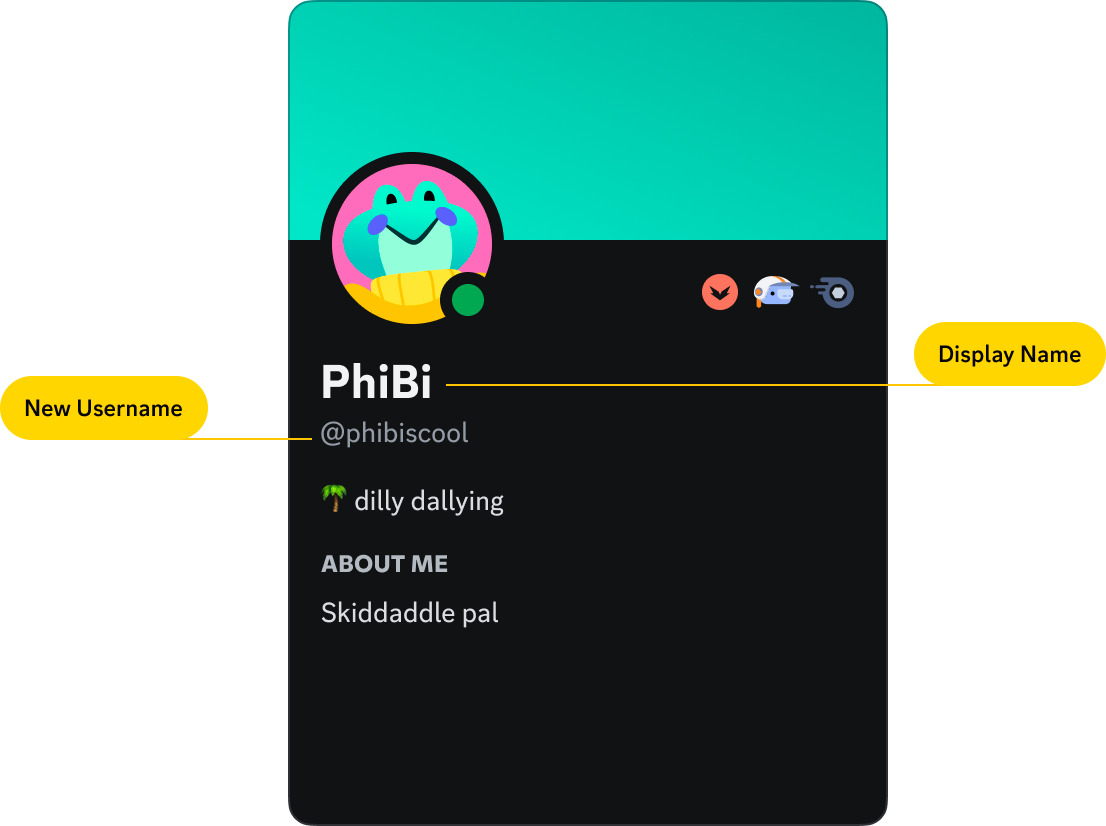
画像説明: 新しいユーザー名と表示名の設定例を示すスクリーンショット。入力欄や確認ダイアログが表示されている。




