
重要: Discord側の段階的なロールアウトで順次更新権が付与されます。自分のアカウントに更新案内が来たら、ここで示す手順でユーザー名と表示名を設定してください。
イントロダクション
Discordは長年、ユーザー名に数字の識別子(ディスクリミネーター)を付ける方式を採用していました。最近発表された方針変更により、数字のサフィックスを廃止し、Twitterや多くのSNSと同様の「固有の@ハンドル(英数字)」と、自由に表現できる表示名(スペース、記号、絵文字可)という組み合わせへ移行します。これはユーザーにとって発見性が高まり、ブランドや個人の一貫性を保ちやすくなる反面、移行時の混乱や名前の競合が発生しうるため、事前の準備と対応が重要です。
定義(ワンライン):
- ユーザー名: 他のユーザーと重複しない固有の英数字ハンドル(@で始まる)。
- 表示名: サーバーやプロフィールで目にする自由な文字列(スペースや絵文字を含められる)。
- ニックネーム: サーバー単位で設定できる表示名の上書き。
背景と移行の全体像
Discordは混乱を避けるために新方式を一斉適用せず、段階的にロールアウトします。まず認証パートナーや検証アカウントに新機能の権限を付与し、続いてアカウントの作成年月やNitro(有料プラン)加入状況などの要因を元に順次提供されます。ロールアウトは数ヶ月かけて行われる見込みで、ユーザーは自分に権限が来た際にアプリ内でプロンプトを受け取ります。
重要なポイント:
- 無料アカウントでもユーザー名(先頭側のハンドル)を変更できるようになりますが、一部の細かい識別子の変更や優先権はNitro加入者に優先されることがあります。
- 旧ユーザー名は変更すると他のユーザーに解放され、取得されうるため、ブランドやコミュニティは早めの移行計画を検討してください。
- 表示名はスペースや絵文字など自由度が高く、発見性と個人表現のバランスを取れます。
この記事の構成
- 新ユーザー名と表示名への変更手順(いつ案内が来るか/入力方法)
- 既存の従来方式(name#1234)からの部分変更方法(デスクトップ・モバイル)
- サーバーのニックネーム変更(個人・管理者向け)
- ベストプラクティス、移行チェックリスト、SOP、ロールバック
- 管理者・モデレーター向けの運用ルールとテンプレート
- FAQ(よくある質問)
重要な事前注意点
- 無料版ではユーザー名(ハンドル)本体の変更は可能ですが、従来のディスクリミネーター(末尾の数字)を自由に指定する機能はNitro優先になることがあります。
- ユーザー名を変更すると旧ユーザー名が他のユーザーに取得される可能性があるため、ブランドやコミュニティ向けのアカウントは早期に確保することを検討してください。
- 友人やコミュニティに混乱を与えないため、重要な変更は事前に告知しましょう。
新ユーザー名と表示名に切り替える方法
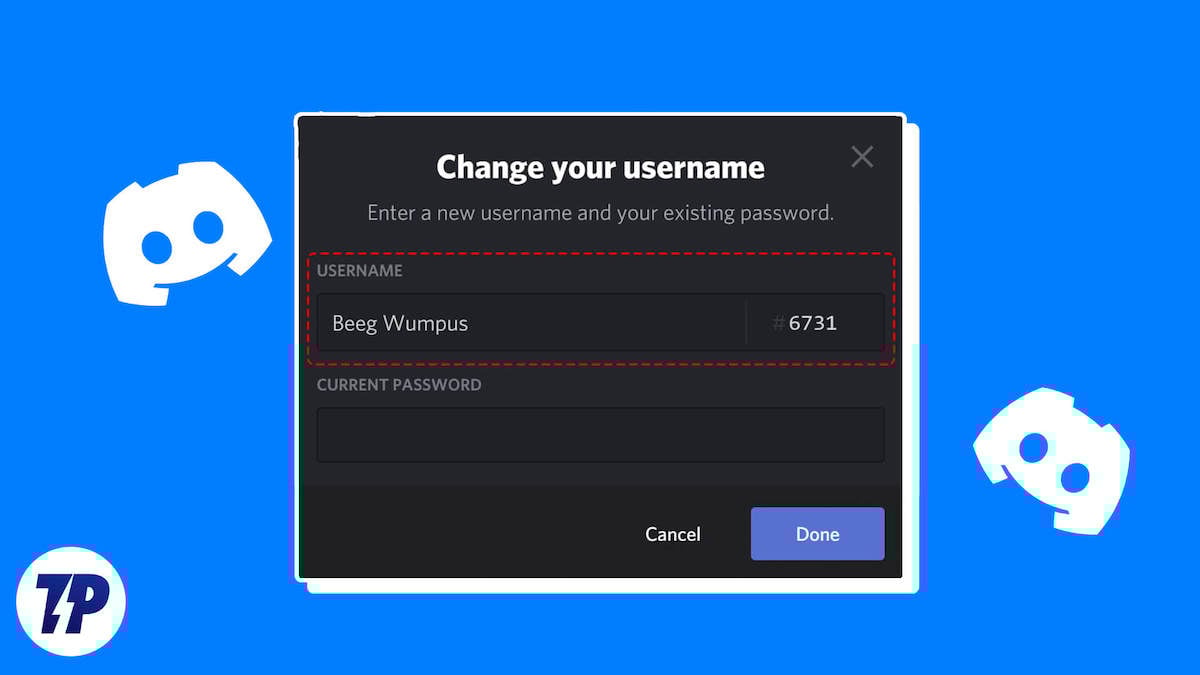
現状では、Discordはユーザーへ直接一斉に移行を促す代わりに、段階的な案内を行います。自分に切り替え権限が来た際にDiscordアプリ内でプロンプトが表示され、ユーザー名(@ハンドル)と表示名を入力して新方式に更新できます。
ロールアウト順:
- 検証・パートナーボタンを持つアカウント → アカウント作成の古い順やNitro加入者の優先度を参考に順次開放されます。
ユーザーが行う操作(概略):
- Discordアプリでプロンプトが表示されるのを待つ。
- 表示名(自由形式)と@ハンドル(固有の英数字)を入力する。利用可能かは入力時に判定される。
- 入力内容を確定すると表示名とハンドルが即時反映される。
注意: ロールアウト中は「まだ変更できない」旨の表示が出ることがあります。Discordからの通知を待ち、案内が来次第手順に従ってください。
デスクトップで従来のユーザー名を変更する方法
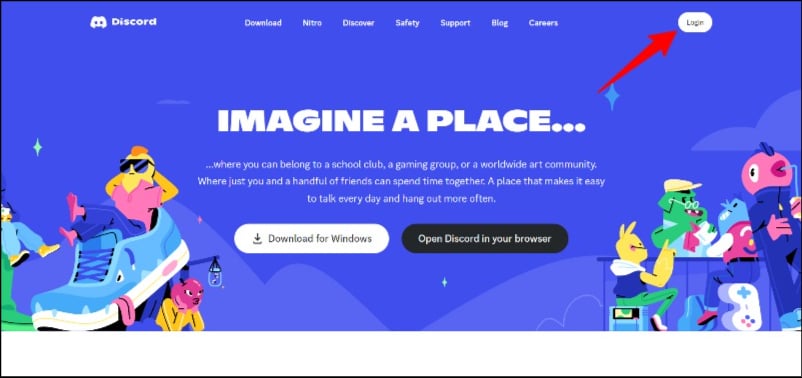
この節では従来の「name#1234」形式のうち、ユーザー自身が変更できる部分(先頭の名前)をデスクトップで更新する手順を解説します。Nitro加入者は、従来のディスクリミネーターも編集できる場合があります。
手順:
- ブラウザで https://discord.com/ を開く。
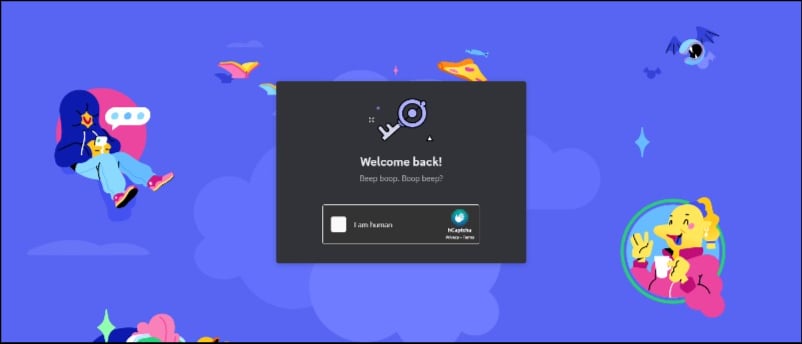
- アカウント情報でログインする。スマートフォンでQRコードをスキャンしてログインすることも可能です。
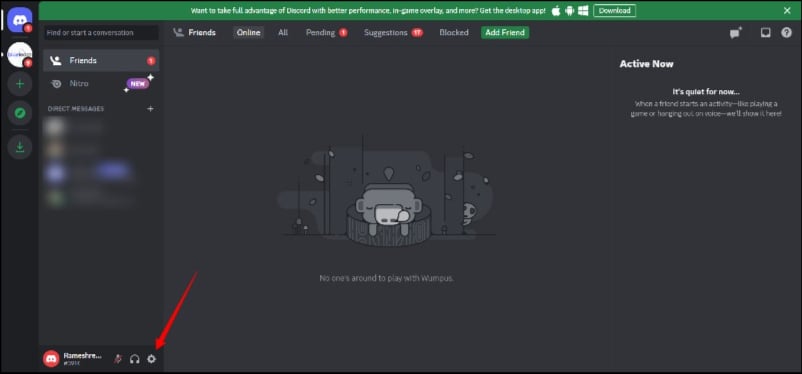
- 画面右下の歯車アイコン(ユーザー設定)をクリックします。
- 「ユーザー名」横の「編集」ボタンをクリックします。
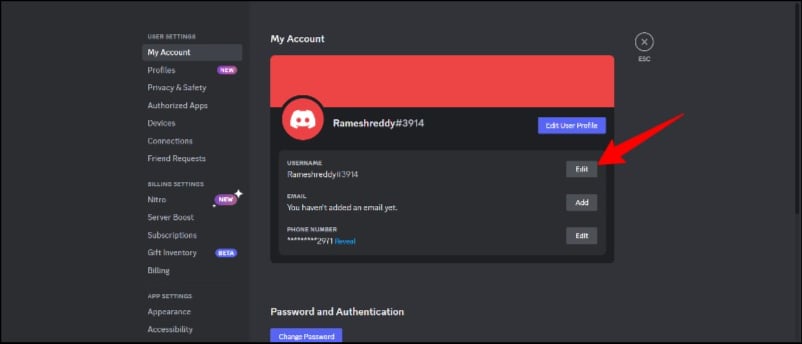
- 新しいユーザー名を入力し、必要に応じてディスクリミネーター(Nitro限定の編集オプション)を設定して「完了」を押します。変更は即時反映されます。
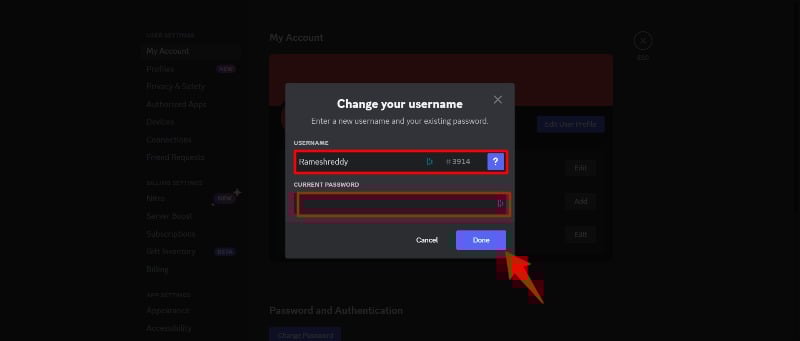
注意事項:
- ユーザー名の変更は通常2時間に1回の制限があります。Discordのアクティビティや内部判定により、変更可能な頻度は変わる場合があります。
モバイル(Android/iPhone)でユーザー名を変更する方法
この手順はAndroidとiPhoneの両方で有効です。アプリを最新バージョンにアップデートしてから実行してください。
手順:
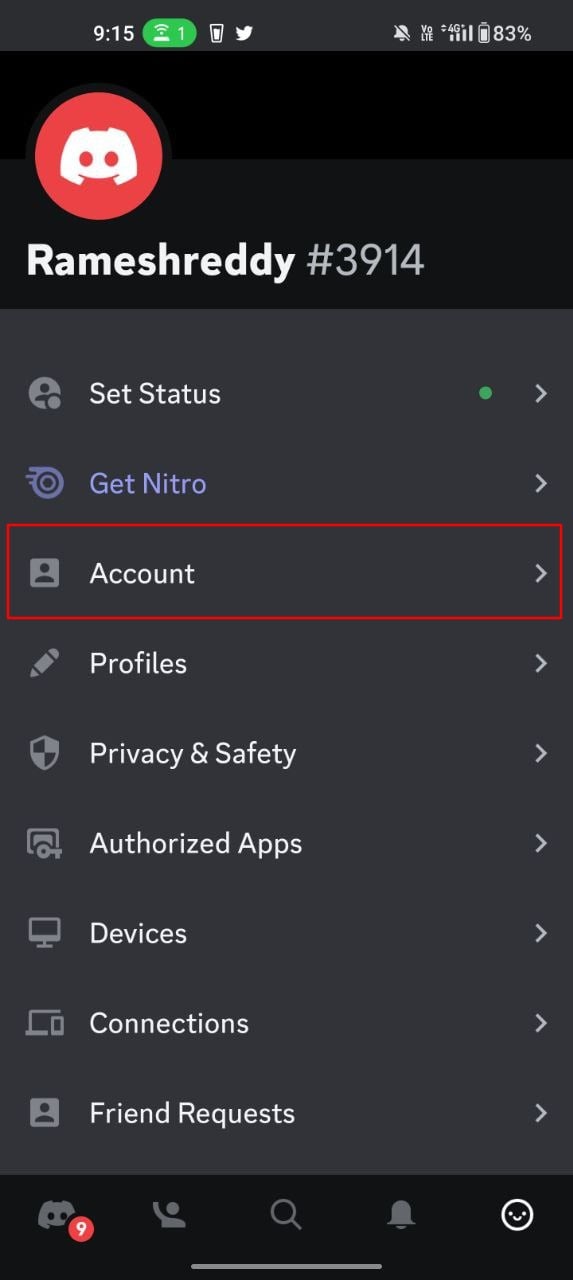
- Discordアプリを開き、画面右下のプロフィール画像をタップします。
- 設定画面で「アカウント」を探してタップします。
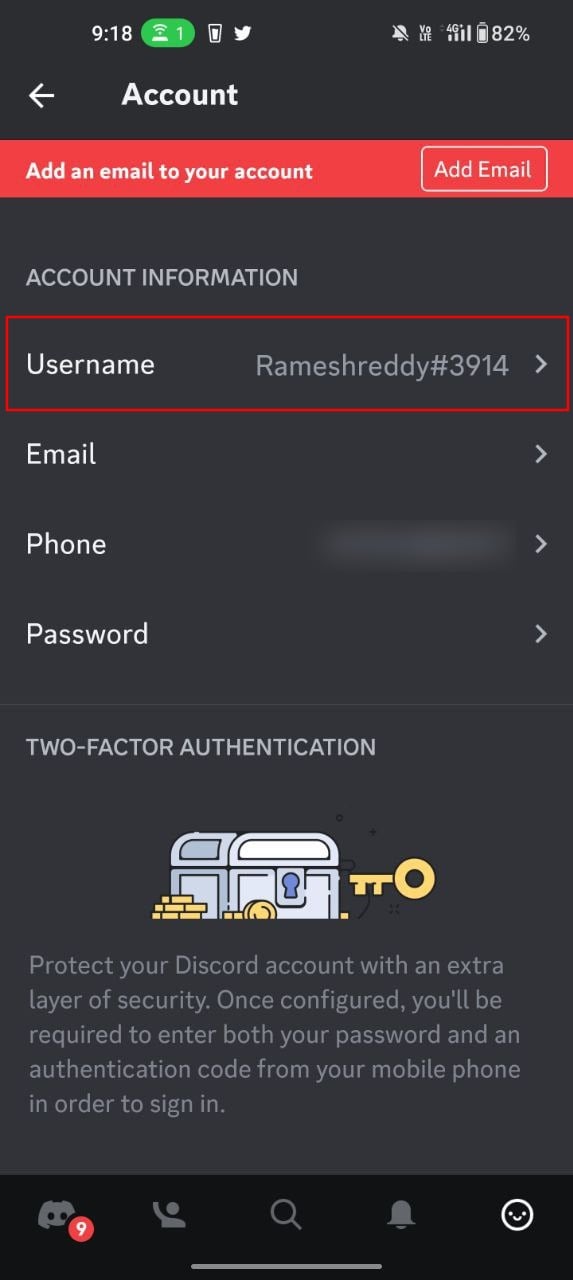
- 「ユーザー名」タブを選び、編集欄に新しいユーザー名を入力します。Nitro加入者はディスクリミネーターも編集できます。
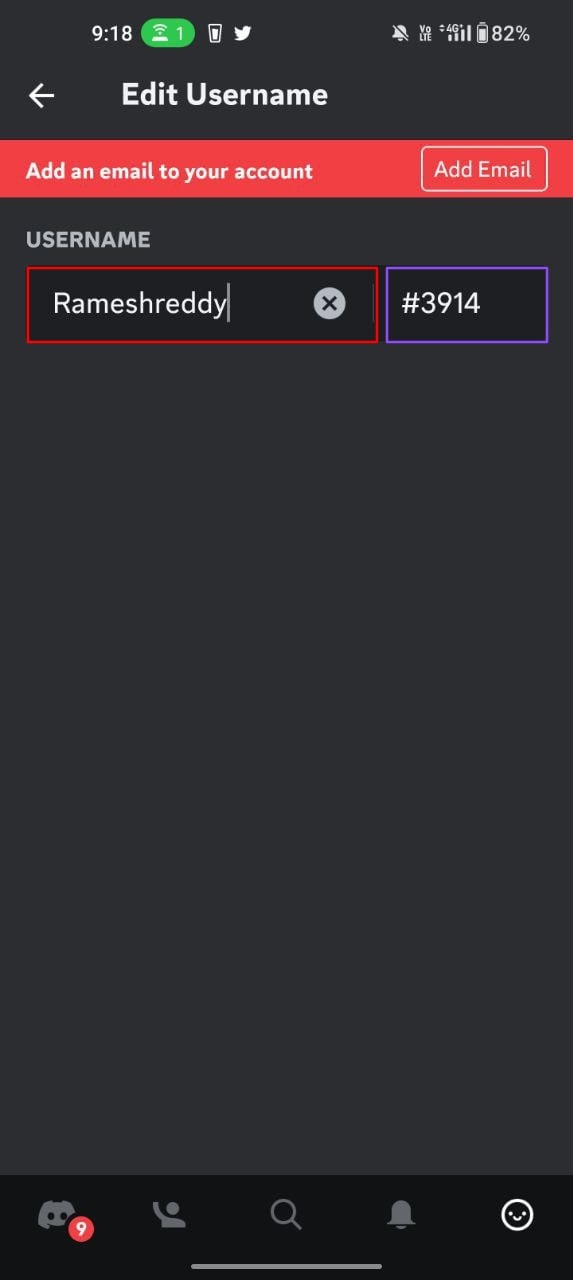
- 保存して反映を確認してください。
実務的なヒント:
- 既に他者が使用しているハンドルは入力できないため、候補を複数用意しておくとスムーズです。
- 大文字小文字は視認性に影響しますが、ハンドルの可用性判定には仕様差がある場合があります。入力時の判定を確認してください。
Discordのニックネームを変更する方法
ニックネームはサーバーごとに表示される別名で、アカウント全体のユーザー名を変えることなくサーバー内の表示を変えられます。サーバー権限で「ニックネームを変更する」権限が付いているかどうかがポイントです。
ニックネームの用途例:
- コミュニティごとに役割や言語を示す短い名前を付け替える
- 大会・イベント時に称号やチーム名を一時的に表示する
デスクトップでのニックネーム変更手順
- Discordをブラウザまたはデスクトップアプリで開き、ログインします。
- 左サイドバーからニックネームを変更したいサーバーを選択します。
- 画面上部の「メンバー表示」アイコン(人のようなアイコン)をクリックしてメンバーリストを表示します。
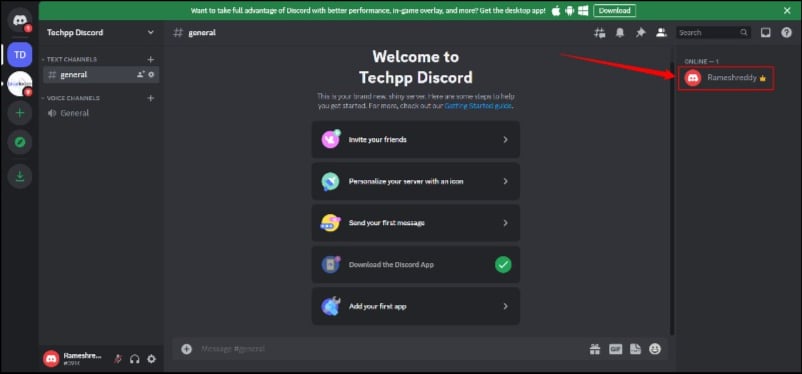
- 自分の名前の横にあるメニューから「サーバープロフィールを編集」をクリックし、ニックネーム欄に新しい名前を入力して保存します。
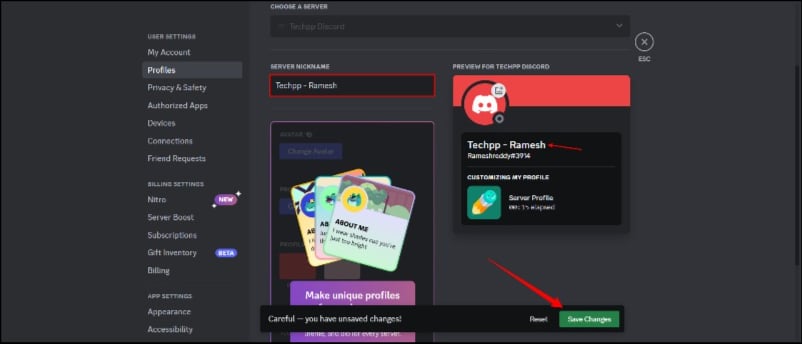
注意: ニックネームは設定したサーバー内でのみ表示されます。別サーバーやDMでは元のユーザー名が表示されます。
モバイルでのニックネーム変更手順
- Discordアプリを開き、対象のサーバーに入ります。
- 画面右上の三点メニューをタップして「サーバープロフィールを編集」を選択します。
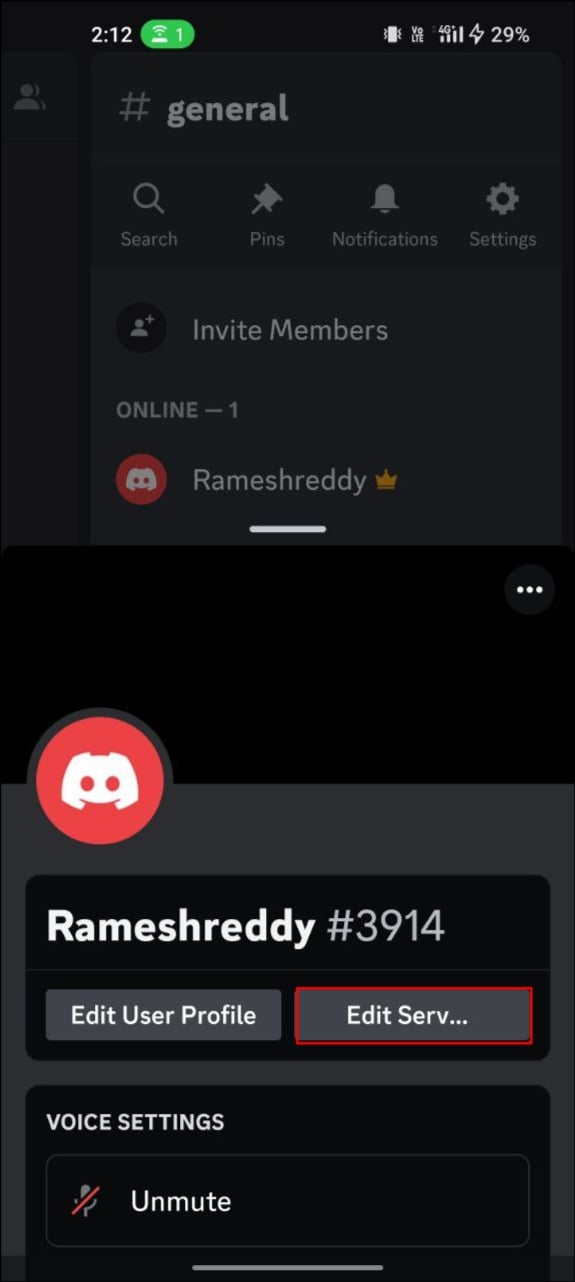
- ニックネームを入力して保存アイコンをタップします。
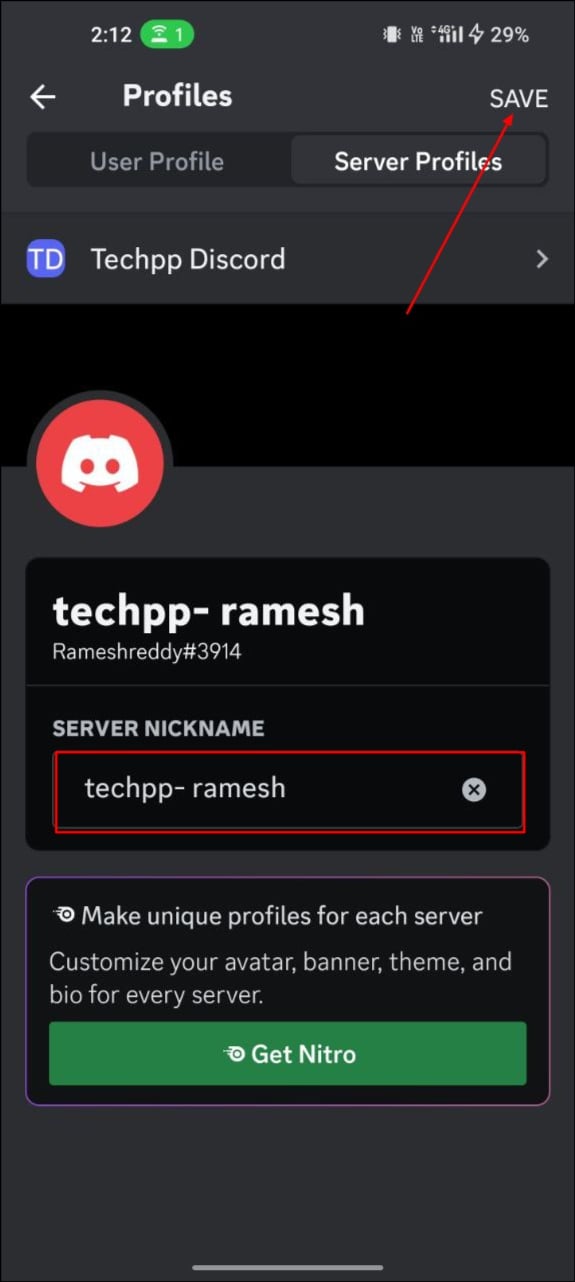
管理者が他のメンバーのニックネームを変更する方法
サーバーのオーナーや適切な権限を持つロールを有する管理者は、メンバーのニックネームを変更できます。これはイベント時の一括変更や一時的な表記統一で便利です。
デスクトップでの操作
- サーバーを開いて右上のメンバーリストを表示します。
- 対象ユーザーを右クリックし、「ニックネームを変更」を選択します。
- 新しいニックネームを入力して保存します。
モバイルでの操作
- サーバーを開き、上部の「メンバー」アイコンをタップしてメンバー一覧を表示します。

- 対象ユーザーをタップして「管理」タブを選択します。
- ニックネームを入力して保存します。
権限に関する注意:
- 「ニックネームを変更する」や「メンバーを管理する」といった権限が必要です。ロール設定を見直してから操作してください。
新しいユーザー名を考える際のベストプラクティス
新方式への切り替えは、発見性(見つけやすさ)と一貫性(他プラットフォームとの整合)を高める好機です。以下のガイドラインを参考にしてください。
- 一貫性を保つ: 他のSNSプラットフォームと同じハンドルを使うことで、フォロワーが見つけやすくなります。
- 短く覚えやすく: 覚えやすい短めのハンドルは口頭やテキストで共有しやすいです。
- 適切さを優先: 公序良俗やコミュニティの規約に反しない名前を選んでください。
- 固有性を確保: 早めに希望ハンドルを確保することで、後からの競合を避けられます。
- ブランドを反映: 企業やクリエイターはブランドの一貫性を保つため、公式ハンドルを優先的に確保してください。
実用的ヒント:
- 候補リストを3〜5個用意しておく。
- 特殊文字や絵文字は表示名に使い、ハンドルは英数字中心にすることで可読性を保つ。
移行チェックリスト(ユーザー向け)
- Discordアプリを最新バージョンに更新する。
- 希望する@ハンドルの候補を3つ以上用意する。
- 友人や主要なコミュニティに変更予定を事前告知する(混乱を避けるため)。
- Nitro優先の要素があるか確認する(必要なら加入を検討)。
- 変更後、プロフィールや各種リンク(SNSバイオ等)を更新する。
- 古いユーザー名が第三者に取得された場合の対処案を準備する。
運用SOP(コミュニティ運営者向け)
目的: 大規模コミュニティでの名前変更による混乱を最小化し、混同を防ぐ手順を標準化する。
事前準備
- コミュニティ告知用テンプレートを作成する(変更日時、期待する表記例、よくある質問)。
- 権限設定を確認し、ニックネーム変更の権限が必要なロールをリストアップする。
告知
- 変更が始まる約1週間前、72時間前、24時間前にリマインダーを出す。
- 変更方法のスクリーンショット付き手順を固定メッセージにしておく。
実施
- 主要メンバー(モデレーター、管理チーム)は先行してハンドルを確保するか、優先案内に従う。
- 大会・イベントが近い場合は、そのタイミングを避けてメンテナンス時間を設ける。
監視とフォローアップ
- 変更後48時間はメンバーからの問い合わせに対応できる体制を用意する。
- 同名による混乱が発生した場合は、ニックネームで一時的に識別情報(例: #teamA)を付与する。
管理者・モデレーター向けチェックリスト
- サーバールールに「ユーザー名表示に関するガイドライン」を追加したか。
- 重要メンバーのハンドル確保方針を決めたか。
- ニックネーム変更権限の付与/削除基準をドキュメント化したか。
- 変更後のユーザー識別(報告/ログ)手順を確立したか。
ロールバック(変更取り消し)とインシデント対処の概念設計
想定される問題:
- 重要な公式ハンドルが他者に取得されてしまった。
- 大量のメンバーが同時に名前変更を行い、混乱が生じた。
- 誤って不適切な表示名を設定してしまった。
基本方針:
- 即時対処: 問題を確認したらまず一斉告知で状況と暫定対応を共有する。
- 役割分担: 誰が連絡窓口か、誰がログを収集するかを明確にする。
- ロールバック手順の限界: 個々のユーザー名の完全なロールバックはDiscord側の仕様に依存するため、サーバー側ではニックネームの上書きや恒久的な記録(メンバーIDやロール)による識別で対応する。
運用上の回復策:
- 公式アカウントのハンドルが取られた場合、速やかに代替ハンドルを採用し、プロフィールと固定メッセージで変更をアナウンスする。
- 必要に応じてサーバー内で一時的なタグ(例: [公式])をニックネームに付与する。
制度設計のための意思決定ツリ―(簡易)
flowchart TD
  A[アカウントに移行案内が来たか?] -->|はい| B[個人で変更するか、運用に従うか?]
  A -->|いいえ| Z[案内が来るまで待つ]
  B -->|個人で変更| C[@ハンドル候補を決定]
  B -->|運用に従う| D[コミュニティのポリシーに従う]
  C --> E{候補は利用可能か}
  E -->|はい| F[変更して表示名を整備]
  E -->|いいえ| G[代替案を検討]
  D --> H[管理者に相談して確定]
互換性・移行時の注意(技術的/運用的)
- サードパーティツール: Botや外部連携ツールがユーザー名の形式に依存している場合、ハンドルの形式変更に合わせて設定や正規表現を更新してください。
- ロギング・バックアップ: 旧ユーザー名を前提にログ検索や監査をしている場合、ユーザーIDベースでの参照に切り替えることを推奨します。
- 認証連携: OAuthやSSOでユーザー名をプロファイル同期しているシステムは、フィールドマッピングを見直してください。
プライバシーとデータ保護に関する注意
- 公開情報: ユーザー名・表示名はプロフィール情報として公開されうるため、個人情報や機微な情報を含めないよう注意してください。
- GDPR等の観点: ユーザー名変更は個人データの変更に当たる可能性があります。コミュニティ運営者がログ等で個人データを保持する場合は、保存と表示の方針を見直してください。
- 削除要請: ユーザーがアカウント削除や名前削除を要求した場合は、Discordの提供する手続きに従い、サーバー側の記録も整合的に更新してください。
事例・反例(いつこの方式がうまく機能しないか)
良いケース:
- ブランドやクリエイターが全プラットフォームでハンドルを統一し、発見性が向上したケース。
問題が出やすいケース:
- 大規模コミュニティで多数のユーザーが同一または類似の表示名を選んだ結果、混乱が生じた場合。
- 外部ツールが旧形式の名前に依存していると統合が壊れるケース。
対処例:
- サーバーで一時的に識別タグを導入する。
- Botやスクリプトを改修して、内部はユーザーIDで扱うようにする。
受け入れ基準(Критерии приёмки)
- ユーザーが新しい@ハンドルを正常に設定できる。
- サーバーでのニックネームが適切に表示・上書きされる。
- 管理者がメンバーのニックネームを変更できる権限を正しく運用できる。
- 主要な外部連携がユーザー名変更後も壊れない(またはログベースに移行し問題がない)。
テンプレート:コミュニティ告知文(短縮版)
タイトル: 【重要】Discordのユーザー名表示方式の変更について
本文:
- いつ: Discordの段階的ロールアウトに合わせて順次実施されます。
- 何をするか: ユーザー名(@ハンドル)と表示名が新方式に切り替わります。表記が変わると見つけにくくなる可能性があるため、事前にお知らせします。
- 対応: 各自、プロンプトが来たらハンドル候補を用意して変更してください。サポートが必要な場合は運営に連絡してください。
よくある質問(拡張版)
Nitroに加入していない場合でもユーザー名を変更できますか?
はい。従来のディスクリミネーターの細かい指定が必要な場面を除き、無料プランでもユーザー名(ハンドル)や表示名の変更が可能です。Discordの最終方針では段階的なロールアウトが続くため、権限が付与され次第変更できます。
ユーザー名やニックネームを変更しても過去のメッセージはどうなりますか?
過去のメッセージは残り、新しい表示名やハンドルで表示されます。メッセージ本文自体は変更されませんが、他者が古い名前で検索して見つけにくくなる可能性があるため、重要な会話は告知やピン留めを活用してください。
既に使われている名前に変更できますか?
いいえ。固有のハンドルであるため、既に取得されている@ハンドルは使用できません。表示名はサーバー内で重複しても問題ありませんが、ハンドルはユニークです。
変更は全てのサーバーで即時に反映されますか?
通常は即時反映されますが、ロールアウト中やキャッシュ、同期遅延により一部の表示が時間差で更新される場合があります。
サーバーごとに異なる名前を使えますか?
はい。アカウント全体のユーザー名(@ハンドル)は1つですが、サーバーごとにニックネームを設定できます。
まとめ
- Discordは「name#1234」形式から、@ハンドル+自由な表示名という新しい2層方式へ段階的に移行しています。
- ロールアウトは数ヶ月かけて段階的に行われ、案内が届いたユーザーが順次変更を行えます。
- デスクトップ・モバイル双方でユーザー名とニックネームは簡単に変更できますが、重要なブランドや大型コミュニティでは事前の方針策定と告知、代替ハンドルの確保をおすすめします。
最後に: 変更を行う前に候補を複数用意し、主要な友人やコミュニティに事前告知することで、混乱を最小限に抑えられます。何か不明点や運用相談があればコミュニティの運営チームや公式サポートに問い合わせてください。
付録: ソーシャル用短縮告知(100〜200字)
Discordがユーザー名表示方式を変更します。@ハンドルと表示名の新仕様に段階的に移行します。権限が来たら候補を用意して設定してください。混乱防止のため、重要アカウントは早めに移行方針を決めましょう。
FAQ追加(短いQ&A)
Q: ユーザー名を頻繁に変えても良いですか? A: 技術的には可能ですが、変更には制限(通常2時間に1回など)がある場合があり、フォロワー側の混乱を招くため推奨されません。
Q: 外部Botはどう対応すべきですか? A: BotはユーザーIDベースで処理するように改修し、表示名やハンドルの変化に依存しない設計にしてください。
Q: 法的な名前と異なる名前を使っても問題ないですか? A: 通常は問題ありませんが、サービス利用規約やコミュニティガイドラインに従ってください。公式や認証が必要な場面では実名や証明が求められることがあります。




