
要点
自作PCは部品の選定から組み立て、OSの導入までを順に行えば初心者でも完成できます。本記事は安全対策、互換性の確認、組み立て手順、初期チェックリスト、よくあるトラブル対処法までをわかりやすくまとめます。
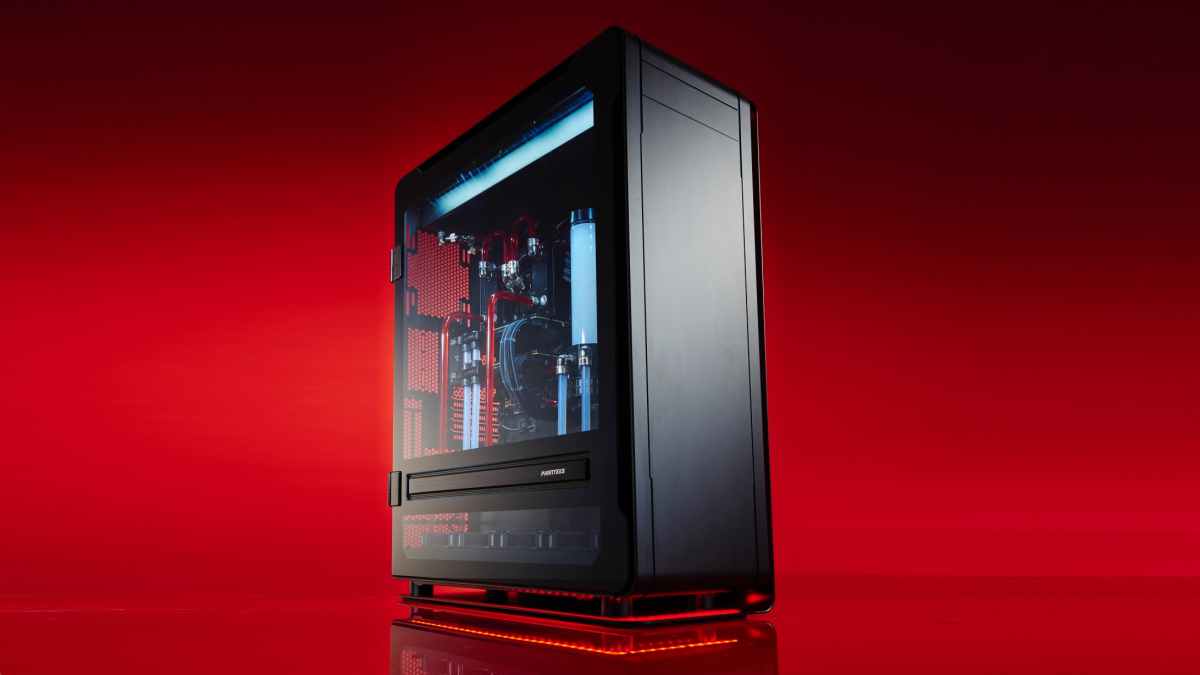
1 部品を選ぶ
自作の第一歩は部品選びです。重要なのは「互換性」と「目的」です。ゲーム用、配信用、映像編集用、軽作業用など用途を決めてからパーツを選ぶと迷いにくくなります。
重要なパーツ一覧
- CPU(用途とソケット規格を確認)
- マザーボード(CPUソケット、チップセット、フォームファクタ)
- メモリ(容量と速度、デュアル/クアッドチャネル)
- ストレージ(SSD/NVMe/HDD)
- グラフィックボード(GPU)
- 電源ユニット(容量、80 PLUS認証)
- PCケース(サイズとエアフロー)
- CPUクーラー(空冷/水冷)
- 必要なら光学ドライブや拡張カード
互換性チェックの流れ(ミニメソドロジー)
- まず用途と予算を決める。
- CPU候補を決定し、対応ソケットと推奨チップセットをメモする。
- そのソケットに合うマザーボードを選ぶ。フォームファクタ(ATX/mATX/ITX)を確認。
- メモリの規格(DDR4/DDR5)と最大容量を確認して購入。
- GPUのサイズ(長さ)と電源要件をケースと電源で満たせるか確認。
- ストレージの接続(SATA/NVMe)数を確認する。
役立つオンラインツールとリソース
- 部品互換ツール(PC Builder、BuildMyPC など)
- ベンチマークサイトやレビュー記事
代替アプローチ
- 完全自作: 部品を一から選び組み立てる。自由度が高いが学習コストあり。
- 半自作(BTOベース): ベースはメーカー製で一部をカスタム。保証や初期トラブル対応が楽。
- 完成品を購入: 手間を省ける。アップグレードの自由度は低い。
重要
静電気対策を忘れないでください。敏感な電子部品はESDで損傷します。
2 作業スペースの準備
良い作業環境はミスを減らします。平らで掃除された作業台、十分な明るさ、適切なドライバーセットを用意してください。
作業準備チェックリスト
- 平らで広いテーブル
- 十分な照明
- 静電気防止手袋またはアースストラップ
- 小型容器(ネジの管理用)
- プラス/マイナスドライバー(磁石非推奨)
- 予備のケーブルタイと長さメモ
注意
カーペットの上で作業しない。静電気のリスクが高まります。
3 組み立ての基本ステップ
組み立ては順序立てて行うと安全です。以下は一般的な手順です。ケースやパーツで細部が異なる点はメーカーのマニュアルを参照してください。
基本ステップ
- ケースを開け、余分なパネルを外す。
- マザーボードを床に置き、CPUをソケットに慎重に装着する(ピン曲げに注意)。
- CPUクーラーを取扱説明に従って取り付ける(サーマルペーストを適量塗布)。
- メモリをスロットに挿す。片側がカチッと閉まるまで押す。
- マザーボードをケースに取り付け、スタンドオフ(スペーサー)の位置を確認する。
- 電源ユニット(PSU)を取り付け、必要なケーブルを一旦仮配線する。
- ストレージ、GPU、拡張カードを取り付ける。
- 全ての電源ケーブル、SATAやフロントパネルの配線を接続する。
- ケーブルを整理し、ケースを閉じる前に短時間の動作確認を行う。
ハンドリングのヒント
- CPUや接続ピンは素手で強く触らない。指紋や油分が影響することがあります。
- ネジは種類ごとに分けて管理する。間違ったネジで部品を傷つけない。
役割別チェックリスト
- 初心者: 部品の取扱説明を写真付きで保存、ネジを袋ごとラベル化、動作確認は最低限の構成で行う。
- 経験者: ケーブル管理に時間をかけエアフロー最適化、追加のファンやARGBの調整。
よくある失敗と回避法
- BIOSが起動しない: メモリの挿し込み不良、電源コネクタの未接続を確認。
- PCがビープ音を出す: マザーボードのPOSTコードやビープパターンで原因を特定。
4 OSのインストールと初期設定
OSを入れる前にBIOSで基本設定を確認します。ブート順序、メモリのクロック、XMPの有効化などが主な設定です。
OS導入の流れ
- ブート用USBを作る(Windowsは公式のメディア作成ツール、LinuxはISO書き込みツール)。
- USBから起動し、インストールを進める。ドライブのパーティションを設定。
- インストール後、マザーボードのチップセットドライバ、GPUドライバ、LAN/Wi-Fiドライバを順に入れる。
- OSのアップデートとセキュリティソフトの導入を行う。
初期チェックリスト(受け入れ基準)
- POSTが成功し、BIOS画面に入れること。
- インストーラーがUSBから起動すること。
- インストール後、主要なデバイス(GPU、ネットワーク、ストレージ)が正しく認識されること。
5 テスト、確認とトラブルシュート
組み上げたら次のチェックを行って安定性を確認します。
基本テスト項目
- BIOSでCPU温度とファン回転数を確認。
- ベンチマークやストレステスト(例: Cinebench、Prime95)で動作確認。
- 長時間負荷をかけてクラッシュや異音がないか確認。
トラブルシュートの流れ
- 電源が入らない場合: 電源スイッチとPSUケーブル、マザーボードの24ピンと8ピンを確認。
- 画面が出ない場合: GPUの電源、モニタ入力、メモリの差し直し。
- 不安定な場合: ドライバの再インストール、BIOSの初期化(CMOSクリア)を試す。
リスクと緩和策
- 静電気による破損: アースストラップ着用と作業前に金属に触れて放電。
- ケーブルの断線: 取り回しを丁寧にし、無理な折り曲げを避ける。
6 新しいPCの活用法とメンテナンス
完成後の楽しみ方と長持ちさせるコツを紹介します。
おすすめの初期設定
- OSとドライバを最新に保つ。
- 重要なデータはバックアップ(外付けやクラウド)を習慣化。
- 定期的に内部の埃を掃除し、ファンとフィルターのメンテナンスを行う。
用途別の拡張案
- ゲーム: 高リフレッシュレートモニタ、SSDを追加してロード時間短縮。
- クリエイティブ作業: RAM増設、カラー精度の良いディスプレイ。
- 配信: 音声ミキサーやキャプチャカードの導入。
よくある質問
Q: 初心者でも失敗せずに組めますか? A: はい。手順を守り、無理せず一つずつ確認すれば完成します。最初は簡単な構成から始めるのがおすすめです。
Q: 部品の保証はどうなりますか? A: パーツごとにメーカー保証があります。購入時の領収書や製品番号は必ず保管してください。
Q: 古いパーツを流用できますか? A: マザーボードのソケットやメモリ規格が合えば可能です。互換性を事前に確認してください。
用語集(1行)
- POST: 電源投入後の自己診断プロセス。
- XMP: メモリの性能を引き出すプロファイル設定。
- NVMe: 高速なSSD接続規格。
まとめ
自作PCは計画と確認を丁寧に行えば初心者でも取り組めます。互換性の確認、静電気対策、順序立てた組み立て、OS導入と初期テストが成功の鍵です。チェックリストを活用して、安全かつ確実に自分だけのPCを完成させてください。
重要
困ったときは無理をせず、経験者や販売店のサポートに相談しましょう。安全第一で作業してください。




