Crunchyrollで広告をブロックする方法
なぜこの記事を読むべきか
Crunchyrollはアニメやアジアドラマを扱う人気の配信サービスです。無料でも視聴できますが、広告が再生体験を阻害します。この記事は次の目的に役立ちます。
- 広告を完全に避ける方法(有料プラン)
- ブラウザ/モバイルで広告を減らす現実的な手順
- 広告ブロッカーが効かないときの対処法
- 法的・倫理的な注意点と推奨される代替案
目次
- プレミアムで広告をなくす
- 広告ブロッカーの使い方(AdBlock, Adblock Plus, uBlock Origin など)
- ブロッカーが効かないときの対処
- 役割別チェックリストとSOP
- メンタルモデル、代替アプローチ、リスク
- よくある質問
- 結論と推奨
プレミアムで広告をなくす
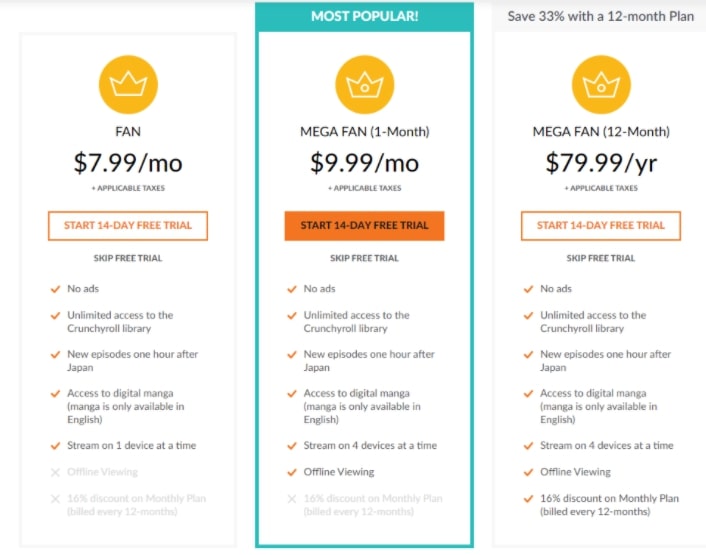
Crunchyrollの有料会員になると、公式に広告なしで視聴できます。料金や提供内容は地域や時期で変わりますが、公式サイトに載っている最新プランを確認してください。主な利点は次のとおりです。
- 広告が再生されない
- 一部プランでオフライン視聴が可能
- 同時視聴デバイス数の増加(プランによる)
- 最新話の配信タイミングが早くなることがある
購入手順(一般的な流れ)
- Crunchyrollの公式サイトにアクセスします。
- ログインするかアカウントを作成します。
- サイト上部の「Premium」タブをクリックします。
- 提供されるプランから希望のプランを選びます。
- 決済情報を入力して申し込みます。無料トライアルの対象プランがある場合は案内に従ってください。
重要な注意点
- 価格は米ドル表示の場合があります。地域通貨やプロモーションにより異なります。
- ファミリー共有やゲストパスなどの特典はプランにより提供内容が変わります。
ブラウザ拡張で広告をブロックする(推奨手順と注意点)
以下は代表的な広告ブロッカーと、インストール後に設定しておくと良いポイントです。どの方法でも、サイト側の改変やフィルターの未更新で一部広告が残る可能性があります。
AdBlock(初心者向け)
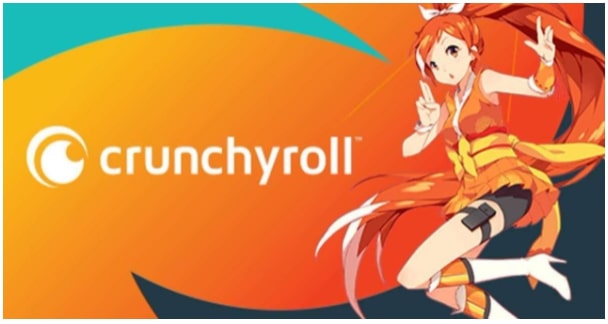
AdBlockは使いやすい拡張機能です。基本的にワンクリックで広告をブロックできます。
インストール手順(Chromeを例に)
- ブラウザでAdBlock公式ページへ行きます。
- 「Add to Chrome」などのボタンを押します。
- 「拡張機能を追加」をクリックしてインストールします。
- Crunchyrollを開き、拡張機能アイコンをクリックして「Block ads on site」や同等のオプションを有効にします。
注意点と調整
- 要素ブロック機能(Element Blocker)がある場合、ページ上の残る広告バナーを手動で選んでブロックできます。
- 一部の広告はビデオ再生前にストリーム側で挿入されるため完全に遮断できないことがあります。
Adblock Plus(広く使われる選択)
Adblock Plusはフィルタリストベースで動作します。複数のフィルタを組み合わせて精度を上げることが可能です。
手順
- Adblock Plus公式サイトからブラウザ拡張をダウンロードしてインストールします。
- 設定画面で推奨フィルタ(EasyListなど)を有効にします。
- 必要ならカスタムフィルタを追加します。
ヒント
- フィルタリストを最新に保つことで、新しい広告配信に対応できます。
uBlock Origin(上級者向け、軽量で強力)
uBlock Originはパフォーマンスが良く、カスタムルールやネットワークフィルタの制御が可能です。より強力に広告やトラッカーを制御したい場合はuBlock Originを推奨します。
基本設定
- インストール後、推奨フィルター(EasyList / EasyPrivacy 等)を有効にします。
- 「ダッシュボード」→「My filters」でサイト固有のルールを追加できます。例: crunchyroll.com##.ad-banner など(要素セレクタはページによって変わります)。
重要: カスタムルールを作るときは、サイトの機能を壊さないよう段階的に有効化してください。
モバイル(iOS / Android)の状況と制限
- iOSではSafari用のコンテンツブロッカーを使えますが、アプリ内ビデオに対する完全な広告ブロックは難しい場合があります。
- AndroidではChromeに拡張機能を入れられないため、ブラウザを変える(Firefox for Android+拡張、Kiwi Browser等)か、システムレベルのブロック(Pi-holeや端末ルートによるAdAway)を検討します。
ブロッカーが効かないときの具体的対処
広告が残る原因の多くは次のどれかです。
- サイト側のアンチアドブロック技術
- ブラウザ拡張の競合
- フィルタリストの未更新
- 動画プレーヤー内で配信される広告(サーバーサイド挿入)
トラブルシューティング手順
- 拡張機能の一覧を確認して、不要な拡張は無効にします。
- 拡張機能を最新に更新します。Chromeの場合は「拡張機能」→「デベロッパーモード」→「更新」。
- uBlock OriginやAdblock Plusのダッシュボードでフィルタリストをアップデートします。
- ページをリロードしてキャッシュをクリアします(Ctrl/Cmd+Shift+R)。
- 残る広告は要素選択ツールで手動ブロックします。
- それでもダメならブラウザの開発者ツールでネットワークを観察し、広告配信のドメインを特定してフィルタに追加します。
重要
- サイトが「広告ブロック検出」を行い、視聴制限や通知を出す場合があります。対応はケースバイケースで、公式に従うのが安全です。
役割別チェックリスト
以下は典型的な利用者タイプ別の簡易チェックリストです。
ユーザー(初心者)
- 公式プレミアムの検討を最優先にする
- AdBlockやAdblock Plusをインストールする
- ブラウザを再起動して効果を確認する
上級ユーザー
- uBlock Originを導入してカスタムフィルタを作成する
- ブラウザの開発者ツールで広告のドメインを特定する
- ネットワークレベル(Pi-holeなど)を検討する
保護者
- 子どもの環境には公式のペアレンタルコントロールや有料アカウントを使う
- 広告ブロックと併せて視聴時間管理を設定する
IT管理者
- 社内ネットワークでPi-hole等のDNSブロックを導入する
- 従業員のプライバシーやライセンス方針に従って運用する
SOP: Windows + Chrome で広告を最短で減らす手順
- Chrome を最新に更新する。
- AdBlock または uBlock Origin をChromeに追加する。
- 拡張機能アイコンをクリックして自分の設定(フィルタ)を確認する。
- Crunchyroll を開き、残る広告を目視で確認する。
- 要素を右クリックして要素ブロックを行うか、拡張の要素ピッカーで選択してブロックする。
- 効果がなければ拡張を一旦無効にしてから再度有効にする。拡張のアップデートを確認する。
このSOPは最小限の安全策を想定しています。社内利用時は必ずポリシー確認を行ってください。
メンタルモデルと意思決定の指針
- 価値モデル: 広告除去の効果(視聴満足度) vs コスト(時間/料金)を比べる。
- リスクモデル: 非公式アカウント共有やツールのダウンロードはセキュリティ/法的リスクがある。
- 優先順位: 安全第一 → 公式プレミアム → 信頼できる拡張 → ネットワークレベルの措置。
代替アプローチと比較
- 公式プレミアム: 最も安定して合法的。運営を支援する。
- ブラウザ拡張: コストがゼロ/低く即効性があるが完全ではない。
- ネットワークブロック(Pi-hole): 家庭内全デバイスで広告軽減。セットアップが必要。
- オフライン視聴: 一部の有料プランで可能。広告ゼロ。
比較ポイント
- 安全性: プレミアム > ネットワークブロック > ブラウザ拡張 > 非公式アカウント共有
- 手間: ブラウザ拡張 < プレミアム < ネットワークブロック
法律と倫理の短い注意
広告ブロック自体は多くの国で合法ですが、著作権保護やサービス利用規約に抵触する行為(アカウント共有の悪用、改変など)は問題になります。運営側が提供する有料プランの利用を基本的に推奨します。
トラブルケースと回避策(事例集)
ケース: 広告は消えたが動画の再生が止まる
- 原因: スクリプトやドメインをブロックしすぎている
- 対策: ブロッカーを一時的に無効にして動作確認し、必要なドメインをホワイトリストに追加する
ケース: ブラウザが頻繁にクラッシュする
- 原因: 拡張の競合やメモリ不足
- 対策: 不要な拡張を無効化、ブラウザを再インストール
ケース: モバイルアプリ内の広告が消えない
- 原因: アプリ内挿入の広告は拡張では防げない
- 対策: 公式プレミアムの購入を検討、または別ブラウザで視聴可能ならブラウザ版を試す
ツール一覧(短い説明付き)
- AdBlock: 使いやすさ重視、初心者向け
- Adblock Plus: フィルタリスト中心、カスタマイズ可
- uBlock Origin: 軽量で高機能、上級者向け
- AdGuard: システムレベルでのブロックが可能(有料版あり)
- Pi-hole: 自宅ネットワーク全体の広告DNSブロック
よくある質問
Crunchyrollの広告をスキップするためのおすすめ無料ツールは何ですか
AdBlock、AdGuard、uBlock Originなどが代表的です。用途やプラットフォームによって最適な選択は変わります。
AdBlockを使うのは違法ですか
一般的には違法ではありません。ただし、サービスの利用規約や著作権に関する制限を破る手段(不正アクセス、アカウントの無断共有など)は法的問題を引き起こす可能性があります。
無料のCrunchyrollプレミアムアカウントを安全に手に入れる方法はありますか
公式以外で配布されるアカウントやパスはリスクが高く、推奨されません。セキュリティやプライバシーの観点から、公式のトライアルや正規の購入を利用してください。
広告ブロッカーは安全ですか
信頼できる開発者が提供する拡張は概ね安全です。ただし、不明な配布元からダウンロードしたものや、権限を過度に要求するものは避けてください。
追加的ヒントと実践チェックリスト
- 最初に公式プレミアムの試用があるか確認する。
- ブラウザ拡張は公式ストアまたは開発者の公式サイトから入手する。
- フィルタをアップデートし、定期的に確認する。
- 家族で使う場合は共有ポリシーとゲストパスの扱いを決める。
結論
Crunchyrollの広告を完全に無くす最も確実で合法的な方法は有料プレミアムに加入することです。費用をかけたくない場合は、信頼できる広告ブロッカー(AdBlock、Adblock Plus、uBlock Originなど)とフィルタの調整で多くの広告を排除できます。ただし、アプリ内のサーバー挿入広告やアンチアドブロック検出には限界があるため、その場合は公式プランを検討してください。
重要
- 非公式なアカウント共有や不明ソフトの利用は避けてください。安全と合法性を優先しましょう。
ご質問や追加の状況があればコメントで教えてください。状況に応じた具体的な手順やフィルタ例を提供します。