
重要: 作業前にすべての工具と静電気対策を整え、安全で明るい作業スペースを確保してください。
目的と想定読者
本ガイドは、初めて自作PCを組み立てる方向けに、ケース準備から部品取り付け、配線、初回起動、そして起動しないときの対処までを段階的に説明します。基本的なパーツ(マザーボード、CPU、CPUクーラー、メモリ、グラフィックカード、ストレージ、電源、ケース)はすでに揃っていることを前提とします。
重要な用語の一行定義:
- BIOS: マザーボードに内蔵される最低限の初期化ソフトウェア。POST(電源投入自己診断)を実行します。
- POST: Power-On Self Test。PCが起動する前の自己診断手順。
準備の心構え
作業前に以下を確認してください。
- 明るく広い作業台を用意する(床ではなく大きなテーブル推奨)。
- 静電気対策をする(アースに触れる、化学繊維の服を避ける)。
- 手元に必要な工具をまとめる。部品の箱は近くに置き、ネジや小物を失くさないようトレイ等に分ける。
重要: 部品や基板のソケットに直接触れないようにする。金属部分は素手で触っても問題ないが、ピンや接点は触らない。
工具と準備物(チェックリスト)
作業に必要な主な工具と備品です。余裕を持って用意してください。
- プラス(十字)ドライバー(磁気付きが望ましい)
- 精密ドライバー(小さいネジ用)
- ケーブルニッパー(配線整理用)
- ラジオペンチまたは普通のプライヤー(予備)
- ケーブルタイ(結束バンド)多数
- カッターナイフ(ブリスターパックやテープ剥がし用:取り扱い注意)
- 絶縁手袋または帯電防止手袋(任意)
- 布(ボードの下に敷く)または付属の発泡保護材
- ティッシュ/イソプロピルアルコール(サーマルグリスの清掃用)
- ペンとラベル(配線をメモするため)
- モラルサポート(猫や小物、原文のジョークを尊重して「子猫」でも可)
準備ができたら、箱から部品を取り出してパーツと付属品を紛失しないように分類します。万が一未開封の袋や小袋が残っていると組み立ての途中で困るので、一つずつ確認しましょう。
組み立て手順(ステップごとに詳述)
以下は実際の組み立て手順です。各ステップのポイントと注意点を付け加えています。
ステップ 1: ケースの準備
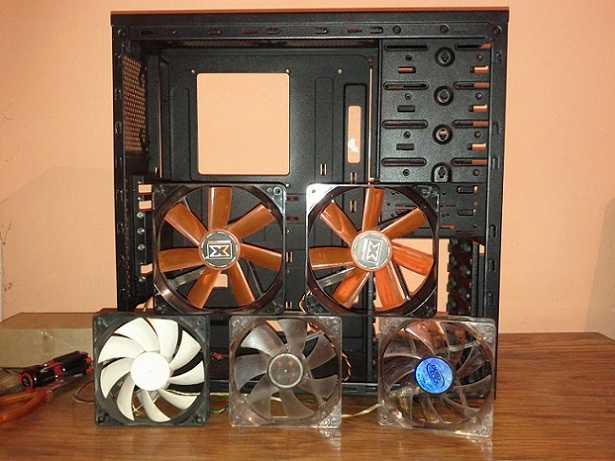
ケースから開始します。ケースの準備とは、購入した追加アクセサリ(ケースファン、グリル、ダストフィルター、ファンコントローラーなど)を取り付けることを指します。マザーボードトレイには複数の小さな穴があり、マザーボードのねじ穴と合う位置にスタンドオフ(スペーサー)を設置します。スタンドオフはケース付属のものを使用してください。
作業手順:
- ケース側面パネルを外して作業性を確保する。
- 先にファンやフィルターを取り付ける(前面/上面/背面など)。
- I/Oシールド(バックパネル)を一旦保管しておく(後で取り付けるが、干渉確認用に位置を確認)。
- ケーブル(フロントI/O、USB、HD Audioなど)をマザーボードトレイ裏へ配線しておくと作業が楽になる。
注意点:
- スタンドオフを入れ忘れるとショートする可能性がある。必ず位置を合わせ、余分な金属片や梱包材がトレイに残っていないか確認。
ステップ 2: マザーボードの準備
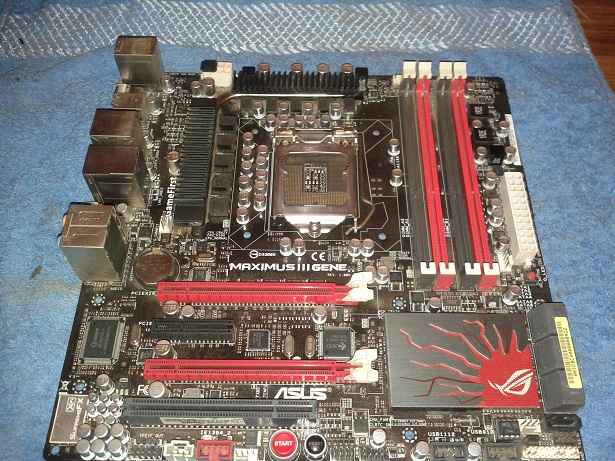
マザーボードを机の上に置く際は、直接テーブルに置かず、同梱の発泡材やタオルの上に置いて保護します。取り扱いは静電気に注意し、ピン配置やソケットを傷つけないようにします。
作業手順:
- 使用するスロットやコネクタに付いている保護フィルムやプラスチックカバーを取り除く。
- CPUソケットのリテンションカバーを外す(ソケットのピンに触れないように注意)。
- CPUを取り出し、ソケット上の三角印に合わせて向きを確認してから静かに置く。正しく合わせると軽く「はまる」感覚がある。押し込む必要はない。
- レバーを下ろしてCPUを固定する。
注意点:
- ピンを曲げると重大な損傷になる。強い力で押し込まない。
ステップ 3: サーマルペーストの塗布(任意だが推奨)
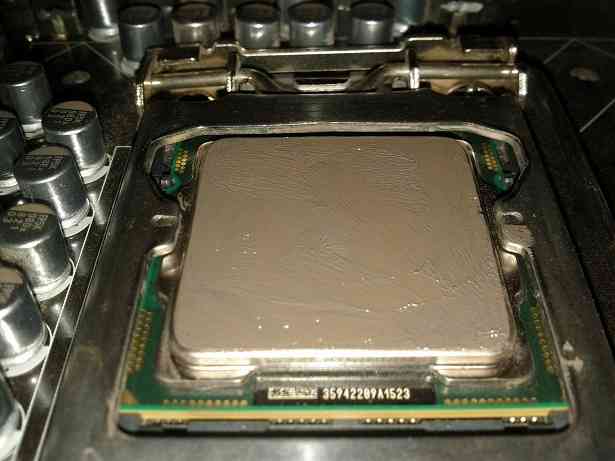
多くの市販CPUクーラーは既にサーマルペーストが塗布されていることがありますが、品質の観点で後から上質なグリスに置き換えることを推奨します。イソプロピルアルコールと柔らかい布で既存のグリスをきれいに拭き取り、新しい薄い層を塗ります。
塗布方法の比較:
- 中央に小さな“点”または“少量の線”を置き、クーラーを押し付けることで広がる方法(一般的で再現性あり)。
- X字や大きな塊ははみ出すリスクがあるが、極端な差は出にくい。
実務的なコツ:
- グリスは極薄層が理想。少量で十分。過剰は放熱性能を損なうことがある。
- 高品質なサーマルグリスを選ぶ(例示は避けるが、レビューで評価の高い製品を選ぶ)。
ステップ 4: CPUクーラーの取り付け
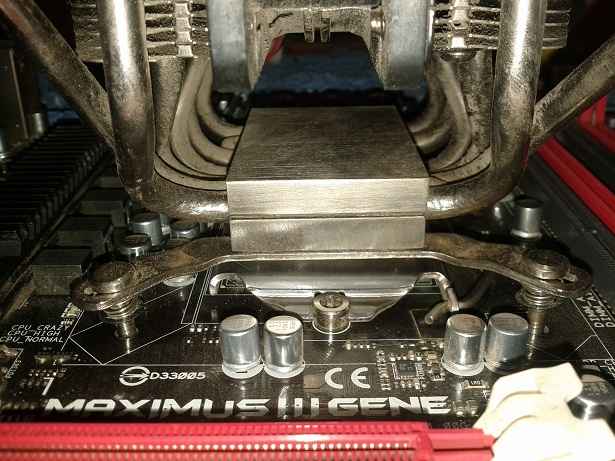
クーラーの種類によって取り付け方法は異なります。バックプレートが必要なもの、プッシュピンで固定するもの、ネジで固定するものなどがあります。
取り付け手順:
- バックプレートがある場合はマザーボード背面に位置を合わせる。
- ネジ締めは対角線順で少しずつ締める(均等な圧力をかけるため)。
- 強く締めすぎない。最後は手で適度に締めて止める。
- CPU_FANコネクタに冷却ファンの電源ケーブルを差す。配線はマザーボード側のコネクタに近い位置でまとめると見た目がきれい。
注意点:
- クーラーの重さが不均等だとマザーボードにストレスを与えることがある。取り付け時は水平を保つ。
ステップ 5: メモリ(RAM)の取り付け
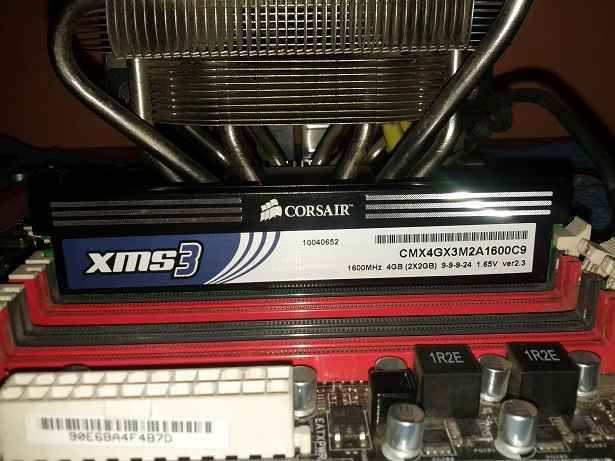
スロットの切り欠きとモジュールのキーの位置を合わせて、片側のブラケットを開き、RAMを垂直に押し込むとカチッと固定されます。複数枚差す場合はマザーボードのマニュアルで推奨されるチャネルごとのスロット配置を確認してください(デュアルチャネルなど)。
注意点:
- 片側だけが引っかかっていると認識されないので、均等に押し込む。
- メモリに触れると静電気や指紋で接触不良を招く場合があるため端子部分は触らない。
ステップ 6: マザーボードのケース取り付け
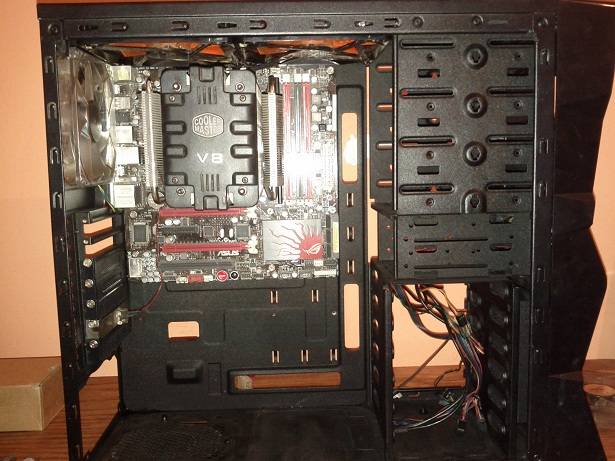
I/Oシールド(バックパネル)をケース背面に取り付け、マザーボードの外部コネクタがシールドの穴に合うように位置合わせしてケースに入れます。スタンドオフの位置とねじ穴が合っているかを必ず確認してください。
手順:
- I/Oシールドをケースに挿入し「カチッ」とはまるまで押す。
- マザーボードをセットし、スタンドオフの位置に合わせてネジで固定する(均等に軽く締める)。
注意点:
- 金属のぶつかりや異物が底面に挟まっていないか確認する。
ステップ 7: 他の拡張カードとドライブの取り付け
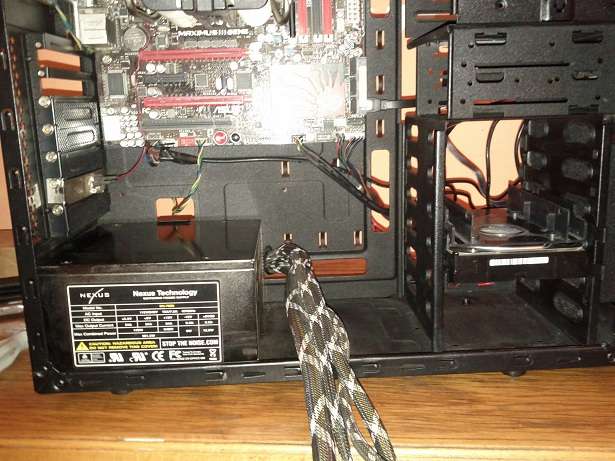
グラフィックカード、LANカード、サウンドカードなどをPCIeスロットに取り付けます。拡張スロットカバーは外しておき、カードを差し込んでブラケットをネジで固定します。ストレージ(HDD/SSD)や光学ドライブもシャドウベイに固定します。
ポイント:
- グラフィックカードは重いので必ずブラケットをネジで固定する。補助的にサポートブラケットを使うのも有効。
- PSU(電源)はモジュラーの場合はケーブルをまだ接続せずに本体だけ組み付けると配線が楽になる。
ステップ 8: ケーブル接続と配線管理
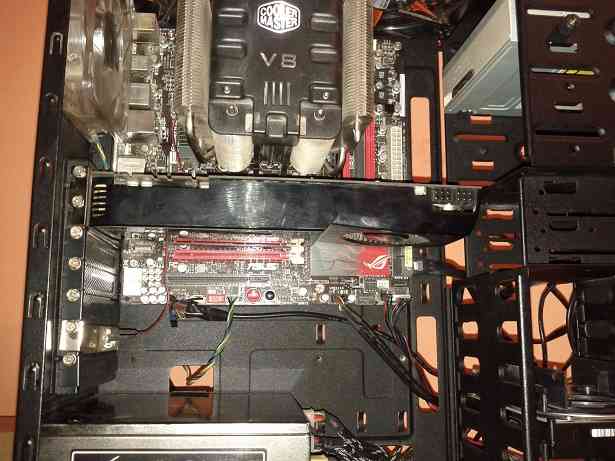
ここが組み立ての中で最も手間がかかる箇所です。必要なケーブルを電源ユニットから出し、マザーボードや各機器に接続します。順序を決めると効率的です。
推奨接続順:
- 24ピン ATX メイン電源
- CPU補助電源(4ピンまたは8ピン)
- グラフィックカード用PCIe電源(必要な場合)
- ストレージ(SATA電源、SATAデータケーブル)
- フロントパネルコネクタ(電源スイッチ、リセット、LED)と前面USB/Audioケーブル
- ケースファンとCPUファン
配線管理のコツ:
- ケーブルは背面配線スペースを使って隠す。なるべく曲げや引張りがないようにする。
- ケーブルタイは均等に配置して束ねる。固定ポイントを作ると後からの修理が楽。
- コネクタの向きは必ず確認。無理に差すと破損する。
予備チェック:
- 全てのコネクタが奥まで差さっているかを確認する。
- ケーブルがファンの羽根やヒートシンクに触れていないか確認する。
ステップ 9: 最終確認と初回電源投入
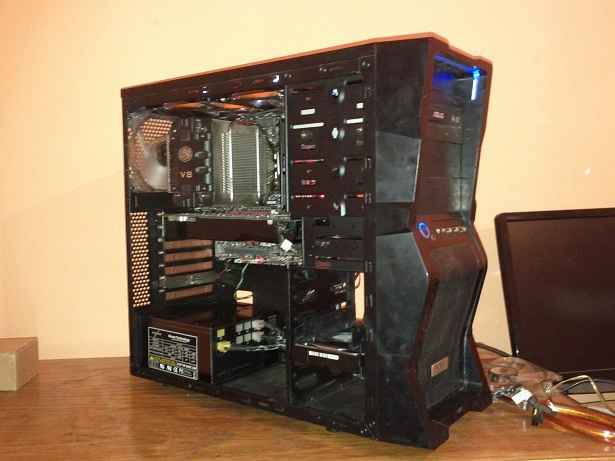
最終確認リスト:
- すべてのネジが適切に締まっているか(過剰に締めない)。
- ケーブルが抜けていないか、熱源に触れていないか確認。
- CPUクーラー、メモリ、電源コネクタ、GPUが正しく接続されているか。
初回電源投入時の手順:
- サイドパネルは閉めずに電源を入れる(目視での確認のため)。
- 電源スイッチを入れ、ファンの回転やLEDが点灯するか確認。
- BIOSが起動し、POSTが成功しているか確認(最初の画面、メモリの認識、CPUの温度表示など)。
- 何か異常(煙、焦げ臭い匂い、異音)があれば即座に電源を切る。
注意点:
- 起動前にモニタ、キーボードの接続は最低限必要なものだけ繋ぐとトラブルシュートが容易になります。
ステップ 10: トラブルシュート(よくある問題と解決手順)
多くの自作PCは初回起動で何らかの小さな問題が発生します。慌てず順序立てて確認しましょう。
一般的なトラブルと対処法:
- 電源が入らない
- 電源ユニットのスイッチがONになっているか確認。
- メイン24ピンとCPU補助電源が確実に接続されているか確認。
- 電源ユニットのテスターや別の電源で検証する(電源が弱い/故障している可能性あり)。
- ファンは回るが画面に何も表示されない
- メモリが確実に差さっているか抜き差しして確認。
- グラフィックカードを差している場合は外してオンボード出力で確認(オンボードがある場合)。
- BIOSビープコードやマザーボードのLEDを確認してエラー箇所を特定。
- BIOSがメモリやストレージを認識しない
- メモリのスロット配置(チャネル)をマニュアル通りに差し替える。
- SATAケーブルや電源ケーブルが正しいポートに差さっているか確認。
- 温度が高すぎる / CPUが過熱する
- サーマルペーストの塗布不足、クーラーの固定不良、ファンの接続ミスがないか確認。
- BIOSでCPUファンの回転数が読み取れているか確認。
- 不安定(ランダムな再起動やクラッシュ)
- 電源がシステム負荷に対して不足している可能性。パーツの消費電力を見直し、必要なら容量の大きいPSUに交換。
- メモリの故障テスト(MemTest86など)を実行。
トラブルシュートのSOP(標準手順):
- 落ち着いて作業スペースの電源を切る。
- 目視で緩んだケーブルや明らかな損傷を確認する。
- 最小構成(CPU、1枚のメモリ、オンボードグラフィック、電源)で起動を試す。
- 問題が消えれば一つずつ部品を追加して、どの部品追加で問題が再現するか特定する。
- 問題部位が特定できたら個別に検査・交換・サポートへ問い合わせる。
POSTコードとビープコードの読み方(一般的なガイド)
- 多くのマザーボードはPOST中にビープ音やLEDでエラー表示を行います。短いビープ音が1回であれば成功、連続ビープはメモリ、長いビープはGPUなど、メーカーによって意味が違います。詳しくはマザーボードのマニュアルを参照してください。
注意: メーカーごとにコードやビープの意味が異なるため、必ず該当マザーボードのドキュメントを確認してください。
追加の専門的なヒントと代替アプローチ
- ケーブルの色分けラベルを作ると、後で拡張や修理をする際に迅速に判別できます。
- 初めての組み立てなら、すべてのネジを一時的に軽く締めてから最終トルクで均等に締めると、歪みや噛み込みを防げます。
- 水冷や大型空冷など、冷却方法を変更する場合はケースサイズやエアフローを事前に検討する(ラジエータの厚み、ファン位置、吸排気のバランス)。
代替アプローチ:
- 小型フォームファクタ(mATX、ITX)を選ぶとコンパクトなPCが作れるが、配線や放熱の余裕が減るので上級者向け。
- モジュラー電源を使うと不要なケーブルを外しておけるため配線が楽になる。
カウンター例(失敗しやすいケース):
- 高さのあるメモリと大型ヒートシンクが干渉する場合がある。サポートを外してから仮組みして干渉確認をする。
- ケース前面の厚いフィルターやベイ装備がフロントファンの取り付けを阻害することがあるため事前確認が必要。
受け入れ基準(組み立て完了と見なす条件)
- 電源を入れてBIOSが正常に起動し、CPUとメモリが正しく認識されていること。
- 主要ファン(CPUファン、ケースファン、GPUファン)が正常に回転していること。
- ストレージがBIOSで認識され、OSインストールメディアからブート可能であること。
- ケース内部で明らかなショート、異音、煙、焦げ臭さが無いこと。
役割別チェックリスト
ビルダー(実作業者):
- 部品の相性(ソケット、フォームファクタ、ケーブル規格)を確認。
- すべてのコネクタを確実に差す。
- ケーブルの引き回しを整理し、余長は背面にまとめる。
QA(検証担当):
- BIOSでの部品認識を検証。
- ベンチマークまたはOSインストールで安定性を確認。
- 温度ログを取り、負荷時の温度挙動を確認。
初心者向けアドバイザー:
- 電源容量の見積もり方法を指導(パーツの最大消費電力を合計して余裕を持つ)。
- 静電気対策、工具の説明、ねじ管理のコツを教える。
ミニ・チェックリスト(スタートアップ用)
- メイン電源(24ピン)接続済み
- CPU補助電源接続済み
- CPUファン電源接続済み
- RAM差込確認
- GPU固定・電源接続(必要な場合)
- ストレージ電源・データ接続済み
- フロントI/O配線済み
- ケースのサイドパネルは最初は外す
問題解決の流れ(簡易フローチャート)
flowchart TD
  Start[電源を入れる]
  Start --> PowerOn{電源は入るか}
  PowerOn -- いいえ --> CheckPSU[電源スイッチ、ケーブル、PSUテスト]
  CheckPSU --> EndNoPower[電源交換または修理]
  PowerOn -- はい --> POST{POST成功するか}
  POST -- いいえ --> CheckPeripherals[最小構成で再試行]
  CheckPeripherals --> IdentifyFault[故障箇所特定]
  IdentifyFault --> Fix[交換または再接続]
  POST -- はい --> BIOSCheck[BIOSで部品認識確認]
  BIOSCheck --> OSInstall[OSインストールへ進む]
  OSInstall --> Done[作業完了]
セキュリティとプライバシーの注意点
- 中古パーツを使う場合は、ファームウェアの更新や出所の確認を行う。ストレージが既に装着されている場合はデータが残っていないか確認し、必要に応じて完全消去してから使用する。
トラブル事例ギャラリー(代表例)
- ケースファンがマザーボードのファンヘッダに接続されておらず、CPUクーラーが回転していなかった→BIOSでCPUファンリードアウトが0 RPMで発見。
- メモリが2枚差しのうち片方が認識されない→メモリスロット交換で解決(スロット不良の可能性)。
- グラフィックカードが認識されない→PCIe電源が未接続であったため、接続後正常起動。
受け取り後の運用(簡単ロードマップ)
- 初期1週間: OSインストール、ドライバ更新、温度監視を行う。
- 1か月目: 安定性テスト(ストレステスト、長時間負荷)を実施し、冷却やケース内風の見直しを行う。
- 定期メンテナンス: 6か月~1年ペースでダストフィルター清掃、ファンの状態確認。
1行グロッサリー
- I/Oシールド: ケース背面のインターフェース穴を覆う金属プレート。
- スタンドオフ: マザーボードとケースの間に挿入する絶縁・スペース確保用の金具。
- モジュラーPSU: 必要な電源ケーブルだけ接続できる電源ユニット。
まとめ
このガイドでは、PC自作の流れをステップごとに丁寧に解説しました。作業前の準備、ケースとマザーボードの扱い、サーマルペースト処理、クーラー取り付け、メモリと拡張カードの挿入、配線管理、初回起動、そしてトラブルシュートの標準手順までを網羅しています。初回は時間がかかりますが、慎重に手順を踏めば完成したときの達成感は何にも代えがたいものです。
重要: 問題が発生した場合は最小構成での切り分けを行い、焦らず一つずつ原因を潰していきましょう。
お疲れさまでした。新しいPCの電源を入れた瞬間の感動を楽しんでください。祝・ビルド完了!




