
概要
多くの人はスマートフォンに多数のアプリを入れていますが、日常的に使うのはごく一部です。Android 15は、使用頻度の低いアプリを「アーカイブ」する機能を導入しました。アーカイブは、アプリを完全にアンインストールするのではなく、一時的に必要なバイナリや権限を解除してストレージを空ける仕組みです。
定義: アーカイブ — アプリ本体(実行コード)と一時ファイル、権限を削除する一方で、アプリのユーザーデータは端末に残す状態。
重要: アーカイブ中は通知が届きません。アプリのアイコンは淡く表示され、ダウンロード(復元)アイコンが重ねられます。

アーカイブの仕組み(短く)
- アプリの実行ファイルと一時キャッシュを削除します。
- アプリに与えた許可(位置情報やカメラなど)を取り消します。
- ユーザーデータ(設定やアプリ内データ)は端末に残ります。
- アイコンはランチャーに残り、復元操作で元に戻せます。
メリット: ストレージの節約、再設定の手間が少ない、必要時の復元が速い。
制約: アプリがPlayストアから削除されていると復元できない可能性があります。
アプリを手動でアーカイブする手順
手順は簡単です。短時間で完了します。
- アーカイブしたいアプリのアイコンを長押しします。
- 表示されるメニューの「i」ボタンをタップしてアプリ情報画面を開きます。
- 「アーカイブ」ボタンをタップします。
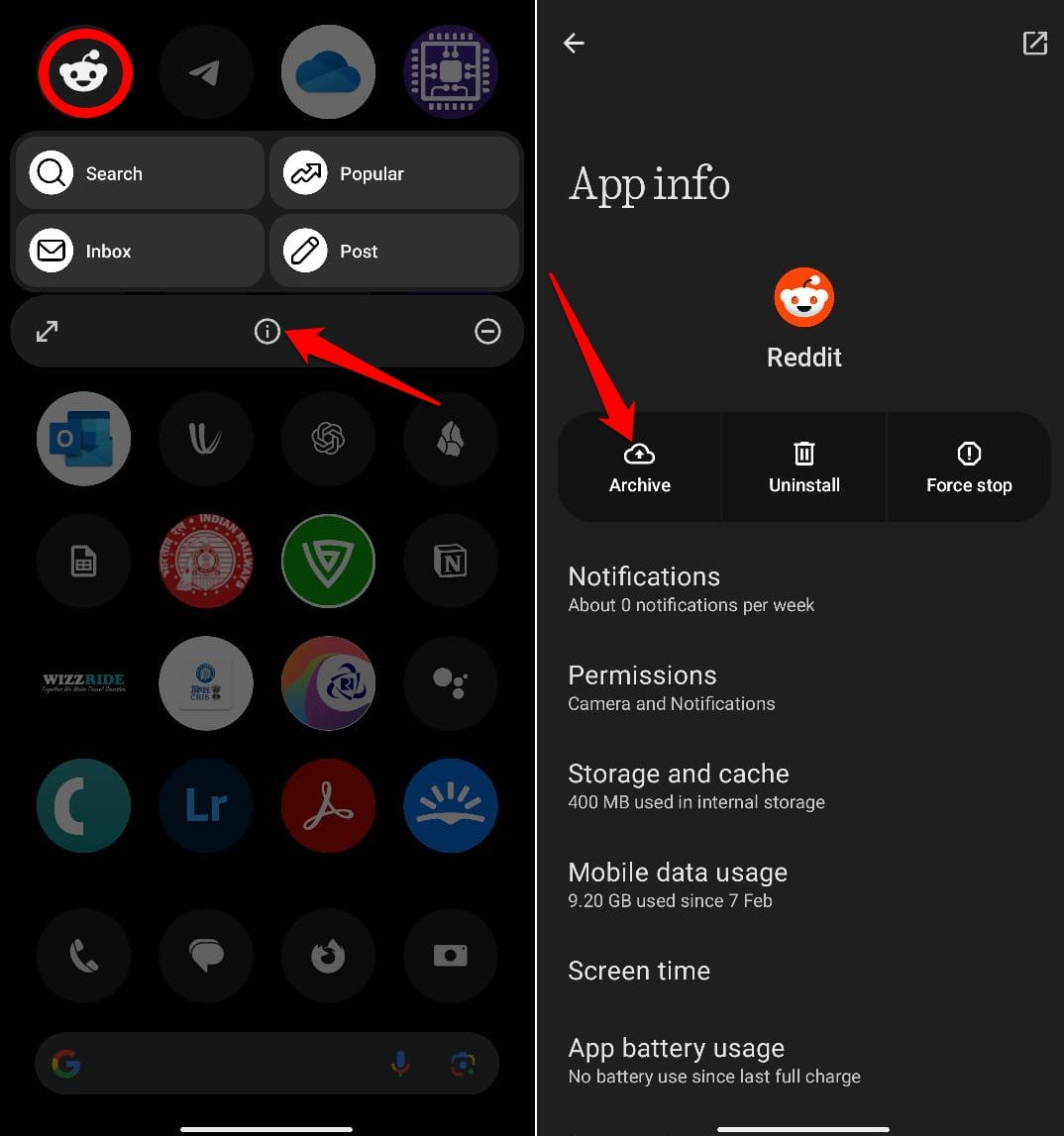
操作後すぐに権限は取り消され、アプリ本体がアーカイブされます。ランチャー上のアイコンは薄く表示され、ダウンロードのバッジが付くため視覚的に判別できます。
受入基準
- アイコンが薄く表示されている。
- アプリの通知が届かない。
- アプリ情報画面で「アーカイブ済み」と表示される(端末により文言は異なる場合あり)。
アーカイブ済みアプリを復元する方法
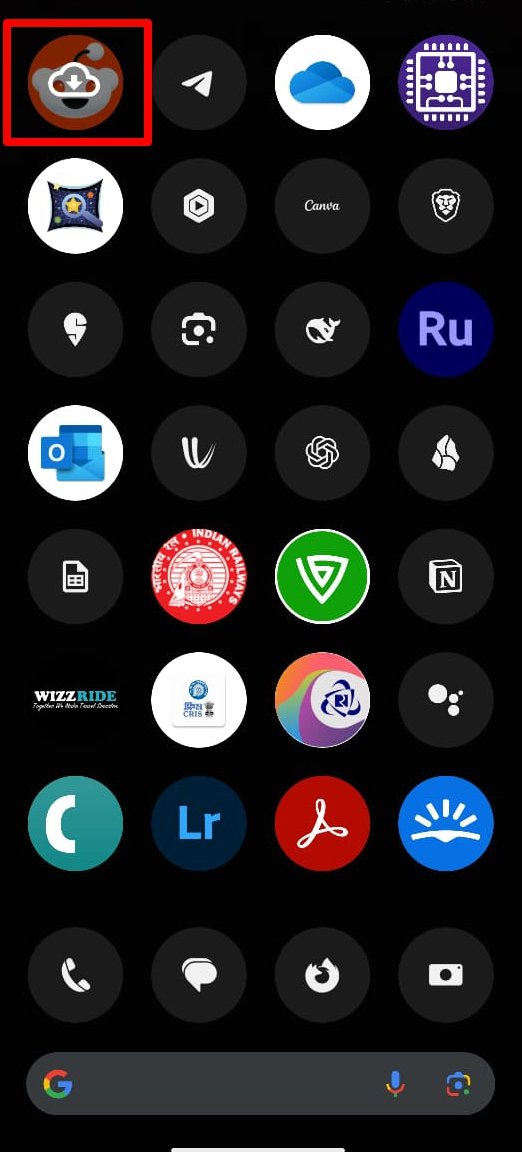
復元は2通りあります。最も簡単なのはランチャーのアイコンをタップする方法です。
- 薄く表示されたアーカイブ済みのアプリアイコンを探します。
- アイコン上のダウンロードマークをタップします。
復元中はWi‑Fiまたはモバイルデータ接続が必要です。アプリがPlayストアに存在していることも条件です。
代替手順(設定から):
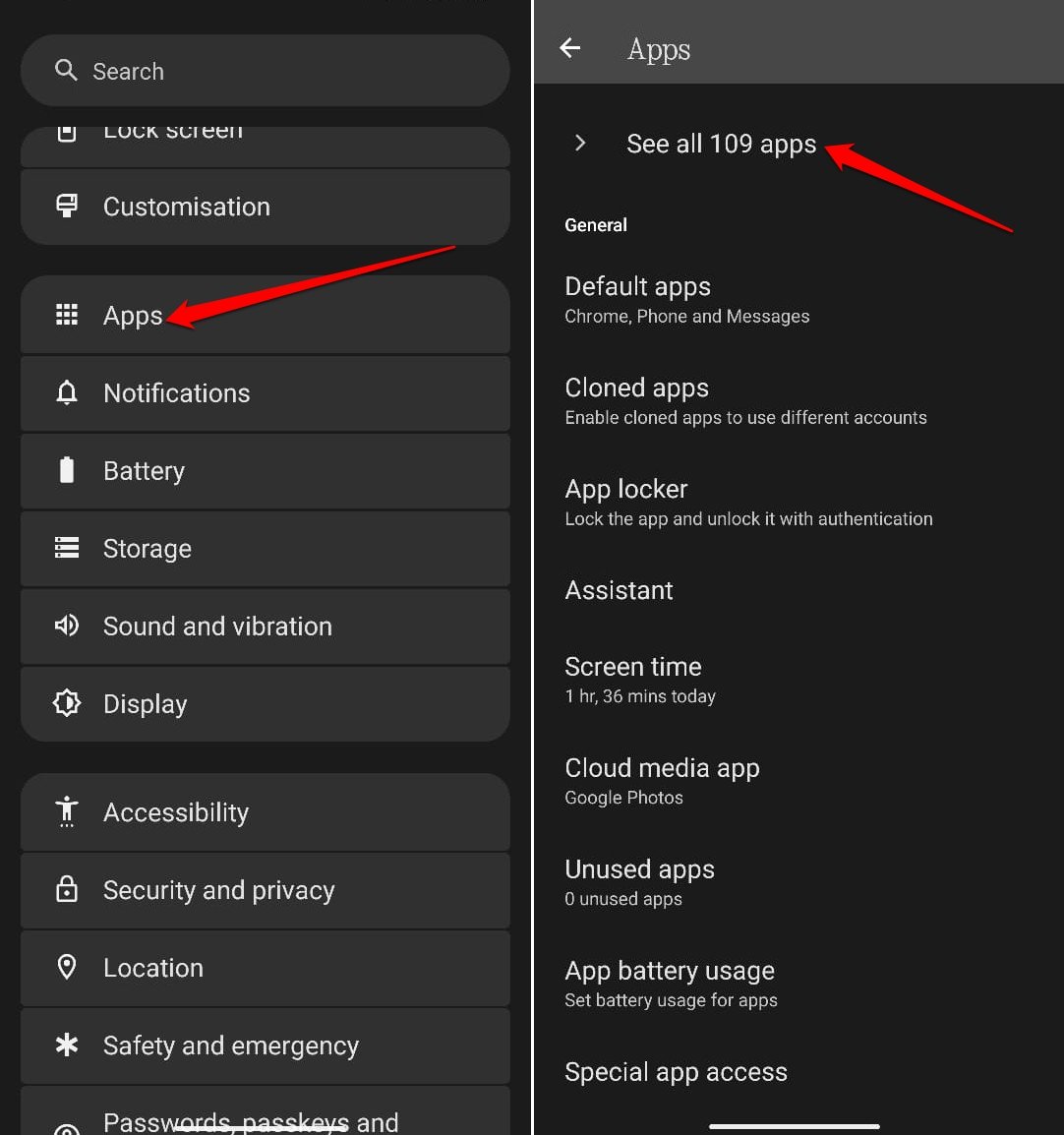
- 設定アプリを開きます。
- 「アプリ」>「すべてのアプリを表示」へ進みます。
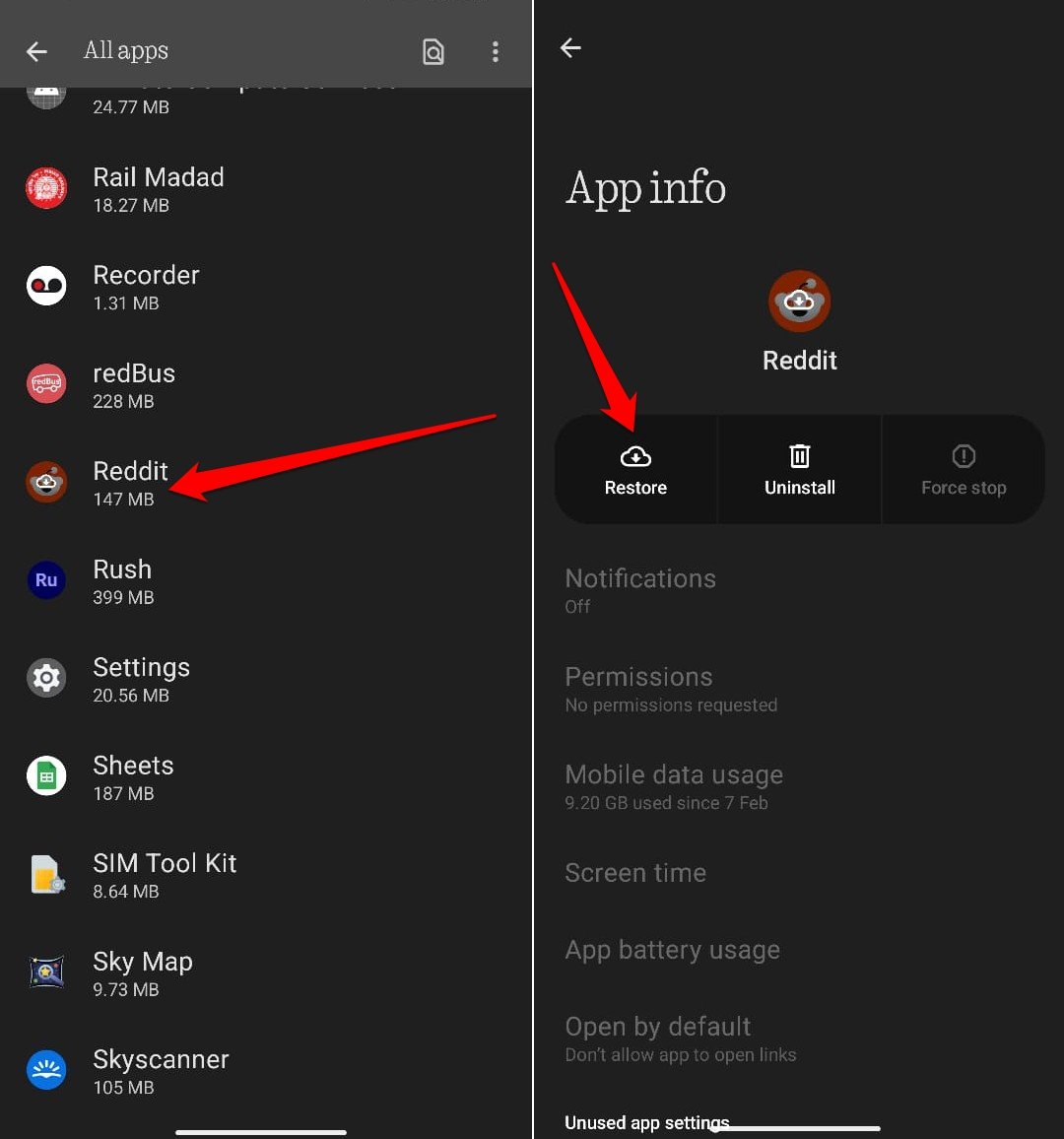
- アーカイブ済みアプリをスクロールして見つけ、タップします。
- 「復元」を押してダウンロードを開始します。
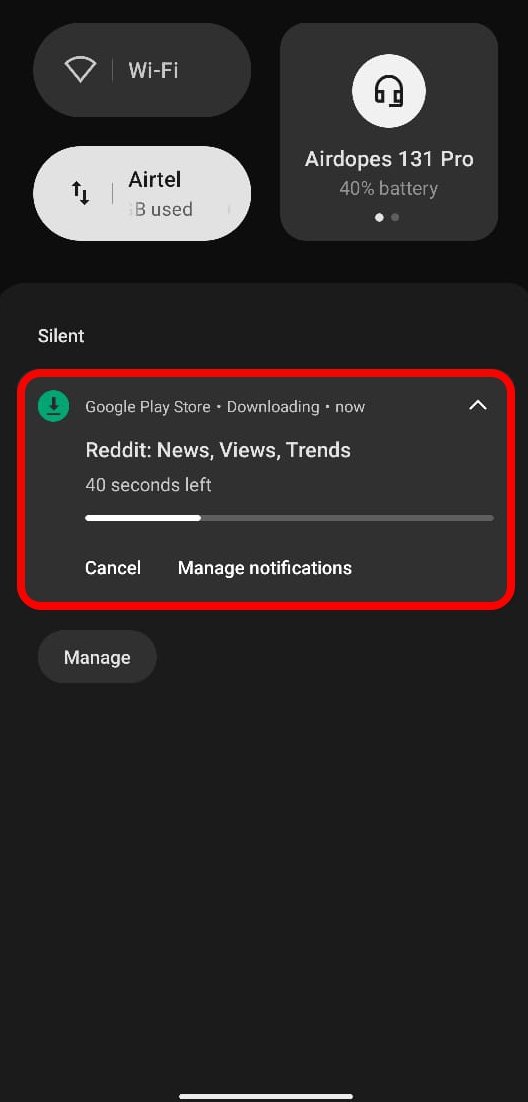
復元中はアイコンの周りに円形の進行表示が現れます。通知エリアを下に引くことで、ダウンロード進行状況を確認できます。
自動アーカイブを有効にする方法
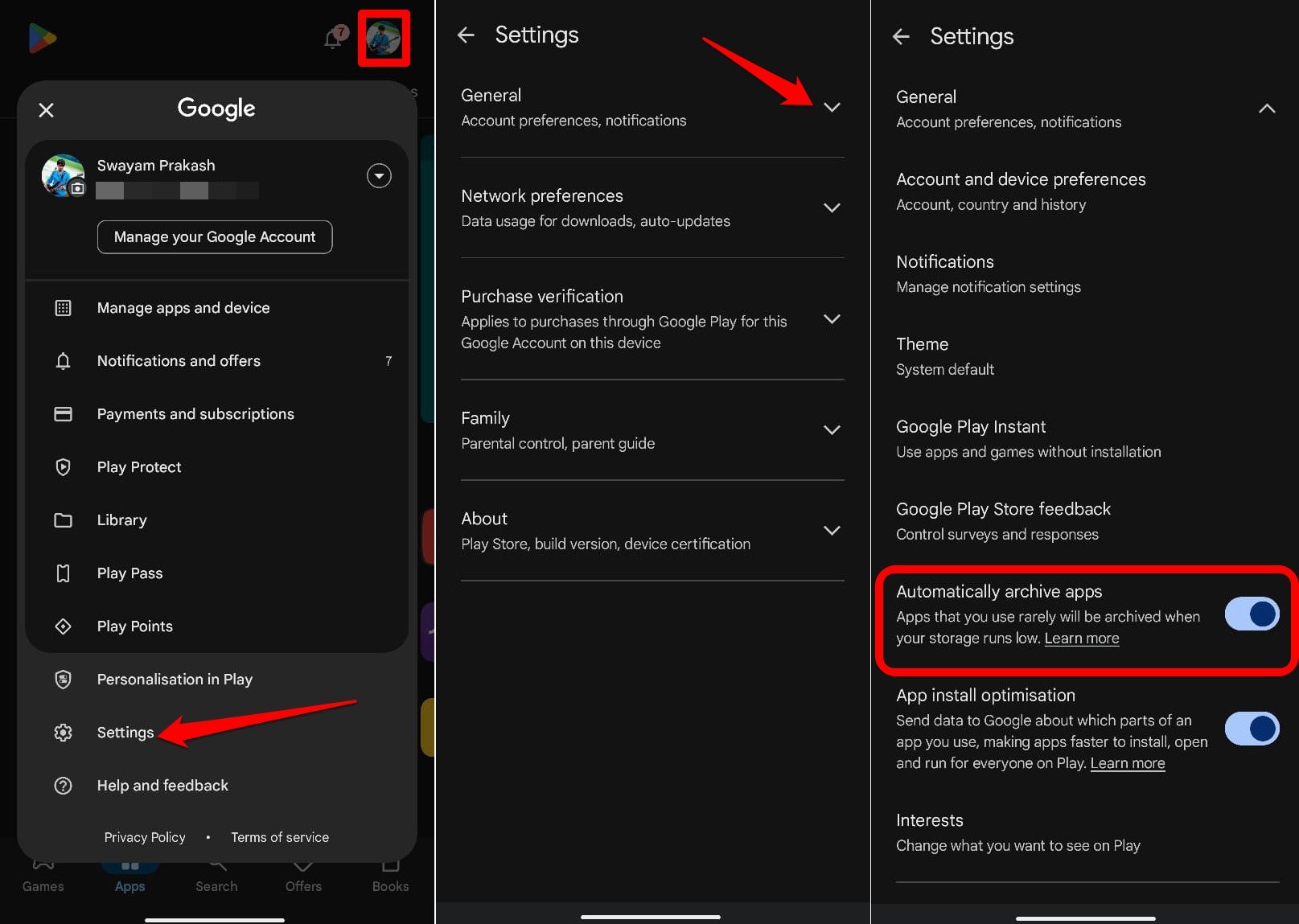
個別のアプリを手動で管理する代わりに、Playストアに自動アーカイブを任せられます。ストレージが不足したときに、使用頻度の低いアプリを自動でアーカイブしてくれます。
- Playストアを起動します。
- 画面右上の接続中のGoogleアカウントのアバターをタップして「設定」を開きます。
- 「一般」を展開して設定を表示します。
- 「アプリを自動でアーカイブ」または類似の項目を見つけ、トグルをオンにします。
メモ: デバイスメーカーやAndroidの地域ローカライズにより、文言や項目の配置が多少異なる場合があります。
よくある質問
どのAndroidバージョンでアーカイブ/復元が使えますか?
Android 15以降で利用可能です。端末メーカーが独自UIで有効化している場合もあります。
アーカイブはアンインストールと同じですか?
いいえ。アーカイブはアプリデータを保持します。アンインストールはデータを完全に削除します。アーカイブは一時的な軽量化手段です。
アーカイブ済みアプリを復元できません。なぜ?
復元には十分な空き容量が必要です。端末がストレージ不足の場合、まず不要ファイルを削除して空き容量を確保してください。また、アプリがPlayストアから削除されていると復元できません。
アーカイブしたはずのアプリのアイコンが見つかりません。なぜ?
アーカイブ後にアプリをアンインストールしていると、アイコンは消え、データも削除されています。再インストールが必要です。
トラブルシューティングとよくあるケース
- 復元が途中で止まる: ネットワークを確認し、Wi‑Fiに切り替えて再試行してください。
- 復元後に権限が必要: 復元すると権限が空の状態なので、最初の起動時に権限を再付与してください。
- Playストアにアプリがない: 開発者が配布を停止している可能性があります。復元できません。
注意: 企業向けデバイスでは、モバイルデバイス管理(MDM)ポリシーでアーカイブが制限されることがあります。
実務者向けチェックリスト
エンドユーザー(個人):
- アーカイブ前に重要なデータが端末に残ることを確認する。
- 復元用のネットワーク(Wi‑Fi)を用意する。
- 自動アーカイブを有効にするか手動で管理するか決める。
管理者(IT管理者):
- MDMポリシーがアーカイブと競合しないか確認する。
- 社内アプリがPlayストアにあるか、復元可能かを確認する。
- ユーザー向け手順書を配布する。
ベストプラクティスと運用のヒント
- 頻繁に使うアプリはアーカイブ対象にしない。
- 自動アーカイブは便利だが、業務アプリが誤ってアーカイブされないようホワイトリスト化する。
- 端末のバックアップ(クラウド)を定期的に行い、アプリデータの二重保護をする。
短い運用フロー(Mermaid)
flowchart TD
  A[アプリ使用状況をチェック] --> B{使用頻度低い?}
  B -- はい --> C[アーカイブ候補に登録]
  C --> D{ストレージ不足?}
  D -- はい --> E[自動または手動でアーカイブ]
  D -- いいえ --> F[保持]
  B -- いいえ --> F
  E --> G[アイコンは薄表示・通知停止]
  G --> H[必要時に復元]
受入実施のためのテストケース
- テスト1: 手動アーカイブ後、アプリ通知が届かないことを確認する。
- テスト2: アーカイブ後に復元操作を行い、アプリが元の設定で起動することを確認する。
- テスト3: ストレージ不足時に自動アーカイブが発動することを確認する(自動オン設定)。
プライバシーとセキュリティの注意
アーカイブはアプリ権限を削除するため、権限漏洩リスクの軽減になります。ただし、端末に残るユーザーデータ(保存された設定やオフラインデータ)には注意が必要です。企業データが含まれる場合はMDMや社内のガイドラインに従ってください。
まとめ
Android 15のアーカイブ機能は、ストレージ管理のための有用な機能です。アプリデータを保持しつつ本体と一時ファイルを削除するため、後から簡単に復元できます。個人ユーザーは自動または手動を選べますし、管理者は運用ルールを定めることで誤操作を防げます。
要点: アーカイブはアンインストールではない。復元にはネット接続とPlayストアの存在が必要。自動化で手間を減らせる。
用語集(1行)
- アーカイブ: アプリ本体と一時ファイルを削除し、設定データは保持する状態。
コメントと次のアクション
この記事の内容や手順で不明点があればコメントで質問してください。実際のスクリーンショットと操作手順は機種や地域により若干異なることがあります。




