
Androidでホーム画面ごとに別々の壁紙を設定する方法
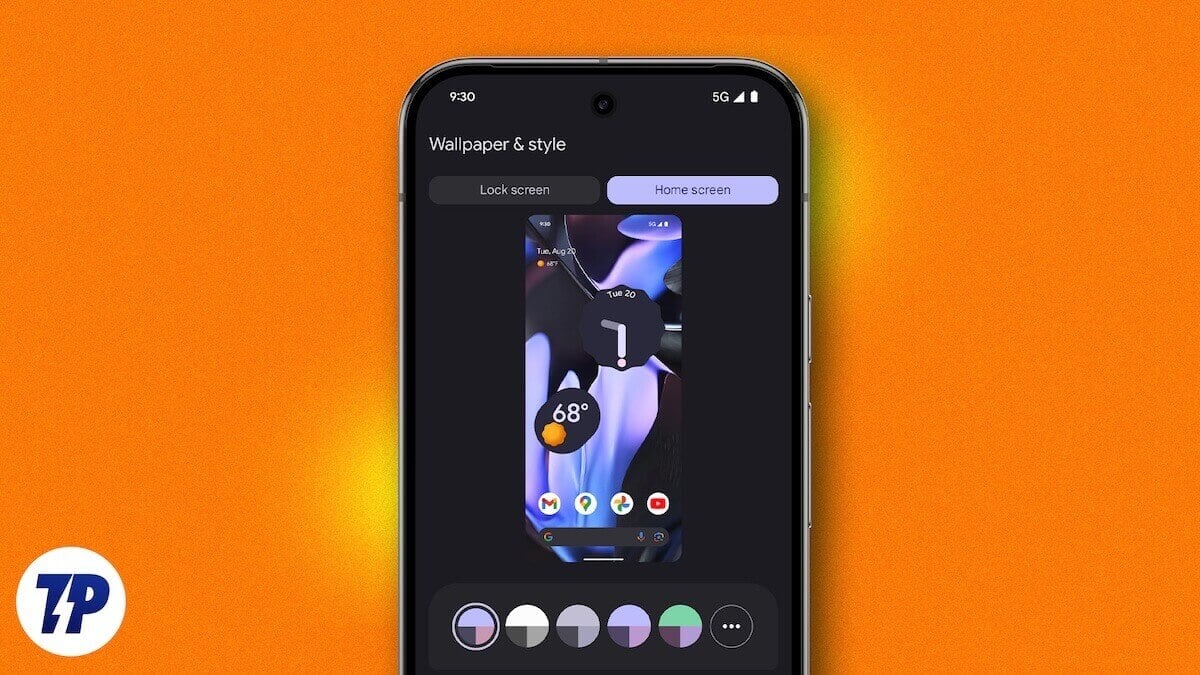
重要: 以下の手順は端末やランチャー(ホームアプリ)によって若干異なります。作業前に現在の壁紙や重要な設定のバックアップを取ることをおすすめします。
なぜホーム画面ごとの壁紙が便利か
- 視覚的にページごとの役割を作れる(仕事・プライベート・写真ギャラリーなど)。
- ジェスチャー操作でページを切り替えたときに視覚的な変化があって分かりやすい。
- 個別のページにウィジェットやフォルダを最適化できるので、使い勝手が向上する。
定義: ランチャー — Androidでホーム画面とアプリ一覧を管理する「ホームアプリ」。端末によって標準ランチャーかサードパーティ製ランチャーがあります。
対象アプリ(本記事の主題)
- FiveWallpapers — 多機能で画質・トランジション等の調整が可能。
- Multiple Picture Wallpaper — シンプルで軽量、ライブ壁紙として設定するタイプ。
FiveWallpapers
FiveWallpapersは多機能で柔軟に設定できるアプリです。ギャラリーから個別画像を選ぶほか、フォルダ指定やカメラ撮影からの設定も可能。端末の画面数に応じて任意の数だけページを設定できます。
主な長所:
- ページ数を手動で設定可能(無制限に近い)。
- 画像ごとの明るさ・コントラスト・トリミング調整ができる。
- ダブルタップや端末を振る操作で壁紙を切り替え可能。
- トランジション(切り替え効果)を設定できる。
短所:
- 場合によってアプリがクラッシュすることがある(稀)。
- 一部の低メモリ端末では動作が重く感じることがある。
FiveWallpapersをダウンロード
FiveWallpapersの使い方
- Google Playストアから「FiveWallpapers」をダウンロードしてインストールします。
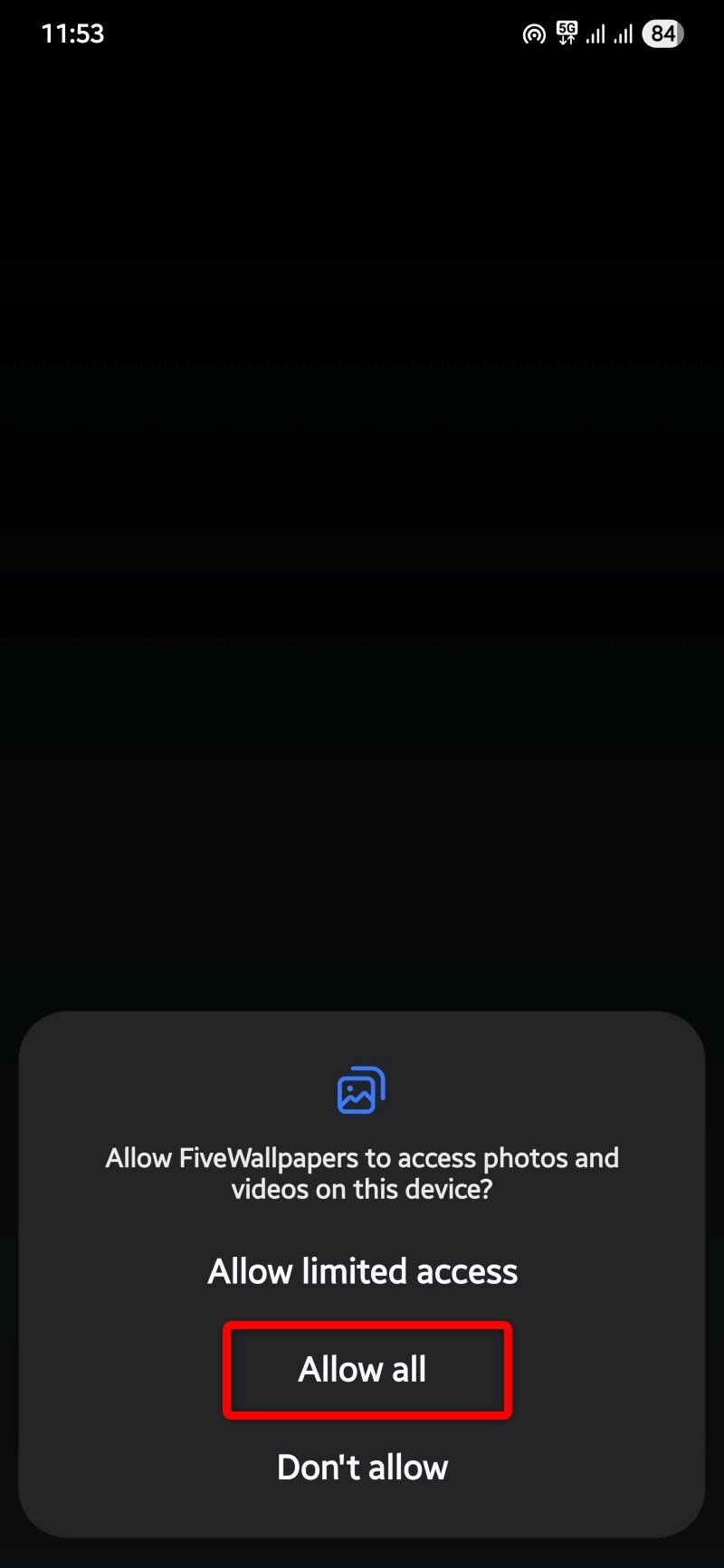
- アプリを起動します。初回は壁紙やストレージへのアクセス許可を求められるので許可します。
- 画面内の「Set wallpaper」ボタンをタップします。
- 「Home screen」または「Home screen and lock screen」の選択が表示されるので「Home screen」を選びます。
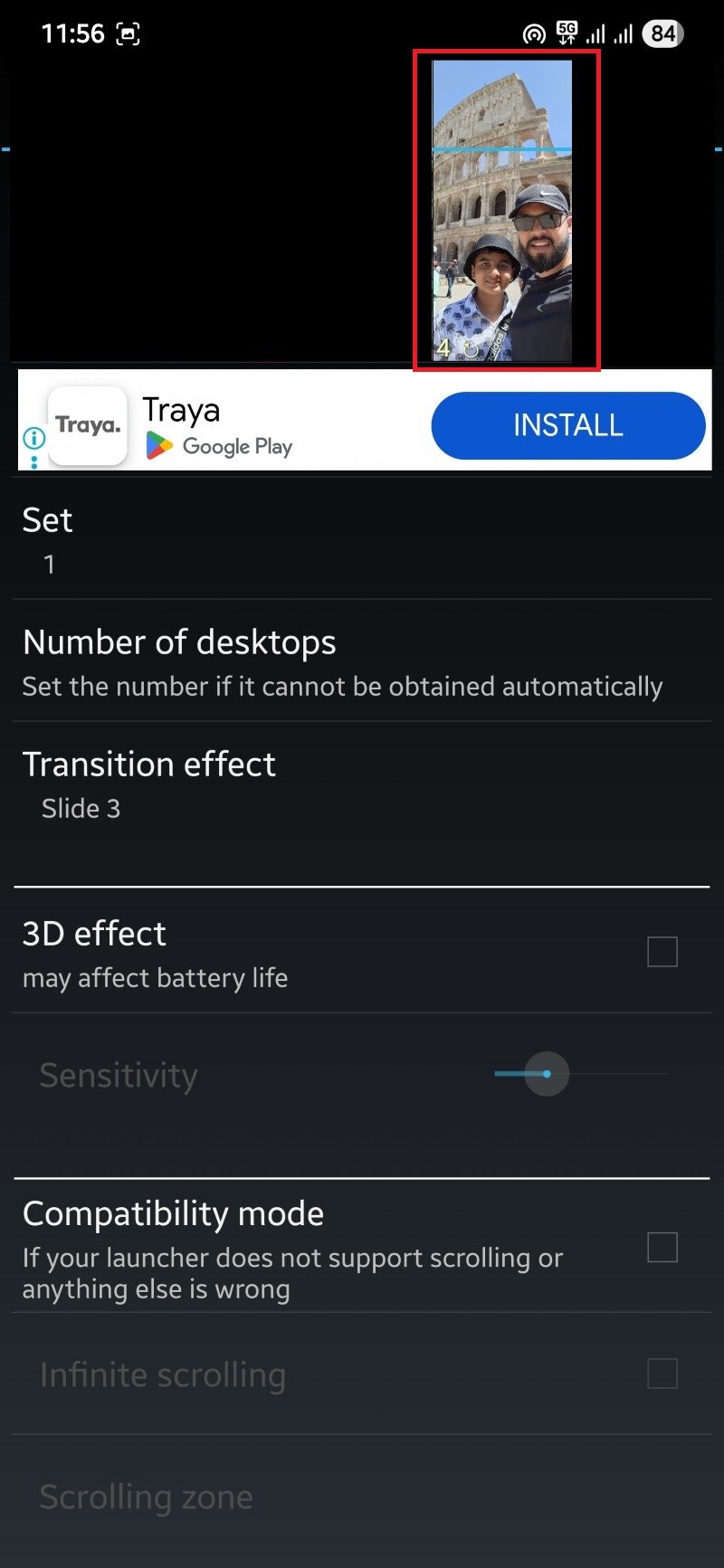
- 「Number of desktops(デスクトップ数)」をタップして、ホーム画面の数を設定します。端末によっては自動検出されます。
- 画面上部に表示される各サムネイルをタップして、各ページに割り当てたい画像を選びます。
- サムネイルを長押しすると編集メニューが開きます。ここで色調、明るさ、コントラスト、トリミング、回転などを調整できます。
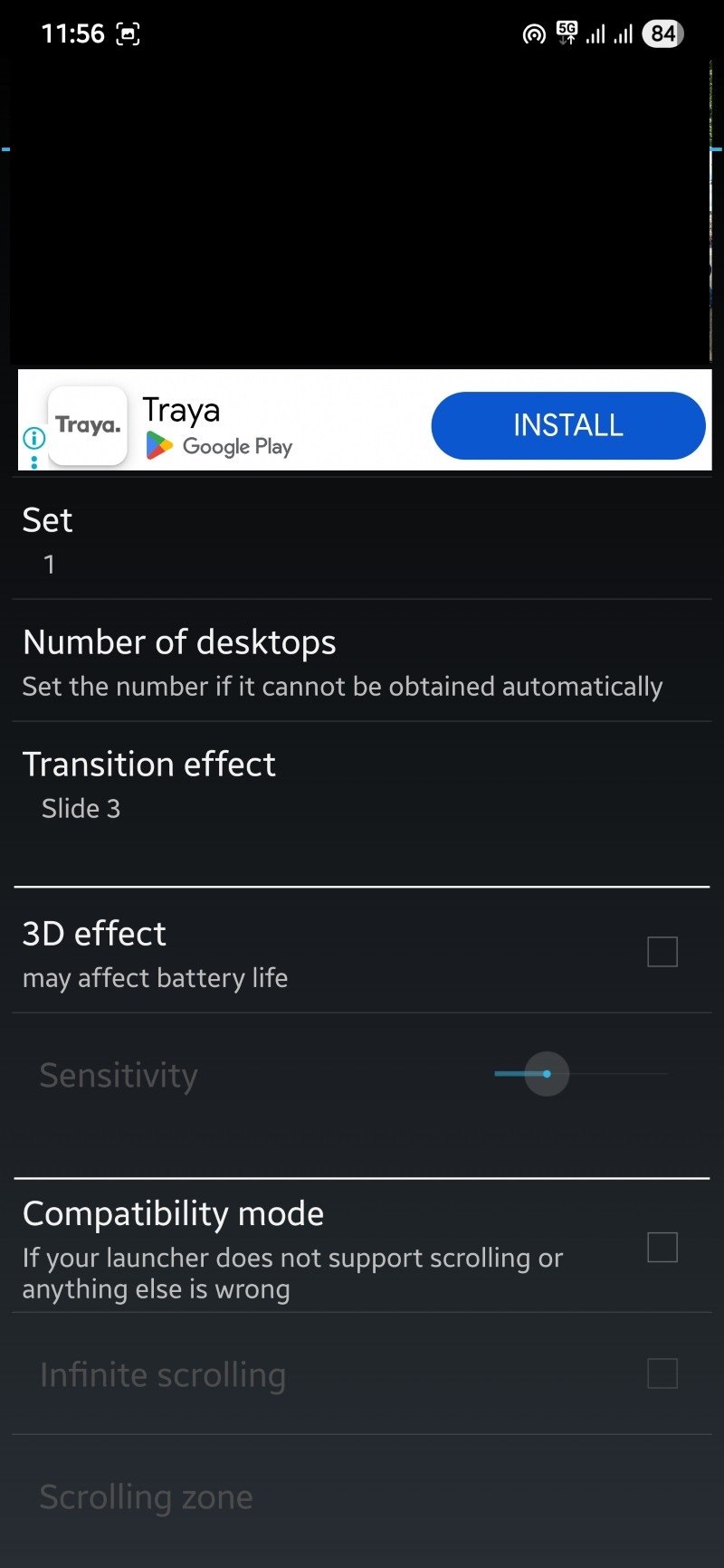
- その他の設定:
- トランジション効果(ページ移動時の切り替えアニメ)
- 互換モード(スクロール非対応ランチャー向け)
- 自動切替(一定時間ごとに壁紙を自動変更)
- ダブルタップで変更/振って変更
- デフォルト表示位置(フィット/フィル)
- 画像品質(高品質にするとメモリ使用量が増える)
- 設定が終わったら前の画面に戻り「Apply」をタップして適用します。
注意: 一部のランチャーではスクロール連動の挙動が異なります。問題が起きる場合は互換モードを試してください。
Multiple Picture Wallpaper
Multiple Picture Wallpaperは軽量で直接的な操作が特徴のアプリです。ライブ壁紙として設定する必要があり、カスタマイズ項目は少なめですがシンプルに動きます。
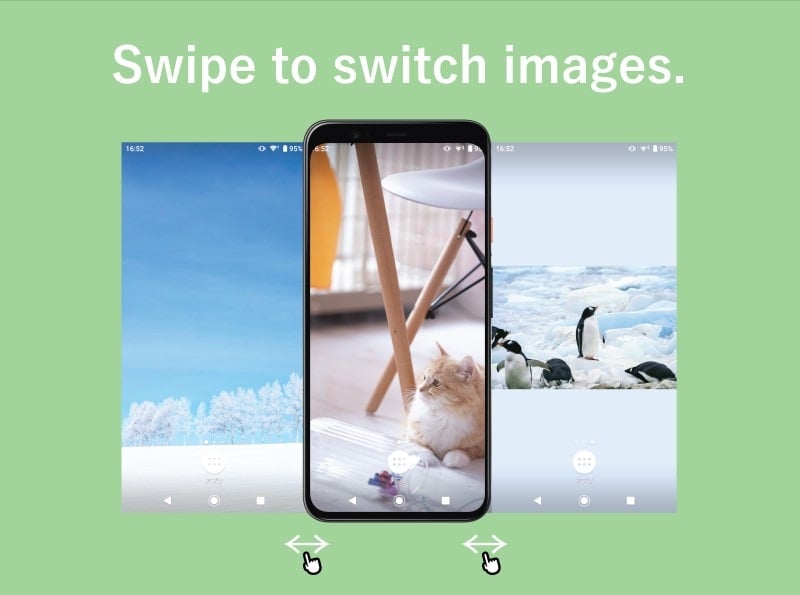
長所:
- シンプルで設定が早い。
- 軽量でバッテリー消費が比較的少ない。
短所:
- トランジションや細かい画質調整は限られる。
- 一部機能は「ライブ壁紙」設定に慣れていないと分かりにくい。
Multiple Picture Wallpaperをダウンロード
Multiple Picture Wallpaperの使い方
- Google Playストアから「Multiple Picture Wallpaper」をダウンロードしてインストールします。
- アプリを起動します。
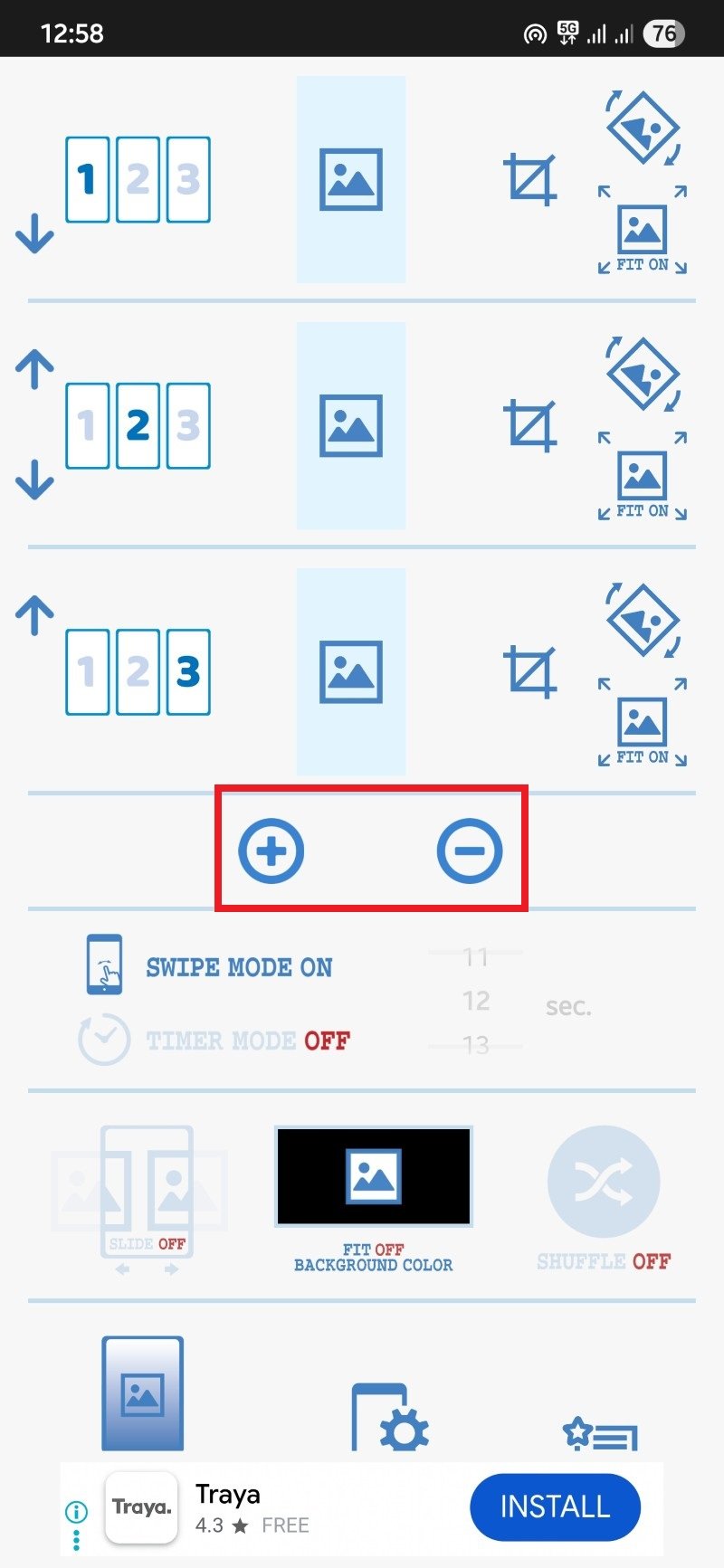
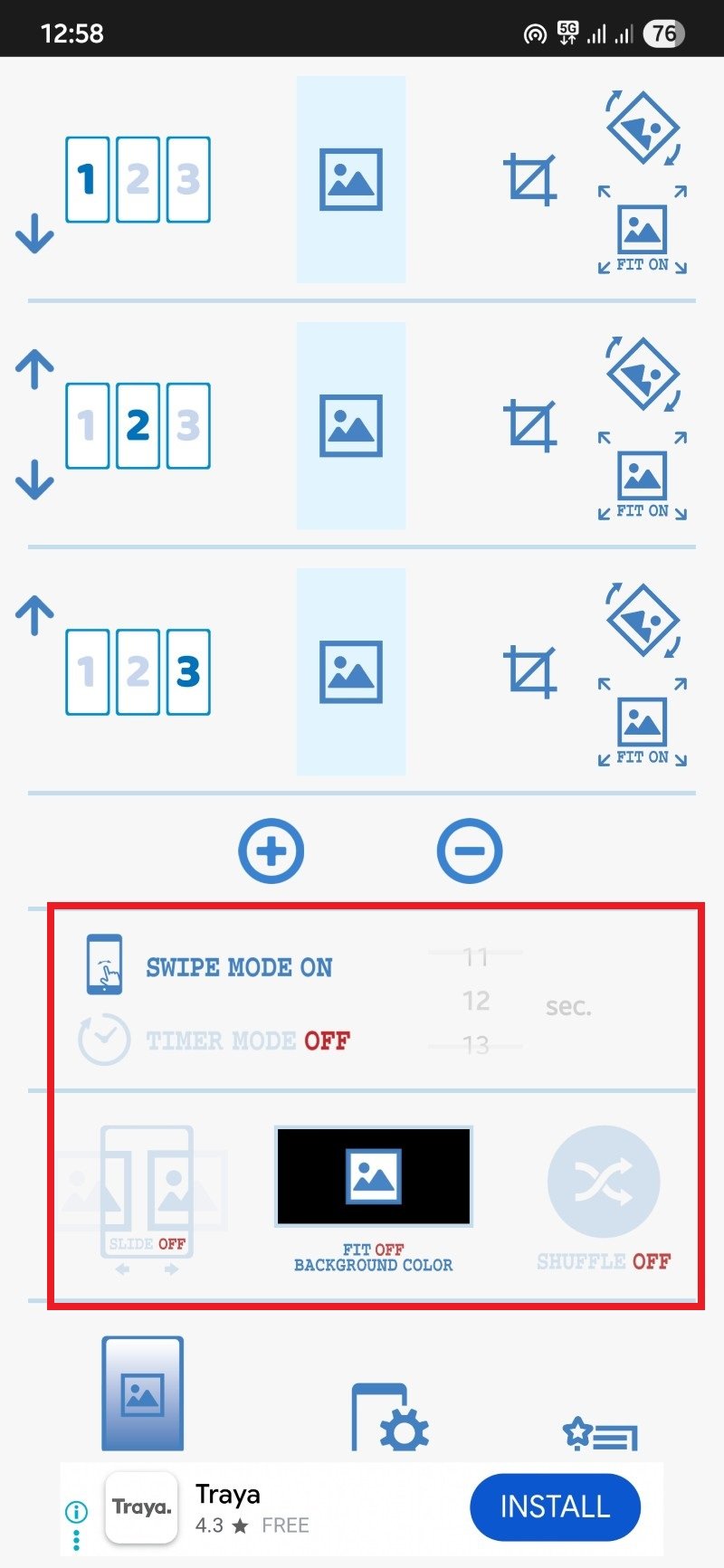
- 初期画面は非常にシンプルで、デフォルトは3ページに設定されています。画面の「+」または「−」ボタンでページ数を増減できます。
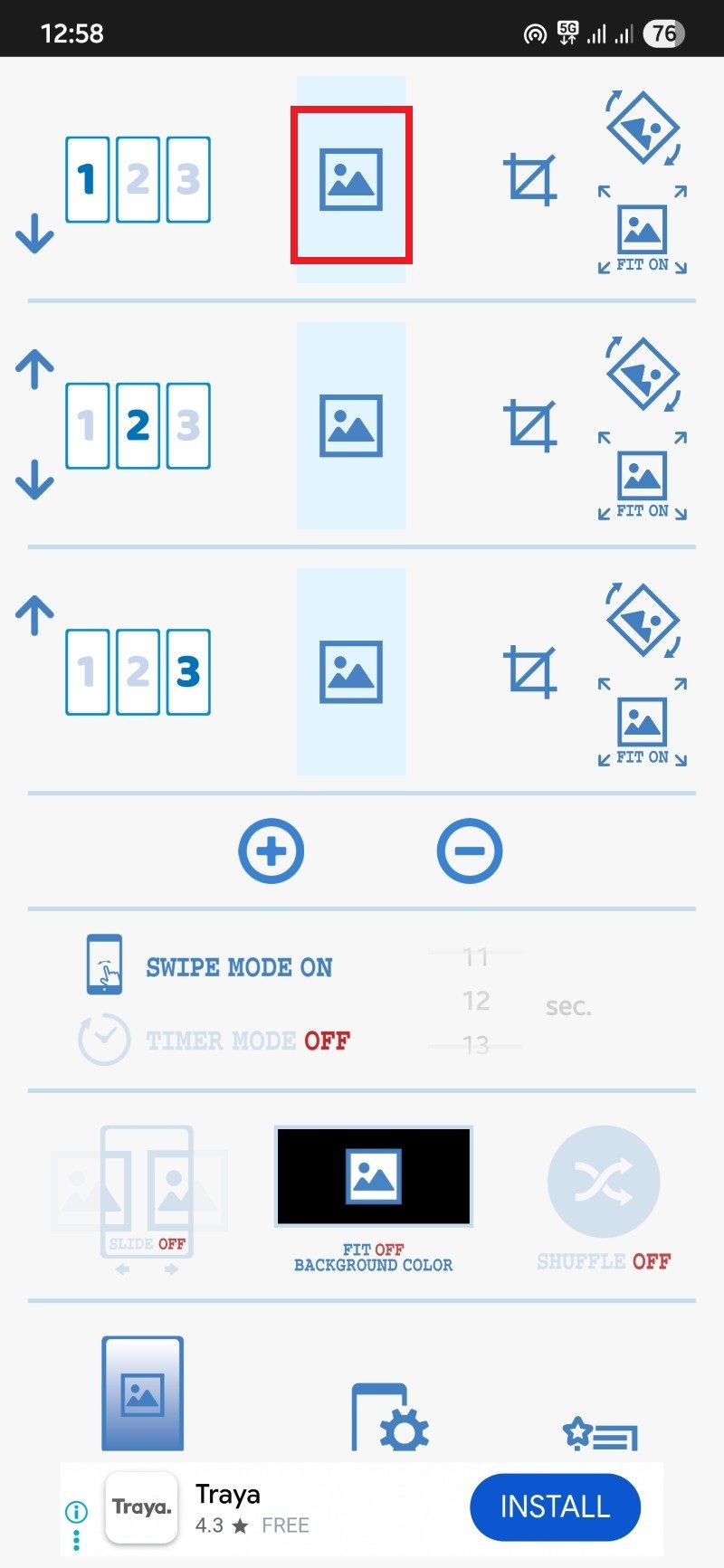
- 各ページの中央にある画像ボタンをタップして、ギャラリーから画像を選択します。
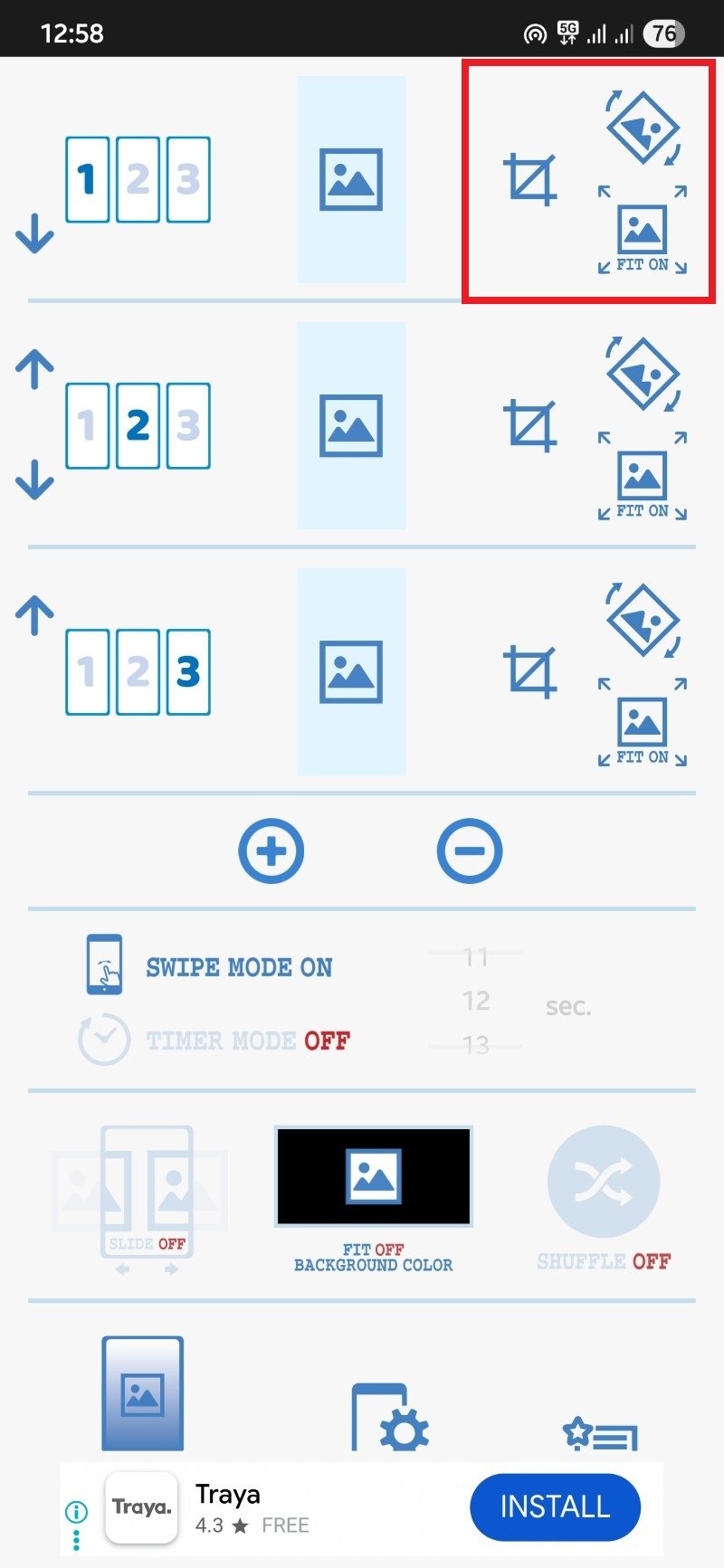
- 画像選択後、右側に「Crop(トリミング)」「Rotate(回転)」「Fit(フィット)」のボタンが表示されます。必要に応じて整えましょう。
- 追加のオプション:
- Swipe mode(スワイプで画像を切り替える)
- Timer(一定時間で自動切替)
- Slide animation(スライドアニメ)
- Fit off(オフにすると縦横比が合わない画像は中央表示され、余白に色がつく)
- Shuffle(ランダム表示)
- カスタマイズが終わったら画面下部中央にある電話と歯車のアイコンをタップします。
- 「Set wallpaper」をタップして、ホーム画面の壁紙に設定します。
注意: ライブ壁紙を使うため、一部の端末やランチャーではロック画面への反映が制限される場合があります。
比較と選び方のヒント
| 項目 | FiveWallpapers | Multiple Picture Wallpaper |
|---|---|---|
| 初心者向け | 中 | 高 |
| カスタマイズ性 | 高 | 低 |
| メモリ負荷 | 中〜高 | 低 |
| 設定の分かりやすさ | 中 | 高 |
| 自動切替・ジェスチャー | あり | 限定的 |
選び方のヒント:
- 多機能で細かく設定したいならFiveWallpapers。画質やトランジションを重視する人向け。
- 単純にページごとに別の画像を表示したいだけならMultiple Picture Wallpaperが手早くて安定します。
- 大手サードパーティランチャー(Nova Launcher、Microsoft Launcherなど)を使っている場合、ランチャー独自の挙動が干渉することがあります。必ず互換モードや設定を確認してください。
カスタマイズの実用例とロール別チェックリスト
使い方の例:
- ビジネスユーザー: 最初の画面に仕事用ウィジェット(カレンダー・メール)、2ページ目に頻繁に使うアプリ、3ページ目に写真やメモ。ページごとにトーンを変えると視認性が上がる。
- クリエイター: 各ページに作品別アルバムを置き、背景を統一感のある色調にする。
- 家族共有端末: 子ども用ページ、大人用ページで壁紙とアプリを分離する。
ロール別チェックリスト(導入前):
- デザイン担当:
- 画像のアスペクト比と解像度を確認する(推奨: 端末解像度以上)。
- 色味を統一するために明るさとコントラストを調整する。
- IT管理者:
- 会社支給端末ではサードパーティアプリの使用ポリシーを確認する。
- 必要ならMDMでアプリのインストール可否を管理する。
- 一般ユーザー:
- 重要な画像のバックアップを作る。
- バッテリー挙動をしばらく観察する。
トラブルシューティングとよくある問題
問題: 壁紙が設定されない、またはページを移動しても画像が切り替わらない
- 対処:
- ランチャー側のスクロール設定を確認する。
- アプリの互換モードをオン/オフして挙動を確認する。
- アプリを再起動、端末再起動を試す。
問題: アプリがクラッシュする
- 対処:
- ストレージ空き容量を確認する。
- 画像品質設定を下げてみる。
- キャッシュをクリアするか、アプリを再インストールする。
問題: バッテリー消費が増えた
- 対処:
- 自動切替やアニメーション効果をオフにする。
- 低電力モードやアプリのバッテリー最適化設定を有効にする(ただし機能に影響する可能性あり)。
重要: 一部のカスタムROMやメーカー独自ランチャーではサードパーティの壁紙挙動が制限されるため、期待どおり動作しないことがあります。
代替アプローチといつ向かないか
代替: ランチャー機能を使う
- Nova LauncherやMicrosoft Launcherなどはテーマやアイコンパック、ページの管理は得意ですが、ホーム画面ごとの壁紙を標準でサポートしていないことが多いです。プラグインやウィジェットで代替する方法があります。
代替: ウィジェットでページ感を出す
- 各ページに大きめのシンプルウィジェット(色付きの透明ウィジェット等)を配置してページを視覚的に分けることで、必ずしも壁紙を変えなくても役割分担が可能です。
いつ向かないか(カウンター例):
- 端末が非常に古い、メモリが少ない場合は動作不安定やバッテリー消費の懸念があるため導入は推奨しません。
- 企業の管理下にある端末でサードパーティアプリの使用が制限されている場合。
プライバシーとセキュリティの注意
- アプリが写真やストレージへアクセスする許可を要求します。信頼できる提供元か確認してください。
- 端末内のプライベート画像を壁紙に使う場合、画面キャプチャや画面共有時に見えてしまう点に注意してください。
- 管理された端末では、管理者ポリシーでインストールやアクセスが制限されることがあります。
運用ミニ手順(プレイブック)
- 重要データのバックアップを行う(写真・設定)。
- 目的に合ったアプリを選定する(FiveWallpapers / Multiple Picture Wallpaper)。
- アプリをインストールし、必要な権限を付与する。
- ページ数と画像を設定する。画像は端末解像度を考慮して選ぶ。
- トランジションや自動切替などのオプションを試す。
- 24時間ほど通常利用してバッテリー消費・安定性を観察する。
- 問題があれば設定を変更、最終的にアプリをアンインストールして標準壁紙へ戻す。
用語集(1行定義)
- ランチャー: ホーム画面とアプリ一覧を管理するアプリ。
- ライブ壁紙: アニメーションや動的処理を行う壁紙方式。
- 互換モード: 一部機能が動かないランチャー向けに互換性を提供する設定。
まとめ
ホーム画面ごとに別の壁紙を設定すると、視認性や操作効率が向上します。FiveWallpapersは高機能でカスタマイズ性が高く、細かく設定したい人に向いています。Multiple Picture Wallpaperはシンプルで軽量、手早く設定したい人に適しています。導入前に端末の互換性とバッテリー影響を確認し、必要に応じて設定を調整してください。
ご意見募集: 他に使っているアプリや運用上の工夫があればコメントで教えてください。
注記: 設定手順は記事作成時点での一般的な操作フローに基づきます。端末やアプリのバージョンによっては表示や手順が異なる場合があります。




