
Androidでホーム画面ごとに別々の壁紙を設定する方法
重要: 使用するアプリはストレージや通知、写真アクセスなどの権限を要求する場合があります。公式ストアからダウンロードし、権限内容を確認してください。
概要
多くのAndroidは複数のホーム画面(デスクトップ)を持てますが、画面ごとに個別の壁紙を設定できないことが標準挙動です。サードパーティ製アプリを使うと、画面ごとに異なる画像を割り当てたり、自動で切り替えたり、ダブルタップや端末を振る操作で変更するなどの便利な機能が使えます。
この記事で扱う主な内容
- FiveWallpapers の特徴と手順
- Multiple Picture Wallpaper の特徴と手順
- 問題が起きたときの対処法
- 代替アプローチ(ランチャーやライブ壁紙、Tasker)
- 役割別チェックリストとSOP(設定手順)
- よくある質問(FAQ)
主な検索意図(ページの目的)
この記事の主目的は「ホーム画面ごとに別の壁紙を設定する方法」を求めるユーザーに、実用的で安全な手順を提供することです。関連の検索バリエーション例: ホーム画面 壁紙 個別設定、Android 壁紙 画面ごと、複数の壁紙 Android、ランチャー 壁紙 画面別。
FiveWallpapers の特徴
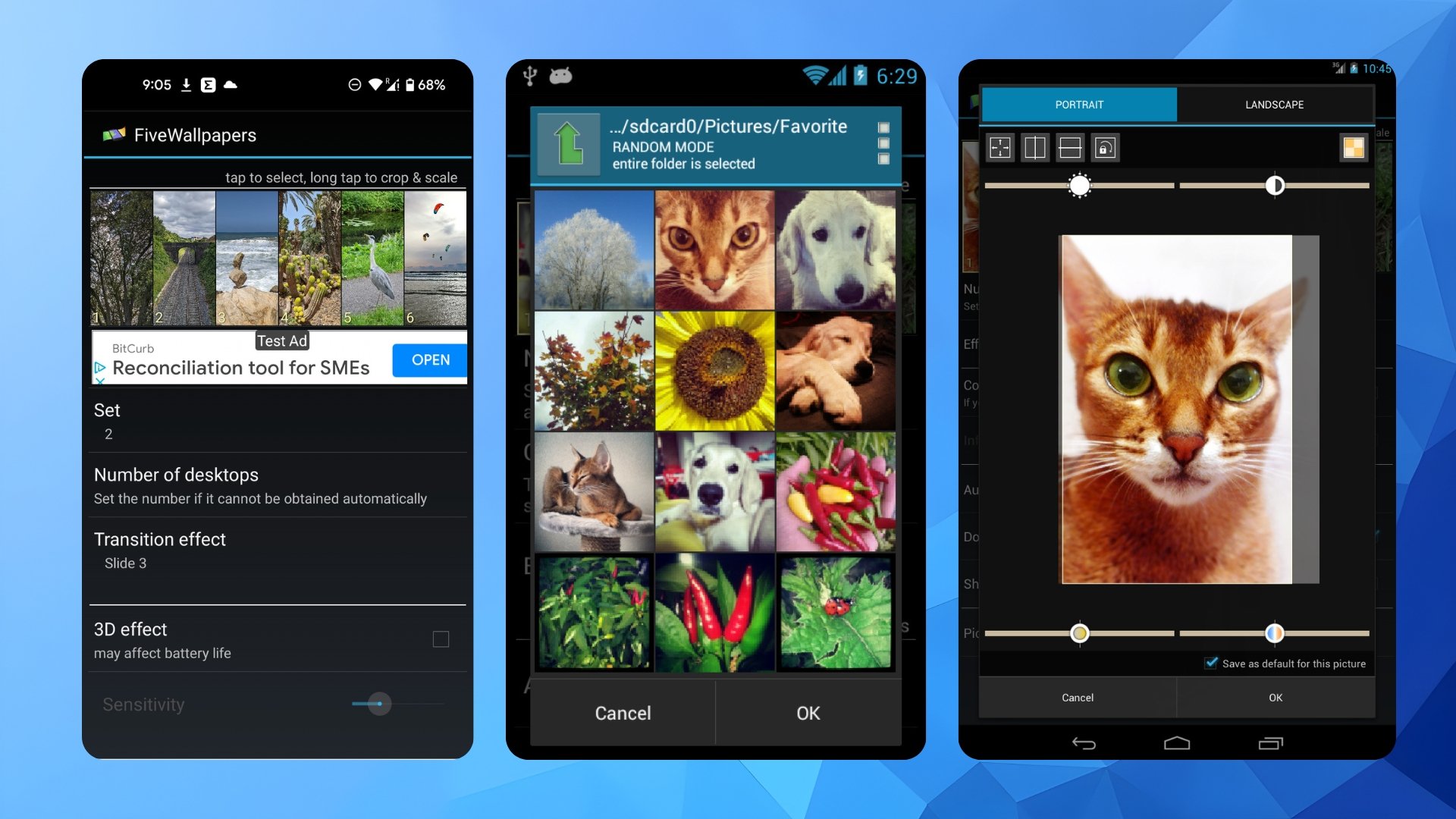
FiveWallpapers は画面ごとに別々の壁紙を設定できる人気アプリです。ギャラリーから個別に画像を選ぶ、カメラで撮影して割り当てる、フォルダ単位で自動割当てするなど柔軟に対応します。スクリーン数は手動で設定可能なため、ホーム画面が多い端末でも問題ありません。画像編集(明るさ、コントラスト、回転、トリミング)や切替エフェクト、自動切替などの機能を備えています。
FiveWallpapers が向く人
- 画面ごとに細かく壁紙を設定したいユーザー
- 画像編集や切替効果も一緒に使いたい人
- 手動でスクリーン数を管理しているユーザー
FiveWallpapers の短所
- 古い端末や特定のランチャーと相性が悪い場合がある
- 稀にアプリがクラッシュする報告あり(私の利用では数回のみ)
FiveWallpapers はじめ方(推奨手順)
- Google Play ストアから「FiveWallpapers」をダウンロードします。
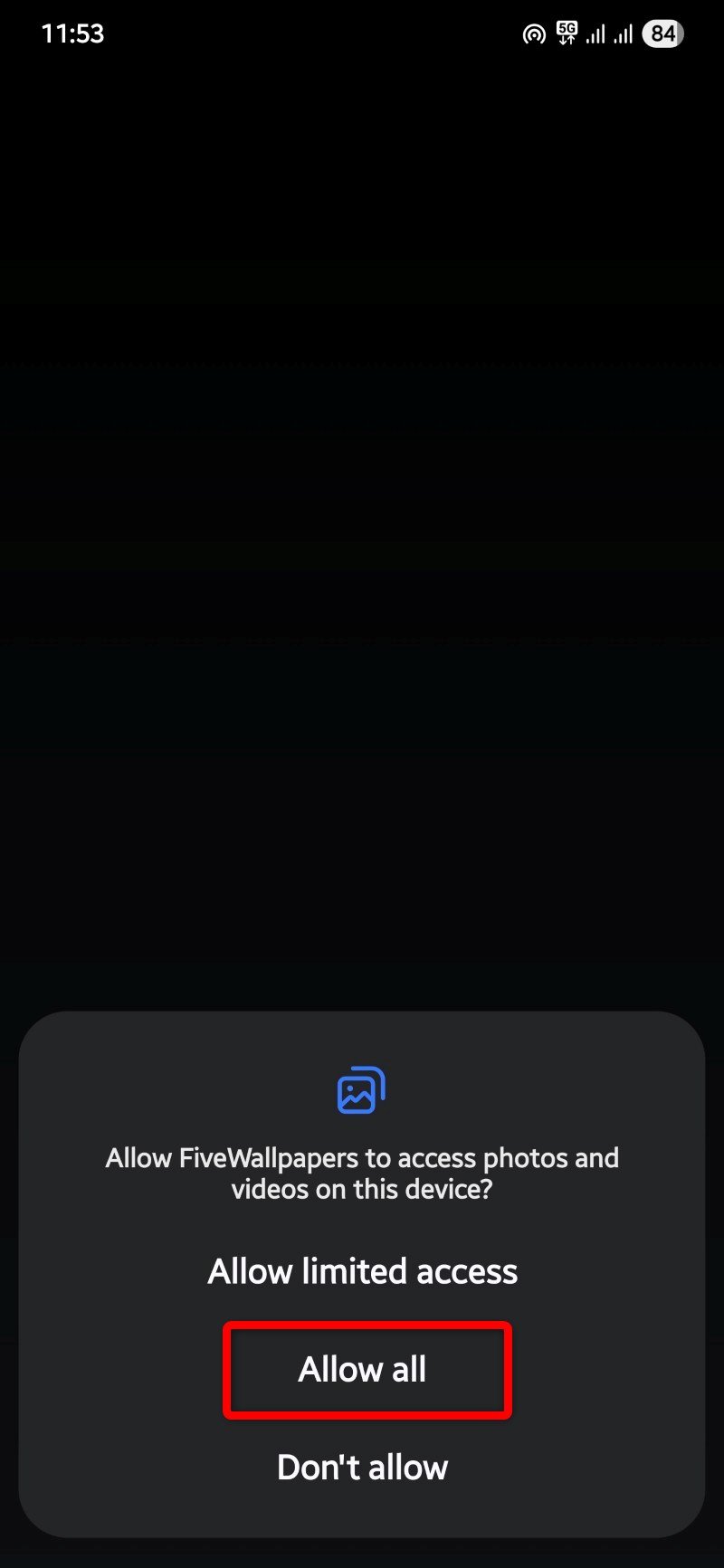
- アプリを開き、初回起動時に表示される権限要求を確認して許可します(写真/ストレージ、必要に応じてカメラ)。
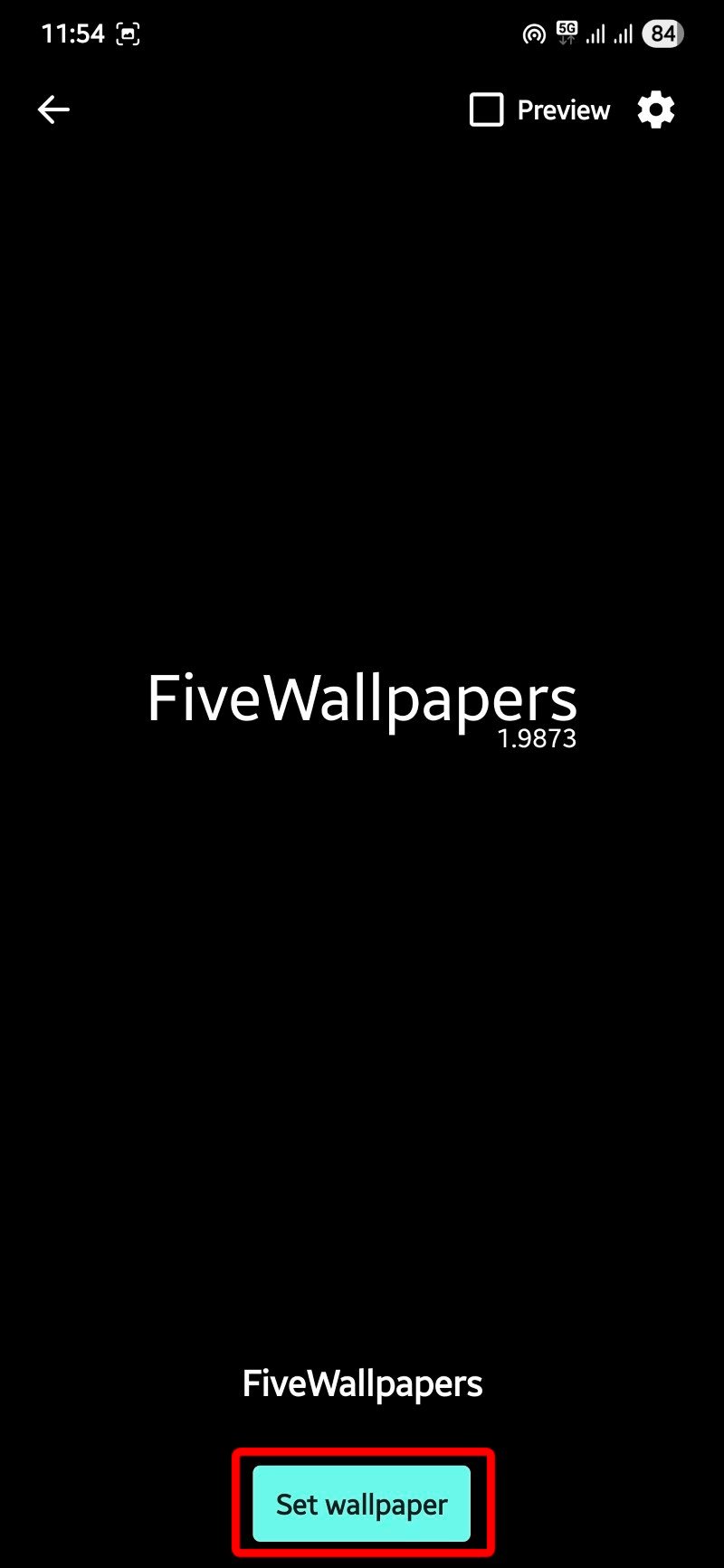
- アプリ画面で「壁紙を設定」(壁紙を設定)をタップします。
- 表示される選択肢から「ホーム画面」または「ホーム画面とロック画面」を選びます。今回は「ホーム画面」を選びます。
- 「デスクトップ数の設定」(Number of desktops)でホーム画面の数を指定します。端末によっては自動検出されます。
- 画面上部に並ぶサムネイル(各ホーム画面分)を順にタップして、割り当てたい画像を選びます。
- 各サムネイルを長押しすると編集モードになり、色調整、明るさ、コントラスト、トリミング、回転などが可能です。
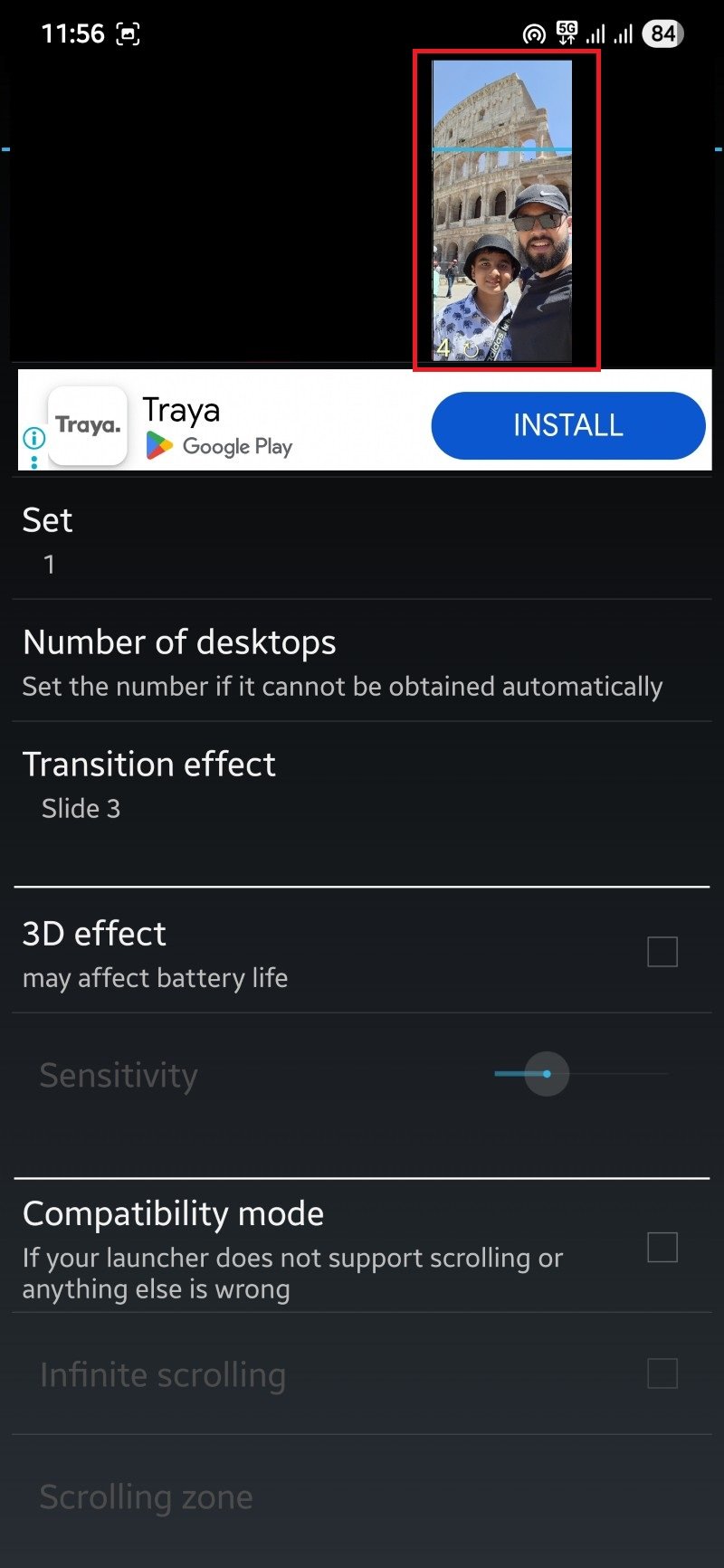
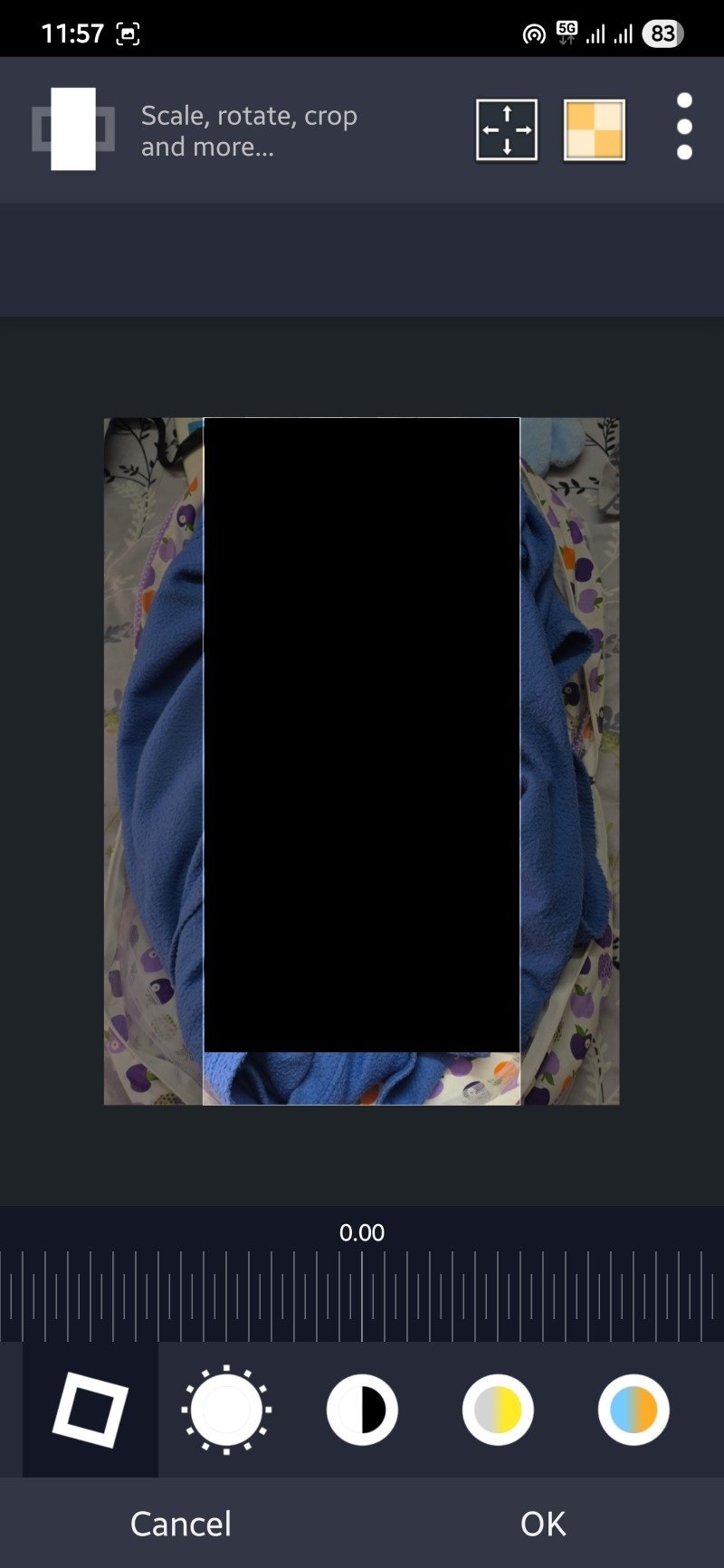
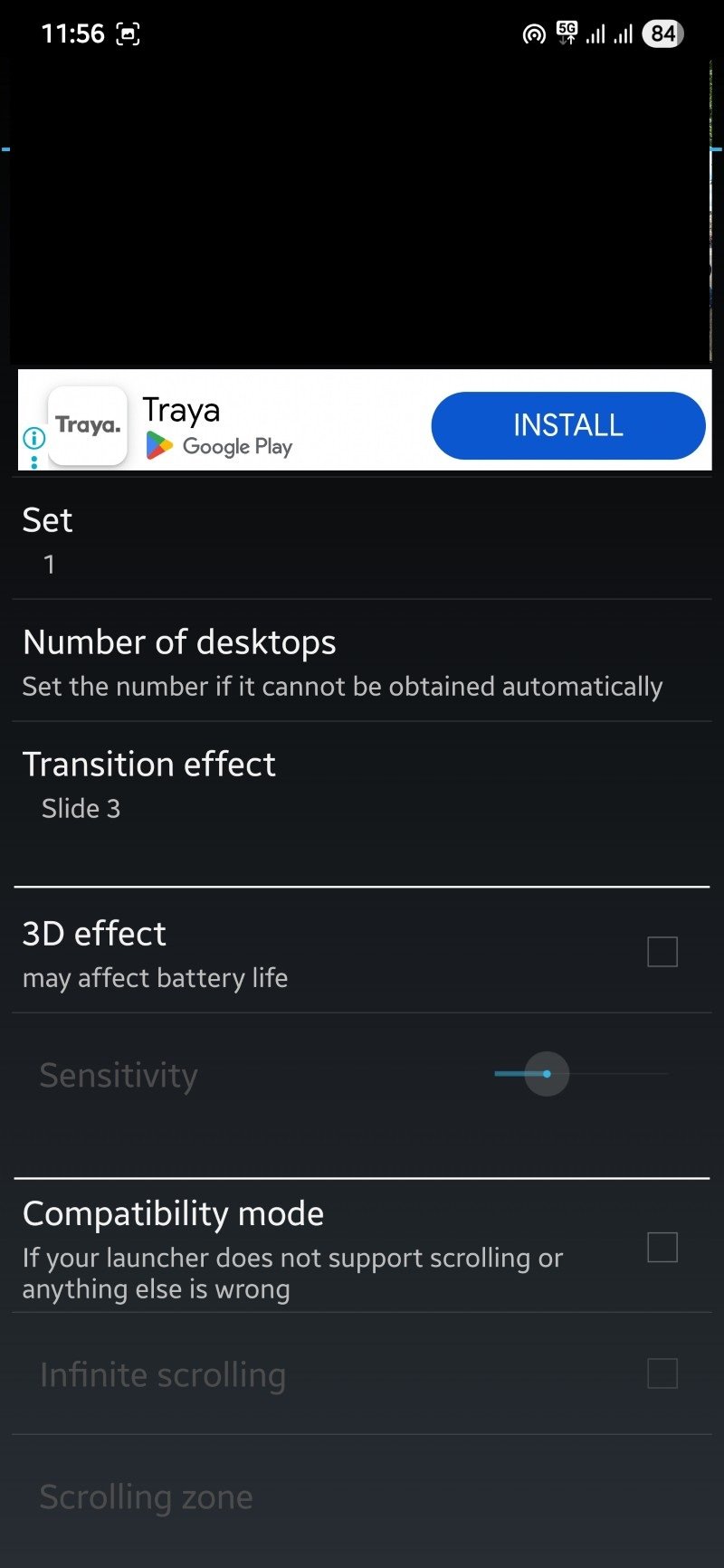
- 設定画面では以下のようなオプションを確認できます。必要に応じて有効化してください。
- トランジション効果: 壁紙切替時のアニメーション
- 互換モード: スクロールに対応しないランチャー向け
- 自動切替: 一定間隔で壁紙を自動変更
- ダブルタップで変更: ホーム画面をダブルタップして壁紙切替
- シェイクで変更: 端末を振って壁紙切替
- デフォルト配置: フィット/フィルの選択
- 画質設定: 高画質にするとメモリ使用量が増える可能性あり
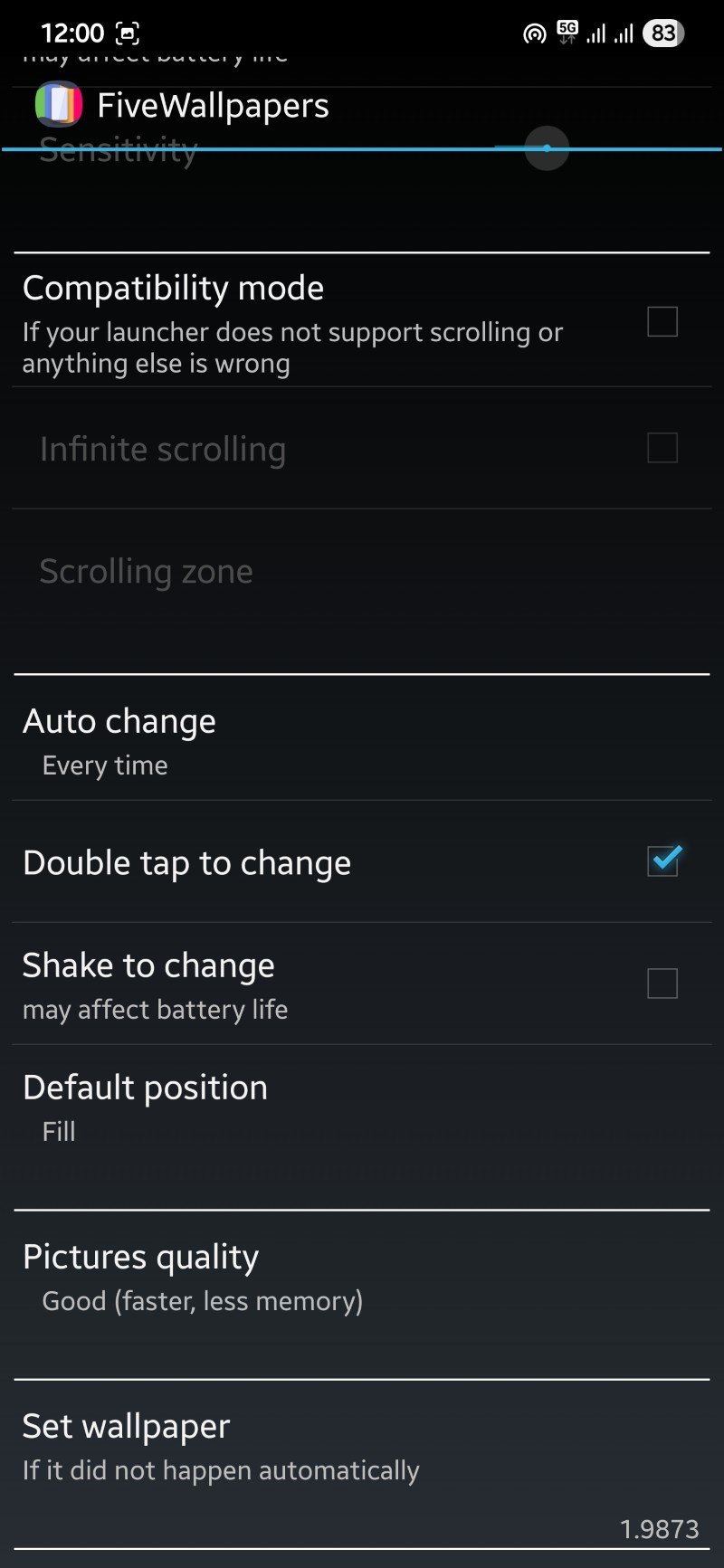
- すべて設定したら前の画面に戻り「適用」(Apply)をタップして反映します。
ヒント: 初期適用後、ホーム画面の表示にズレがあると感じたら「デフォルト位置」を調整してみてください。
Multiple Picture Wallpaper の特徴
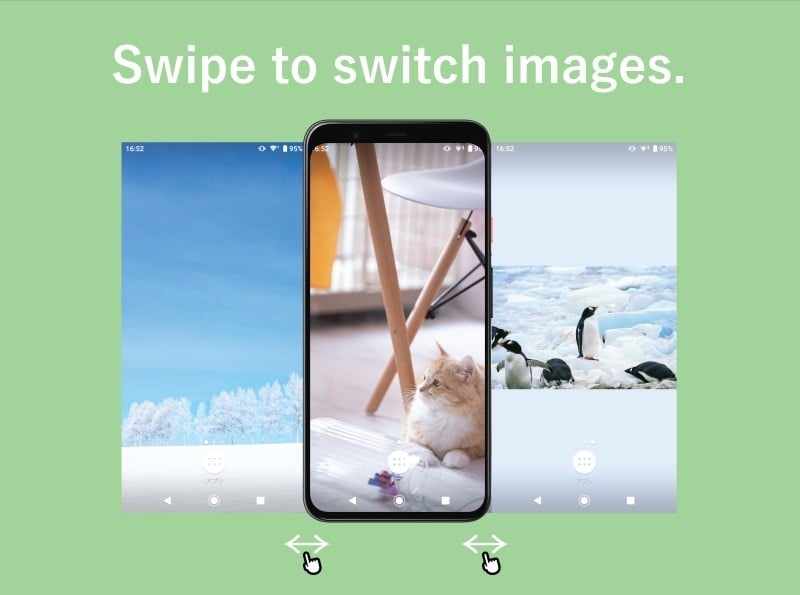
Multiple Picture Wallpaper はライブ壁紙として動作するタイプのアプリです。インターフェースはシンプルで最小限のオプションのみを提供しますが、使い方が分かれば軽快に動作します。主な機能は画面数の追加・削除、画像選択、フェード効果やタイマーによる自動切替、シャッフルなどです。
Multiple Picture Wallpaper が向く人
- シンプルで軽量な実装を好む人
- 多機能よりも確実に画面ごとに壁紙を割り当てたい人
短所
- 画像編集機能は乏しい
- 一部の端末ではライブ壁紙設定メニューが分かりにくい
Multiple Picture Wallpaper はじめ方(推奨手順)
- Google Play ストアから「Multiple Picture Wallpaper」をダウンロードします。
- アプリを起動します(初回は権限を求められる場合があります)。
- アプリを開くと最小限のインターフェースが表示されます。初期設定は3つのホーム画面が選択されていることが多いです。
- 画面下の「+」または「-」ボタンでデスクトップ(ホーム画面)数を増減します。
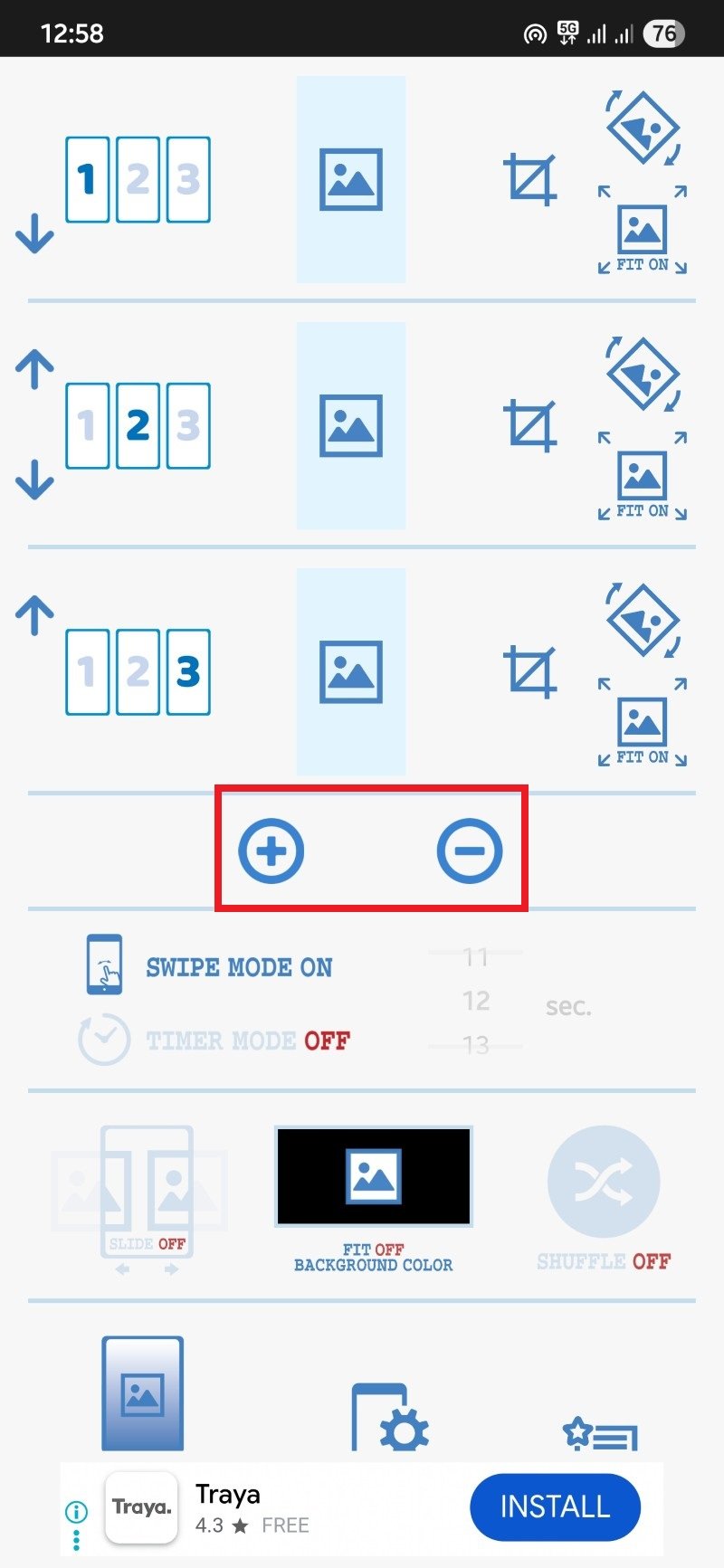
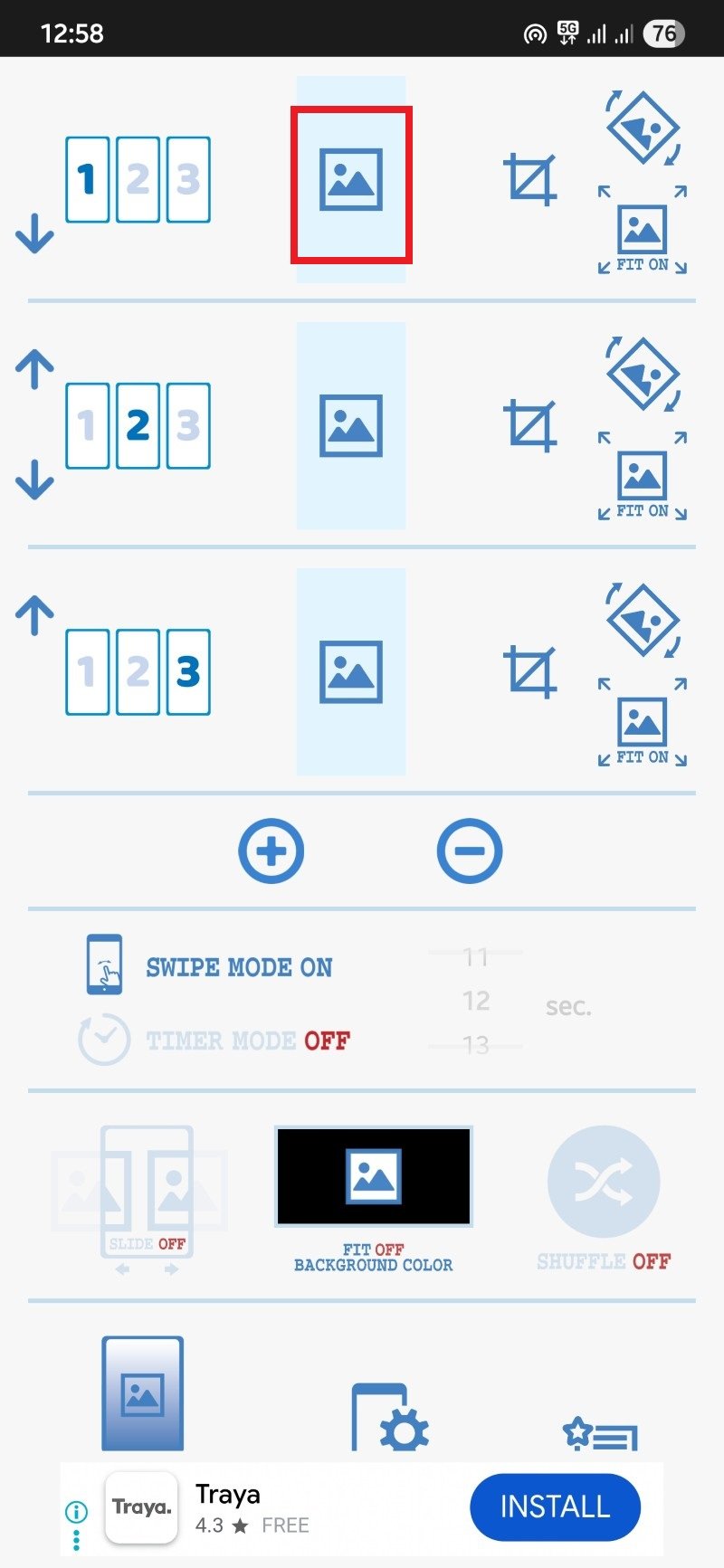
- 中央の画像ボタンをタップしてギャラリーから画像を選択します。
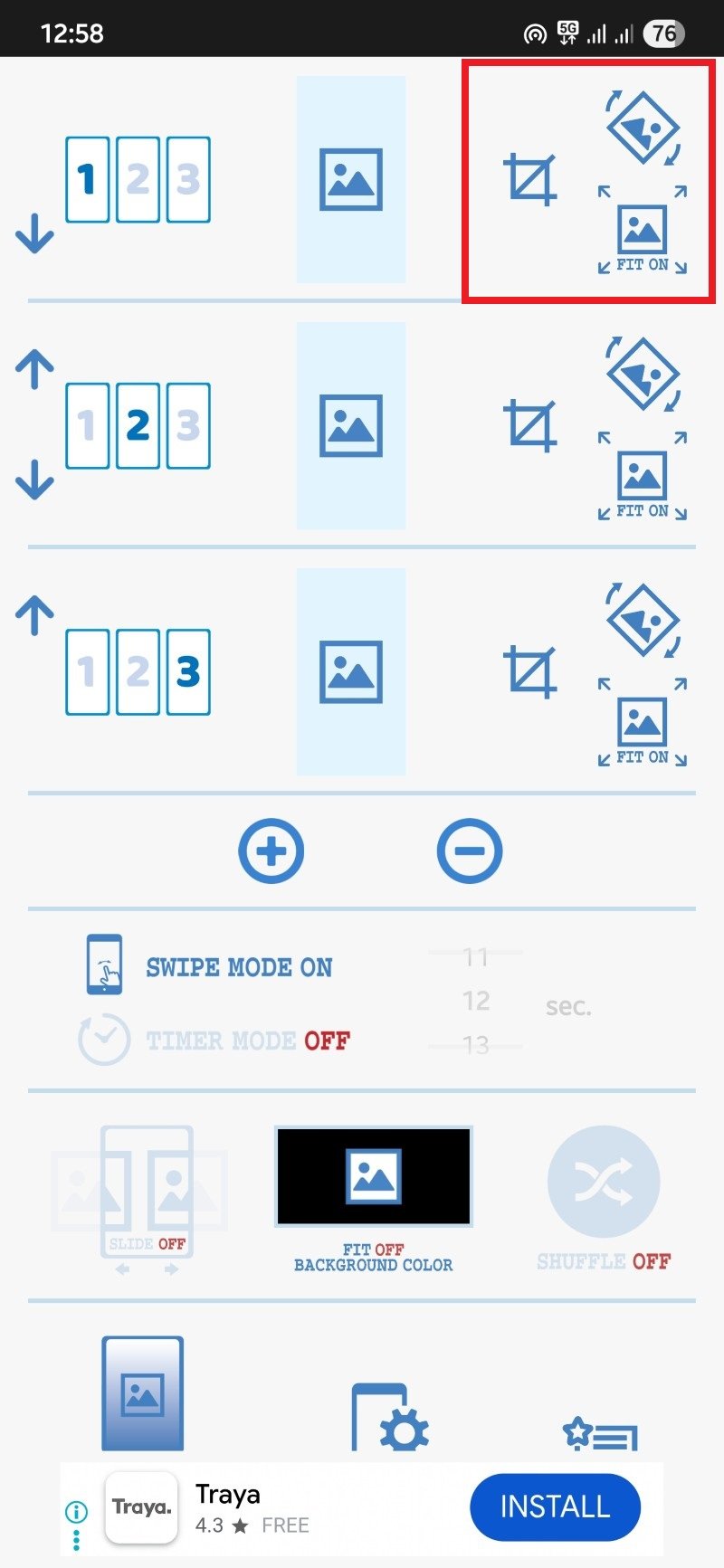
- 画像選択後、右側に「トリミング」「回転」「フィット(Fit)」の3つのボタンが表示されます。
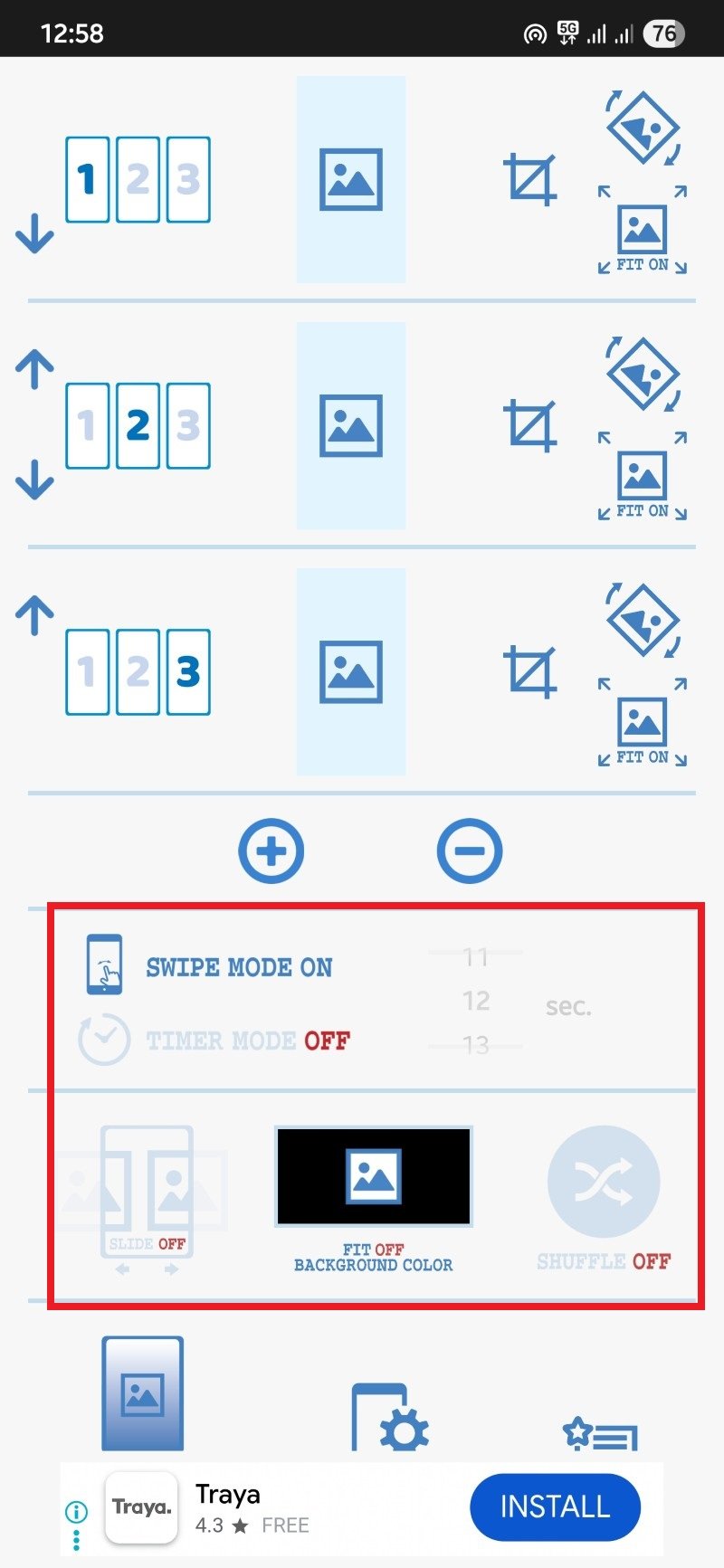
- オプションでは以下の項目を確認してください。
- スワイプモード: ホーム画面上で画像をスワイプして切替
- タイマー: 一定時間ごとに自動変更
- スライドアニメーション: 切替時のアニメーション
- Fitオフ: 画像のアスペクト比を保持して中央表示(背景色が付く場合あり)
- シャッフル: 画像をランダムに表示(指定した画像が順に表示されない場合あり)
- 設定完了後、画面下中央にある「電話と歯車のアイコン」のボタンをタップします。
- 「壁紙を設定」(Set wallpaper)をタップして適用します。
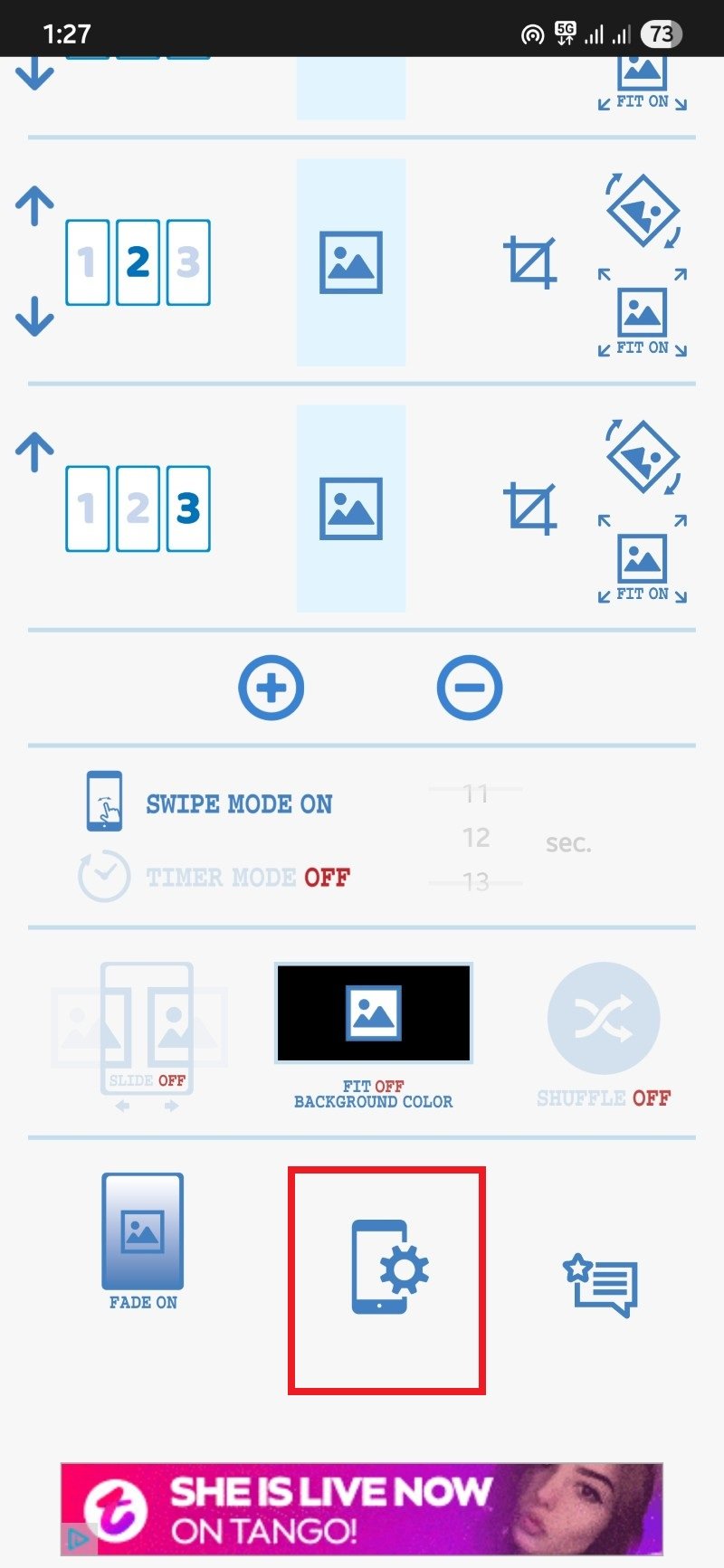
注意: ライブ壁紙を有効にするには、端末の「壁紙」メニューからライブ壁紙を選ぶ必要がある場合があります。端末のメーカーUIによって手順が異なります。
各ホーム画面を個別にカスタマイズする実用例
これらのアプリを使うと、以下のようにページごとに用途を分けられます。
- 1ページ目: ウィジェット(カレンダー・天気・メモ)やよく使うショートカットを配置
- 2ページ目: 毎日使うアプリのアイコンだけ並べる(ランチャー風)
- 3ページ目: 写真アルバムやギャラリーフォルダへのショートカット
- 4ページ目以降: 趣味や仕事用のフォルダやウィジェットを集約
このようにページごとにテーマを分けると、視覚的にも操作面でも効率が上がります。
トラブルシューティングとよくある問題
問題: 壁紙が正しく表示されない、ズレる
対処法:
- アプリ内の「デフォルト位置」や「フィット/フィル」設定を変更してみる。
- ホームのグリッドサイズやアイコン配置を一度変更して再適用してみる。
- ランチャー(ホームアプリ)を別のものに変更すると解消する場合がある。
問題: アプリがクラッシュする、または設定が反映されない
対処法:
- アプリのキャッシュをクリアして再起動する。
- 権限設定(ストレージ/写真)を確認する。
- アプリを最新バージョンにアップデートする。
- それでも直らない場合は別のアプリやランチャーを試す。
問題: バッテリー消費が気になる
対処法:
- 自動切替やアニメーションをオフにする。
- 画質を下げてメモリ使用量を抑える。
- ライブ壁紙方式は常駐プロセスが増える可能性があるため、静的な画像割当方式のアプリを選ぶ。
重要: 一部のサードパーティ製ランチャーや端末メーカーのUIでは壁紙のハンドリング方法が異なり、アプリの機能が制限されることがあります。
代替アプローチ(ランチャー・Tasker・手動パノラマ)
ランチャーを変える
- Nova Launcher や Lawnchair などの一部ランチャーは壁紙の挙動を細かく制御できます。ランチャーの設定で画面ごとにウィジェットやレイアウトを変えられるため、結果的に壁紙の見え方を工夫することで同様の効果を得られます。
ライブ壁紙を自作または利用する
- ライブ壁紙はコードで動作するため、より複雑な切替ロジックやアニメーションを実装できます。ただし開発の知識が必要で、バッテリー影響も考慮が必要です。
自動化アプリ(Tasker)を使う
- Tasker などの自動化ツールで、時間帯や場所に応じて壁紙を切り替えるプロファイルを作れば高度な運用が可能です。設定はやや複雑です。
1枚の長い画像を分割して使う(パノラマ風)
- あらかじめ横長の画像を用意し、画面数分に等分割して割り当てる方法。スクロール時に繋がる見た目を作れますが、準備が手間です。
利点と欠点を考慮して、自分の使い方に合った方法を選んでください。
役割別チェックリスト
カジュアルユーザー
- アプリをストアからダウンロードする
- 権限を確認して許可する(写真アクセスなど)
- デフォルトの数でまず試す
- 気に入ったら画質や切替設定を微調整
カスタマイズ好き(パワーユーザー)
- ギャラリーをフォルダ分けして画像管理する
- 自動切替やトランジションを活用する
- ランチャーとの相性をテストして最適化する
- Taskerなどで高度な自動化も検討
企業・業務利用(端末管理者)
- 社内ポリシーに合わせて権限を監査する
- ストレージや通信の影響を評価する
- 必要ならMDMで制御可能なソリューションを検討
設定SOP(簡易プレイブック)
目的: 新しいAndroid端末に画面ごとの壁紙を設定して、業務用と個人用のページを分ける
手順:
- 端末を最新にアップデートする
- Google Play から選定したアプリ(FiveWallpapers 推奨)をインストール
- アプリに写真アクセス権限を付与
- デスクトップ数を確認し、必要なら増やす
- 各ページに割り当てる画像フォルダを事前に用意しておく
- 各ページへ順に画像を割り当て、必要なら編集
- 自動切替やトランジションを無効化してバッテリー消費を抑える
- 運用開始後1週間で表示を確認し、必要あれば微修正
復旧手順(何か問題が起きた場合)
- アプリのキャッシュを消去し再設定
- 権限を一時的に撤回して再付与
- 最後に、別アプリで同様の設定を試す
比較マトリクス(簡易)
- FiveWallpapers: 機能豊富、画像編集・トランジションあり、スクリーン数手動設定可能、やや重い可能性あり
- Multiple Picture Wallpaper: シンプル、ライブ壁紙方式、軽量、編集機能は限定的
選び方のヒント: 豊富な編集と細かい制御が欲しいなら FiveWallpapers、軽さとシンプルさを優先するなら Multiple Picture Wallpaper。
セキュリティとプライバシーの注意点
- アプリに付与する権限(写真、ストレージ、カメラ)は必要最小限に留める。
- 公共のWi-Fiや不明なソースからのダウンロードは避ける。
- 企業端末ではMDMポリシーやプライバシー方針に従ってください。
よくある質問(FAQ)
Q1: Androidの標準機能だけで画面ごとに壁紙を設定できますか?
A1: 多くのAndroid端末では標準機能だけで個別設定はできません。端末やメーカーUIによって差はありますが、確実に実現するにはサードパーティ製アプリを使うのが簡単です。
Q2: ランチャーを変更すると既存の壁紙設定はどうなりますか?
A2: ランチャーによって壁紙の扱い方が異なるため、ランチャー変更後は再設定が必要になる場合があります。ランチャー固有の設定を確認してください。
Q3: 壁紙を頻繁に自動で切り替えるとバッテリーは減りますか?
A3: はい。自動切替やアニメーション、ライブ壁紙は常駐処理や描画回数が増えるため、バッテリー消費に影響します。省電力を重視するなら自動切替をオフにするか、切替頻度を下げてください。
Q4: 端末のロック画面に別の壁紙を設定できますか?
A4: 多くのアプリは「ホーム画面のみ」「ホームとロック画面」の両方を選べます。ただし端末のロック画面挙動はメーカーによって制限があり、すべての組み合わせで動作するとは限りません。
まとめ
ホーム画面ごとに別の壁紙を設定することで、視認性や使い勝手が大きく向上します。FiveWallpapers は機能が豊富でカスタマイズ性に優れ、Multiple Picture Wallpaper はシンプルで軽量です。端末やランチャーとの相性を確認し、権限やバッテリー影響に注意しながら自分好みの見た目を作ってください。
ご質問や、この記事で紹介していないアプリの体験があればコメントで教えてください。




