
Windows 10 の People アプリで連絡先を統合する方法

クイックリンク
- People アプリ概要
- Gmail、Outlook などから連絡先をインポートする方法
- People アプリから新しい連絡先を追加する方法
- 連絡先を共有する方法
多くの人が仕事用と個人用で複数のメールアカウントを使い分けています。複数のアドレス帳を別々に管理する代わりに、Windows 10 の People アプリを利用すれば、すべての連絡先を単一の集中インターフェイスで扱えます。
People アプリ概要
People アプリは連絡先のハブです。人ごとに名前、メールアドレス、住所、役職、電話番号など多様な情報を保存できます。Mail や Calendar と同じく、People アプリはオンラインアカウントで動作するため、ローカル PC にのみ保存される連絡先を作成・管理する用途には使えません。
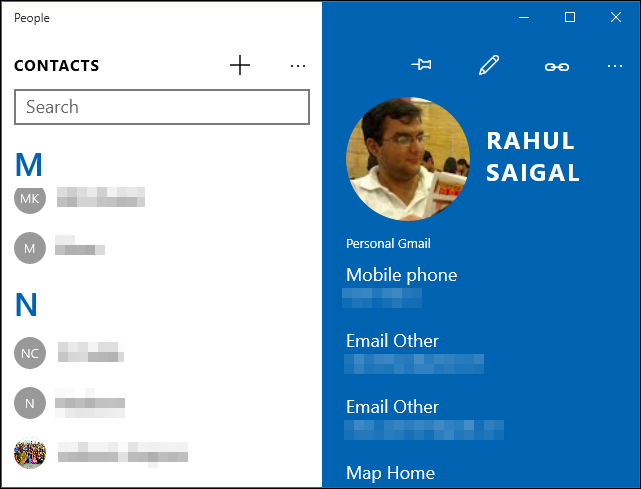
People アプリのメインビューは、左側にアルファベット順のナビゲーション、右側に選択した連絡先の詳細を表示します。初回起動時に既に人が表示されている場合は、別の Microsoft アプリでアカウント情報を入力済みであることが多いです。
Gmail、Outlook などから連絡先をインポートする方法
既に Gmail、Outlook、iCloud といったオンラインアカウントに連絡先が登録されている場合、People アプリにアカウントを追加するとその連絡先を一度に同期できます。手順は以下の通りです。
- People アプリを開く。
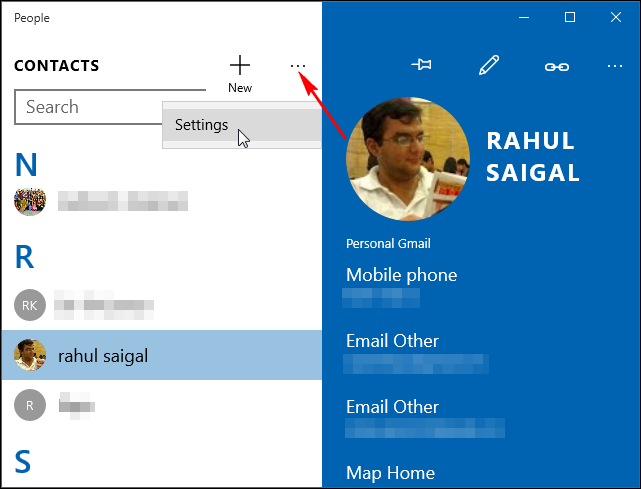
- 検索フィールド右上の省略記号(…)をクリックし、「設定」を選ぶ。
- 「アカウントの追加」をクリックして「アカウントを選ぶ」画面を表示する。
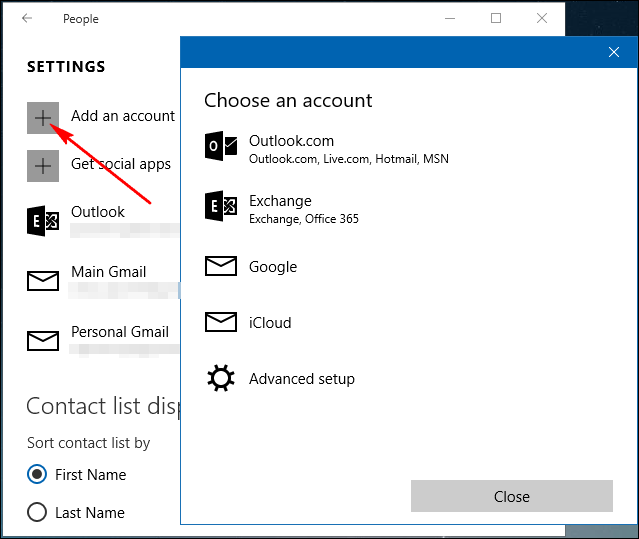
- 一覧からアカウント種別(Google、Outlook.com、iCloud など)を選び、表示される認証画面でサインインする。
- サインイン後、People アプリがそのアカウントと連絡先を同期する。複数デバイスで同じアカウントにログインしていれば、編集は自動的に同期されます。
重要: この操作は単に People アプリだけでなく、Windows の組み込みアプリ(Mail、Calendar、People など)全体にアカウント情報を提供します。つまりアカウントを追加すると、他のアプリもその情報を利用できるようになります。
注意: Microsoft のオンラインヘルプにはソーシャルネットワークの連携が可能とありますが、設定画面の「Get social apps」(ソーシャルアプリを取得)をクリックするとエラーになる場合があります。現時点ではこの機能は動作しないことがあります。
People アプリから新しい連絡先を追加する方法
新しい連絡先を作成する手順:
- 連絡先リストの上部にある「+」ボタンをクリックします。
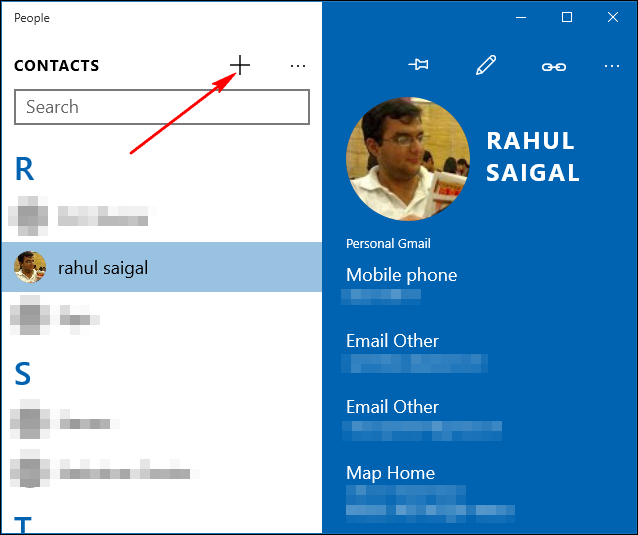
- 新規の空白連絡先パネルが開きます。複数アカウントを設定している場合は、どのアカウントに保存するか選択を求められます。アカウントが一つだけ設定されている場合は、そのアカウントに保存されます。
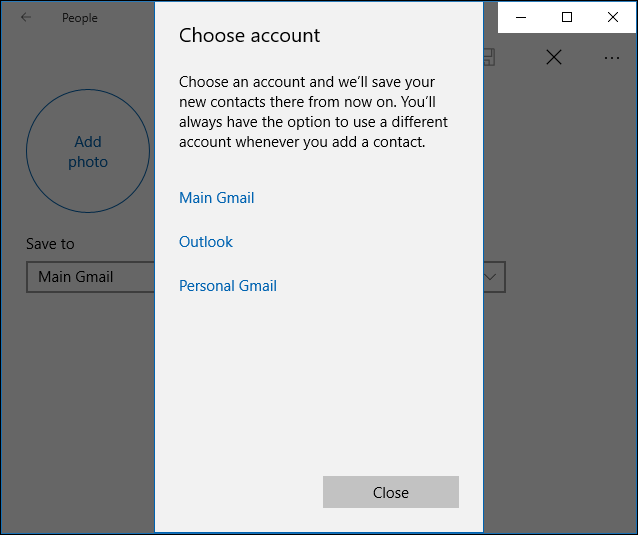
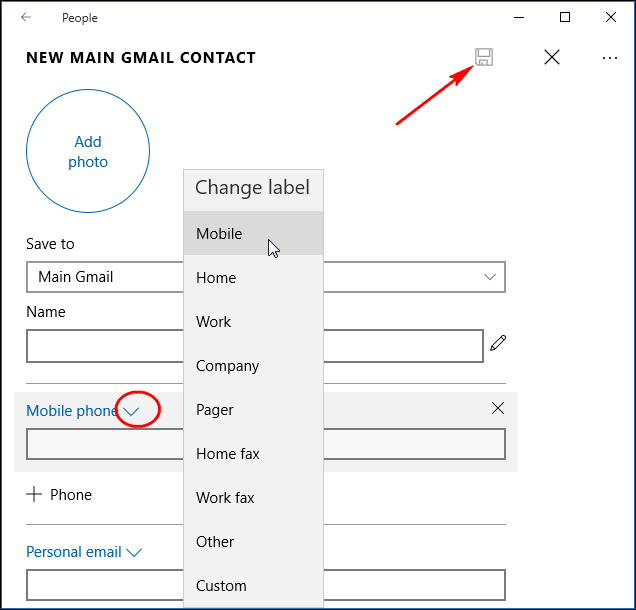
- 表示されるフィールドに必要な情報を入力します。Tab キーでフィールド間を移動できます。電話番号のラベル(モバイル、自宅、勤務など)を変更するには、ラベル横のドロップダウンを使います。
- 「写真を追加」を選ぶと Photos アプリから画像を割り当てられます。画像を追加しない場合はイニシャルが表示されます。
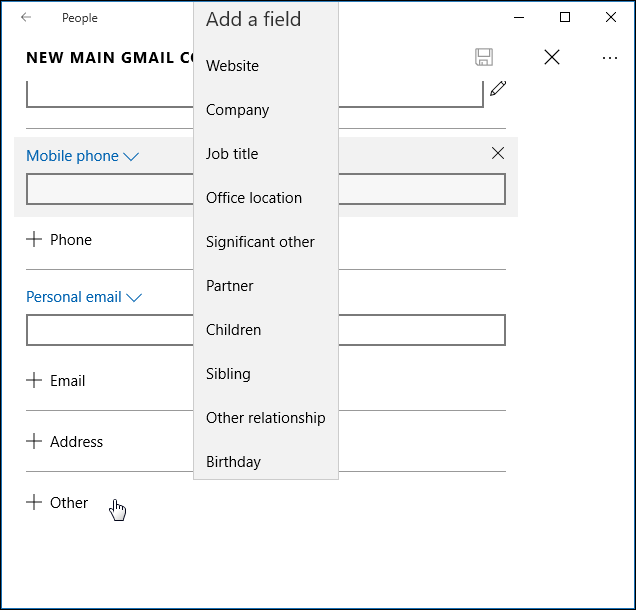
- 「その他」を選ぶと会社名、家族、誕生日、記念日、メモなどの追加フィールドを設定できます。編集後は「保存」をクリックして連絡先を保存します。
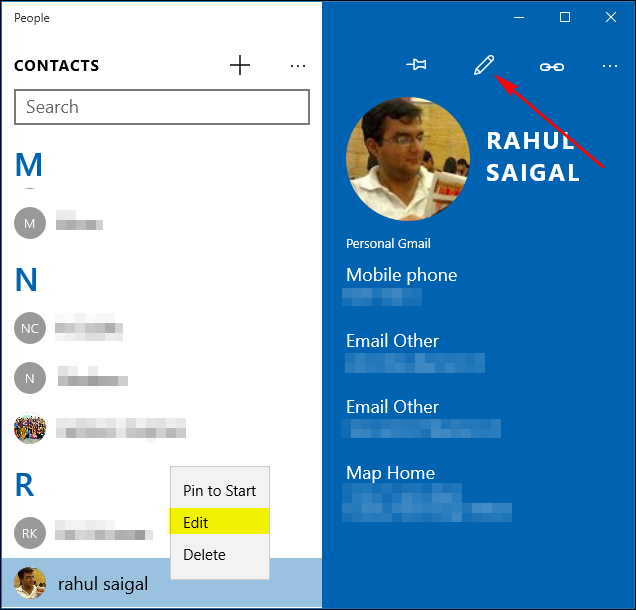
既存カードを変更するには、連絡先を選んで鉛筆アイコンをクリックするか、リスト上で右クリックして「編集」を選びます。
連絡先を共有する方法
連絡先カードを共有すると、電話番号やメールアドレスを一度に渡せるため便利です。操作手順:
- 共有したい連絡先を表示する。
- 「その他 > 連絡先を共有」を選ぶ。
- 確認画面でチェックを入れると、右側に共有パネルが表示されます。
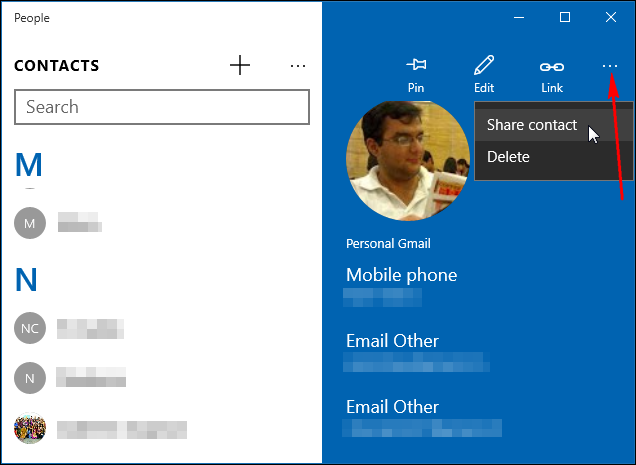
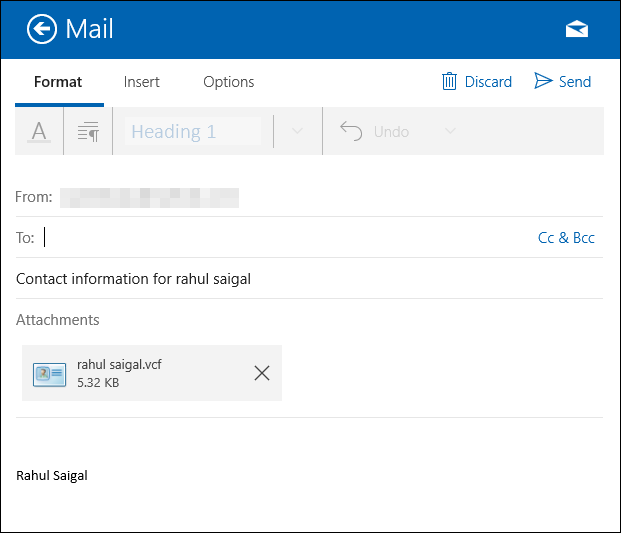
- メールで共有を選ぶと、新規メール画面が開き、VCF 形式で連絡先情報が添付されます。多くのアドレス帳アプリでインポート可能な汎用フォーマットです。
People アプリは異なるアカウントの連絡先をまとめるのに便利ですが、最大の利点は別の Windows 10 デバイスで同じアカウントにサインインした際、アドレス帳が自動的に同期されている点です。
いつうまくいかないか(反例と制限)
- ローカルだけに保存された連絡先は People アプリと同期されません。完全にローカルの PST ファイルや古い CSV しかない場合は、まずそれをオンラインアカウントにインポートする必要があります。
- ソーシャルネットワーク連携は動作しないことがあります(エラーになる)。
- 特定プロバイダー(企業の Exchange、独自の IMAP/LDAP 設定など)では追加認証や管理者の許可が必要です。
- アカウントの接続が失敗すると、連絡先の同期が停止します。ネットワークや認証情報を確認してください。
代替アプローチ
- 各プロバイダーのウェブインターフェイスで VCF/CSV をエクスポートして、中央の Google アカウントや Outlook.com にインポートしてから People に追加する。大規模なマイグレーションではこの方法が一括処理に向く。
- サードパーティ製の連絡先管理ツールを使い、重複削除やフィールド正規化を行ってから People に同期する。
- 企業環境では Microsoft 365 管理ポータルから Exchange Online を使って集中管理する。
管理者と一般ユーザー別チェックリスト
重要
- アカウントを追加すると Windows の他アプリも情報を参照可能になります。組織のポリシーを確認してください。
ユーザー向けチェックリスト
- 使いたいアカウント(Gmail、Outlook、iCloud)にログインしていることを確認する。
- People アプリで「設定」→「アカウントの追加」を行う。
- 追加後、同期が完了するまで数分待つ。
- 重複がある場合は、手動またはサードパーティツールで統合する。
管理者向けチェックリスト
- 組織の ID プロバイダーと同期ポリシーを確認する。
- Exchange や Azure AD を利用する場合、必要なアクセス権を設定する。
- デバイス管理(Intune など)でアカウント追加を制御するか、ユーザーにガイドを配布する。
トラブルシューティングと対処手順
一般的な問題と対処法:
同期されない
- ネットワーク接続を確認する。
- 追加したアカウントで再ログインする。
- Windows の「設定」→「アカウント」→「メールとアカウント」でアカウントが有効か確認する。
編集が反映されない
- 編集権があるアカウントに保存しているか確認する。
- サーバー側(Gmail/Outlook)で変更がブロックされていないか確認する。
画像が表示されない
- 写真は Photos アプリ経由で設定されるため、Photos に画像があるか確認する。
ソーシャル連携のエラー
- 機能自体が現在利用不可の可能性があるため、Showstopper の場合は別の手段で連絡先を取り込む。
受入れ基準
- 新規でアカウントを追加すると、そのアカウントの連絡先が People の一覧に表示される。
- 連絡先を編集すると、同じアカウントに紐づく他デバイスへ自動的に反映される。
- 共有操作で VCF ファイルが添付されたメールを作成できる。
データ保護とプライバシー(GDPR 等)
- 連絡先データは個人情報に該当します。特に EU 圏では GDPR の対象となるため、組織で扱う連絡先は適切な法的根拠と処理目的を用意してください。
- アカウントを追加することで Windows 全体のアプリが情報にアクセスできる点を考慮し、職場端末では IT ポリシーに従って運用すること。
- 共有する際は必要最小限の情報に留め、相手の同意や利用目的を明確にすること。
テストケースと検収項目
- 新規アカウント追加テスト: Gmail アカウントを追加し、既存の 10 件の連絡先が表示されるか確認する。
- 同期テスト: デスクトップで電話番号を変更し、同アカウントでログインしたラップトップで反映されるか確認する。
- 共有テスト: 連絡先をメールで共有し、受信側で VCF をインポートできるか確認する。
互換性と移行のヒント
- CSV や VCF のエクスポート/インポートは Microsoft、Google、Apple でサポートされています。形式の差異に注意してフィールドをマッピングしてください。
- 大量データを移行する場合、先にサンプル 10 件で試行してから全件を移すと安全です。
- 会社の Exchange を使う場合は、管理者と連携して Exchange 側のポリシーや接続方法を確認してください。
まとめ
People アプリは、複数のオンラインアカウントの連絡先を一元管理し、編集・共有・同期の基本機能を提供します。ローカル専用の連絡先は同期対象外である点や、ソーシャル連携機能の不安定さに注意してください。大規模移行や企業運用では、事前の計画と管理者の設定が重要です。
重要なポイント
- オンラインアカウントを追加すると、連絡先が自動的に同期される。
- ローカルにのみある連絡先は同期されないため、移行が必要な場合はエクスポート→インポートを行う。
- 共有は VCF 形式で行われ、多くのアプリで読み込み可能。
よくある質問
People アプリにローカルの連絡先を取り込めますか?
People アプリはオンラインアカウントを使う仕様です。ローカルにある連絡先は一度 CSV/VCF にエクスポートし、対応するオンラインアカウントにインポートしてから People に追加してください。
どのアカウント種類が使えますか?
Gmail、Outlook.com、iCloud、Exchange など一般的なオンライン連絡先サービスをサポートします。ただし、企業の特別な設定や認証が必要な場合は管理者に確認してください。
共有した VCF は他のアプリで使えますか?
はい。VCF(vCard)は標準的な連絡先フォーマットで、多くのメールクライアントやアドレス帳アプリでインポート可能です。




