
なぜPDFにコメントを付けるのか
PDFは世界的に最も広く使われる文書フォーマットの一つです。編集や注釈(コメント)機能を使えば、チーム内で意見交換を行ったり、教師が生徒のレポートにフィードバックを残したりできます。注釈は版管理やレビューの効率化に貢献し、元のレイアウトやフォントを維持したまま意見を伝えられる点が最大の利点です。
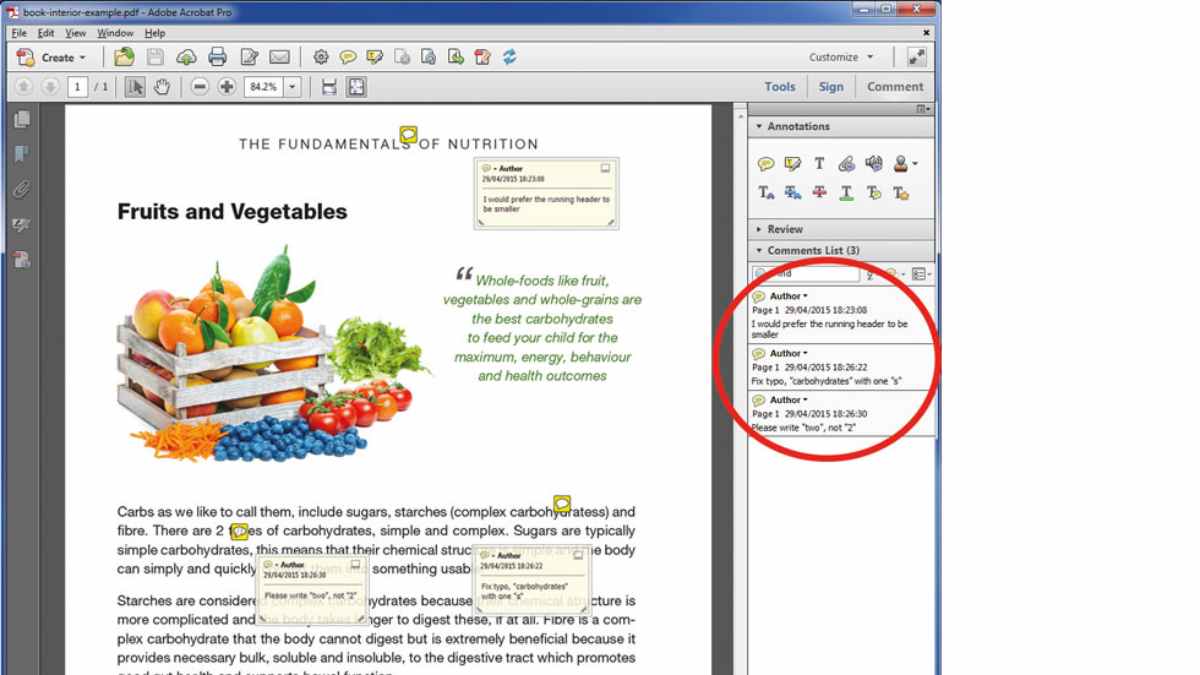
重要: 使用するツールによっては、注釈の種類(ハイライト、テキスト注釈、付箋、描画など)や共同編集の可否が異なります。目的に合った機能を持つツールを選んでください。
目次
- EaseUS PDF Editorでのコメント追加(Windows向け、軽量)
- Adobe Acrobatでのコメント追加(Windows/Mac、プロ向け)
- MacのPreviewでのコメント追加(Mac標準)
- Google Driveを使ったコメント追加(クラウド、クロスプラットフォーム)
- 役割別チェックリスト(教師、レビュワー、編集者)
- トラブルシューティングとよくある失敗例
- セキュリティ・プライバシーの注意点
- 互換性マトリクスと移行のヒント
- まとめ
EaseUS PDF Editorでコメントを付ける方法
EaseUS PDF Editorは、Windowsユーザー向けに設計された軽量で多機能なPDF編集ソフトです。注釈機能により、PDF上にテキストノートや付箋を追加して意見や修正提案を残せます。変換、結合、分割、回転、圧縮、透かし/背景/パスワードの削除など多くの機能も備えています。
定義: 注釈(注記)=PDF上に残すメモやハイライト、描画などの総称。レビューや校正で使われます。
手順(EaseUS PDF Editor)
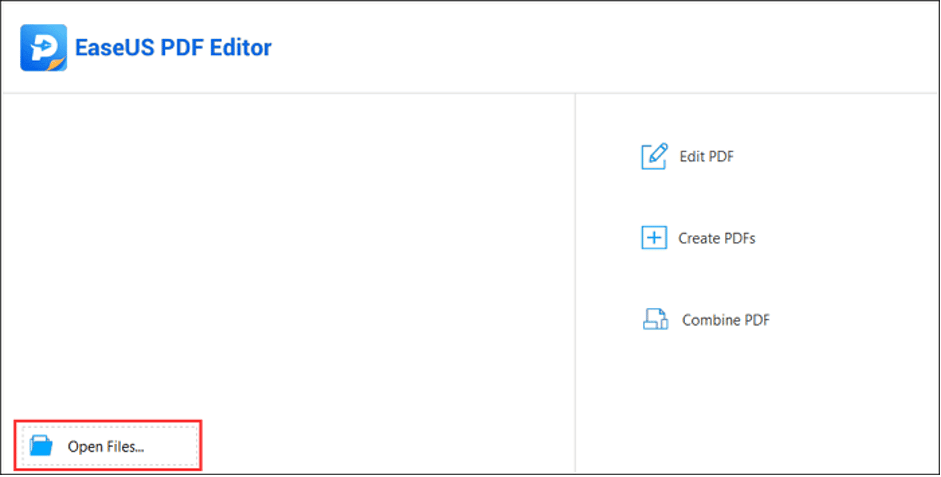
- EaseUS PDF Editorを起動し、「Open Files…」ボタンをクリックしてコメントを追加したいPDFを開きます。
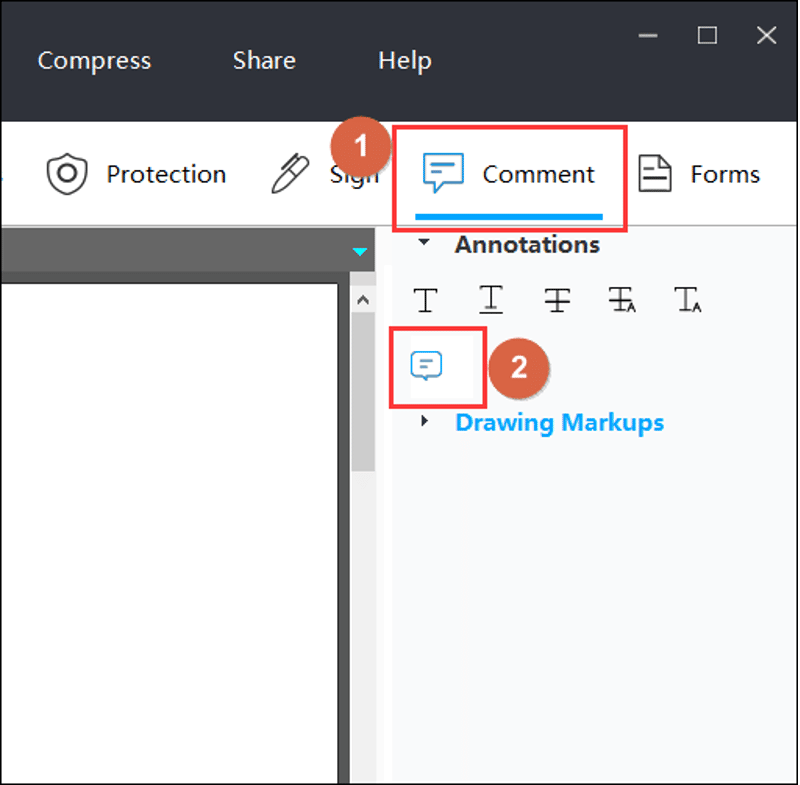
- ツールバーの「Comment」をクリックします。次に「Annotations」タブ内の付箋(ノート)アイコンを選択して注釈を追加できます。
- ノートを置きたい位置をクリックし、表示されたテキストボックスにコメントを入力します。ノートボックスを閉じたい場合は右上の閉じるボタンを使います。

- 編集が終わったら、画面上部の「File」→「Save」または「Save As」で注釈入りPDFを保存します。

重要なヒント:
- 付箋は可視性を上げるために色を変えられるソフトが多いです。レビュー担当ごとに色を使い分けるとわかりやすくなります。
- コメントのエクスポート(注釈一覧をテキスト化)に対応しているかを確認すると、大量レビュー時に便利です。
いつこの方法が向いているか: 軽量で動作が速いツールを求めるWindowsユーザー。オフラインで細かい注釈を付けたい場合に適しています。
代替案: 複雑なフォーム入力や集約された共同編集が必要なら、Adobe Acrobatやクラウド型サービスを検討してください。
Adobe Acrobatでコメントを付ける方法
Adobe AcrobatはWindows/Mac両対応の高機能PDF編集ソフトです。コメント機能のほか、PDF結合・分割、フォームの取り込み、OCRなど高度な機能を備え、企業利用や厳密なドキュメント管理に向いています。
主な特徴:
- Windows/Mac両方に対応
- 有料版で高度な機能が利用可能
- PDFの作成、結合、分割が可能
- コメント表示と追加が可能
手順(Adobe Acrobat)
- Adobe Acrobat Pro DCをインストールして起動します。
- 上部ツールバーの「Edit」を探し、「Add Comment」を選択します。
- ドラッグ&ドロップで編集したいPDFをアップロードします。
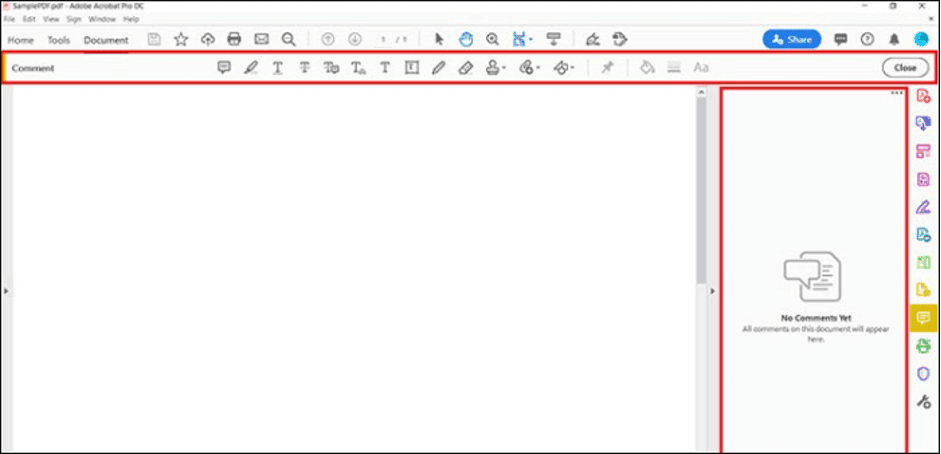
- 画面右側に「Add Comment」ツールバーが表示されます。コメントを付けたいテキストを選択し、「Add Text Comment」など該当する注釈ツールを選んで注記を追加します。
- 完了したら「File」→「Save」で保存します。
プロ向けポイント:
- 共同レビューのワークフロー(レビュー依頼→コメント→集約)が整備されており、大規模プロジェクトに向いています。
- 権限設定やパスワード保護、証明書署名などセキュリティ機能が充実しています。
いつこの方法が向いているか: 企業や組織での標準ツールとして採用されている場合、詳細な注釈管理やセキュリティが必須のときに最適です。
MacのPreviewでコメントを付ける方法
PreviewはmacOSに標準搭載されているビューア兼編集ツールで、軽い注釈・署名・画像編集が可能です。追加ソフト不要で手早くコメントを付けたいMacユーザーに向いています。

特徴:
- PDFの閲覧および注釈が可能
- JPEG/GIF/TIFF/BMP/PNGなど画像編集に対応
- PDFに署名を追加可能
- macOS専用
手順(Preview)
- PDFをPreviewで開き、マークアップツールバーが表示されていることを確認します。ツールバーが見えない場合は表示メニューから有効にしてください。
- 「Note」アイコン(付箋のようなアイコン)をクリックすると注釈ボックスが挿入されます。
- 挿入されたボックス内の既存テキストを削除し、自分のコメントを入力します。
ヒント:
- Previewの注釈は軽量で互換性も高いですが、複雑なPDFフォームや高度な注釈管理は不得手です。
いつこの方法が向いているか: macOSで追加ソフトを入れたくない個人ユーザーや、シンプルなレビュー用途。
Google DriveでPDFにコメントを付ける方法
Google Driveはクラウドストレージで、Google Docsを介してPDF内容の編集やコメント付けを行うことができます。プラットフォーム横断で利用でき、共同編集が必要なケースに向いています。
特徴:
- 無料でクラウドストレージ(Googleアカウントの仕様に準ずる)を利用可能
- Webブラウザで動作するため、OSを問わず利用可能
- PDFをGoogleドキュメントに変換してコメントを付けるワークフロー
手順(Google Drive)
- Google Driveにログインし、「My Drive」→「Upload」でPDFをアップロードします。
- アップロードしたPDFを右クリックし、「Open with」→「Google Docs」を選択します。これによりPDFはGoogleドキュメント形式に変換されます(レイアウトが崩れる場合があります)。
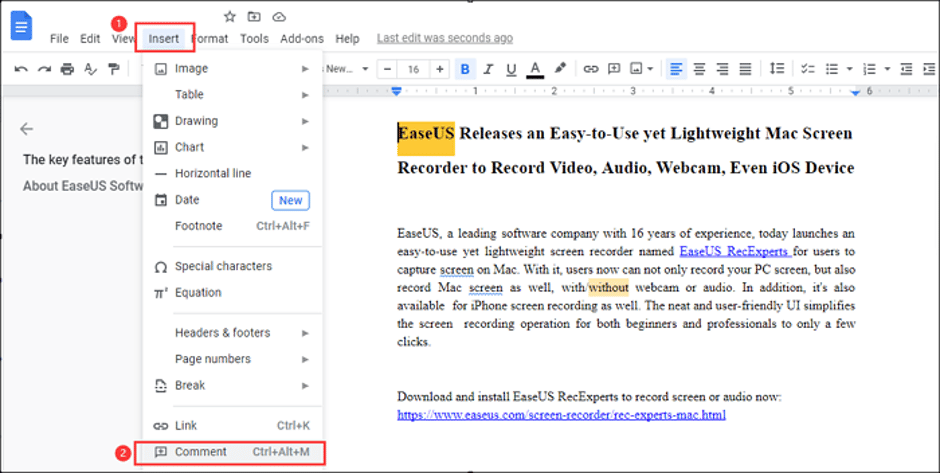
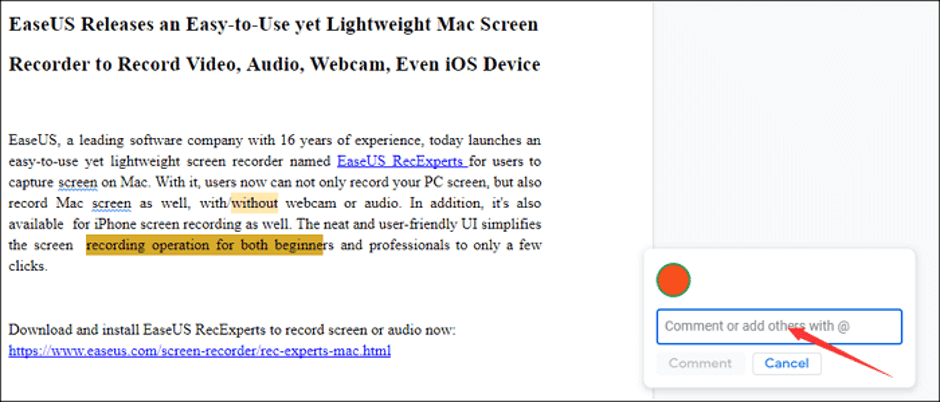
- コメントを付けたい文や段落を選択し、メニューの「Insert」→「Comment」を選択します。
- 表示されたコメントボックスに入力し、Enterキーで送信します。
注意点:
- PDFをGoogle Docsに変換するとレイアウトが変わることがあり、注釈の位置がずれる可能性があります。レイアウト維持が重要な場合はPDF専用ツールを使ってください。
- Google Drive上での共同コメントはリアルタイムで反映され、複数人でのレビューに向いています。
役割別チェックリスト
教師(採点・フィードバック):
- 学生ごとに色分けした付箋を使う
- 日付と短い要約をコメントに入れる
- 重要箇所はハイライト+コメントで示す
- 最終版には総評コメントを付ける
レビュワー(校正・技術レビュー):
- 行番号やページ番号を参照してコメントを書く
- 修正提案は「提案」形式で具体的に書く(例: “ここで〇〇を◯◯に変更すると可読性が上がります”)
- 重要な変更はコメントに優先度を付ける
編集者(DTP/出版):
- レイアウト崩れがないか注釈時に確認
- 用語統一やスタイルガイド違反はタグで示す
- 版管理(version番号)をコメントに残す
トラブルシューティングとよくある失敗例
注釈が表示されない/消える
- 原因: PDFビューアの注釈表示設定がオフになっている可能性があります。ビューアの注釈表示オプションを確認してください。Adobe Reader/Previewの表示設定を確認。
コメントが他者に見えない
- 原因: 保存時に注釈をフラット化(焼き込み)してしまう、またはコメントがローカルにのみ保存されている場合があります。共同レビューする場合は、注釈を埋め込んで保存し、共有権限を確認してください。
Google Docsに変換するとレイアウトが崩れる
- 対処: レイアウトを維持したい場合はPDF専用ツール(AcrobatやEaseUSなど)で注釈を付けて共有する。
ファイルサイズが急増する
- 原因: 画像付きPDFに高解像度の注釈や編集を繰り返すとファイルが肥大化します。圧縮オプションを使うか、保存前に不要な履歴を削除してください。
ミニプレイブック: チームレビューの標準手順(SOP)
- レビュー範囲と締切を決定して通知する。
- 使用ツール(例: Acrobat/EaseUS/Google Drive)と注釈ルール(色、ラベル)を明確化する。
- レビュー担当ごとに色を割り当てる。
- 各担当はコメントに「提案」「必須」「確認」などの優先度を付ける。
- 期日後、編集担当がコメントを集約して修正を実施する。
- 修正後、再レビューを1回行い、最終版を確定する。
受け入れ基準:
- 全ての重大な指摘が修正され、コメントに返答が付いていること。
- レイアウト崩れや印刷品質の問題がないこと。
テストケース/受け入れ基準(サンプル)
- ケース1: 教師が付箋でコメントを追加 → 学生はコメントを表示でき、回答を追記できる。
- ケース2: 複数レビュワーが同ページにコメント → 色分けが保持され、誰のコメントか判別可能。
- ケース3: Google Docs変換後のコメント → 主要テキストは保持されるが、レイアウトは差異がある可能性あり。
互換性マトリクスと移行のヒント
- Acrobat: 高互換性(注釈の標準形式に準拠)だがライセンス費用が発生。
- EaseUS PDF Editor: 軽量で高速、Windowsに最適。Acrobatとの互換性は高いが一部の高度機能は不可。
- Preview: macOS標準で簡単に使えるが、Windowsでは利用不可。
- Google Drive: OSを問わず利用可能。ただしPDF→Docs変換でレイアウトが変わる点に注意。
移行のヒント:
- 組織で統一したワークフローを決める(例: 社内はAcrobat、外部レビューはPDFで共有)。
- 重要ドキュメントはPDF/Aや長期保存用フォーマットにエクスポートしておく。
セキュリティとプライバシーの注意点
- 個人情報や機密情報が含まれるPDFを共有する場合はパスワード保護や暗号化を行ってください。AcrobatやEaseUSはパスワード設定機能を提供しています。
- クラウド上で共同編集する際は、共有リンクの権限(表示のみ、コメント可、編集可)を最小限に設定してください。
- GDPR対応が必要な場合、個人データの保管場所やアクセス権限を明確にしておくこと。クラウドストレージを使うときは保存先リージョンとアクセスログを確認しましょう。
いつPDFへのコメントが向かないか(反例)
- リアルタイムで共同編集しながら大量の構成変更を行いたい場合:Google Docsや共同編集対応の専用ツールが向いています。
- レイアウトや組版が厳密に要求される印刷物の最終編集:PDFで注釈は有効ですが、実際の組版修正はDTPソフト(InDesign等)で行うべきです。
小さなチェックリスト(印刷前の最終確認用)
- すべての重要コメントに対する対応が完了している
- 注釈の色分けと作者名が明示されている
- 版番号と最終更新日をコメントかメタデータに記載
- ファイルを圧縮して印刷用に最適化済み
- 機密情報は暗号化されている
用語集(ワンライン)
- 注釈: PDF上に残すメモやハイライトの総称。
- フラット化(焼き込み): 注釈を画像化して編集不可にする処理。
- OCR: 画像化された文字をテキストに変換する技術。
まとめ
PDFにコメントを付ける方法は多数あり、目的と環境によって最適解が異なります。軽量で手早く注釈を付けたいならEaseUS PDF EditorやPreview、企業向けで高度な注釈管理やセキュリティが必要ならAdobe Acrobat、クロスプラットフォームで共同レビューを行いたいならGoogle Driveがおすすめです。
重要: 共有前には注釈の表示可否、ファイル保護設定、版管理ルールを確認してください。これらを守ることでレビュー作業がスムーズになり、誤共有や情報漏えいのリスクを下げられます。
Free Download
Windows 11/10/8/7




