
概要
このガイドは、Microsoft Word(Windows/Macのデスクトップ版を中心に想定)でページ背景を設定・削除・調整する方法を詳しく説明します。基本操作の手順だけでなく、印刷時の挙動、ファイルサイズ対策、アクセシビリティ配慮、セクション別背景やヘッダー/フッターを使った応用、VBAによる自動化、テンプレート作成までカバーします。
用語(1行定義)
- 塗りつぶし効果(Fill Effects): ページ背景にグラデーション、テクスチャ、パターン、画像を指定するダイアログ。
- DPI: 画像解像度の指標。印刷品質へ影響する。
重要: 一部の設定(Rotate FillやTransparencyなど)はページ背景では利用できない場合があります。各節で注記します。
目次
- 背景に単色を設定する方法
- グラデーション背景の設定
- テクスチャ背景の設定
- パターン背景の設定
- 画像を背景にする方法
- 背景を削除する方法
- 応用:ヘッダー/フッターを使った背景、セクション別背景、図形での背景
- 印刷と互換性の注意点
- アクセシビリティとコントラストのチェック
- パフォーマンスとファイルサイズ対策
- テンプレート化とSOP(実務向け)
- 自動化(VBA)サンプル
- テストケースと受け入れ基準
- 役割別チェックリスト
- よくあるトラブルと対処法
- FAQ
- 1行用語集
- まとめ
背景に単色を設定する方法
手早くページ全体に単一色を設定する基本手順です。
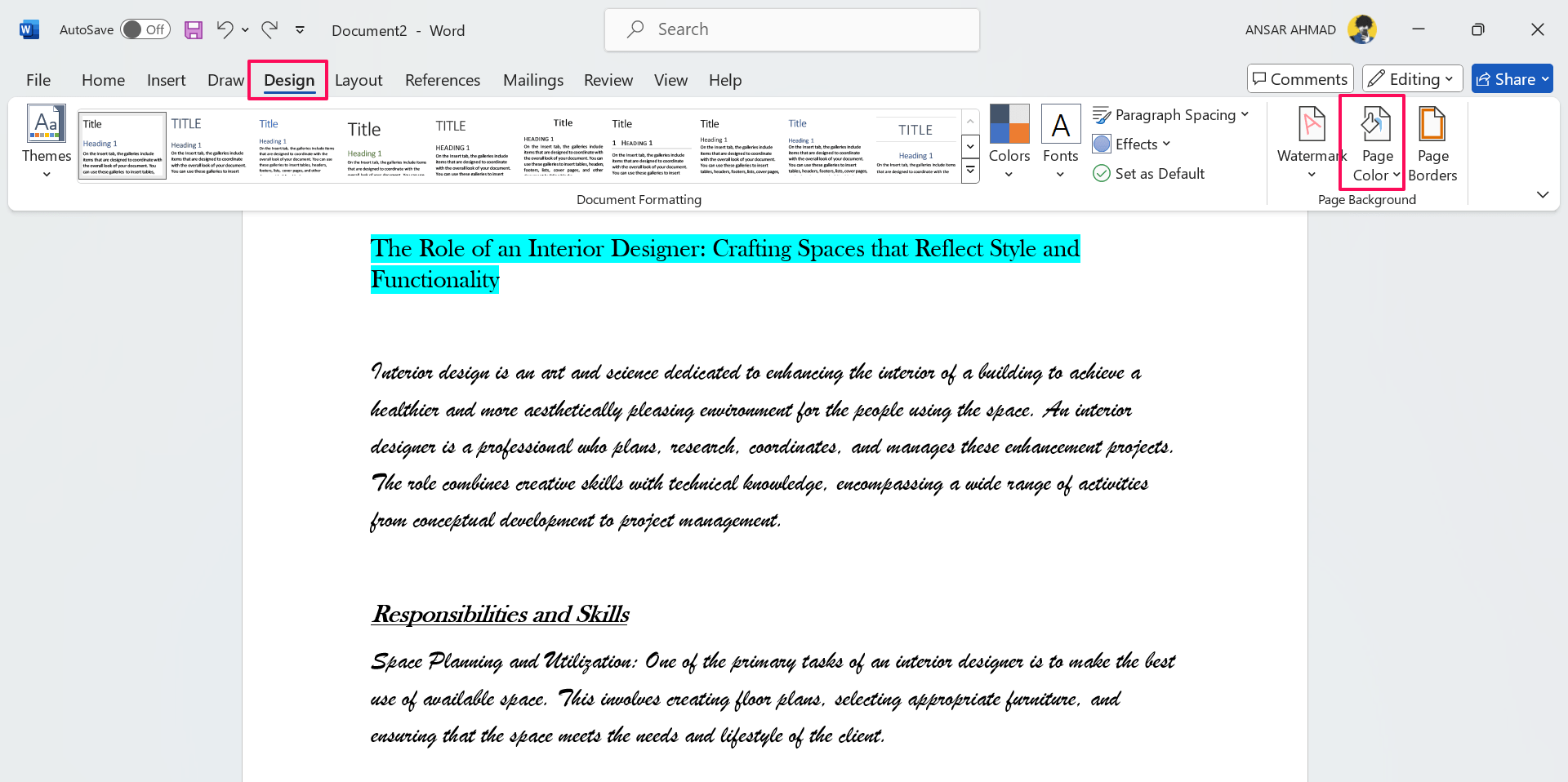
- Microsoft Wordで文書を開き、上部の「デザイン」タブをクリックします。
- [ページの色] のドロップダウンを開きます。
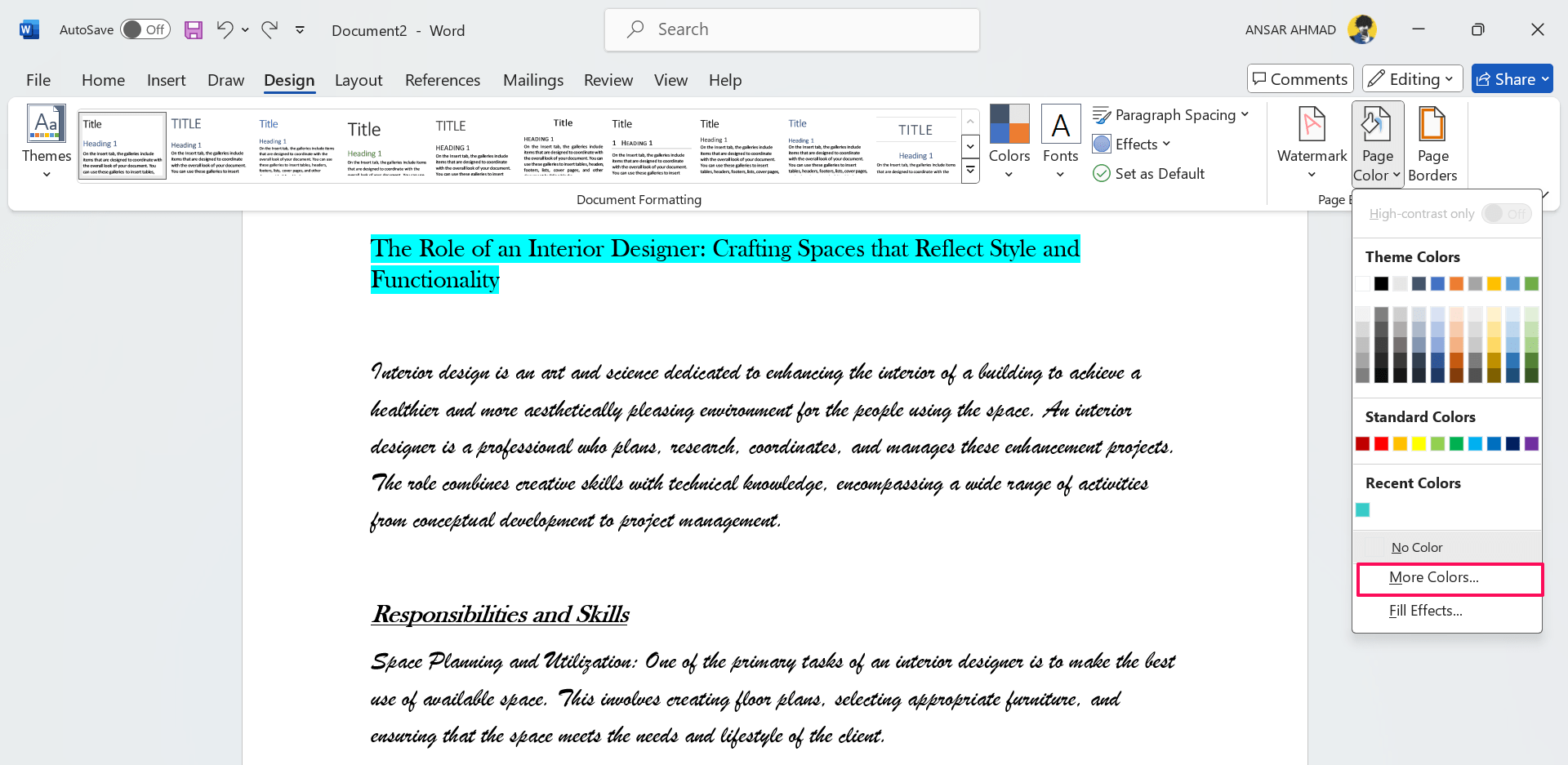
- テーマカラーまたは標準色から色を選びます。

- カスタム色を使いたい場合は [その他の色] を選択します。
- 「標準」タブで色を選ぶか、「ユーザー設定」タブでHEX/HSL/RGBコードを入力します。
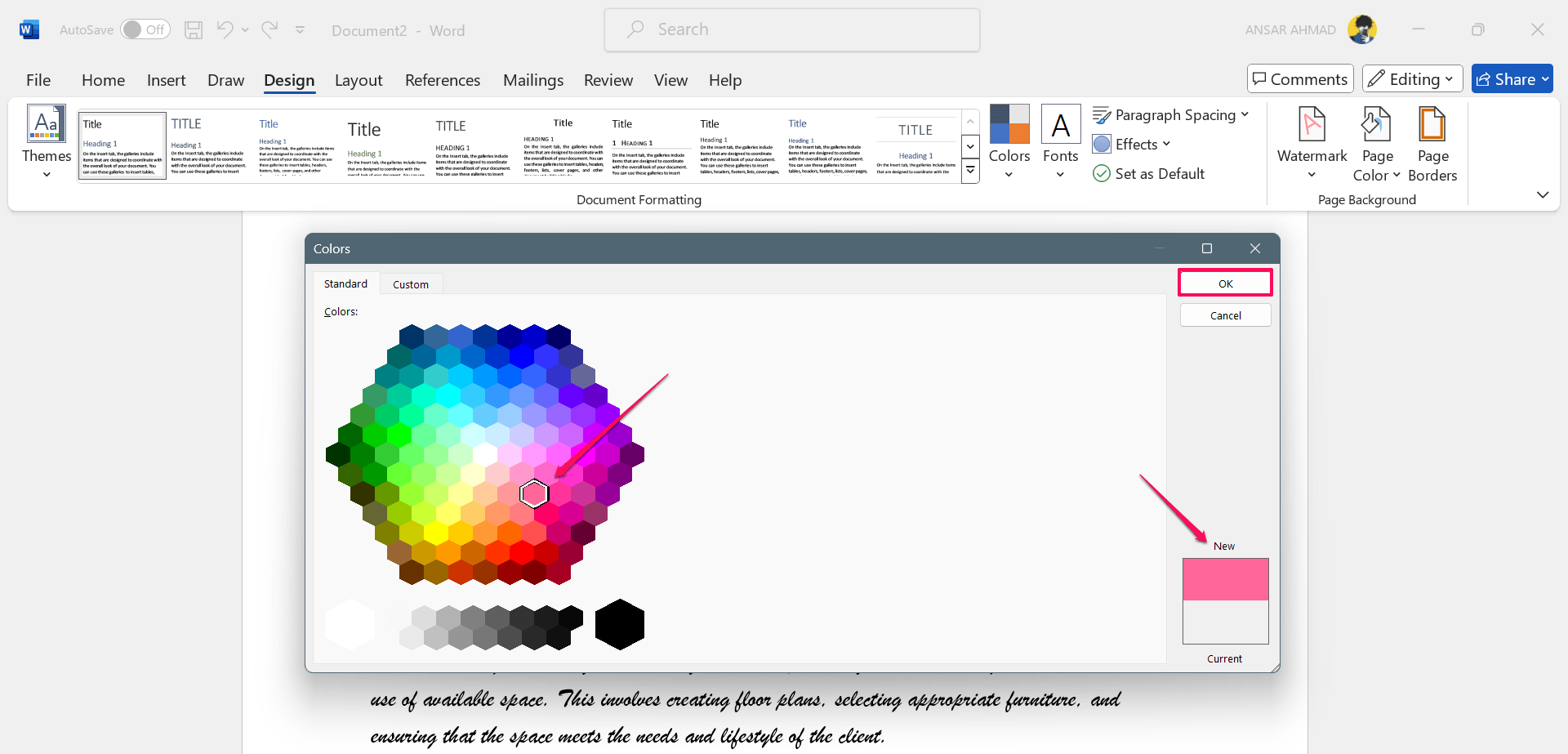
- 新しい色が「新規」ボックスに表示されたら「OK」を押します。
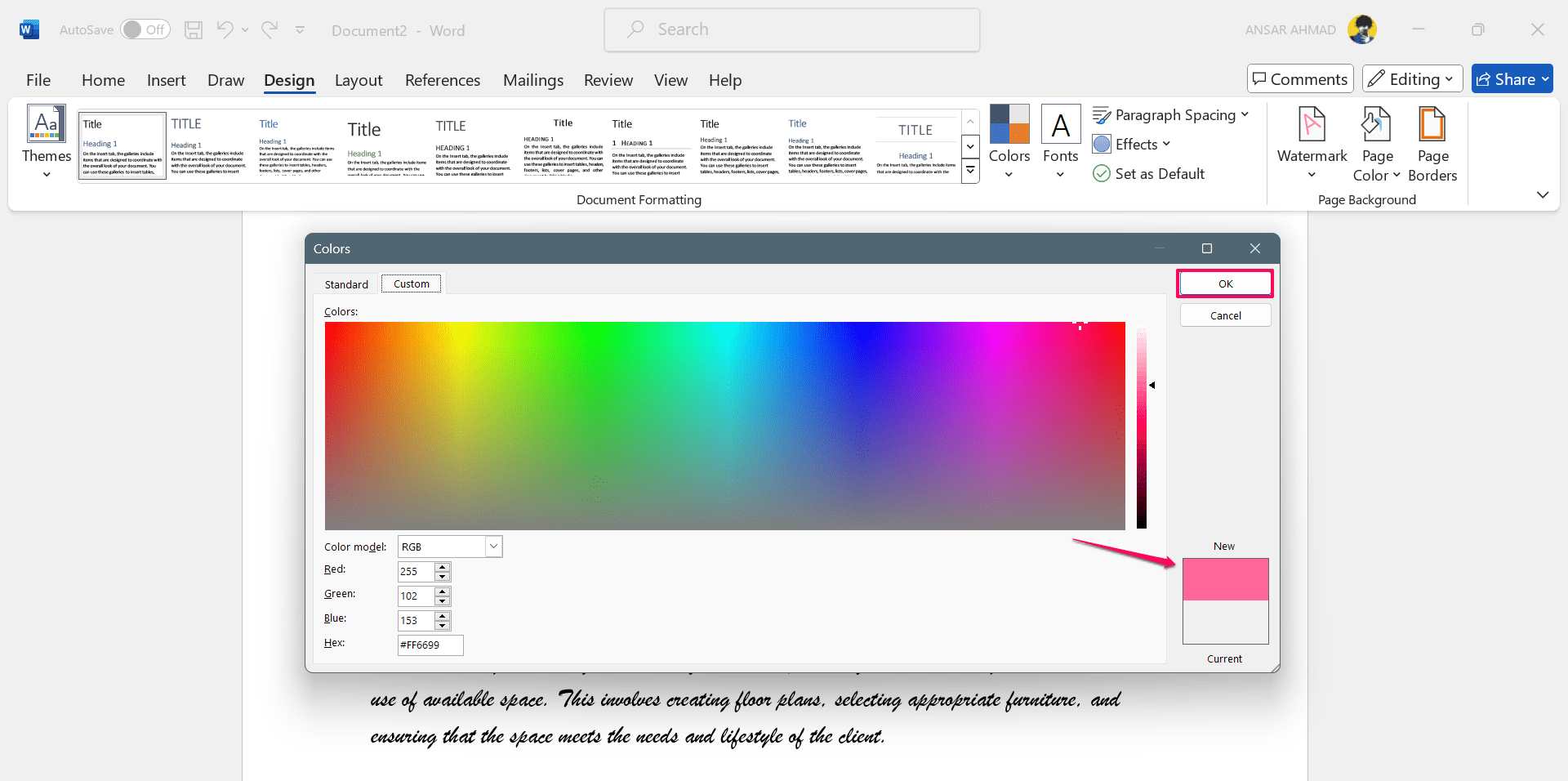
結果: ページ全体に選択した単色が適用されます。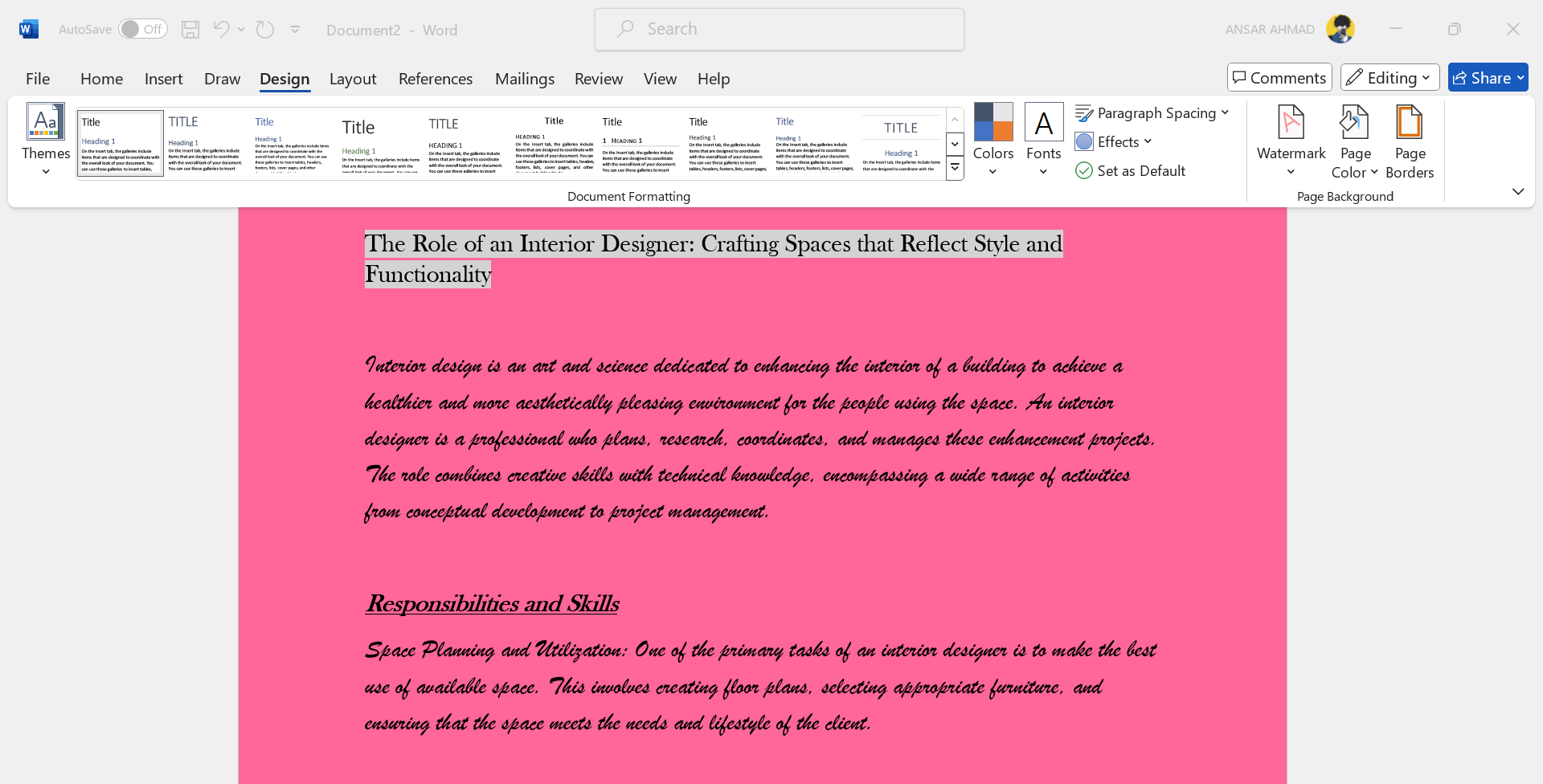
注意: 背景色はスクリーン表示では即時にプレビューされますが、プリンターの設定により印刷時に色が出ない(白紙で印刷される)ことがあります。印刷時の設定は下で詳述します。
グラデーション背景の設定
単色より視覚的な深みが欲しい場合はグラデーションを使用します。手順:
Wordで文書を開き、「デザイン」タブ > [ページの色] を選択します。
ドロップダウンの [塗りつぶし効果] を選択します。
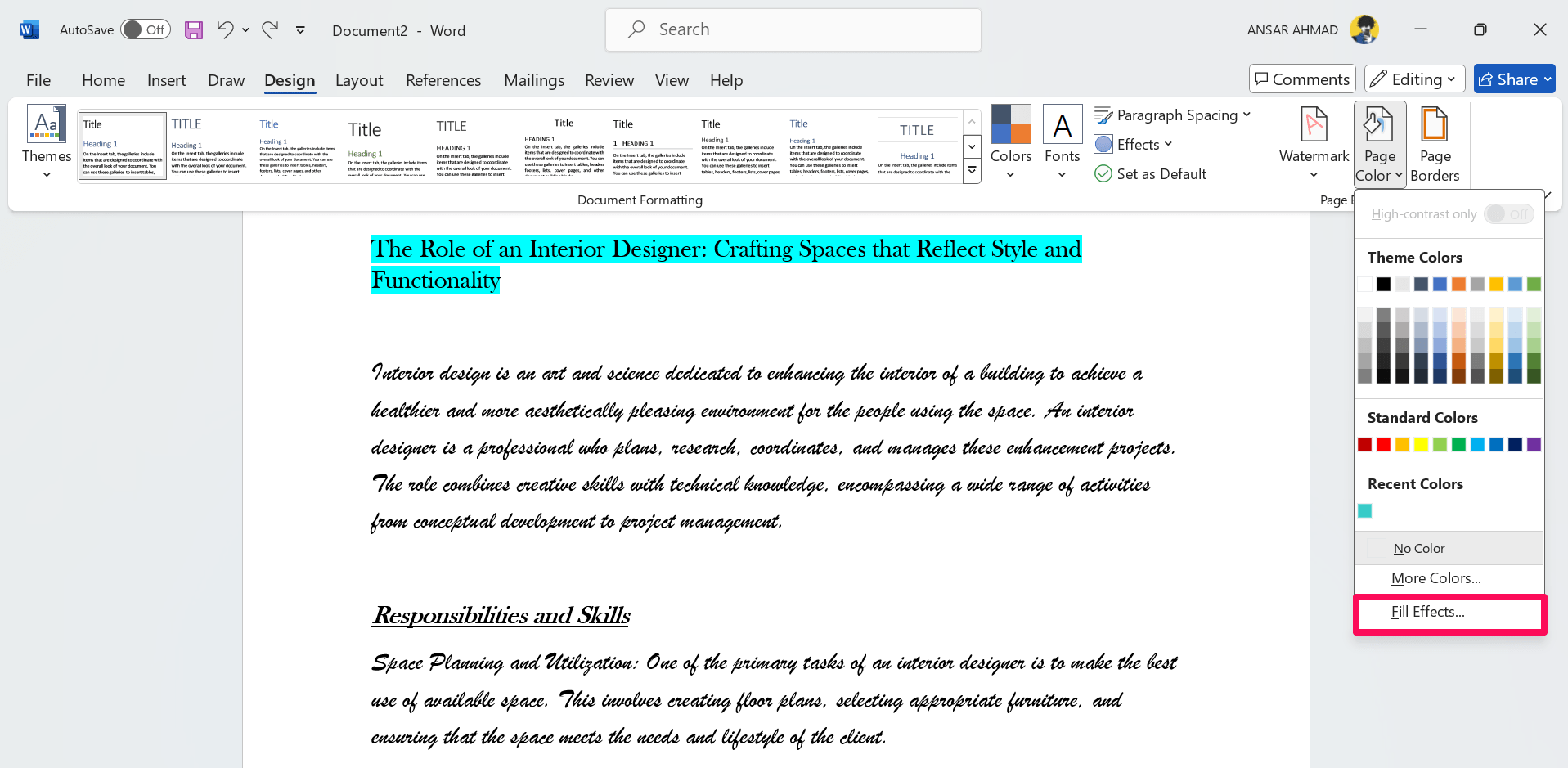
「グラデーション」タブを選択し、以下を設定します。
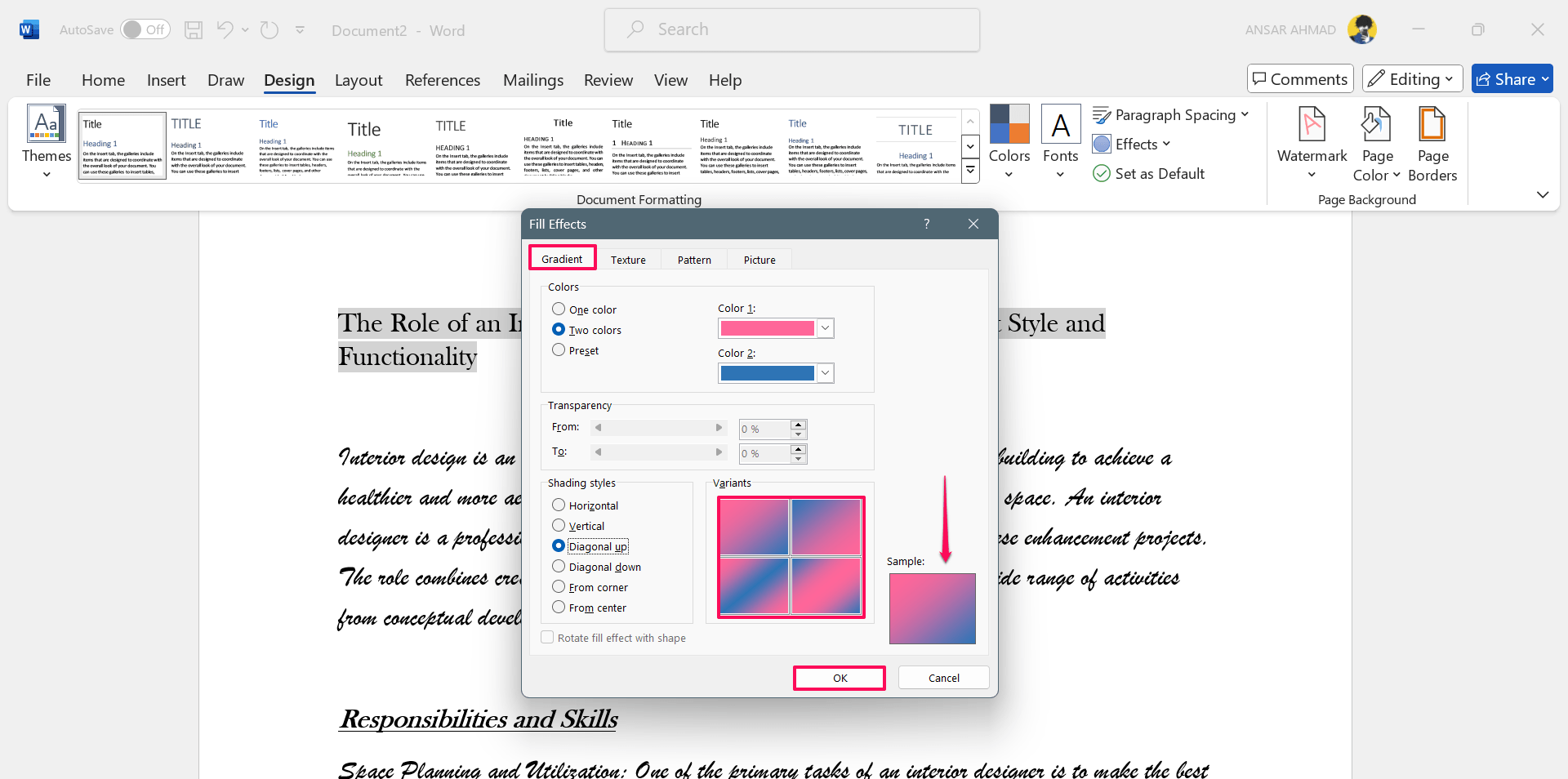
- Colors(色): 単色、2色、またはテーマ色から選択します。Color 1/Color 2に色を割り当てます。
- Shading styles(シェーディングスタイル): 縦、横、斜め上、斜め下などを選びます。
- Variants(バリアント): スタイル選択後に具体的な見た目(開始点・方向・比率)を選びます。
- 右下のサンプルで確認し「OK」を押します。
結果: 選択したグラデーションが文書全体の背景になります。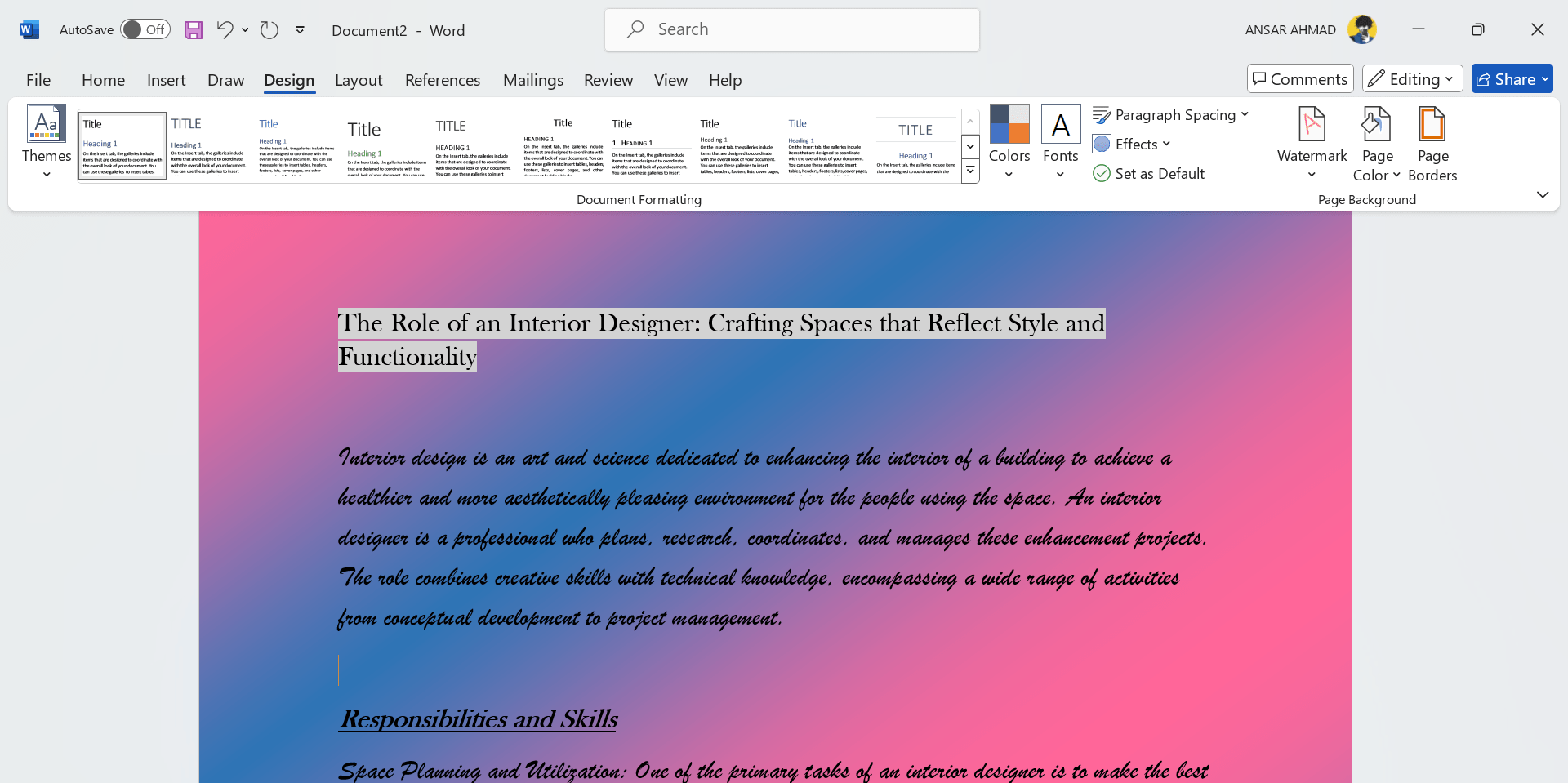
注意: ページ背景ではTransparency(透過)やRotate Fill(回転)など一部のオプションが利用できないことがあります。
テクスチャ背景の設定
木目や紙目、マーブルなど、既成のテクスチャを背景にできます。
「デザイン」 > [ページの色] > [塗りつぶし効果] を選びます。
「テクスチャ」タブを選択し、好みのプリセットを選びます。
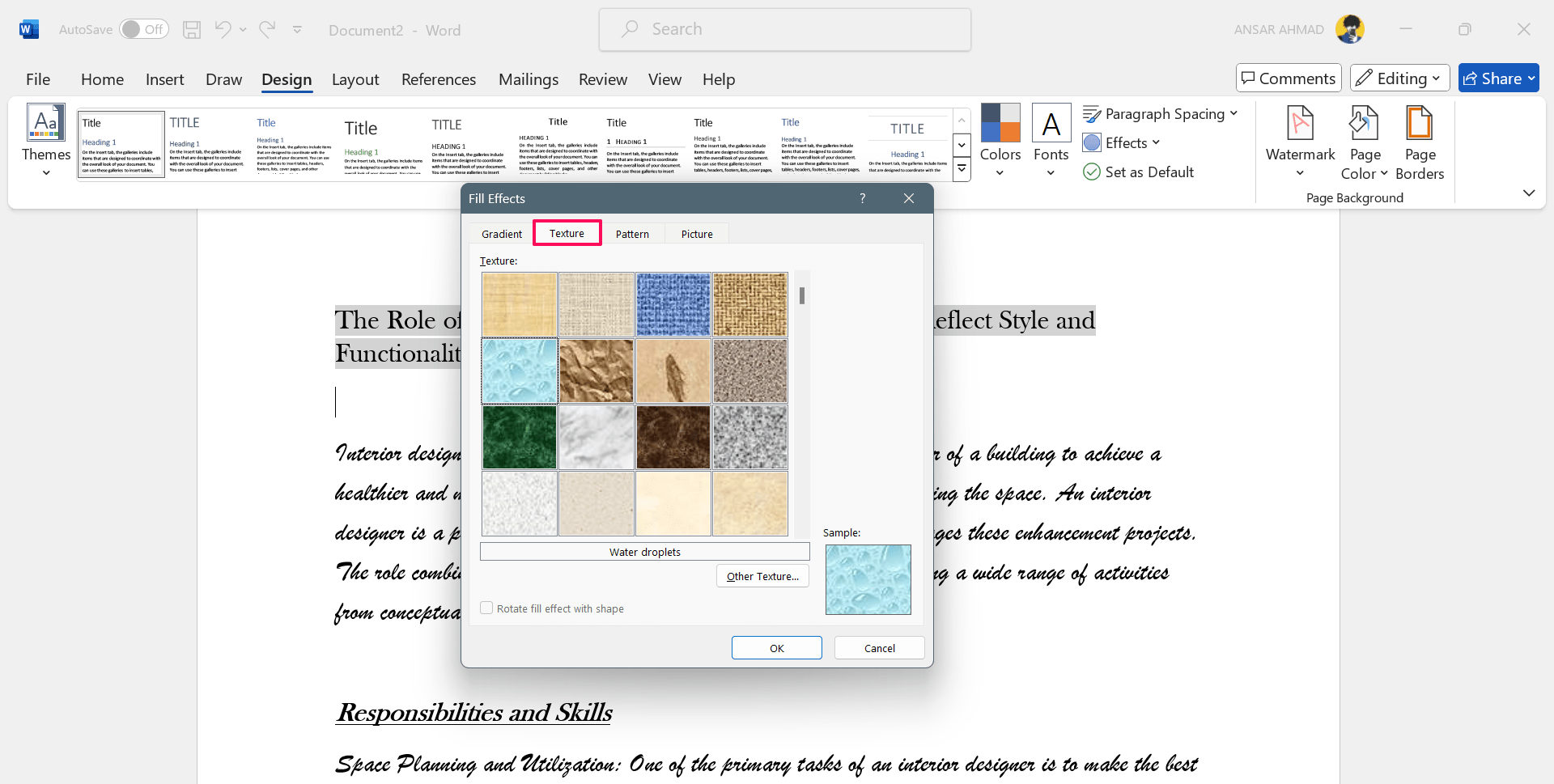
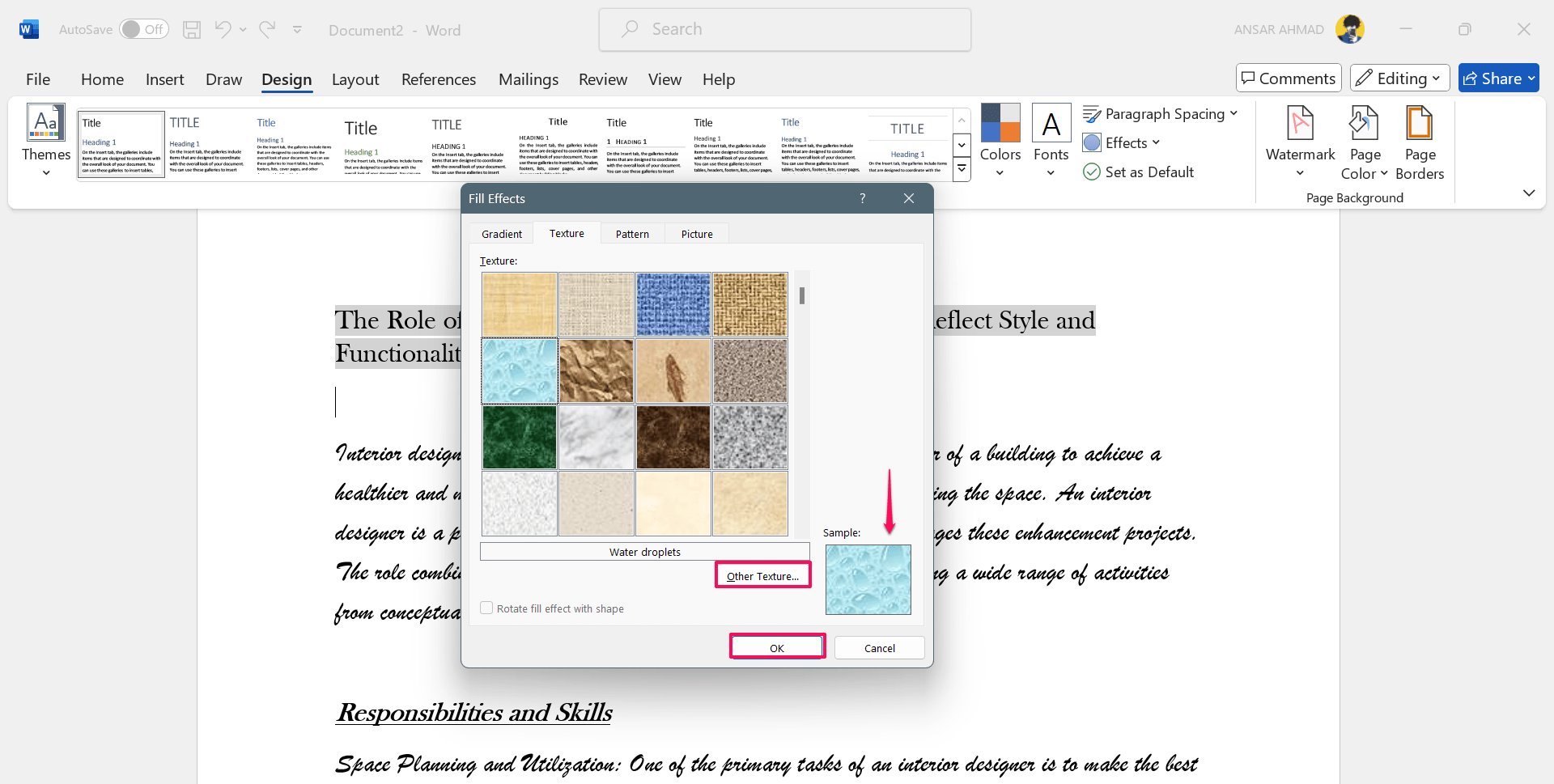
独自のテクスチャを使う場合は [その他のテクスチャ] でファイルを参照して挿入します。
結果: 選択したテクスチャがページ背景に反映されます。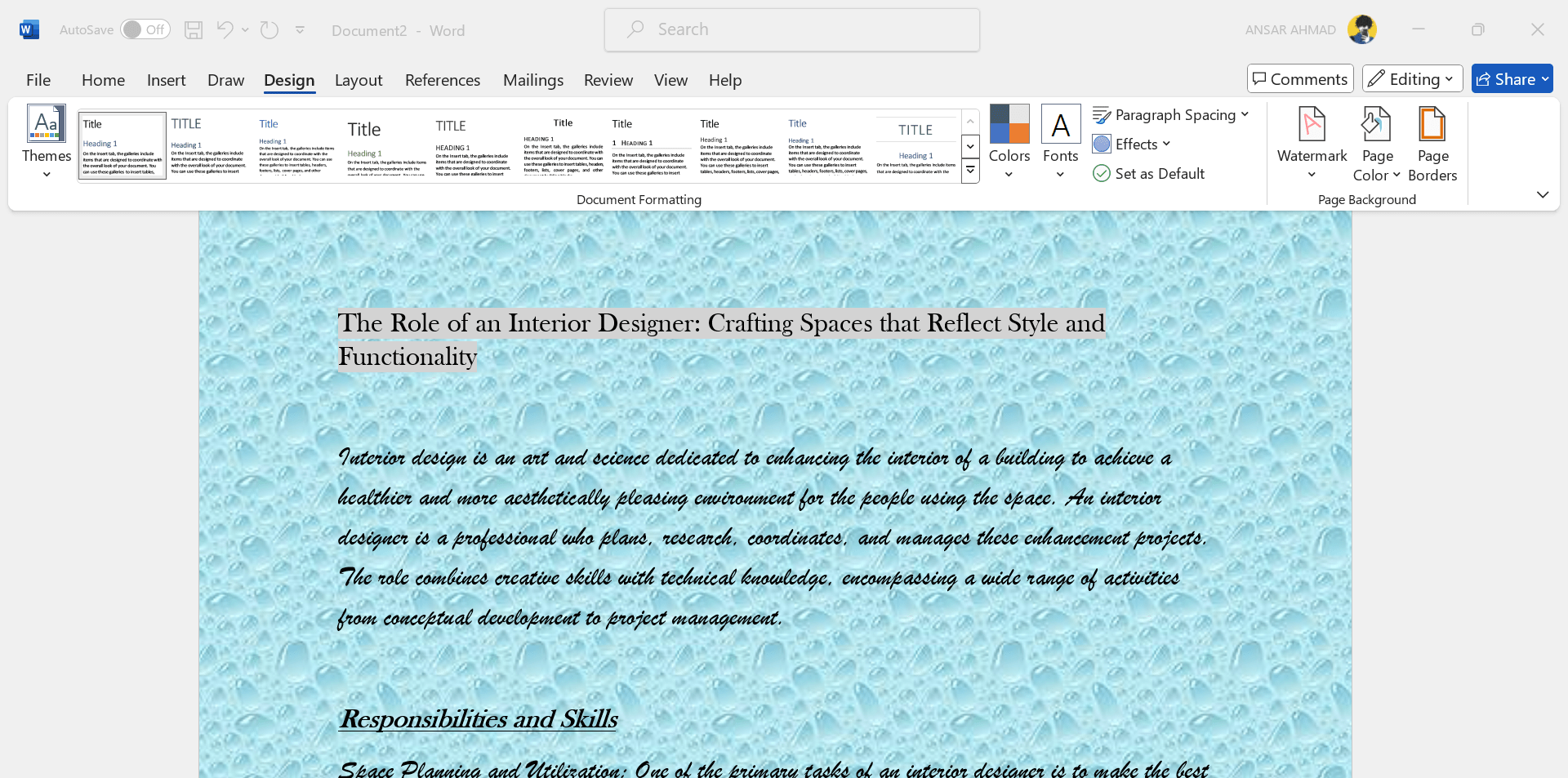
注意: Rotate Fillはページ背景では利用不可のことがあります。縦横比やタイル表示は画像のサイズと解像度に依存します。
パターン背景の設定
ドットや格子、ストライプなどの繰り返し模様を背景に使えます。
「デザイン」 > [ページの色] > [塗りつぶし効果] を選択します。
「パターン」タブを選び、一覧からパターンを選択します。
Foreground(前景)と Background(背景)色を設定してサンプルを確認します。
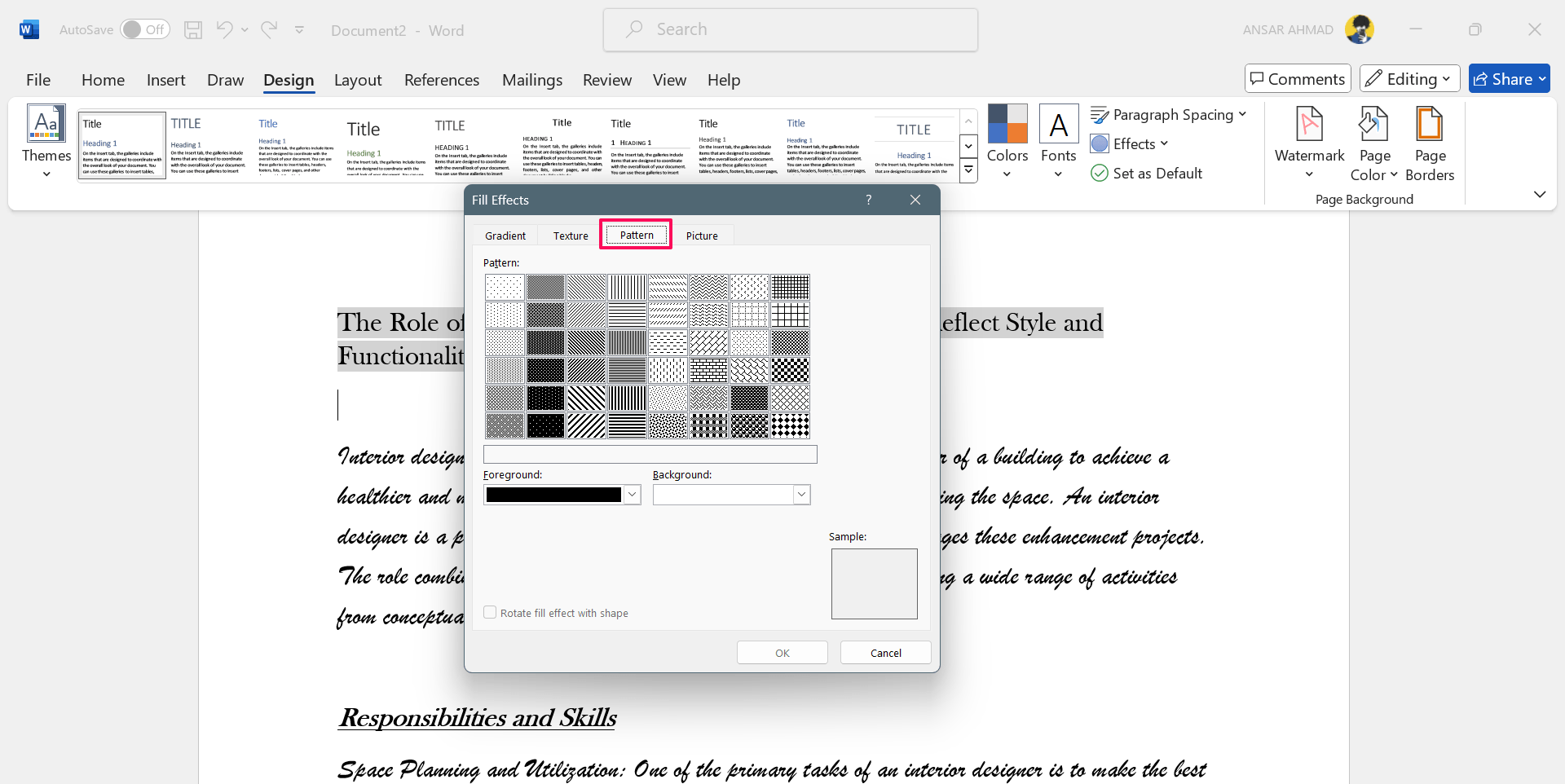
結果: 選択したパターンがページ背景に適用されます。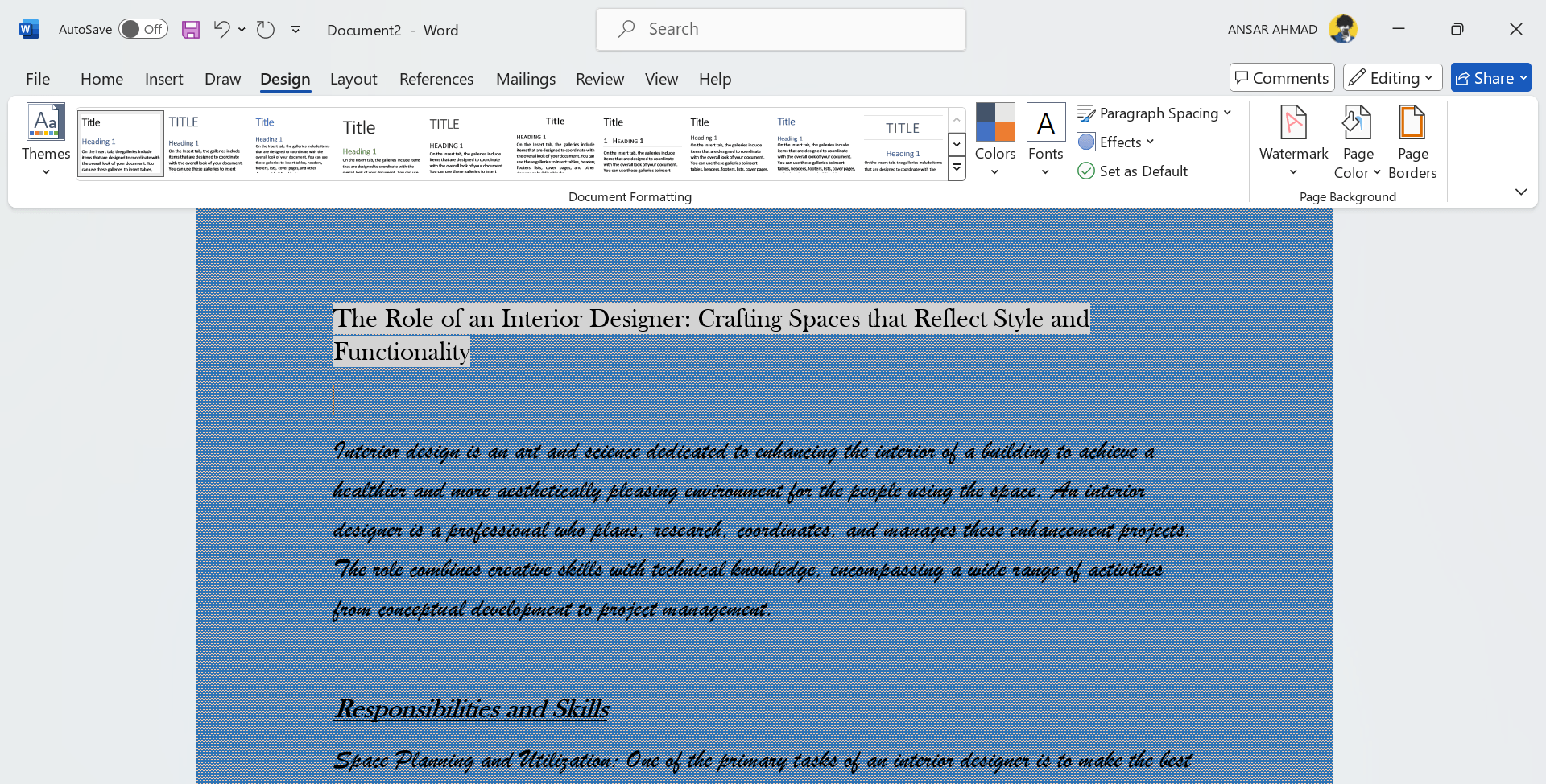
画像を背景にする方法
写真やロゴを背景として全面に敷く場合の手順。高解像度画像を使うと印刷品質が良くなりますが、ファイルサイズに注意してください。
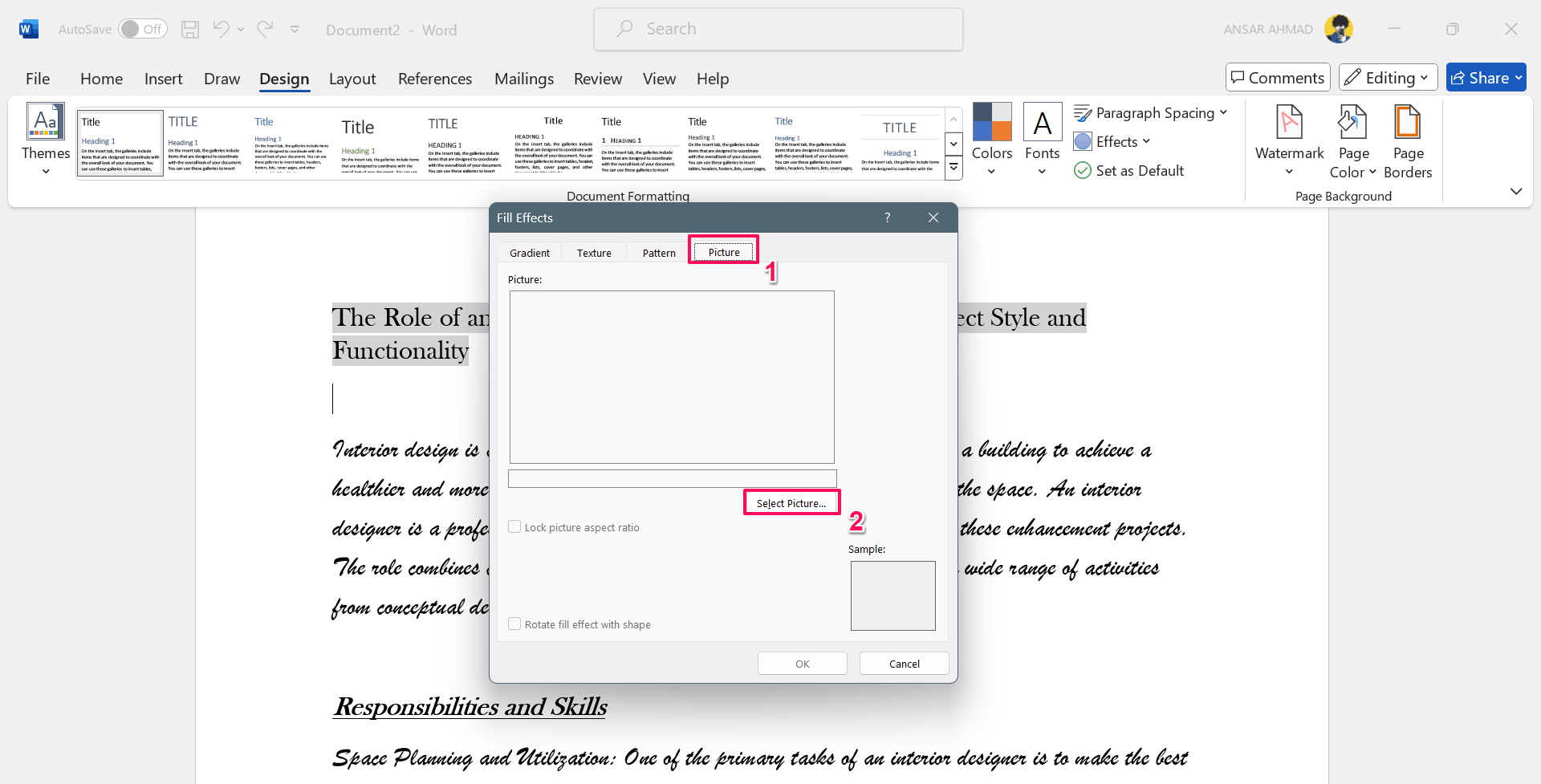
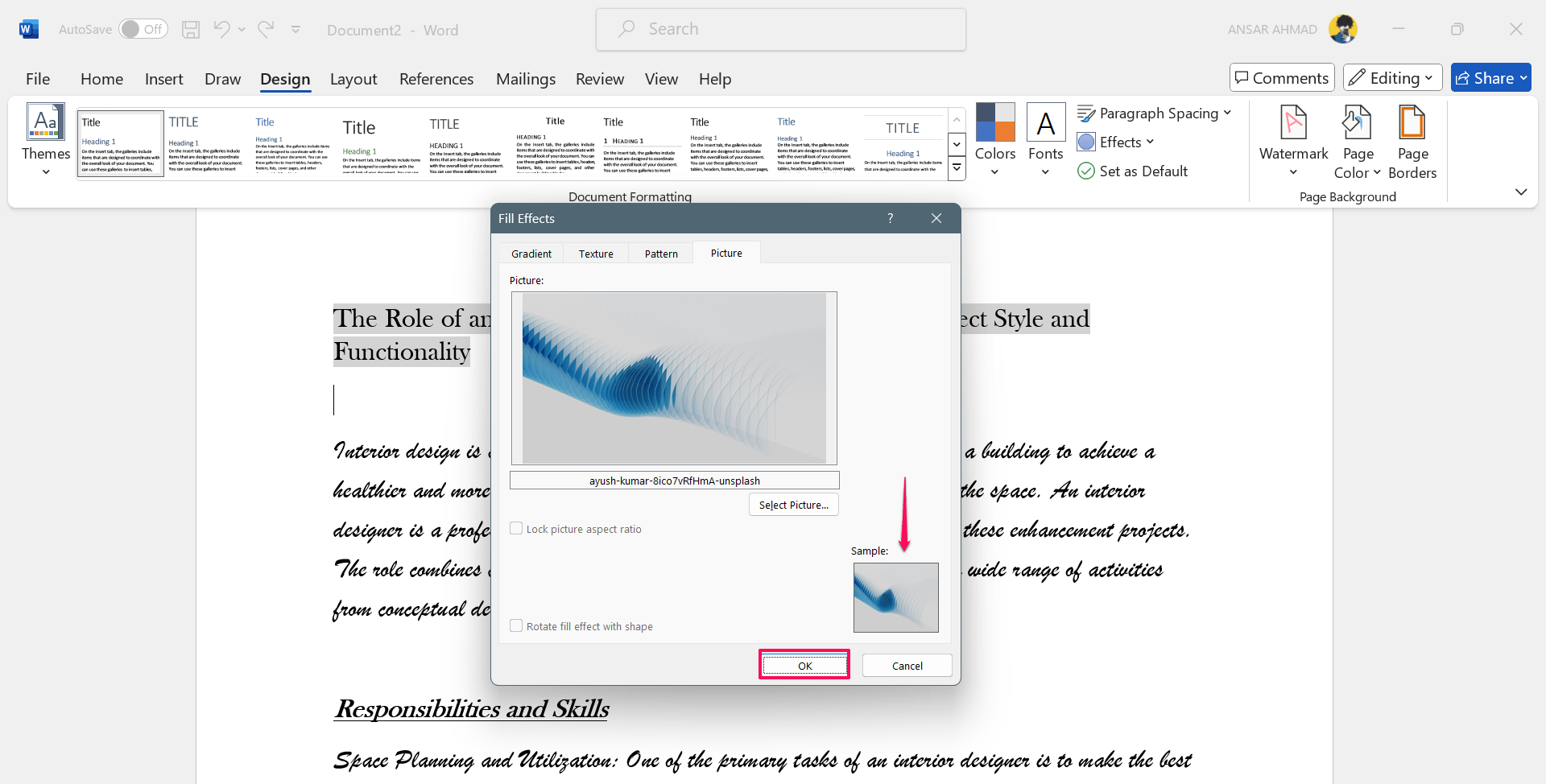
「デザイン」 > [ページの色] > [塗りつぶし効果] を選択します。
[塗りつぶし効果] ダイアログで「図」タブを選び、[図の選択] をクリックします。
「ファイルから」「Bing 画像検索」「OneDrive」などのうちから挿入方法を選択します。
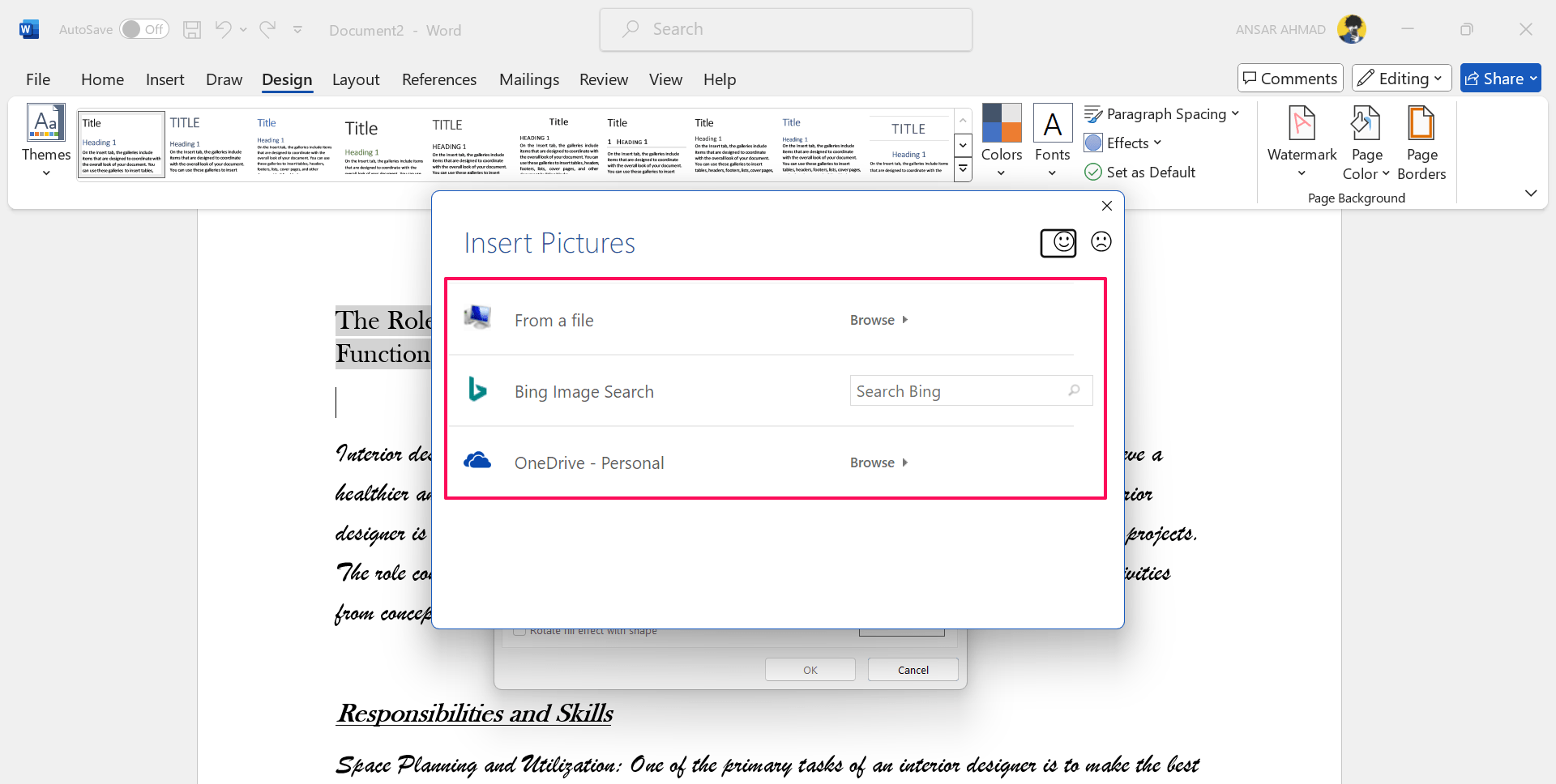
画像を選択してサンプルを確認し、「OK」で適用します。
結果: ページ背景に画像が配置されます。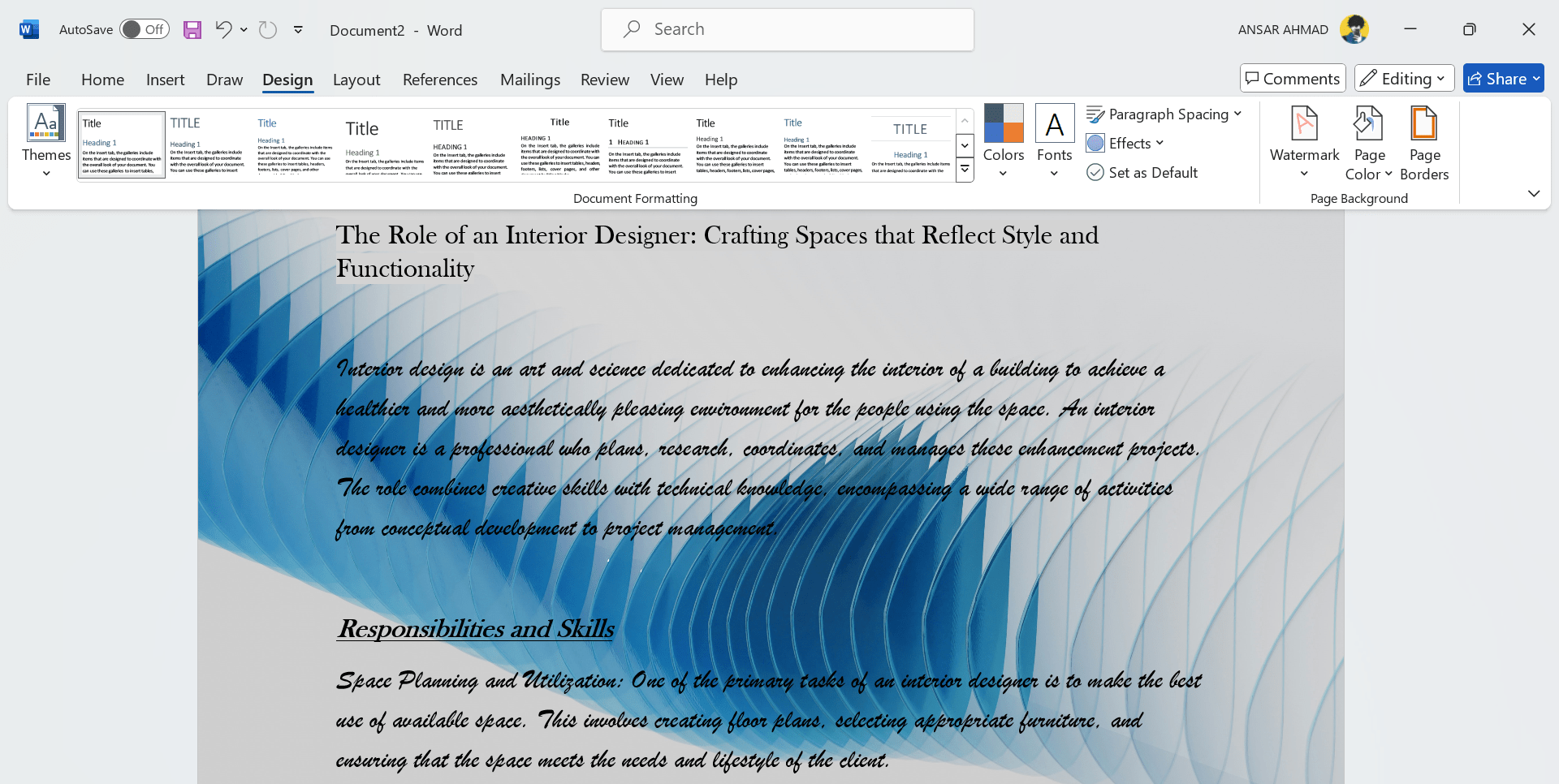
注意: アスペクト比やRotate Fillはページ背景では制限されることがあります。必要に応じて、画像を事前に画像編集ソフトでトリミング・リサイズしておくとレイアウトが安定します。
背景を削除する方法
背景を元に戻したい場合の操作は簡単です。
- 「デザイン」タブ > [ページの色] を開きます。
- [なし](No Color)を選択します。
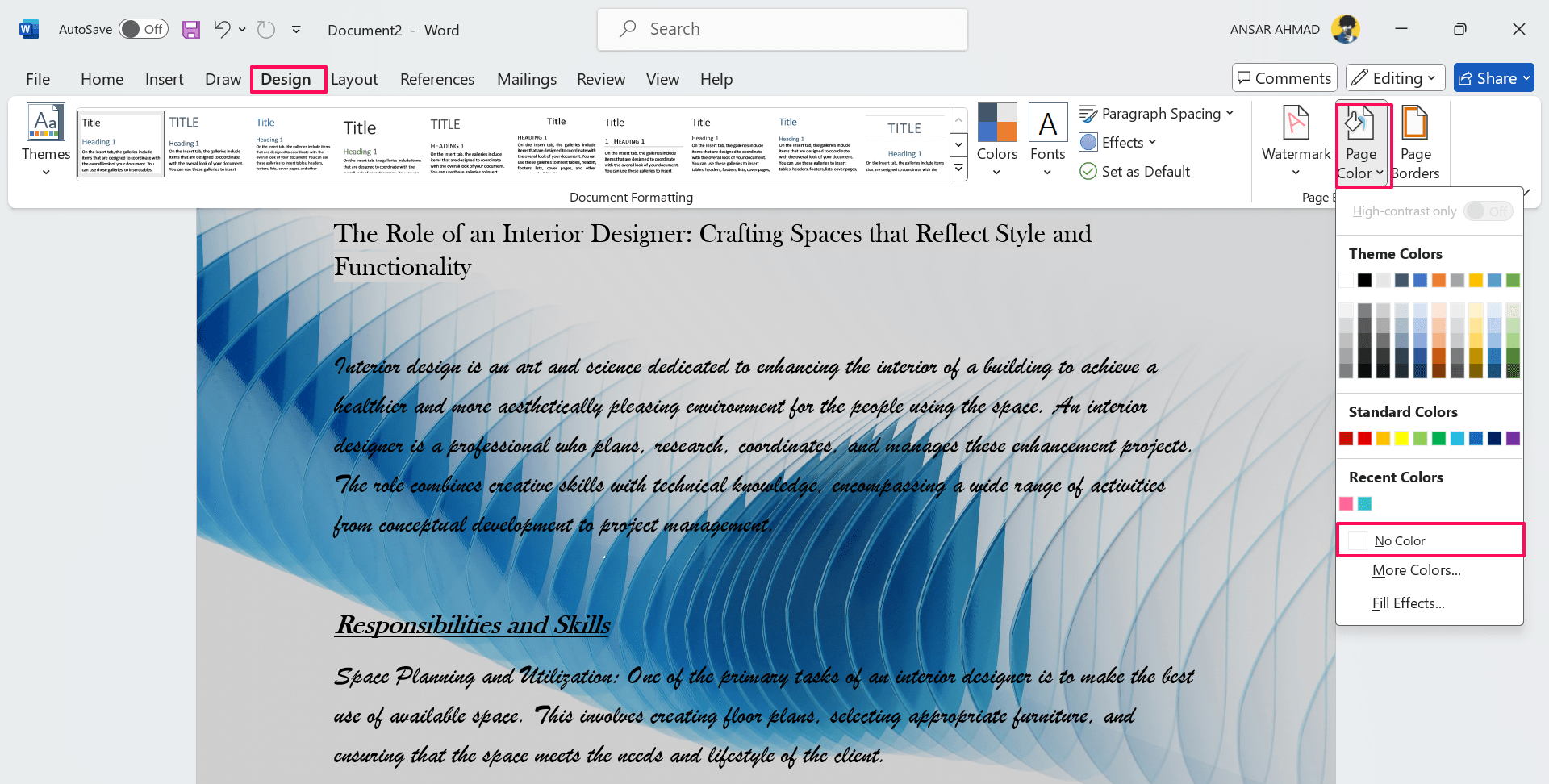
結果: 指定した背景(色/画像/パターン)が文書から削除されます。
応用テクニック
ヘッダー/フッターを使ってページごとに異なる背景を作る
Wordの「ページの色」はドキュメント全体に適用されますが、ヘッダー/フッター領域に図を挿入して「前面/背面」の順序調整で背景のように見せる方法を使えば、ページ単位やセクション単位の背景を作れます。
手順(概要):
- 挿入 > 図を追加 > 図を選択
- 画像を右クリックして「文字列の折り返し」> 「背面」を選ぶ
- 画像をページサイズに合わせて拡大し、ヘッダー領域にドラッグ
- ヘッダー/フッターの「別セクションで異なるヘッダーを使用」設定を使ってページごとに差し替え
利点: 印刷設定や回転・透過を細かく制御できます。
欠点: 編集がやや複雑で、共同編集時に位置がずれることがあります。
セクションごとに異なる背景(代替方法)
Word標準のページ背景はドキュメント全体にかかるため、セクションごとに違う背景を実現するには以下が現実的です。
- セクション開始ごとにヘッダーに背景図を差し替える
- セクションの先頭に全幅の図形(文字列の折り返し:背面)を置く
図形やテキストボックスを使って部分的な背景を作る
ページ全体ではなく、見出しエリアだけ背景を付けたい場合は、長方形の図形を挿入して塗りつぶしを設定し、背面に下げることで実現できます。
印刷と互換性に関する注意点
- 多くのプリンターはデフォルトで背景の印刷をオフにしています。印刷プレビューで色や画像が表示されても、実際の印刷設定で「背景の色とイメージを印刷する」オプションを有効にする必要があります(プリンターのプロパティやWordの印刷オプションで確認)。
- Word for Web(ブラウザ版)は塗りつぶし効果の一部をサポートしていない場合があります。必ず実機でプレビューしてください。
- Mac版とWindows版でダイアログや名称が若干異なることがあります。基本的な操作の流れは同じですが、メニュー位置が違うので注意してください。
互換性表(簡易)
- Windows デスクトップ: フル機能
- Mac デスクトップ: ほぼ同等だがUI差
- Word for Web: 一部機能制限あり(Fill Effectsの完全互換が無い場合あり)
- Word Mobile: 制限が多い
アクセシビリティとコントラスト
背景を付ける際に最も重要なのは本文の可読性です。配色が本文の文字色と十分なコントラストを保つか確認してください。WCAGに基づく数値チェック(十分なコントラスト比)を行うと安全です。
推奨事項:
- 重要なテキストは背景と十分な色差を持たせる(推奨コントラスト比を確認)。
- 背景に写真を使う場合、テキストの置き場所に応じて暗めのオーバーレイを入れる。
- 画像を背景にしている箇所に重要な情報を重ねない。
ファイルサイズとパフォーマンス最適化
高解像度の背景画像は文書のサイズを大きくします。配布やメール送信を考える場合は、以下の対策を検討してください。
- 挿入前に画像を必要な解像度(印刷なら300dpi、画面表示なら72–150dpi)にリサイズする。
- JPEGで適度に圧縮する(写真系)。透明部分が必要な場合はPNGを使うが、PNGはサイズが大きくなりがち。
- Wordの「図の圧縮」機能で文書内の画像を一括圧縮する。
- 必要なら背景画像をリンク挿入(埋め込みではなく参照)する方法を選ぶ。ただし配布時は画像を添付する必要があります。
テンプレート化と実務SOP(プレイブック)
以下はチームで背景付きドキュメントを配布する際の簡易SOPです。
- デザイン担当がマスター背景を作成(ページサイズ、マージン、背景画像の解像度を標準化)。
- アクセシビリティチェック(テキストと背景のコントラストを確認)。
- ファイルサイズチェック(目標: 5MB以下など、チーム基準を設定)。
- テンプレート(.dotx)として保存し、共有ドライブに配置。
- 使う側はテンプレートから新規作成し、ヘッダー/フッター編集は固定しない指示がある場合の運用ルールを徹底。
テンプレート保存方法:
- ファイル > 名前を付けて保存 > ファイルの種類で「Word テンプレート(.dotx)」を選択。
自動化(VBA)サンプル
ページ背景に画像を設定する簡単なVBA例(Windows版Word向け)。このコードは現在のドキュメントの背景に画像を設定します。
Sub SetBackgroundPicture()
  Dim imgPath As String
  imgPath = "C:\path\to\your\image.jpg" ' 実際のパスに置き換えてください
  With ActiveDocument.Background
    .Fill.UserPicture (imgPath)
  End With
End Sub
注意: VBAは実行環境に依存します。ネットワークパスや権限に注意してください。また、WordのバージョンによってはBackgroundオブジェクトの扱いが異なることがあります。
テストケースと受け入れ基準(Критерии приёмки)
テストケースは、機能が期待どおりに動作するか確認するための具体的なシナリオです。
テスト1: 単色背景適用
- 操作: 単色を適用
- 期待結果: 画面上で背景色が反映される。ファイルを保存して再度開いても色が維持される。
テスト2: 画像背景適用と印刷確認
- 操作: 高解像度画像を背景に設定し、印刷プレビューと実プリントを確認
- 期待結果: 印刷プレビューで背景が見え、プリンタ設定で「背景の色とイメージを印刷する」が有効なら実プリントでも背景が出る。
テスト3: アクセシビリティ確認
- 操作: 背景を設定し、本文テキストのコントラスト比を測定
- 期待結果: 規定のコントラスト比(アクセシビリティ基準)を満たす。
受け入れ基準(合格ライン):
- 画面での表示が期待どおりであること
- 必要に応じて印刷でも背景が再現できる設定を案内していること
- ファイルサイズがチーム基準内に収まること
役割別チェックリスト
デザイナー
- 背景画像の解像度と比率を確認
- アクセシビリティとコントラストの確認
- テンプレート保存
作成者(ドキュメント作成者)
- テンプレートから作成しているか確認
- 重要なテキストが背景で読みづらくならないか確認
- 最終版で背景を削除する必要がないか確認
印刷担当者
- プリンター設定で背景印刷が有効か確認
- カラープロファイルと用紙サイズを確認
運用管理者
- テンプレートのバージョン管理
- 共有ドライブのアクセス制御
よくあるトラブルと対処法
問題: 背景が画面では見えるのに印刷されない
- 対処: Wordの印刷オプションで「背景の色とイメージを印刷する」を有効にする。プリンターのドライバーでも設定を確認。
問題: 背景画像がページサイズに合わない
- 対処: 画像を外部でトリミング/リサイズして挿入する。ヘッダーで図を使う方法なら位置と比率を手動で調整できる。
問題: 共同編集でレイアウトが崩れる
- 対処: テンプレートを使い、ヘッダー/フッター領域は編集制限を設ける。共同編集者へ運用手順を周知。
Frequently Asked Questions
背景画像をWeb上の画像から使えますか?
はい。Web上の画像を保存してから挿入するか、Bing検索などのダイアログ経由で挿入できます。ただし著作権を確認し、高品質な画像を選んでください。
Wordでグラデーション背景を追加するには?
デザイン > ページの色 > 塗りつぶし効果 > グラデーションを選び、色・スタイル・バリアントを設定します。
背景画像を削除する方法は?
デザイン > ページの色 > なし を選択すると、背景色や背景画像が削除されます。
Web版のWordでも同じ操作ができますか?
Web版は一部機能が制限されています。グラデーションや高度な塗りつぶし効果が未サポートの場合があるため、最終調整はデスクトップ版で行うと安全です。
背景を付けたまま配布するとファイルサイズが大きくなるのはなぜ?
背景画像は文書に埋め込まれるため、元の画像のサイズがそのままファイルサイズに影響します。画像を圧縮・リサイズすることで軽量化できます。
1行用語集
- 塗りつぶし効果: ページ背景のグラデーション/パターン/テクスチャ/画像を設定する機能。
- ヘッダー領域の背景: ヘッダーに画像を置いてページ背景のように見せる手法。
- コントラスト比: 背景とテキスト間の視認性を表す指標(アクセシビリティ確認に必要)。
決断フロー(背景をどう設定するか迷ったとき)
以下の簡単なフローを参考に、どの方法を選ぶか決めてください。
flowchart TD
  A[背景を追加する目的は?] -->|印刷用| B[高解像度写真または単色]
  A -->|画面表示用| C[軽量なJPEG或いはCSS風の単色]
  A -->|企業ブランディング| D[テンプレートに背景を埋め込む]
  B --> E[画像の解像度は300dpiに設定]
  C --> F[画像を72-150dpiに圧縮]
  D --> G[テンプレートを.dotxで保存]
まとめ
- Microsoft Wordでは単色、グラデーション、テクスチャ、パターン、画像をページ背景として設定できます。
- 背景はデザイン > ページの色 > 塗りつぶし効果(Fill Effects)から細かく制御できます。
- 印刷やWeb版での互換性、アクセシビリティ(コントラスト)およびファイルサイズに注意しましょう。
- 実務ではテンプレート化、圧縮、そしてテスト(画面表示・印刷・アクセシビリティ)を行うのが最善です。
もしこの記事の手順でうまくいかない箇所があれば、使っているWordのバージョンと実行環境(Windows/Mac/Web、プリンタ機種など)を教えてください。具体的なトラブルシュートをお手伝いします。




