
overGrive — Linux向けGoogle Driveクライアント
重要: 本記事のコマンドや手順はUbuntu 14.04 LTS上で検証されたものを元にしています。別ディストリビューションや新しいバージョンでは手順や挙動が異なる場合があります。
概要
Googleは長年Linux向けの公式Google Driveクライアントを提供していません。そのため、サードパーティー製のクライアントが使われます。これまでHowtoForgeではGriveやGdriveといったクライアントを紹介してきましたが、本稿では別の有償クライアントである overGrive を詳しく解説します。overGriveはGUI中心のアプリケーションで、初心者にも比較的扱いやすい設計です。
用語(1行定義)
- 同期: ローカルフォルダとGoogle Drive間でファイルを自動または手動で一致させる動作。
インストール
公式サイトから該当する .deb パッケージをダウンロードします。
方法A — Ubuntu Software Centerを使う
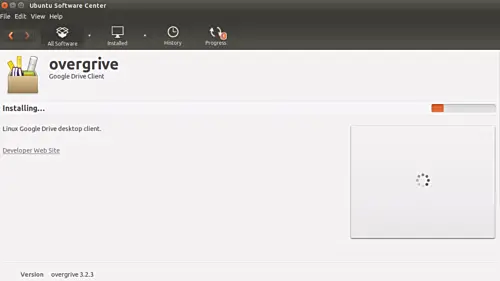
- ダウンロードした .deb ファイルをダブルクリックしてSoftware Centerで開き、画面の「インストール」ボタンをクリックします。
- 方法B — dpkg コマンドを使う(ターミナル)
sudo dpkg -i [your-deb-file-name-here]例(筆者環境):
sudo dpkg -i overgrive_3.2.3_all.deb注意事項:
- overGriveはUbuntu以外にもDebian、Mint、Raspbian、CentOS、Fedora、openSUSE、Arch Linuxなど複数ディストリビューションをサポートします。
- デスクトップ環境としてUnity、GNOME、KDE、Xfce、Cinnamon、LXDE等をサポートします。
- 言語サポートも複数あります。詳細は公式サイトを参照してください。
補足(Ubuntu 16.04の注意)
Ubuntu 16.04のユーザー向けに公式サイト上で次の注意書きがあります。Ubuntu 16.04で新しいGNOME Software Centerを使ってインストールした後、ソフトウェアセンターが「overgrive を見つけられませんでした」と報告する場合があるが、アプリケーションは正しくインストールされており、検索でアプリを探せば動作する、という内容です。
初回セットアップと基本的な使い方
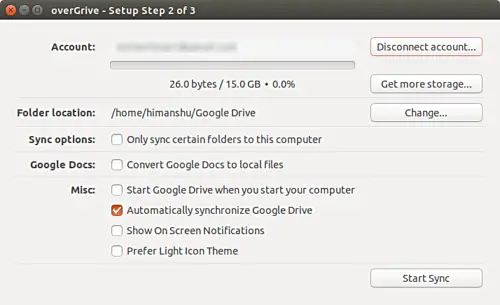
インストール後、Unity Dashやアプリケーションメニューから overGrive を起動します。最初の起動時にGoogleアカウントの接続(認証)を求められます。ウィンドウ内の「Connect account….」ボタンをクリックして指示に従ってください。
認証が成功するとトライアル期間の通知が表示されます。
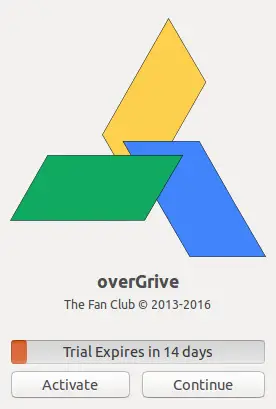
「Continue」をクリックし、次の画面で「Start Sync」を実行します。
同期中はシステムトレイに overGrive のアイコンが表示されます。
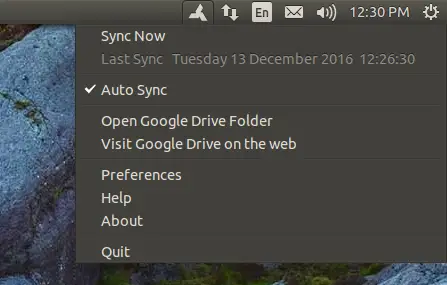
overGriveは手動同期(Sync Now)と自動同期(Auto Sync)を切り替えられます。ローカルに作成されるGoogle Driveフォルダに同期対象のファイルを置くことで、クラウド側と同期されます。設定画面からはウェブクライアントを開いたり、同期対象フォルダを選択したりできます。
設定項目のスクリーンショット:
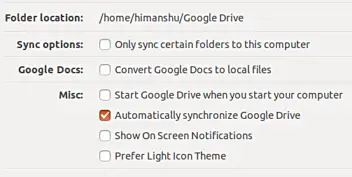
主要機能(公式サイトの記載に基づく):
- Google Driveを自動的にコンピュータへ同期
- ローカルファイルを自動的にGoogle Driveへ同期
- 同期するGoogle Driveフォルダの選択
- GoogleドキュメントをOffice形式に変換してオフラインで編集
- OfficeファイルをGoogleドキュメント形式に変換(元がGoogleドキュメントの場合)
- 複数アカウントの同期(アカウント毎にライセンスが必要)
- サポート(有償サポート)
重要な挙動・運用ルール:
- 「Shared with me(共有されたアイテム)」の内容は、Google DriveのWebで当該ファイルを「My Drive(マイドライブ)」へドラッグすると同期対象になります。My Driveにあるファイルとフォルダのみが同期されます。
- 初回同期の前にGoogle Drive上のゴミ箱を空にすることを開発者が推奨しています。
- 初回の完全な同期が完了するまでは、overGriveを完了させるのが重要です。初回同期が完了しない場合、再起動でセットアップ画面が表示されることがありますが、その際は再度「Start Sync」を選択して同期を完了させてください。
- GNOMEデスクトップでトップバーにアプリケーションインジケータを表示したい場合はTopIcons GNOME Shell拡張を導入すると良い、という案内があります。
制限事項と既知の問題
overGriveにはいくつかの制限があります。導入前に確認してください。
- シンボリックリンクはサポートされていません。
- ファイル名に含まれるスラッシュ「/」はサポートされません。
- Google DrawingsをSVGやローカル形式に変換したものは、編集やGoogle Drawings形式へ戻すことができません。これは他のGoogleドキュメント形式には当てはまりません。
- Google MapsやGoogle Formsはサポートされていません。
運用上の注意点:
- 複数アカウントを使う場合、アカウントごとにライセンスが必要です。組織で複数ライセンスを購入する場合はライセンス管理ポリシーを検討してください。
- 大量ファイル/大容量同期の初回は時間がかかるため、夜間や業務時間外で初回フル同期を実行するのが安全です。
代替アプローチと比較(短評)
- Grive / Grive2: オープンソースでコマンドライン中心。自動同期よりもスクリプト運用やCI向け。GUIを好まないユーザーや軽量環境向け。
- Gdrive: コマンドラインツール。細かい操作やスクリプト化に向く。
- Rclone: 幅広いクラウドストレージに対応する強力なCLIツール。同期以外にマウントや転送タスクの自動化が容易。熟練者向け。
- Insync(有償): overGriveに近い有償GUIツール。高度な設定や複数アカウント管理で評価されることが多い。
いつoverGriveを選ぶべきか(ルール・オブ・サム)
- GUIを重視し、簡単な設定でGoogle Driveと双方向同期を行いたい。
- サポートが付く有償ソリューションを好む組織やユーザー。
- 初期トライアルで機能を確認してから購入判断したい場合。
いつ避けるべきか(カウンター例)
- シンボリックリンクを活用するワークフローが必須の場合。
- フルオープンソース運用やゼロコスト運用を厳守する環境。
- Google Maps/Forms/Drawingsなど特殊なGoogleコンテンツを頻繁に扱う場合。
導入判断用チェックリスト(役割別)
管理者向けチェックリスト:
- 組織でのライセンス配布方法を確認したか
- サポート連絡窓口とSLAを確認したか
- 初回同期の時間とネットワーク帯域を確保したか
エンドユーザー向けチェックリスト:
- トライアル期間中に代表的な業務ファイルで同期テストを行ったか
- 共有されたファイルをMy Driveへ移動する必要があることを理解しているか
- シンボリックリンクや特殊文字(/)をファイル名で使っていないか
導入担当者向け手順(ミニSOP):
- 代表アカウントで公式サイトから .deb をダウンロード
- テストマシンでインストールし、認証・初回同期を実施
- 主要業務ファイルで双方向同期と変換機能(Office↔Google)を検証
- 問題がなければ本番環境へ配布、ライセンスを割り当てる
実運用でのトラブルシューティング要点
- 同期が進まない/途中で止まる: 初回同期が完了しているか確認。ログは overGrive の設定画面やホームディレクトリのログファイルを確認する。
- アプリが見つからないと表示される(Ubuntu 16.04など): ソフトウェアセンターの表示が不一致なケースがあるので、アプリケーション一覧やコマンドラインから起動できるか確認する。
- 変換が期待通り動かない: GoogleドキュメントとOffice間の変換は、元のファイル形式や特殊要素によって差異が出る。重要なドキュメントは変換前にバックアップを取る。
互換性・移行メモ
- 他のOS(Windows/Mac)との共有はGoogle Driveの仕様に依存します。ファイル名の禁止文字や扱いの差に注意してください。
- rcloneなどのCLIツールと併用する際は、同一フォルダに対して同時にアクセスしない運用ルールを定めてください。データ競合や不整合を避けるためです。
1行用語集
- .deb: Debian系パッケージ。
- トライアル: 無料で試用できる期間。
- シンボリックリンク: 他のファイルやフォルダへの参照(ショートカットに類似)。
価格と価値判断
overGriveは個別ライセンス制で、記事執筆時点で開発者は1ライセンスあたり $4.99 を提示しています(購入前に公式サイトで最新価格を確認してください)。有償である利点はサポートや使いやすいGUIが含まれる点で、運用の効率化や時間短縮を重視する組織では費用対効果が見込めます。逆にコストを最優先する個人やOSS志向の現場ではオープンソースのCLIツールが選ばれることが多いです。
決定フローチャート(Mermaid)
flowchart TD
  A[同期ツールを探している?] --> B{GUIが必要?}
  B -- Yes --> C{予算はある?}
  B -- No --> D[CLIツール(Grive/Rclone)を検討]
  C -- Yes --> E[overGriveやInsyncを試す(トライアル)]
  C -- No --> D
  E --> F{特殊ファイルは扱うか?}
  F -- Yes --> G[制限を確認、必要なら別ツール]
  F -- No --> H[導入を進める]
まとめ
overGriveはGUI中心で分かりやすく、Google Driveの基本同期やドキュメント変換など実務で便利な機能を提供します。無料トライアルで実際の業務データを使って検証することを推奨します。シンボリックリンクの非対応や一部Googleコンテンツ非対応といった制限を踏まえ、用途に合わせてoverGrive、あるいはGrive/rcloneなどの代替ツールを選択してください。
要点の再掲:
- overGriveは有償だが2週間のトライアルあり
- GUIで簡単に同期設定ができる
- シンボリックリンクや一部Googleサービスは非対応
- 組織で使う場合はライセンス運用を事前検討すること
ご使用経験がある方は、同期で困った点や良かった点をコメントで共有してください。




