
Google Messagesの隠しフルスクリーンアニメーションを使いこなす

概要
Google Messagesは単なるテキスト送受信アプリを超えています。特定の単語やフレーズを使うと自動的に発動するフルスクリーンのエフェクトが用意されており、会話に遊び心や感動を追加できます。花火、風船、落ち葉、イースターの演出など、多彩な視覚効果が用意されています。
この記事では、アニメーションの有効化方法、発動させるコツ、よくあるトラブルと対処法、互換性の注意点、運用チェックリストなどを分かりやすく解説します。短時間で試せるテスト手順も付けています。
表現アニメーションを有効にする
チャットをアニメーションで華やかにする準備
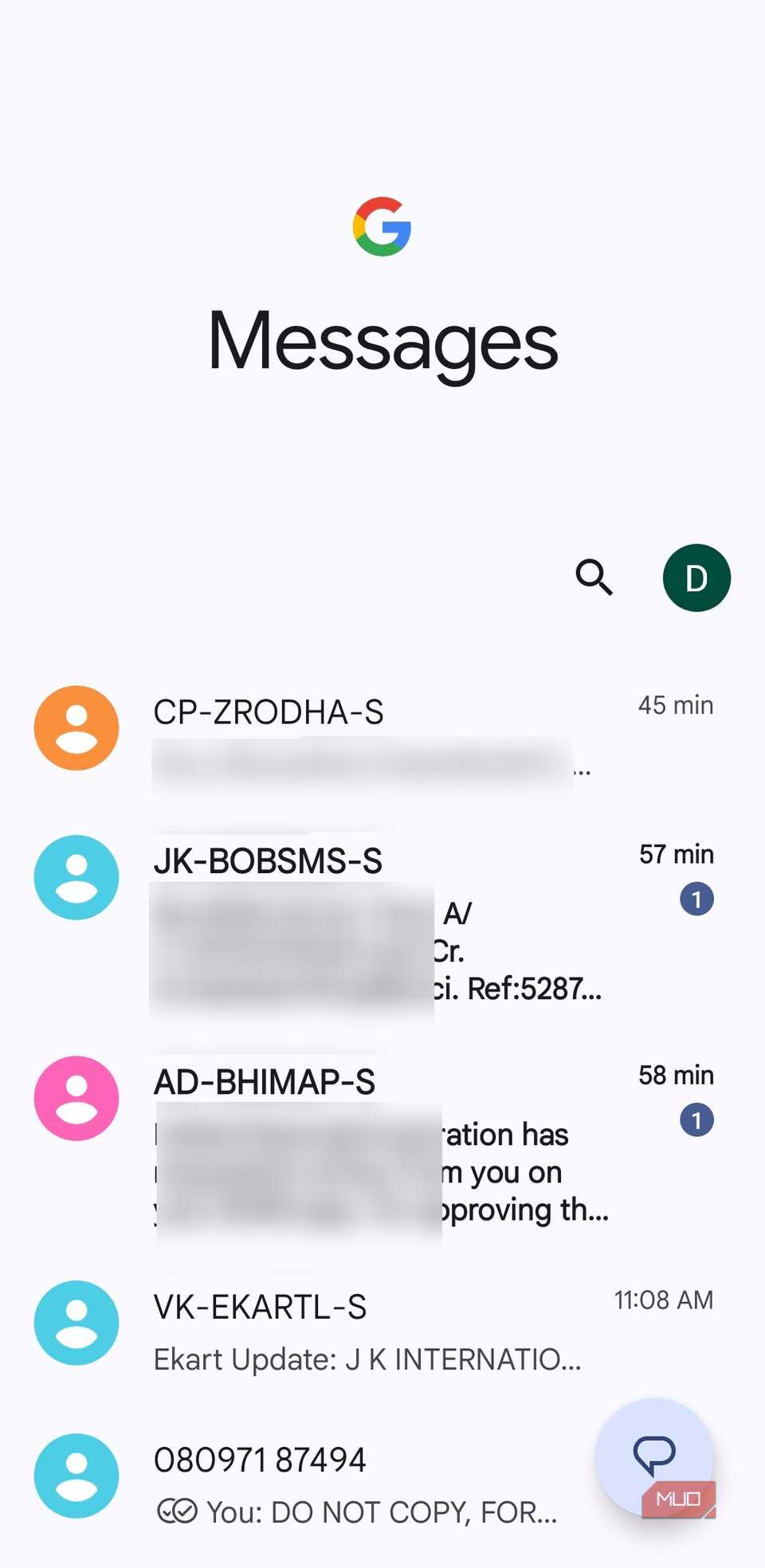
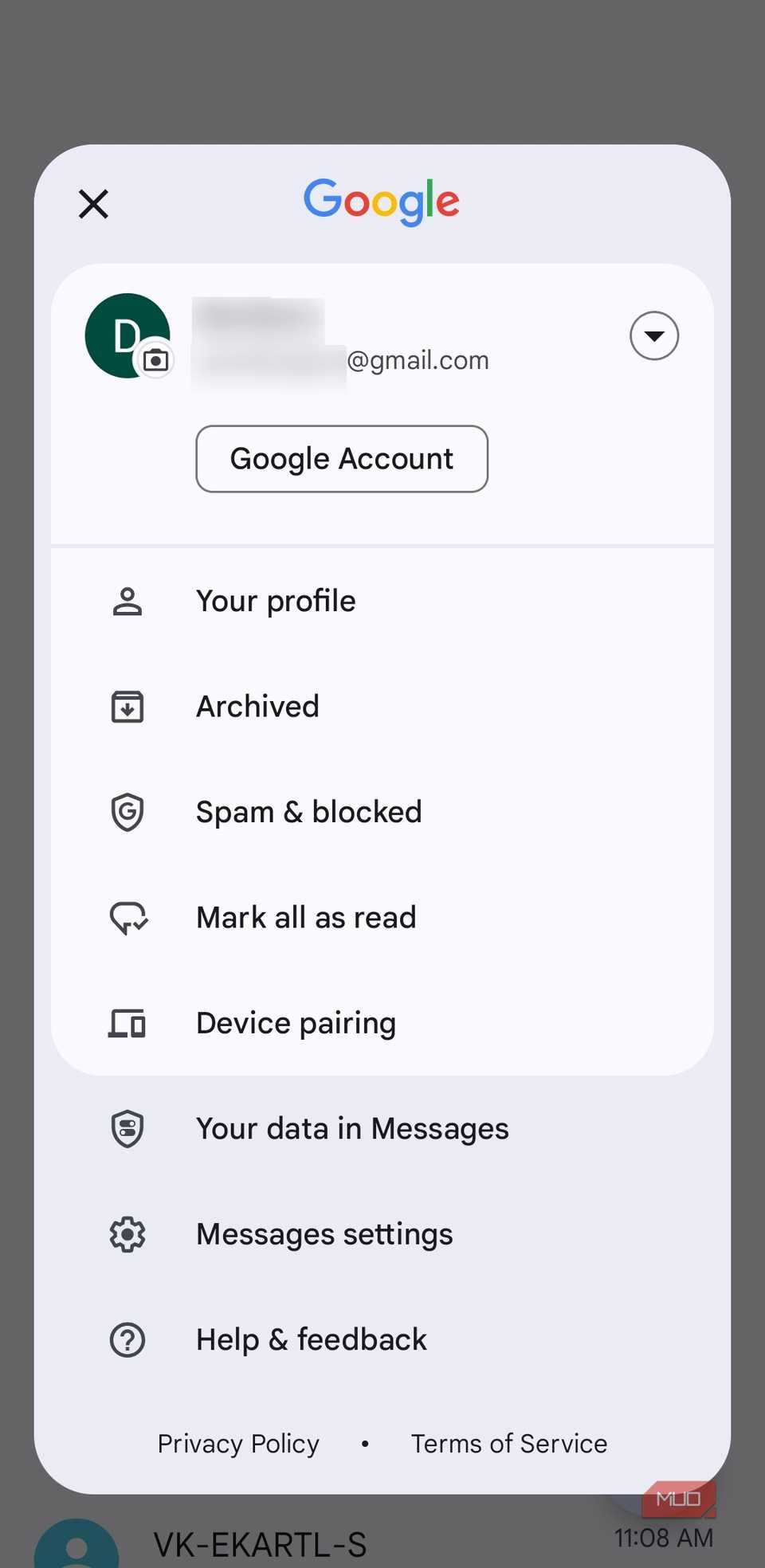
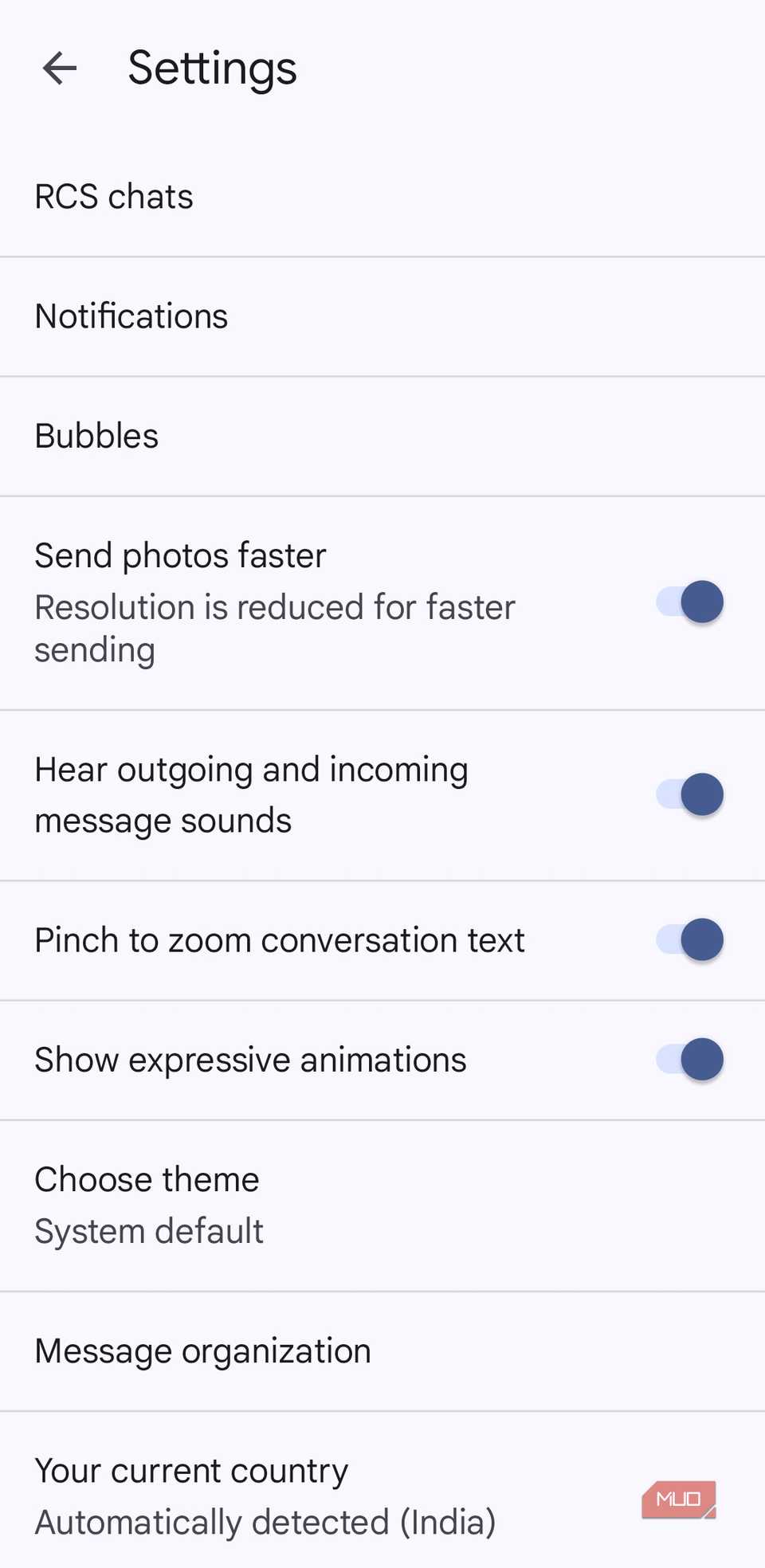
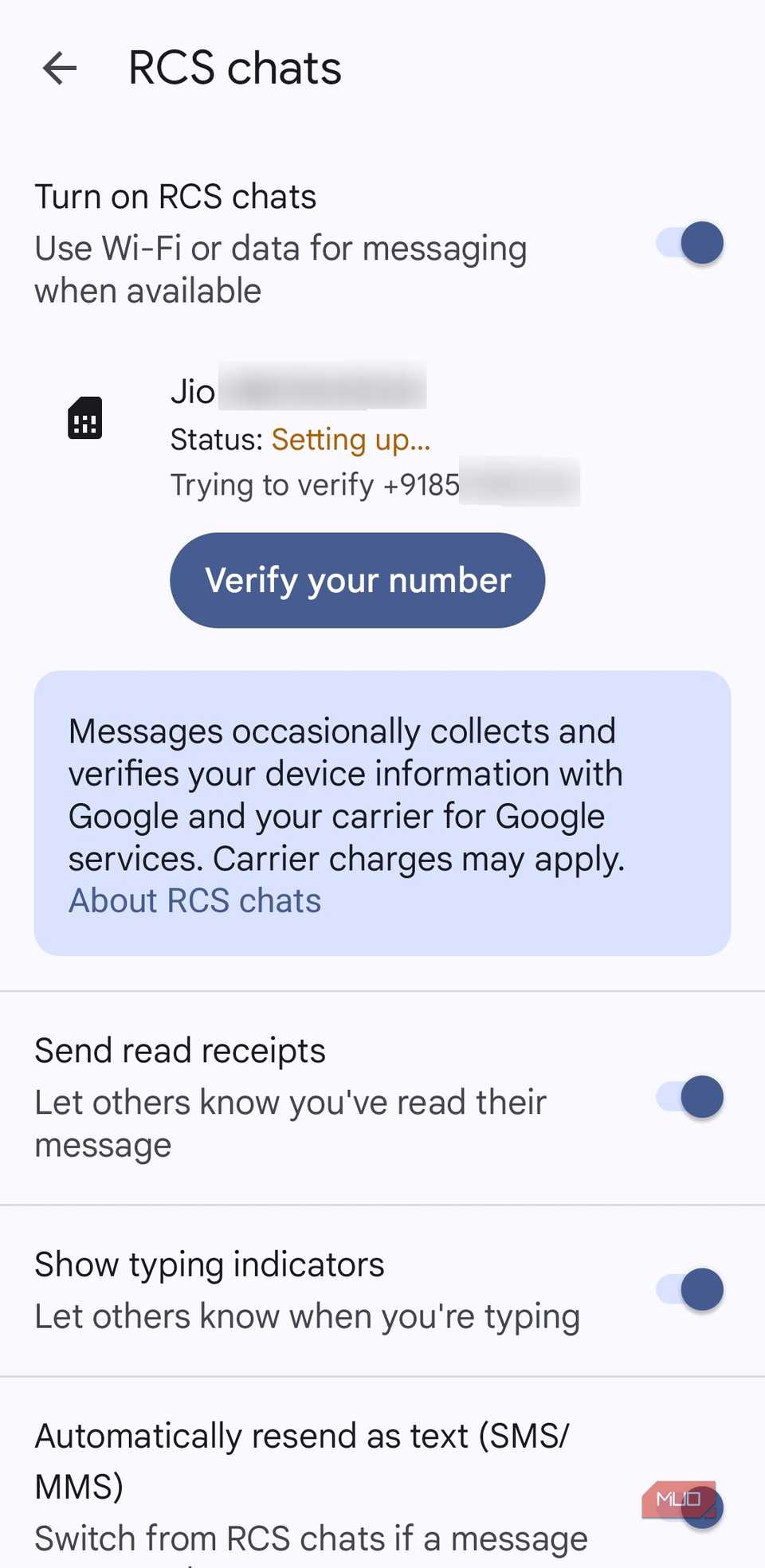
まず、これらのエフェクトはRCSメッセージングに依存します。以下を順に確認してください。
- Google Messagesアプリを最新バージョンにアップデートする。
- Google Messagesを開き、画面右上のプロフィールアイコンをタップする。
- 「メッセージ設定」に進み、「RCSチャット」を選び、「RCSチャット」がオンになっていることを確認する。
- 同じ設定メニュー内で「表現アニメーションを表示」(英語UIではShow expressive animations)をオンにする。
重要: 一部の端末ではOS側のアニメーション設定が影響します。例としてSamsung機種では「設定 > アクセシビリティ > ビジョン強化」へ進み、「アニメーションを減らす」がオフになっていることを確認してください。
画面効果を発動させる方法
文章をちょっと工夫するだけで演出できる
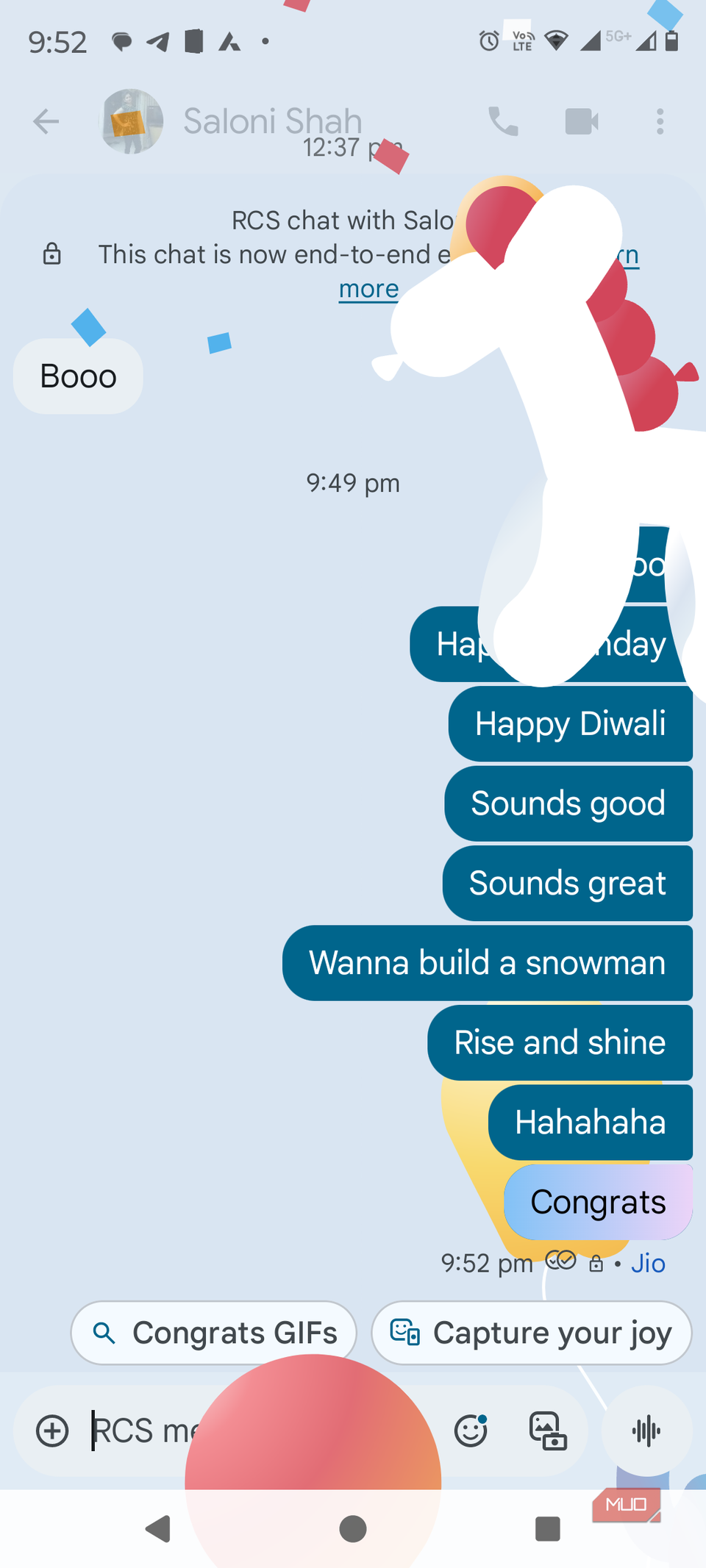
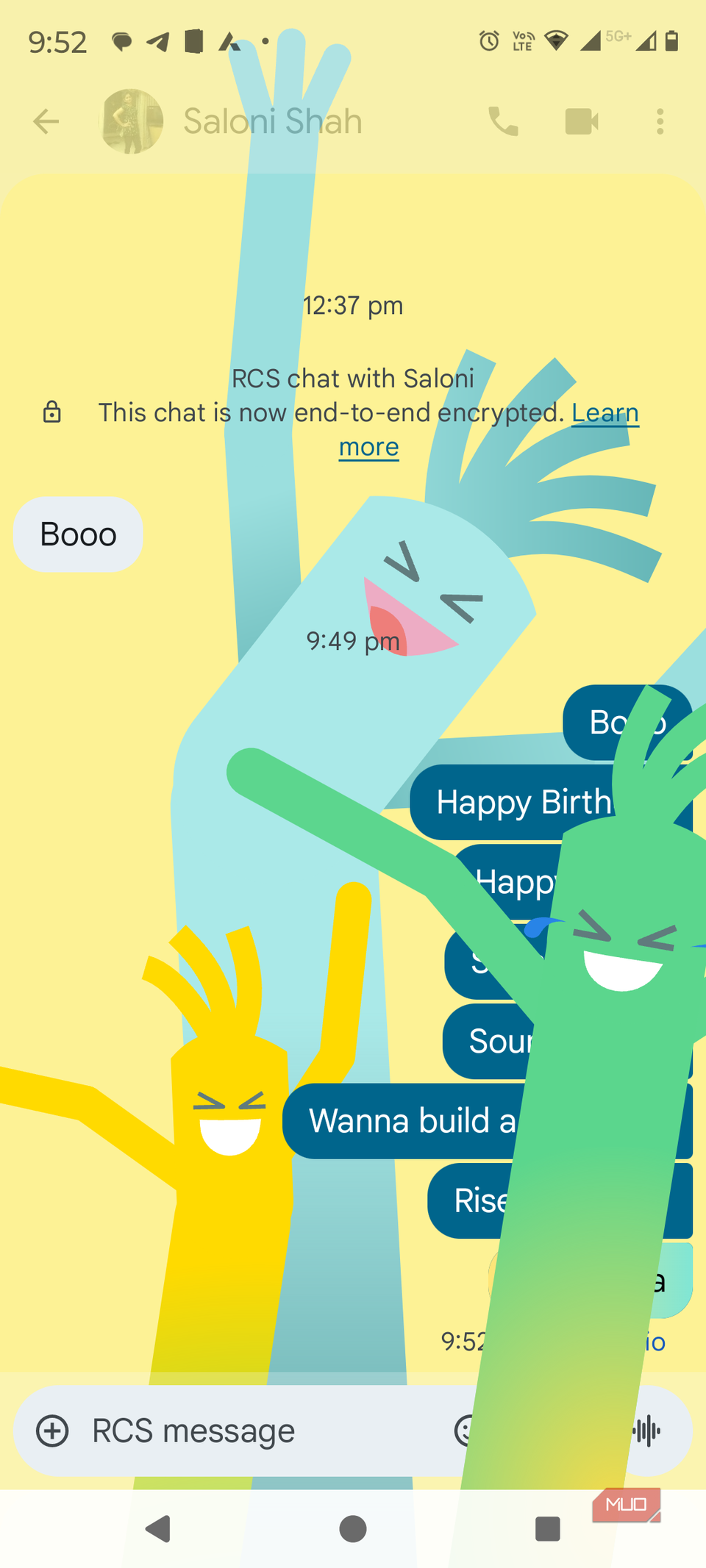
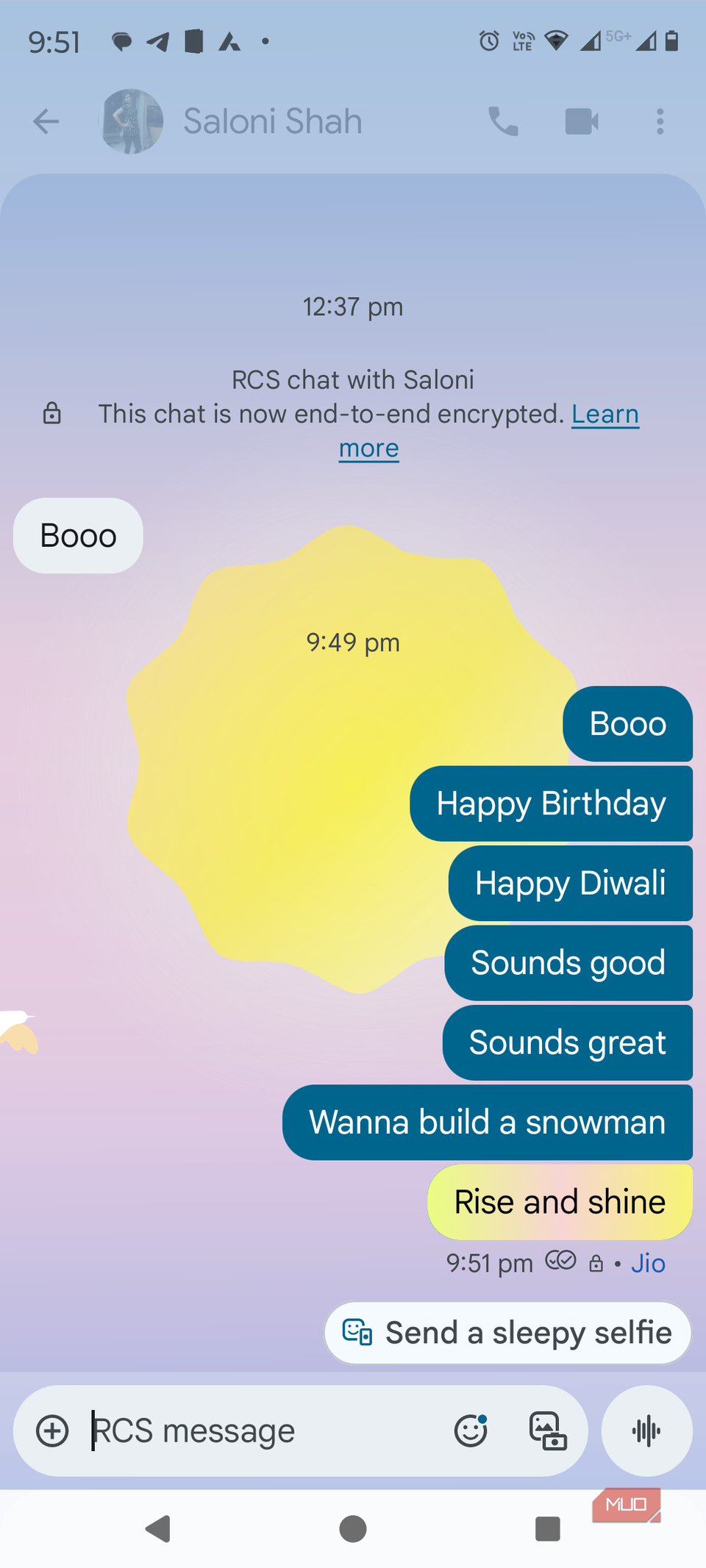
使い方はとても簡単です。トリガーになる単語やフレーズを含むメッセージを送信するだけで、該当するアニメーションがフルスクリーンで表示されます。たとえば「Happy Birthday」や「Congratulations」などの挨拶を送ると、紙吹雪や風船などの演出が起動します。
注意点:フルスクリーンアニメーションを表示するには、送信者と受信者の両方がRCSチャットを有効にしている必要があります。どちらか一方でも無効の場合、メッセージは通常のSMSとして送信され、アニメーションは発生しません。
利用できる主なアニメーション一覧
日常をちょっと特別にするトリガー集
下表は代表的なトリガーとその効果の一覧です。Googleは随時更新するので、アプリの挙動が変わることがあります。
| テキスト(トリガー例) | 効果の説明 |
|---|---|
| Autumn colors / Fall colors | 落ち葉がゆっくり画面を舞います。 |
| Booo | トマトが飛んでくる、ユーモラスな演出。 |
| Congratulations / Congrats | 風船が上昇して祝賀の雰囲気を作ります。 |
| Easter Bunny / Happy Easter | 花が咲き、イースターエッグやお菓子が散る演出。 |
| Feliz Navidad / Merry Christmas | サンタとトナカイが満月の前を飛びます。 |
| Going to the beach | 波が画面を横切ります。 |
| Hahahaha | インフレータブルの踊る人が現れて笑います。 |
| Happy 4th of July / Happy Independence Day / Happy New Year | 花火やロケットが打ち上がるショー。 |
| Happy Birthday | 風船が画面上に漂います。 |
| Happy Chinese New Year | 紙の竜と花火で画面が賑やかになります。 |
| Happy Diwali | カラフルな爆発と光るディヤ(ランプ)。 |
| Happy Father’s Day / Happy Mother’s Day | 虹や花、愛らしいミツバチの演出。 |
| Happy Halloween / Trick or treat / Pumpkin carving / Pumpkin patch | 黒猫やジャック・オー・ランタンの登場。 |
| Happy Hanukkah | メノーラのろうそくが灯ります。 |
| Happy Thanksgiving / Happy Turkey Day | 食卓でグラスを上げる演出。 |
| Happy Valentine’s Day | ハートと鳩が画面を満たします。 |
| Rise and shine | 明るい太陽が昇ります。 |
| Sounds good / Sounds great | 親指を立てるアニメーション。 |
| Sweet dreams / 😴😴 | 羊が月を飛び越えるアニメーション。 |
| Wanna build a snowman | ゆっくり雪が降り注ぎます。 |
補足: かつて「I love you」などでハートが出た例もありますが、トリガーの仕様は更新されるため常に同じ挙動とは限りません。
テスト手順(ミニ手順書)
- 端末でGoogle Messagesを最新に更新する。
- RCSチャットを有効化する(メッセージ設定→RCSチャット)。
- 「表現アニメーションを表示」をオンにする。
- 相手にも同様の設定をしてもらう。テスト相手がいない場合、自分の別端末に送るか、同意した友人にテストを頼む。
- テスト用フレーズ(例:「Happy Birthday」「Rise and shine」)を送信して、アニメーションが表示されるか確認する。
- 表示しない場合は、OSのアニメーション設定や機内モード、通信状況を確認する。
トラブルシューティング
表示されないときに確認するポイント
- 双方でRCSが有効かどうか。
- Google Messagesが最新バージョンか。
- 受信者の端末がRCS非対応や古いOSでないか。
- キャリア側でRCS機能が制限されていないか。
- 端末側でシステムアニメーションが無効になっていないか。
- メッセージがSMSとして送信されていないか(SMSで送られるとエフェクトは発生しません)。
重要: 一部の国や通信事業者ではRCSが完全にサポートされていないことがあります。通信キャリアのサポートページを確認してください。
いつ効果が発動しないか(反例)
- いずれかの相手がRCSをオフにしている、またはRCS非対応の端末を使っている場合。
- メッセージがプレーンなSMSとして送られた場合。
- トリガーとなるフレーズが言語や表記の違いで認識されない場合(ローカライズされたフレーズが必要になることがある)。
これらのケースでは、代替手段(GIF、ステッカー、絵文字)で演出を補うとよいでしょう。
代替アプローチ
- GIFやアニメーションステッカーを使う:RCS非対応の相手にも同じ見た目で送れる。
- 動画を短く作って送信する:確実に同じ見た目を再現できる。
- サードパーティ製のメッセージングアプリ(SignalやWhatsAppなど)のエフェクト機能を使う:ただし相手も同じアプリを使う必要がある。
長所と短所を考えて選択してください。フルスクリーンエフェクトは手軽ですが、受信側の環境依存度が高い点は覚えておきましょう。
互換性と移行のヒント
互換性チェック(概念的):
- OS: Androidの新しいバージョンほどRCSの挙動が安定する。
- キャリア: 一部キャリアはRCSを独自仕様で実装しているため、挙動が異なる場合がある。
- アプリ: Google Messagesのバージョン差が影響する。
移行のヒント:
- まず自分の端末でRCSとアニメーションを確認し、動作が安定しているかをチェックする。
- チームや家族には短い手順を送って設定を促す(テンプレートを下記に用意)。
送信側テンプレート(例):
- 件名: Google Messagesの簡単設定(RCSとアニメーション)
- 本文例: 1) Google Messagesを最新版に更新 2) プロフィール→メッセージ設定→RCSチャットをオン 3) メッセージ設定で「表現アニメーションを表示」をオンにしてください。
プライバシーとセキュリティの注意点
RCSはSMSとは異なる通信方式を使います。エンドツーエンド暗号化の有無やルーティングの方法は相手や設定によって変わる可能性があります。機密情報やパスワードの送信には注意してください。疑問がある場合は、重要な内容は電話や暗号化が明確なアプリで共有するのが安全です。
役割別チェックリスト
送信者のチェックリスト:
- Google Messagesを最新版に更新した。
- RCSチャットと表現アニメーションをオンにした。
- 送信前に相手がRCSを使っているか確認した(確認が難しい場合は事前に伝える)。
受信者のチェックリスト:
- 受信側でもRCSチャットをオンにした。
- システムのアニメーション設定を有効にした。
- 必要であればキャリアにRCS対応状況を問い合わせた。
運用担当者(複数端末やチームで運用する場合):
- テストパターンを用意して全員で動作確認を行う。
- トラブル時のエスカレーション先(キャリア、Googleサポート)を定める。
小さな実験案(テストケース)
- ケースA: 自分のサブ端末に『Happy Birthday』を送り、風船が出るか確認する。
- ケースB: 相手がRCSを無効にしている状況で同じ文言を送信し、エフェクトが出ないことを確認する。
- ケースC: 表現アニメーションをオフにしている状態で送信し、アプリの挙動を記録する。
これらを行うことで、実際の運用で起きる問題を事前に把握できます。
よくある質問(短め)
Q: iPhoneには同じ機能がありますか?
A: iPhoneの標準メッセージ(iMessage)には独自の効果がありますが、Google MessagesのRCSに準拠するフルスクリーン演出とは互換性がありません。プラットフォーム差による表示の違いに注意してください。
Q: トリガーは日本語でも動作しますか?
A: 一部のフレーズは多言語対応ですが、トリガーは言語や地域によって変わる可能性があります。英語のフレーズが確実に動作するケースもありますが、日本語の挨拶で動作するかは実際に試して確認してください。
まとめ
Google Messagesの表現アニメーションは、ちょっとしたメッセージを特別な瞬間に変えます。設定は簡単ですが、効果を得るには送受信双方のRCS設定とシステムアニメーションが整っている必要があります。トラブル時は上記のチェックリストとテスト手順で原因を切り分けてください。
重要: エフェクトは手軽に楽しめますが、相手の受信環境に依存する点を念頭に置き、機密情報の送受信には別手段を使ってください。
ソーシャル共有用の短い紹介文: Google Messagesで祝いや季節の挨拶を送ると、自動でフルスクリーンアニメーションが再生されます。設定方法とテスト手順を短くまとめました。ぜひ試してみてください。
この記事で扱った主な操作は、端末の設定とGoogle Messagesアプリ内の切り替えが中心です。まずは短いテストメッセージを自分の別端末か信頼できる友人に送り、アニメーションの出方を確認することをおすすめします。




