
なぜFromフィールドが消えるのか
OutlookでFromフィールドが消える原因は複数あります。主なものをわかりやすくまとめます。
- 不具合のあるアドイン — サードパーティ製または内部のアドインが競合すると、リボンや表示項目が正しくレンダリングされないことがあります。
- メールルール — 自動処理ルールやビュー関連のルール設定が原因で、作成画面に特定フィールドが隠れることがあります。
- ビュー設定の変更 — リボンの表示設定やフィールド表示のカスタムビューでFromがオフになっている可能性があります。
- Outlookプロファイルやデータファイルの破損 — プロファイルやPST/OSTファイルの破損は表示や同期の異常を招きます。
- 古いOutlookまたはOfficeの不具合 — バグ修正が適用されていないバージョンだと既知の不具合に遭遇することがあります。
- メールアカウントの設定不備 — アカウントが正しく設定されていない、またはエイリアスや送信権限がない場合、Fromが選べないことがあります。
重要: まずは軽い確認から。設定やルール、アドインを順にチェックするだけで解決することが多いです。
事前チェックリスト
Outlookで詳細な手順を行う前に、まず次を確認してください。
- Manage Rules & Alertsを開き、Fromフィールドに影響するルールが無いか確認する
- 現在のビューの設定でFromや送信者選択がオフになっていないか確認する
- すべてのアドインを無効にして、Fromが復活するか確認する
- 同じアカウントでOutlook WebやモバイルでFromが見えるか確認する(問題切り分け)
詳しい対処手順
下は優先度の高い順に並べた手順です。1つずつ実施して、改善があればそこで終了して問題ありません。
1. アカウントを追加して確認する
- Outlookを起動します
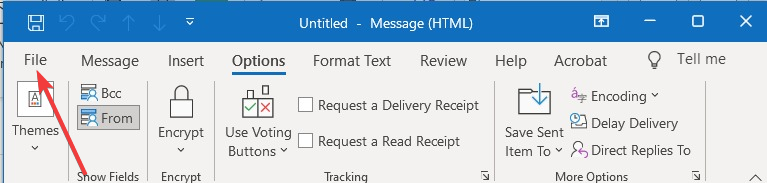
- 左上のFileを開きます
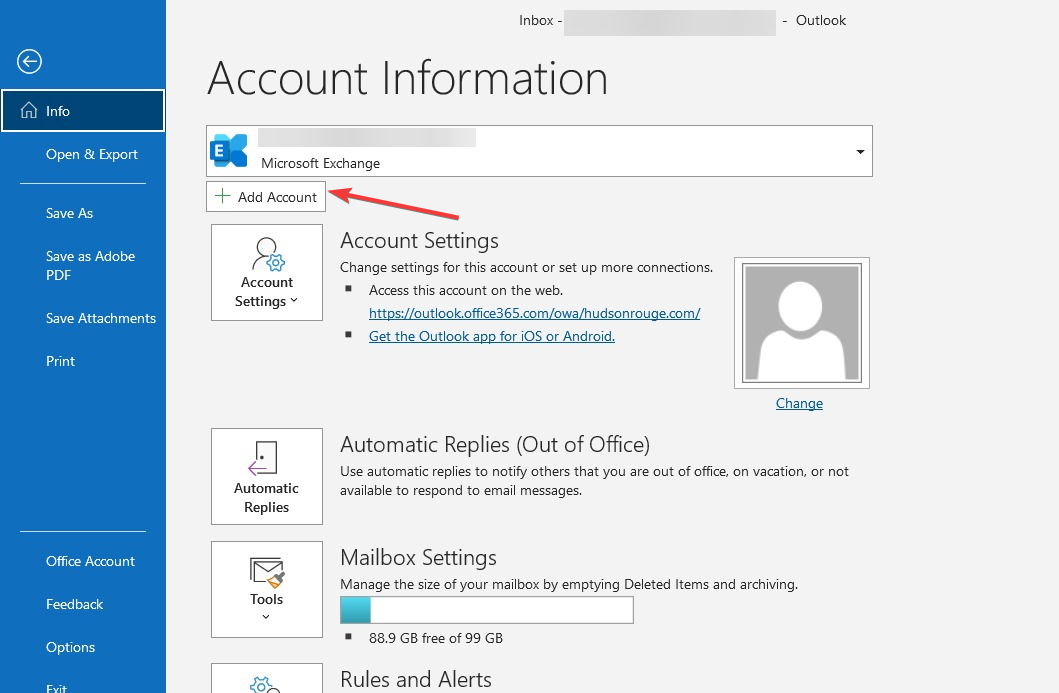
- Add Accountをクリックします
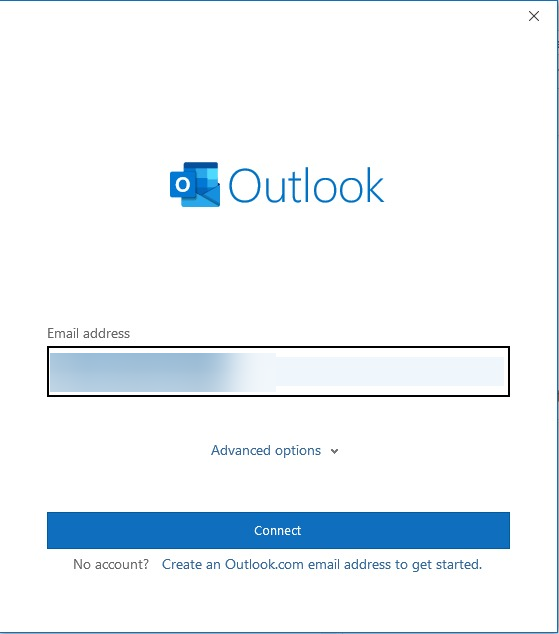
- 追加するメールアドレスを入力し、Connectを押します
- パスワードを求められたら入力し、OKを選択します
- Finishをクリックして追加を完了します
効果: 新規アカウントを追加することで、既存アカウントの既定設定やプロファイルの問題が切り分けられます。アカウントを追加してFromが戻る場合、元のアカウント設定に問題があります。
2. リボンにFromボタンを手動で追加する
- 新規メール作成をクリックします
- Optionsタブを選びます
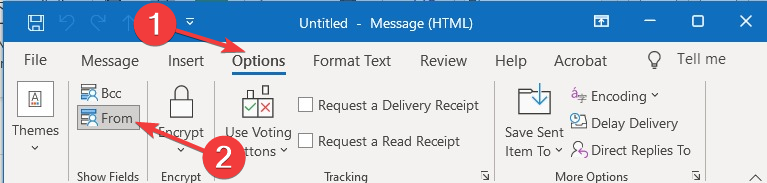
- Show FieldsグループでFromを選択します
これで作成画面にFromが表示されるはずです。表示されない場合はビューリセットやアドインの確認に進みます。
3. 既定のメールアカウントを変更する
Outlookを起動し、Fileを開きます
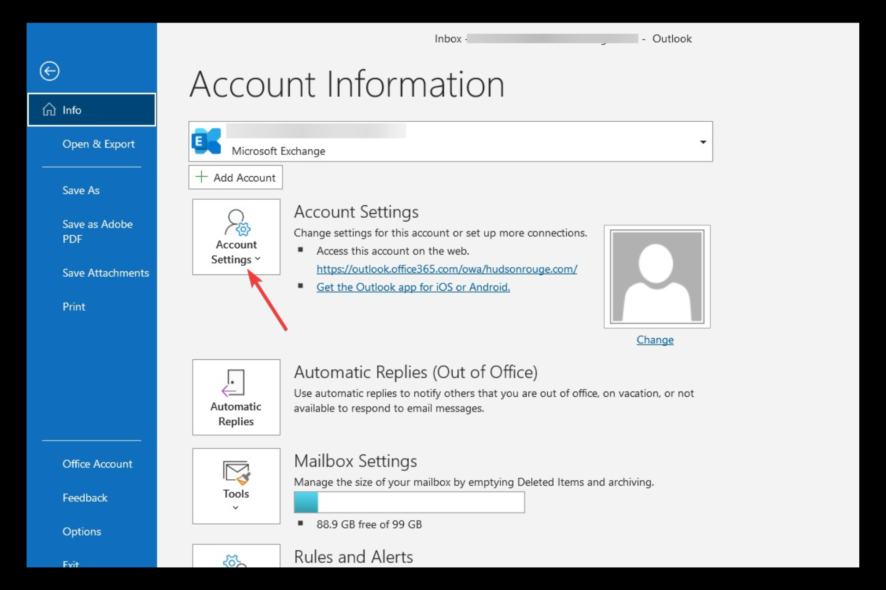
Account or Office Accountの下にあるAccount Settingsをクリックします
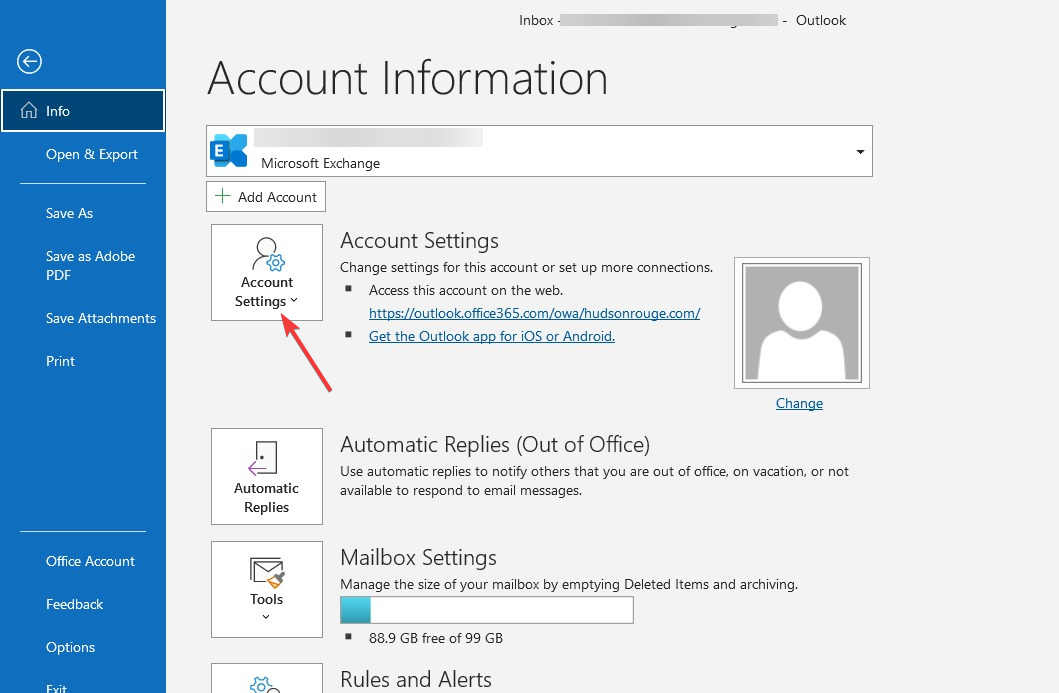
- Emailタブで既定にしたいアカウントを選び、Set as defaultを押します
- Closeで設定を閉じます
注意: 既定アカウントが正しくないと、送信時に別のアドレスが使われるか、Fromの選択肢が表示されないことがあります。
4. Outlookを更新する
- Fileを開きます
- Accountをクリックします
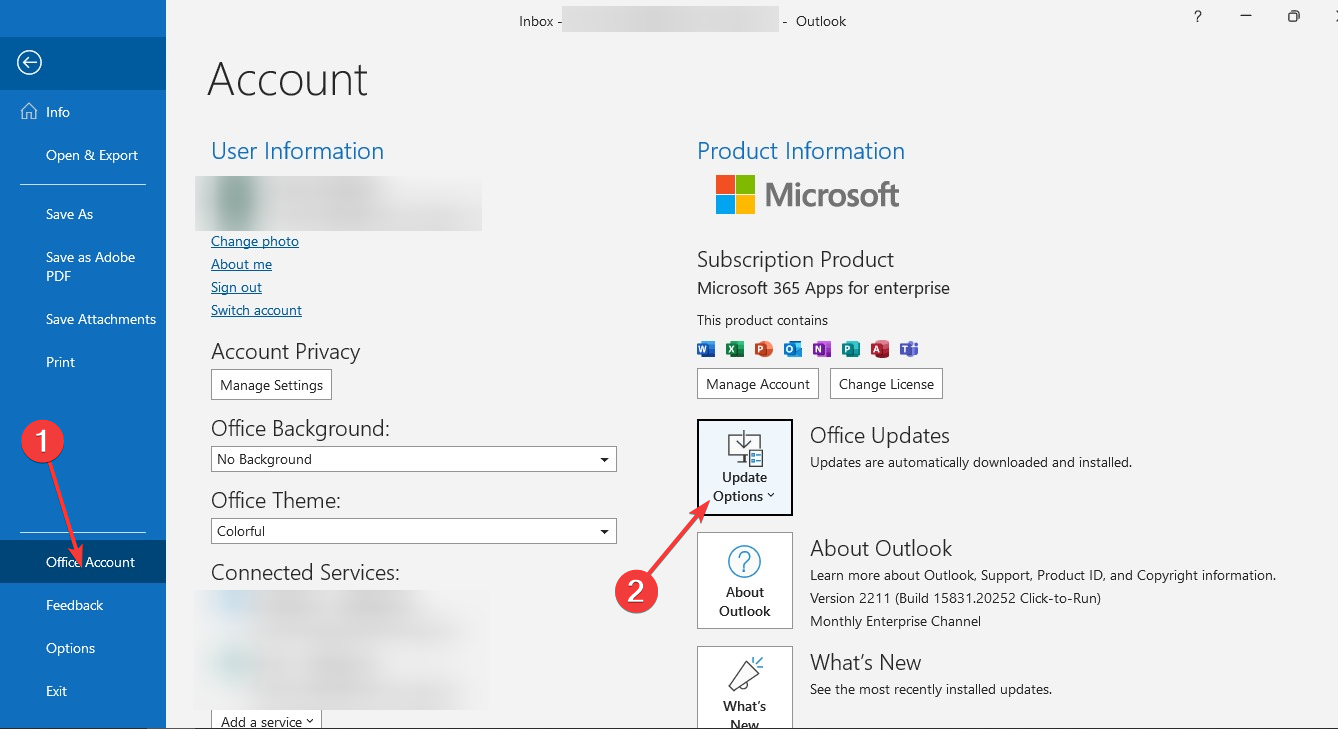
- Office UpdatesからUpdate Optionsを開き、Update Nowを選びます
更新で不具合が修正されることがあります。更新後はOutlookを再起動してください。
5. Officeの修復と再インストール
まずは修復を試します。修復で直らない場合は再インストールを検討します。
- Windowsキー+RでRunを開きます
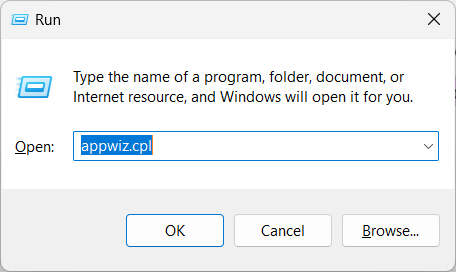
- appwiz.cplと入力してOKを押します
- Programs and FeaturesでMicrosoft Officeを選んでUninstallまたはRepairを実行します
再インストール手順の補足:
- Microsoftアカウントにサインインします
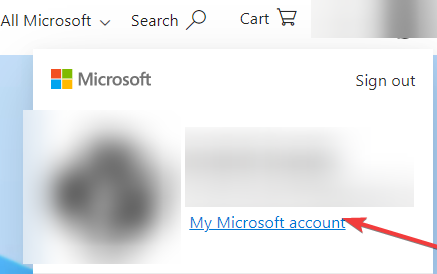
- ProfileからMy Microsoft accountを選択し、Services & Subscriptionsへ移動します
- Officeを見つけてInstallをクリックし、画面の指示に従って再インストールします
6. セーフモードで起動して確認する
Outlookをセーフモードで起動するとアドインを無効にした状態で立ち上がります。実際の手順:
- Windowsキー+RでRunを開き、outlook.exe /safeと入力してEnter
セーフモードでFromが表示される場合はアドインが原因の可能性が高いです。アドインを一つずつ無効化して原因を特定してください。
7. 新しいプロファイルを作成して試す
- Control Panelを開き、Mail設定を選択します
- Show ProfilesでAddをクリックし、新しいプロファイルを作成してアカウントを追加します
- 新プロファイルでOutlookを起動してFromが表示されるか確認します
効果: プロファイルの破損が原因の場合、新プロファイルで正常化します。
追加の確認ポイントと代替案
- Outlook WebやOutlook for Mac/モバイルでFromが表示されるか確認する。もしWebでは正しく表示されるならクライアント側の問題です
- エイリアスや共有メールボックスを使用している場合は送信権限や代理送信設定を管理者に確認する
- IMAPやPOPアカウントの場合、プロバイダがFromのカスタムを制限していることが稀にあります
トラブルシューティングのミニ手順(短縮版)
- ビュー設定、ルール、アドインをチェック
- リボンからFromを表示してみる
- セーフモードで起動して確認
- 新規プロファイルまたは別アカウントで確認
- Officeを更新/修復/再インストール
受け入れ基準
- 新規メール作成時にFrom欄が画面上で確認できる
- Fromをクリックすると使用可能な送信アドレスの一覧が表示される
- 既定アカウントで送信できる
- Outlook Webとクライアントで表示の差がなくなっている
ヘルプデスク向けチェックリスト
- ユーザーが遭遇している正確な症状を確認する(スクリーンショット推奨)
- 切り分けとしてWeb版で確認する
- セーフモード起動の結果を記録する
- アドイン一覧を取得して問題のあるアドインを特定する
- プロファイルの作成やOffice修復の実施履歴を残す
リスクと緩和策
リスク: PST/OSTファイルの操作でデータが失われる可能性 緩和策: 操作前にバックアップを取る。Outlookのエクスポート機能を使う
リスク: 再インストールやプロファイル再作成で設定が消える 緩和策: 設定手順を記録し、必要な認証情報を準備する
よくある失敗例と対処法
失敗例: アドインを全部無効にせずに個別に切って問題切り分けをしなかった 対処: 一旦すべて無効化してから1つずつ戻して確認
失敗例: 管理者権限が必要な共有メールボックスの設定を個人で変更しようとした 対処: 組織の管理者に連絡して権限や設定を確認してもらう
意思決定チャート
flowchart TD
  A[Fromが見えない] --> B{Web版で表示されるか}
  B -- はい --> C[クライアント側の問題]
  B -- いいえ --> D[サーバ/アカウント設定の問題]
  C --> E{セーフモードで表示されるか}
  E -- はい --> F[アドインを無効化して特定]
  E -- いいえ --> G[ビュー設定とリボンを確認]
  G --> H{直らない}
  H -- はい --> I[新しいプロファイルを作成]
  I --> J[Office修復または再インストール]
  D --> K[管理者に連絡: 送信権限/サーバ設定確認]
Microsoftサポートに連絡する前に準備するもの
- 発生時刻とスクリーンショット
- 実施したトラブルシューティング一覧と結果
- Outlookのバージョン情報(File > Account > About Outlook)
- 使用中のアカウント種類(Exchange/Office365/IMAP/POP)
まとめと推奨手順
- まずはビュー設定、ルール、アドインを確認する
- リボンからFromを表示して復活するか試す
- セーフモードで起動してアドインを切り分ける
- 新しいプロファイルや別アカウントで動作確認する
- 更新や修復、最終手段として再インストールを行う
重要: 操作前にアカウント情報やPST/OSTのバックアップを取ってください。これで直らない場合はMicrosoftサポートへ連絡し、準備した情報を伝えてください。
ご不明点があればコメントで状況を教えてください。可能な限り具体的な手順でアドバイスします。




