
この記事の狙い
- 主な狙い: Dark Souls III の一般的な不具合を特定し、実践的な修正手順を提示すること。
- 関連バリアント: FPS低下対処、クラッシュ解消、コントローラー認識、ゲームスタッター改善、GPU最適化、Steamオーバーレイ対処
クイックチェックリスト(最初に試すこと)
- GPUドライバーを最新に更新する。
- Windows の電源プランを「高パフォーマンス」に変更する。
- Steam オーバーレイを無効にする。
- タスクマネージャーで Darksouls3.exe の優先度を「高」にする。
- コントローラーは公式ドライバーで更新し、DS4 なら「隠す(Hide)」オプションを確認する。
重要: まずはこれらの基本対処を実行してから、個別の詳細手順へ進んでください。
問題別の詳細対処法
1. NVIDIA 使用時の FPS低下
なぜ効果があるか: NVIDIA コントロールパネルのプロファイル設定は、ゲームへの GPU リソース配分やフィルタリングの挙動に影響します。不要なポストプロセスやフィルタをオフにすることで CPU/GPU 両方の負荷を下げられます。
手順:
- 最新の NVIDIA ドライバーをインストールする(GeForce Experience または製造元サイト)。
- NVIDIA コントロールパネルを開き、ゲーム用プロファイルで Dark Souls III を選ぶ。
- FXAA やテクスチャフィルタリングに関するオプションを無効化する。
- すべてのパフォーマンスオプションを「最大パフォーマンス」優先にする。トリプルバッファのみを有効にし、VSync は状況に応じて有効化する(入力遅延が気になる場合は無効)。プリレンダリングフレーム数は最大 4、VR 用プリレンダリングは 1 を目安にする。
- 「電源管理モード」を「Prefer Maximum Performance(最大パフォーマンスを優先)」に設定する。
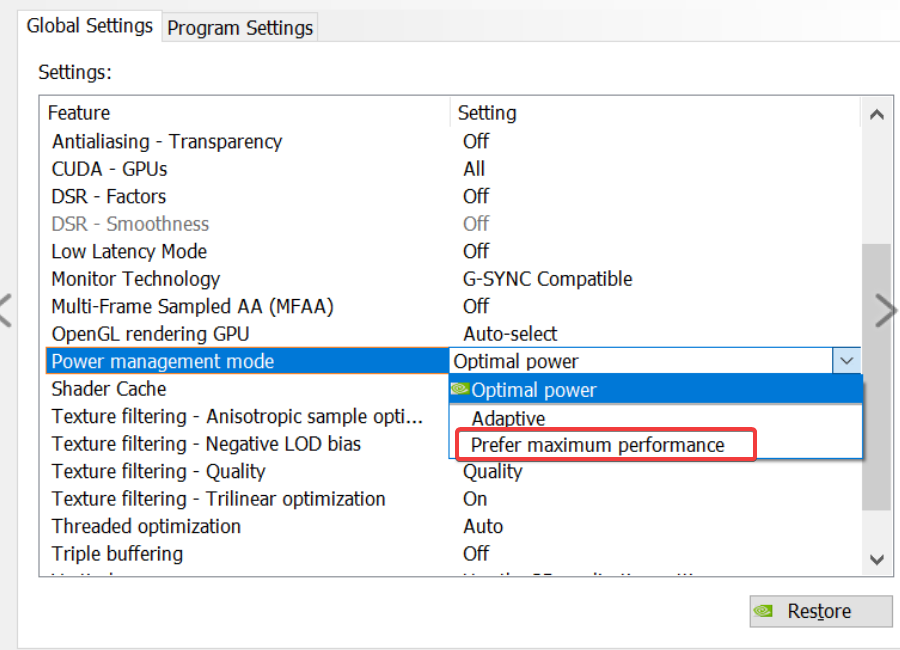
- OS 側の電源設定も「高パフォーマンス」または同等に変更する。
注意: VSync を強制的にONにすると、フレームレートの変動は抑えられますが入力遅延が増える可能性があります。まずはゲーム内FPSと体感を比較してください。
2. AMD または Intel 使用時の FPS低下
なぜ効果があるか: プロセス優先度や CPU の省電力機能は、ゲームスレッドが安定して実行されるかに直接影響します。BIOS 設定やハイパースレッディングの有効/無効で最適化される場合があります。
手順:
- 最新の AMD/Intel ドライバーをインストールする。
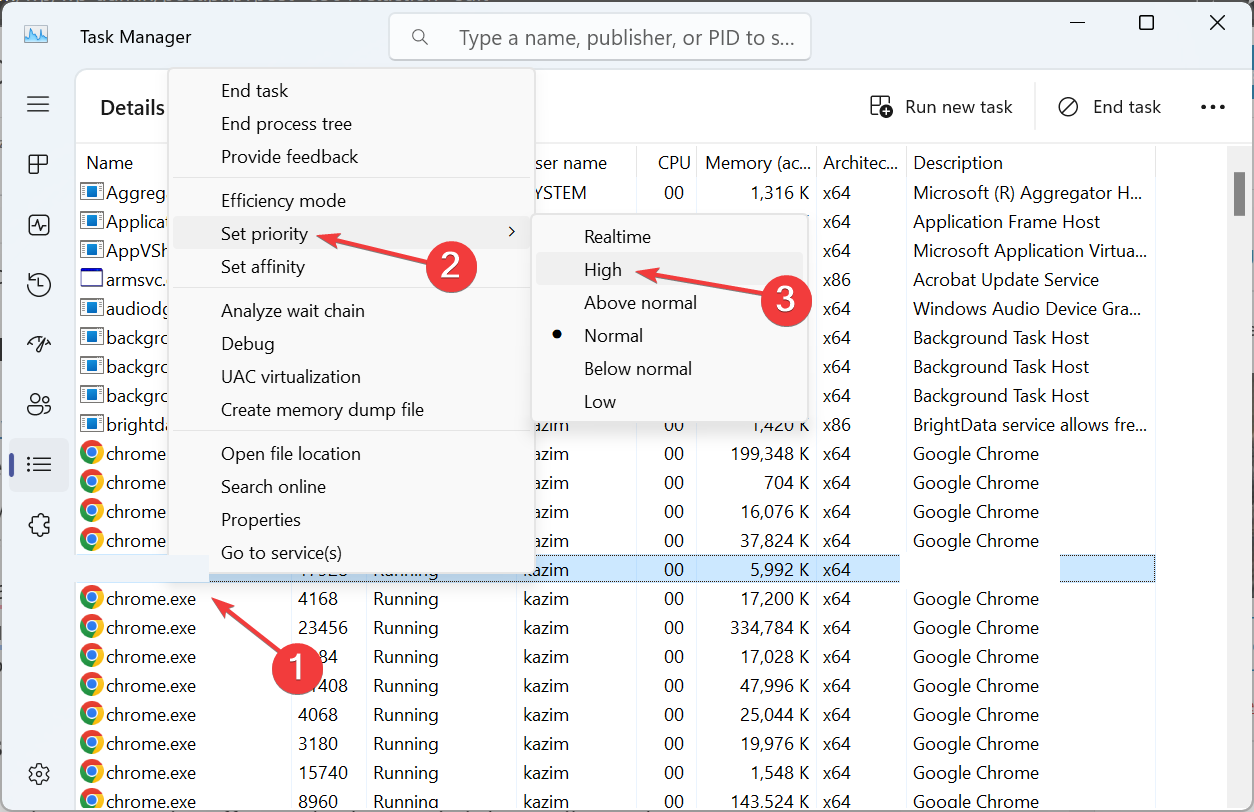
- ゲームを起動し、Ctrl + Shift + Esc でタスクマネージャーを開く。Darksouls3.exe を右クリックして「優先度の設定」を「高」に変更する。
- BIOS をチェックし、Intel 環境では SPEEDSTEP や類似の省電力機能(Intel H.E.I.S.T 表記がある場合はそれ)を無効にする。AMD では Cool & Quiet を無効化する。
- クアッドコア以上の CPU を使っている場合はハイパースレッディング(Intel)/SMT(AMD)を無効にして安定性を確保する。
- デュアルコア CPU の場合は SMT/ハイパースレッディングを有効にするとスループット向上が期待できる。
注意: BIOS の設定変更はシステムに影響するため、まずはメーカーのマニュアルを確認し、変更前に現在の設定を控えてください。
3. ゲームがクラッシュする場合
原因としてはグラフィック負荷、オーバーレイ干渉、破損したインストールファイルなどが考えられます。
手順:
- ゲーム内設定で Effects(エフェクト)、Shadow(影)、Light quality(ライティング品質)を「Low(低)」に変更する。
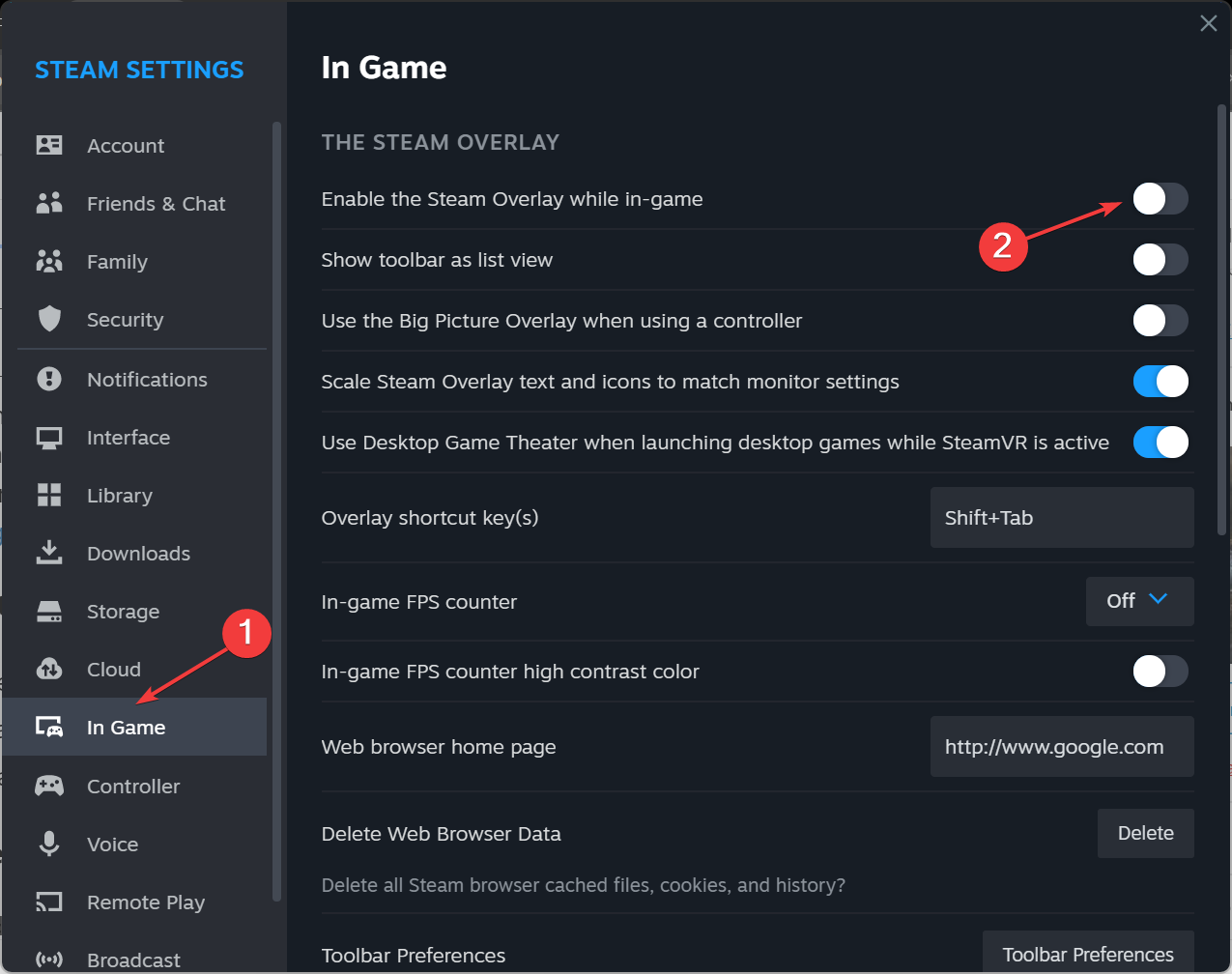
- Steam のオーバーレイを無効にする: Steam を開き「設定」→「ゲーム内」タブで「ゲーム中に Steam オーバーレイを有効にする」のチェックを外し、OK を押す。
- ファイルが破損している疑いがある場合は、ゲームをアンインストールして再インストールするか、Steam の「ゲームファイルの整合性」を実行する。
代替案: セーフモード風にウィンドウモードで起動する、またはフルスクリーン最適化を無効にしてみる。
4. ゲームがスタッター(断続的なカクつき)する場合
原因: オーバーレイやログ書き込み、GPU ドライバーの不具合、デュアルGPU の切替などが原因です。
手順:
- Steam のインストールフォルダから GameOverlayRenderer.dll と GameOverlayRenderer64.dll を別フォルダに移動する。
- 同じく GameOverlayRenderer.log を右クリックしてプロパティを開き、読み取り専用に設定する。
- GPU ドライバーを最新に更新する。
- デュアル GPU(オンボード + ディスクリート)の構成なら、オンボードグラフィックスを無効にしてディスクリート GPU のみで動作させることを検討する。
注意: DLL を移動する操作は自己責任で行ってください。元に戻せるようバックアップを必ず取ってください。
5. コントローラーが動作しない場合
手順:
- コントローラーのドライバーを公式サイトから最新に更新する。
- DualShock 4(DS4)を使用している場合、DS4Windows(または使用しているラッパー)の設定で「Hide DS4 Controller(DS4 コントローラーを隠す)」オプションを有効にしてからゲームを起動する。これにより Steam や Windows の認識競合を回避できることがあります。
代替手順: Steam のコントローラー設定(Big Picture モードのコントローラー設定)でプロファイルをリセットするか、Steam 入力を無効にしてネイティブ入力を試す。
トラブルシューティング手順(SOP)
- 環境バックアップ: 変更前に GPU ドライバーのバージョンや BIOS 設定をメモする。
- 基本対応を実行: GPU ドライバー更新、電源設定、Steam オーバーレイ無効、タスク優先度調整。
- 問題再現: どの操作で不具合が起きるか再現手順を記録する。
- 深堀り: クラッシュならログ(クラッシュダンプ、Windows イベントログ)を確認する。スタッターなら GPU/CPU 温度、負荷の監視を行う。
- 元に戻す: 変更が悪化した場合はメモした設定に戻す。
チェックリスト(保存用):
- GPUドライバー更新
- Windows 電源プラン確認
- Steam オーバーレイOFF
- ゲーム内設定を低めに設定
- タスク優先度「高」
意思決定フローチャート
flowchart TD
  A[問題を特定] --> B{FPS 低下?}
  A --> C{クラッシュ?}
  A --> D{スタッター?}
  A --> E{コントローラーが使えない?}
  B --> B1[GPU ドライバー更新]
  B1 --> B2{NVIDIA?}
  B2 --> B3[NVIDIA プロファイルで最大パフォーマンス]
  B2 --> B4[AMD/Intel: タスク優先度 高 / BIOS 設定調整]
  C --> C1[Steam オーバーレイ無効]
  C1 --> C2[ゲーム内設定を低にする]
  D --> D1[GameOverlayRenderer を移動 / ログを読み取り専用]
  D1 --> D2[オンボード無効を検討]
  E --> E1[ドライバー更新]
  E1 --> E2[DS4: Hide オプション / Steam 入力設定確認]
役割別チェックリスト
プレイヤー:
- 基本チェックを実行(ドライバー、電源、オーバーレイ)
- 問題が再現する具体的な操作をメモする
システム管理者・上級ユーザー:
- BIOS 設定(SPEEDSTEP、Cool & Quiet、SMT)を適切に変更
- ログとダンプから原因解析
サポート担当:
- 再現手順をユーザーから取得
- 使用ハードウェア(GPU/CPU)、ドライバーバージョンを確認
いつ効かないか(失敗例と回避)
- ゲームファイル自体が破損している場合は設定変更で完全に直らないことがある → 再インストールまたはファイル整合性チェックが必要。
- 古い DirectX や Visual C++ ランタイムが不足していると、クラッシュや起動失敗が続くことがある → Microsoft ランタイムの再インストールを検討。
- ハードウェア故障(不安定なメモリ、劣化した電源ユニット、過熱)ではソフト側の対処だけで解決しない → ハード診断を行う。
用語集(1行ずつ)
- FPS: 1秒あたりのフレーム数、ゲームの滑らかさを示す指標。
- VSync: 垂直同期、画面のティアリング防止機能で入力遅延が増えることがある。
- SMT/HT: 同時マルチスレッディング。論理コアを増やす技術、安定性のために無効化することがある。
まとめ
- まずはドライバー、電源設定、Steam オーバーレイの確認を行ってください。
- NVIDIA 特有の設定と、AMD/Intel 側のタスク優先度や BIOS 調整で多くの FPS/安定性問題は改善します。
- スタッターやクラッシュはオーバーレイとログファイル周りの処理をチェックすることで解消する場合が多いです。
重要: BIOS や DLL の移動などシステムに影響を与える操作は、事前にバックアップを取り、手順を理解してから実行してください。
もし他に有効だった解決策があれば、再現手順と環境(OS、GPU、ドライバー版)を添えてコメント欄で共有してください。




