
ロールと機能のデータを取得できない — Windows Server の対処ガイド
重要: 管理者権限で操作してください。サーバー環境の変更前は必ずスナップショットやバックアップを取得してください。
概要
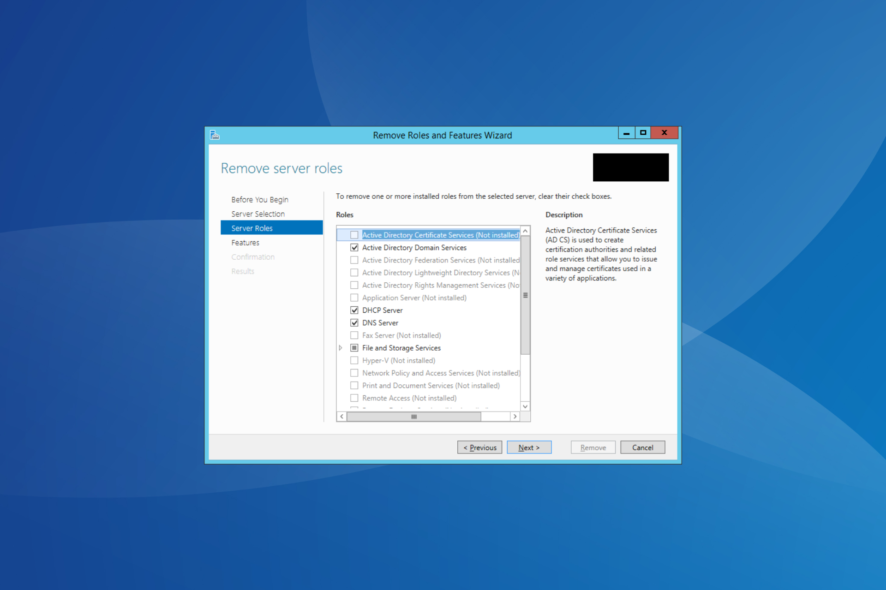
Add Roles and Features ウィザードで「Server execution failed」や「The request to list features available on the specified server failed」といったエラーが出る問題は、Windows Server(特に Server 2012 R2、2016、2019)で報告されています。原因は破損したシステムファイル、イメージ整合性不良、未適用の更新、または深刻な構成問題など多岐にわたります。以下は優先度の高い診断手順と代替案、運用チェックリストです。
対処ステップ(優先順)
1. 管理者として SFC を実行する
- Windows キー + X を押し、Windows PowerShell (Admin) を選択します。
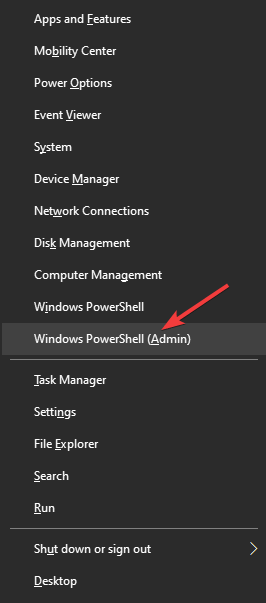
- 以下を貼り付けて Enter:
sfc /scannow
- スキャンが完了するまで待ち、異常が検出・修復されたかを確認します。
説明: SFC は破損したシステムファイルを検出・修復します。多くの場合、これだけで Add Roles and Features の問題が解決します。
2. 管理者として DISM を実行する
- Windows キー + X を押し、PowerShell (Admin) を開きます。
- 次を実行します:
dism /online /cleanup-image /restorehealth
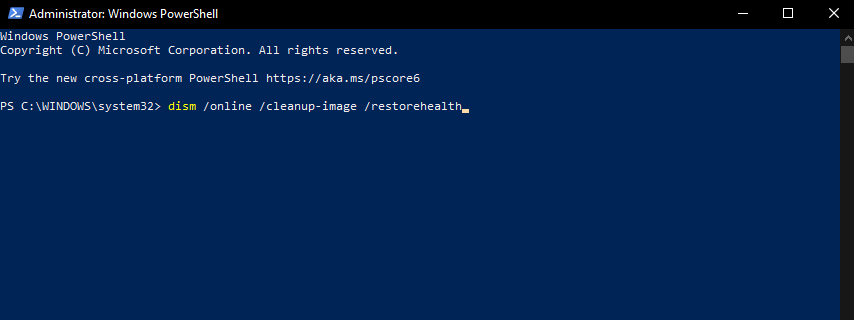
- 修復が完了するまで待ち、ログにエラーがないか確認します。
説明: DISM は OS イメージの整合性を修復します。SFC で直らないケースは DISM で改善することが多いです。
3. サーバーを再起動する
単純ですが効果的な場合が多いです。更新プログラムの適用待ちやサービスの再初期化で問題が解消することがあります。作業前に影響範囲を確認してください。
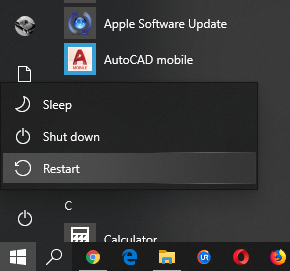
重要: 再起動によりアプリケーションやサービスが一時的に停止します。メンテナンス時間帯に行ってください。
4. インストーラーメディアで修復インストールを行う
上記で解決しない場合は、インストーラーメディア(ISO/DVD/USB)をマウントして修復インストール(in-place upgrade/repair)を実施します。これはシステムファイルや構成を再展開するため、通常は問題を解決しますが事前にバックアップが必須です。
手順の概略:
- 管理者でインストーラーをマウント
- 「今すぐインストール」を選び、既存の設定を保持して修復インストール
- 完了後、再起動して問題を再確認
注意: 修復インストールは構成やサードパーティ製ソフトウェアに影響を与える可能性があるため、検証環境でのテストを推奨します。
追加の診断・代替策
- Windows イベントログ(System / Application / Setup)を確認して、該当するエラーコードやタイムスタンプを手がかりにする。
- サーバーの役割や機能の一覧を PowerShell で取得してみる:
Get-WindowsFeature(出力やエラーを保存して比較)。 - ネットワークベースの管理(リモート GUI 管理)を試す。ローカル GUI に問題がある場合、別マシンからのリモートサーバーマネージャで状況が変わることがある。
- 最新の Windows Update を適用する。特定の累積更新が不具合修正を含む場合がある。
いつこれらが効かないか(反例)
- OS イメージ自体が深刻に破損しているか、ハードウェア障害(ディスク障害、メモリエラー)が原因の場合。
- サードパーティ製のセキュリティソフトやポリシーが Service の動作を妨げている場合。
- ドメインやグループポリシーによる制限でローカル操作がブロックされている場合。
これらのケースではハードウェア診断、セーフモード診断、またはクリーンインストールが必要になる可能性があります。
管理者向けチェックリスト(ロール別)
システム管理者(Sysadmin):
- SFC/DISM 実行ログを保存
- イベントログの該当時間帯を抽出
- 修復前にバックアップ/スナップショットを取得
ネットワーク管理者:
- リモート管理の疎通確認
- 必要な RPC/SMB ポートがブロックされていないか確認
セキュリティ担当:
- セキュリティソフトのログを確認、必要なら一時停止して再試行
簡易診断フローチャート
flowchart TD
  A[エラー発生: ロールと機能のデータを取得できない] --> B{SFCを実行済みか}
  B -- いいえ --> C[sfc /scannow を実行]
  B -- はい --> D{問題解決したか}
  C --> D
  D -- はい --> Z[完了]
  D -- いいえ --> E{DISMを実行済みか}
  E -- いいえ --> F[dism /online /cleanup-image /restorehealth を実行]
  E -- はい --> G{問題解決したか}
  F --> G
  G -- はい --> Z
  G -- いいえ --> H[再起動を実施]
  H --> I{解決?}
  I -- はい --> Z
  I -- いいえ --> J[インストーラで修復インストールを検討]
  J --> Z
ミニ方法論(診断手順の優先順位)
- ログをチェックしてエラーの発生時刻を把握する。
- シンプルな修復(SFC)→ イメージ修復(DISM)→ 再起動の順で実施する。
- それでも解決しない場合はメディアによる修復インストール。可能なら非本番環境で再現と検証を行う。
1行用語集
- SFC: システムファイルチェッカー。破損した Windows システムファイルを検出・修復するツール。
- DISM: Deployment Image Servicing and Management。Windows イメージの整合性をチェックして修復するツール。
- 修復インストール: 既存のシステムを上書きせずにOSコンポーネントを再インストールする方法。
まとめ
- 多くのケースは、
sfc /scannowとdism /online /cleanup-image /restorehealth、その後の再起動で解決します。 - それで直らない場合は、インストーラーメディアを使った修復インストールが最終手段です。
- 事前にバックアップとログ収集を行い、変更は計画的に実施してください。
注: 作業前に必ずバックアップを取り、影響範囲を確認のうえメンテナンス時間帯に実施してください。
問題が解決したか、あるいは別のエラーが出る場合はコメントで状況(OS バージョン、実行ログの抜粋)を共有してください。解決支援を続けます。




