
AGP_INVALID_ACCESS (0x104) エラーの原因と修正方法
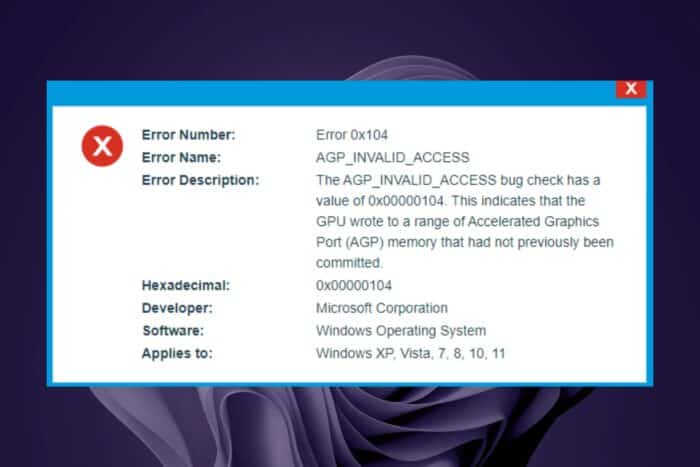
AGP_INVALID_ACCESSエラーはコード0x104で表され、デバイスのGPUのメモリアクセスに影響を与える問題を示しています。
通常、GPUが過負荷になると、適切に割り当てられていないメモリリソースにアクセスしようとしたり、不適切に使用しようとすることがあります。
AGPは複雑なグラフィックタスクをレンダリングするためのものであり、特に未割り当てのメモリに不適切にアクセスすると、BSoDエラー、システムの不安定性、さらにはPCのクラッシュを引き起こす可能性があります。
AGP_INVALID_ACCESS 0X104エラーを修正するには?
1. DISMおよびSFCスキャンを実行する
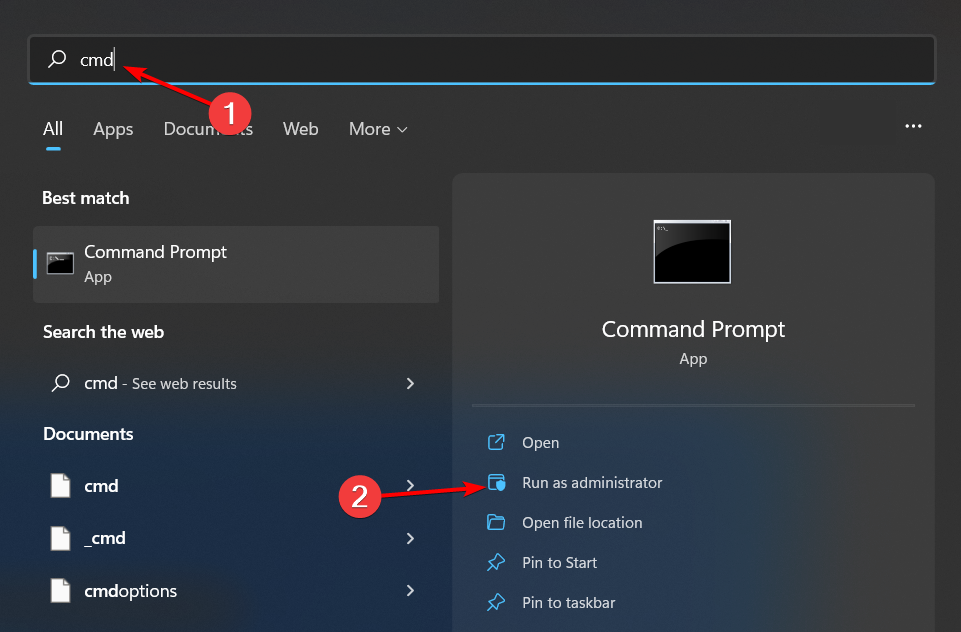
- スタートメニューアイコンをクリックし、検索バーにcmdと入力して、管理者として実行をクリックします。
- 次のコマンドを入力し、各コマンドの後にEnterを押します:
DISM.exe /Online /Cleanup-Image /Restorehealthsfc /scannow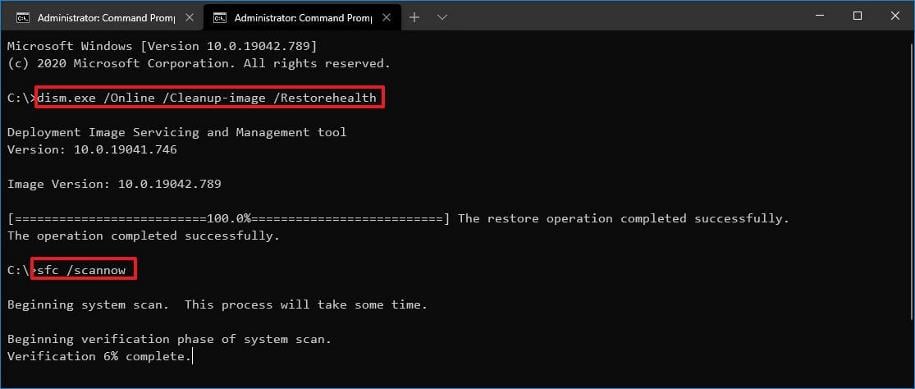
2. グラフィックカードの問題を解決する
2.1 ビデオカードドライバーを更新する
- Windowsキー + Xを押し、デバイスマネージャーを選択します。
- ディスプレイアダプターオプションをダブルクリックして展開し、そこにあるデバイスを右クリックします。
- 次に、ドライバーの更新を選択します。
- 最後に、自動的にドライバーを検索をクリックし、利用可能な更新をインストールします。
2.2 グラフィックカードを無効にする
- 検索アイコンをクリックし、検索バーにデバイスマネージャーと入力して、開くをクリックします。
- ディスプレイアダプターに移動して展開し、グラフィックカードを右クリックして無効を選択します。
- PCを再起動し、再度ステップ1から2を繰り返しますが、今度はデバイスを有効にするを選択します。
2.3 デバイスドライバーを再インストールする
- Windowsキーを押し、検索バーにデバイスマネージャーと入力して、開くをクリックします。
- ディスプレイアダプターに移動して展開し、グラフィックカードを右クリックしてデバイスをアンインストールを選択します。
- 次のポップアップボックスでアンインストールをクリックします。
- デバイスを再起動すると、ドライバーが自動的にインストールされます。
2.4 ドライバーをロールバックする
- Windows + X キーを押し、リストからデバイスマネージャーを選択します。
- ロールバックしたいドライバーを選択し、ダブルクリックします。
- 新しいウィンドウで、ドライバータブに移動し、ドライバーをロールバックをクリックします。
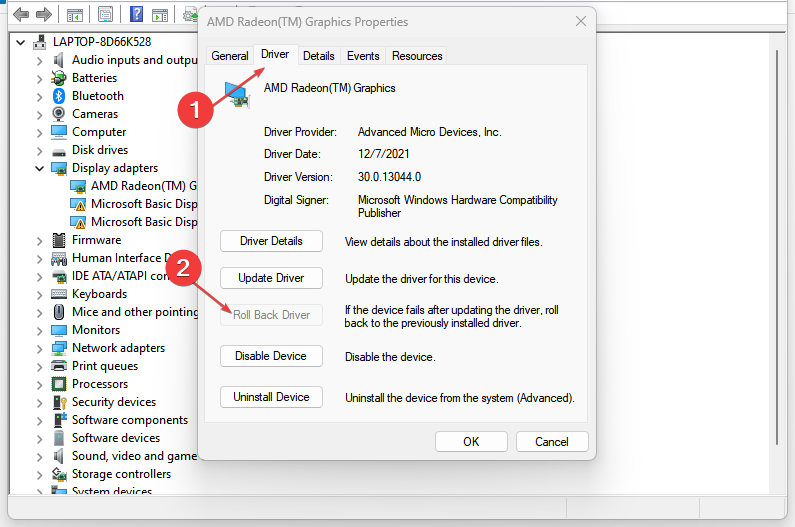
- 画面の指示に従ってプロセスを完了します。
2.5 専用GPUを使用する
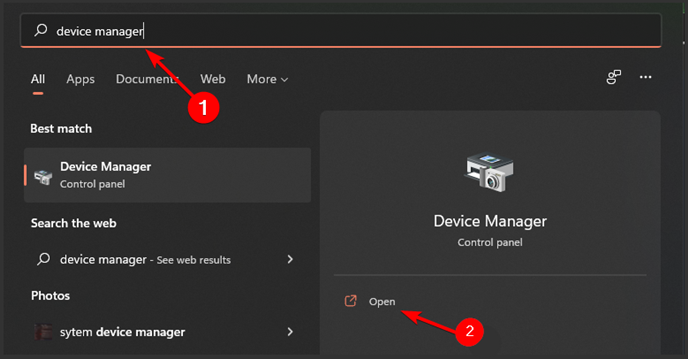
- スタートメニューアイコンをクリックし、検索バーにデバイスマネージャーと入力して、開くをクリックします。
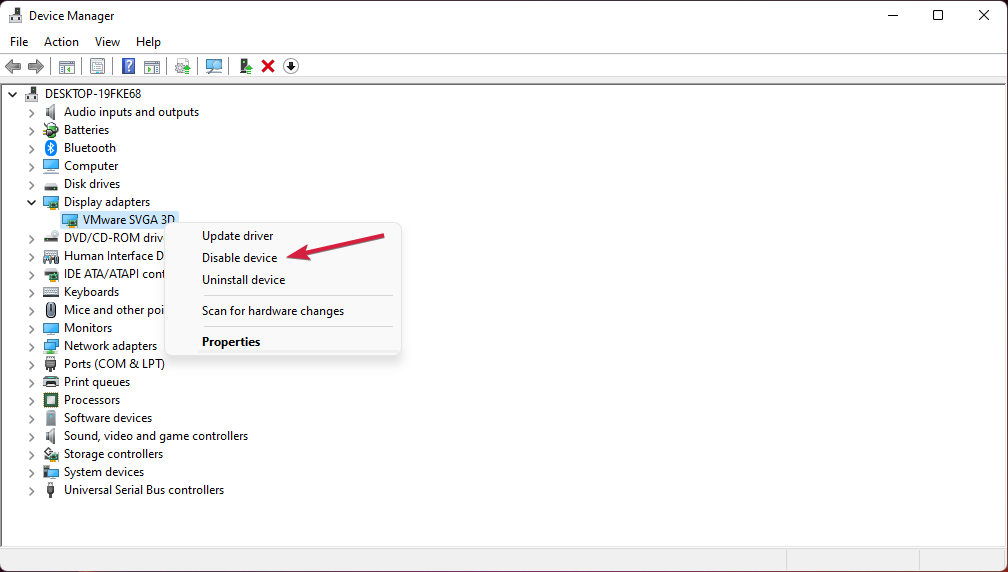
- ディスプレイアダプターに移動して展開し、グラフィックカードを右クリックしてデバイスを無効にするを選択します。
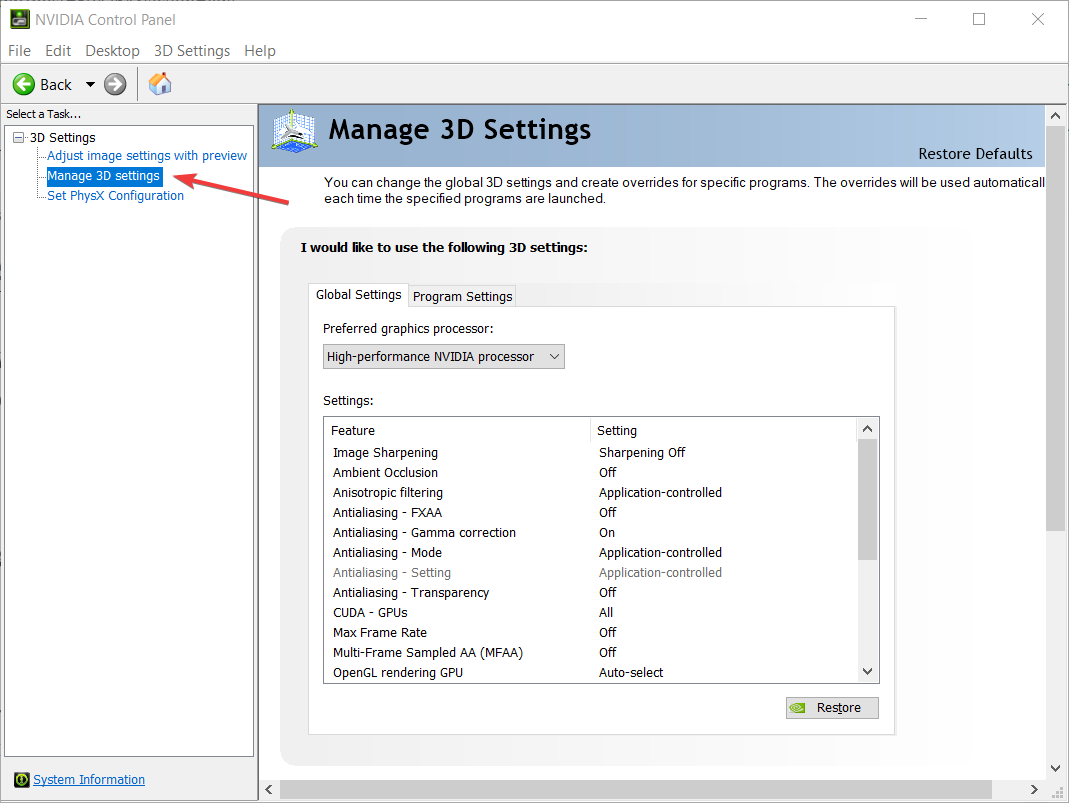
- 次に、専用グラフィックカードのコントロールパネルを起動します(この場合、Nvidiaコントロールパネル)。
- 左側のナビゲーションペインから3D設定の管理を選択します。
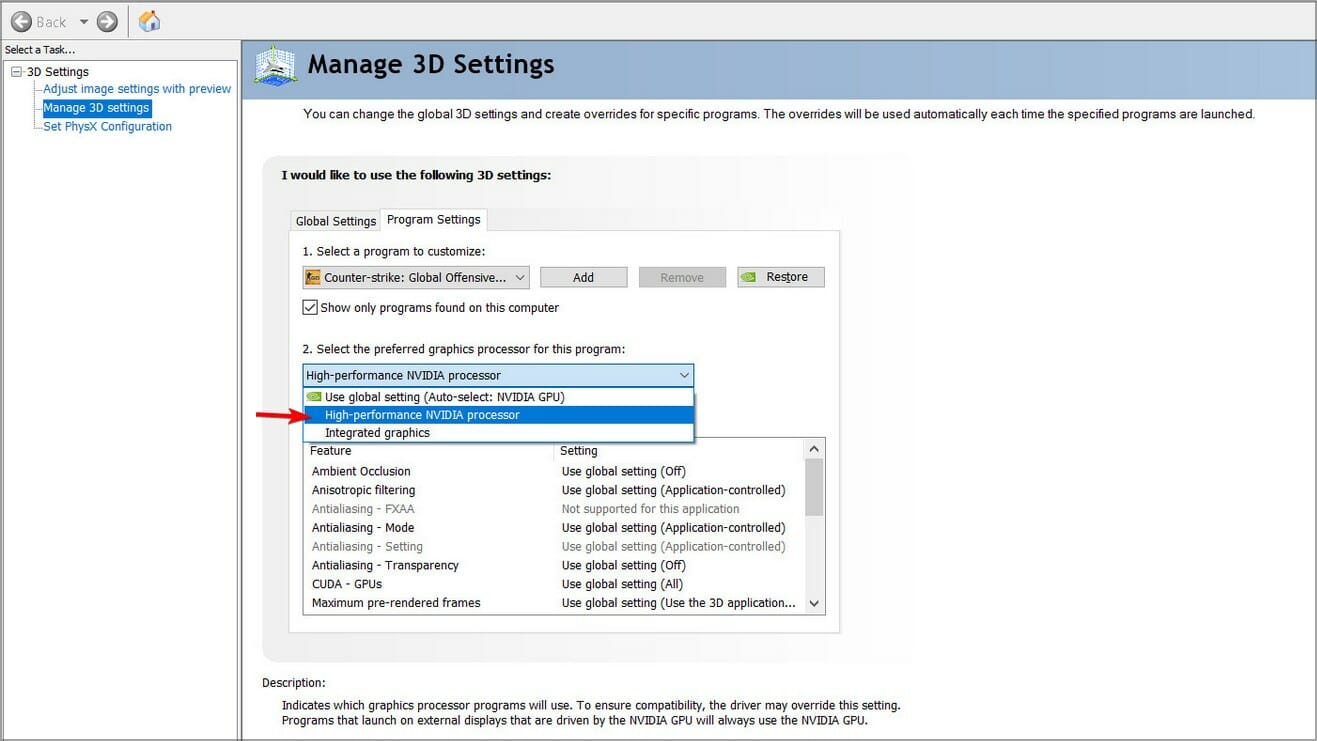
- Preferred graphics processorドロップダウンメニューから高性能NVIDIAプロセッサを選択します。
専用GPUは統合GPUよりもパフォーマンスメトリックが優れています。利用可能であれば、専用GPUに切り替えて、AGP_INVALID_ACCESS 0X104エラーによって引き起こされたメモリの問題が解消されるか確認してください。
3. Windowsメモリ診断ツールを実行する
- Windowsキーを押し、Windowsメモリ診断と入力して開くをクリックします。
- 今すぐ再起動して問題を確認をクリックします。
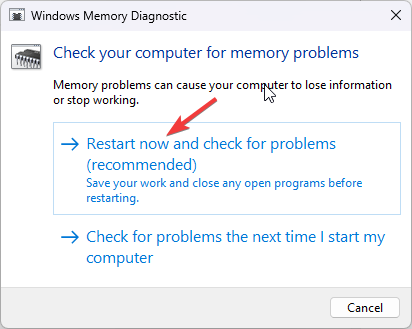
- コンピュータが再起動し、ツールがメモリテストを実行します。
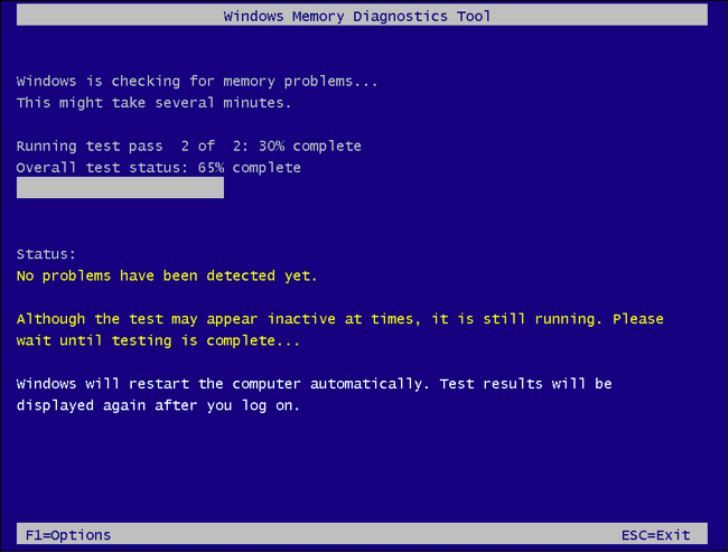
- F1を押すことでテストオプションを変更できます。
- スキャンが完了したら、イベントビューアでエラーを確認できます。 このトピックについての詳細を読む
- D3dx11_42.dllが見つかりません: 修正方法
- Windows 11が非アクティブ後にシャットダウン: 停止するための4つの方法
4. BIOSを更新する
- BIOSの更新プロセスはマザーボードによって異なります。このステップでは、HPマザーボードを更新します。
- HPのドライバーおよびソフトウェアダウンロードウェブサイトに移動します。
- 使用しているコンピュータのタイプに応じて、ノートパソコンまたはデスクトップを選択します。
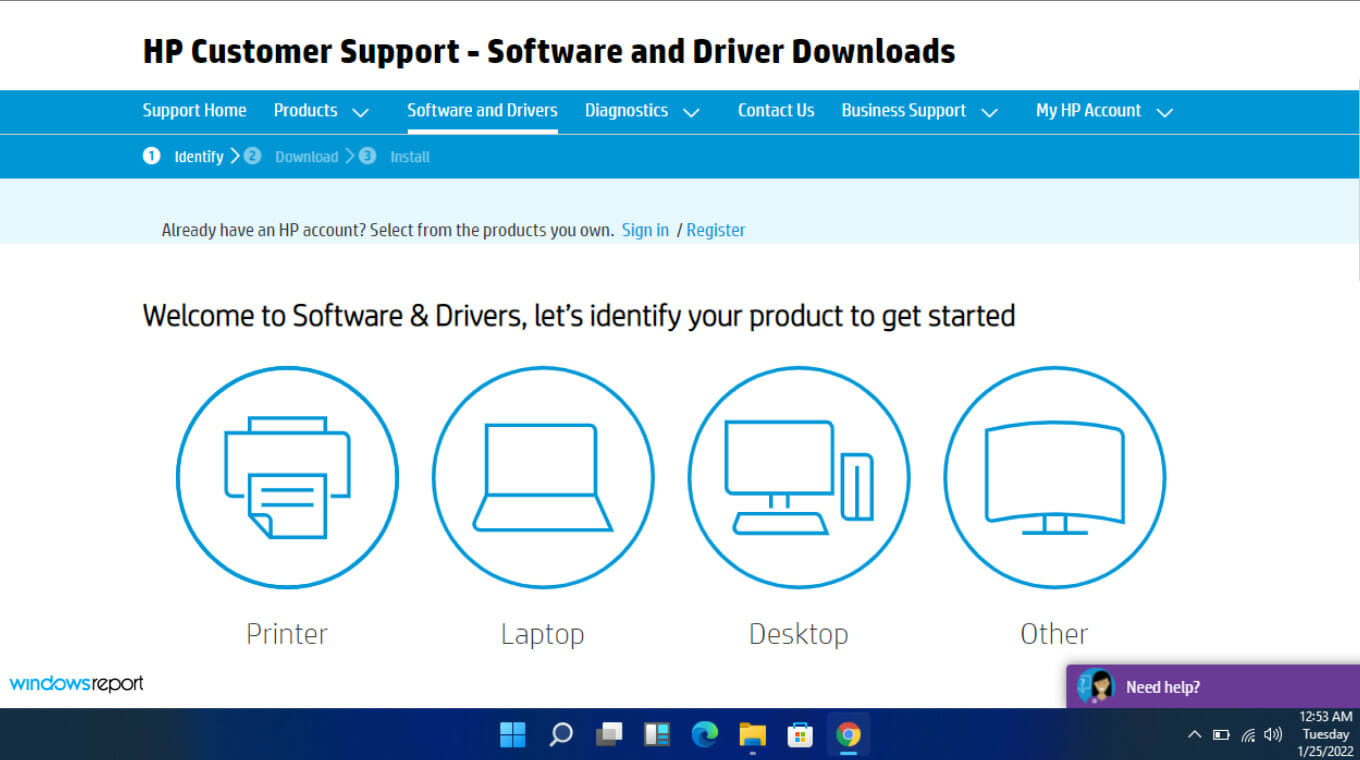
- 正確なシリアル番号またはコンピュータモデルを入力します。
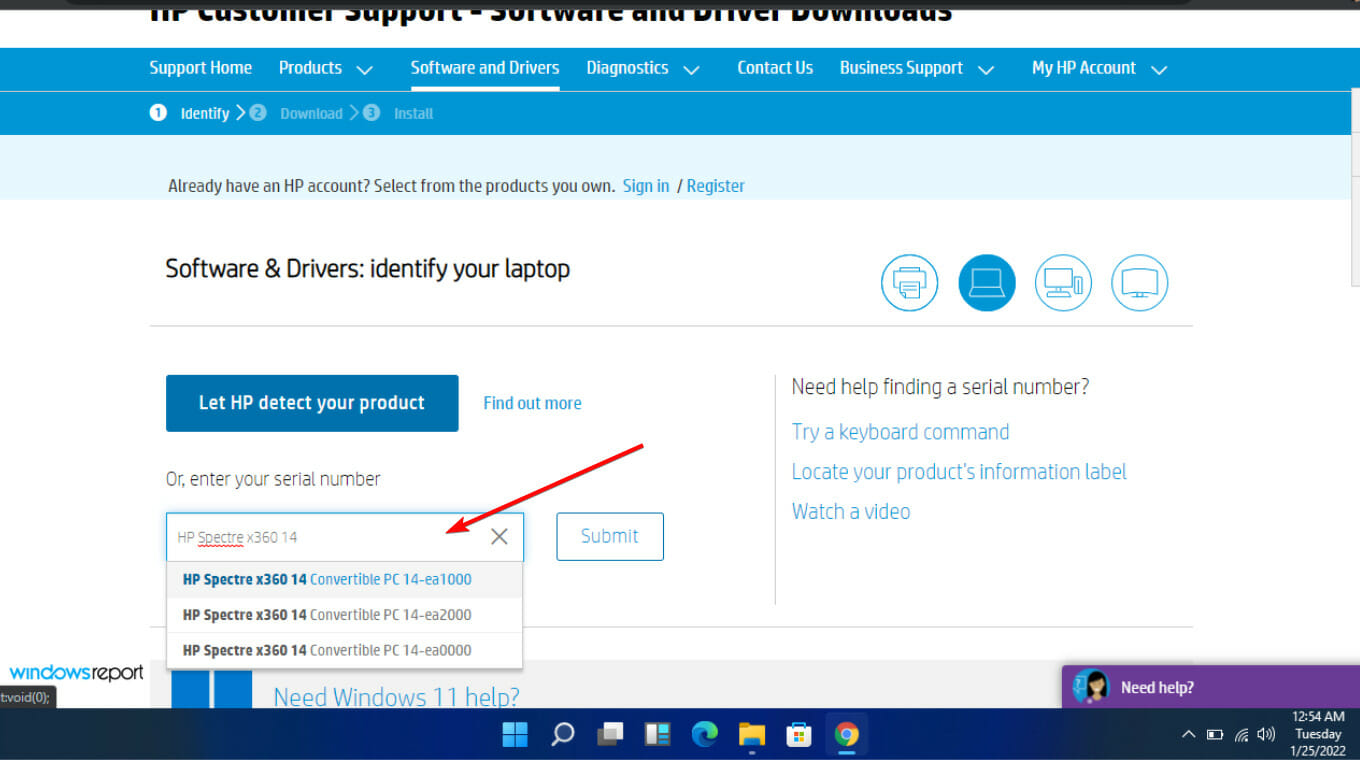
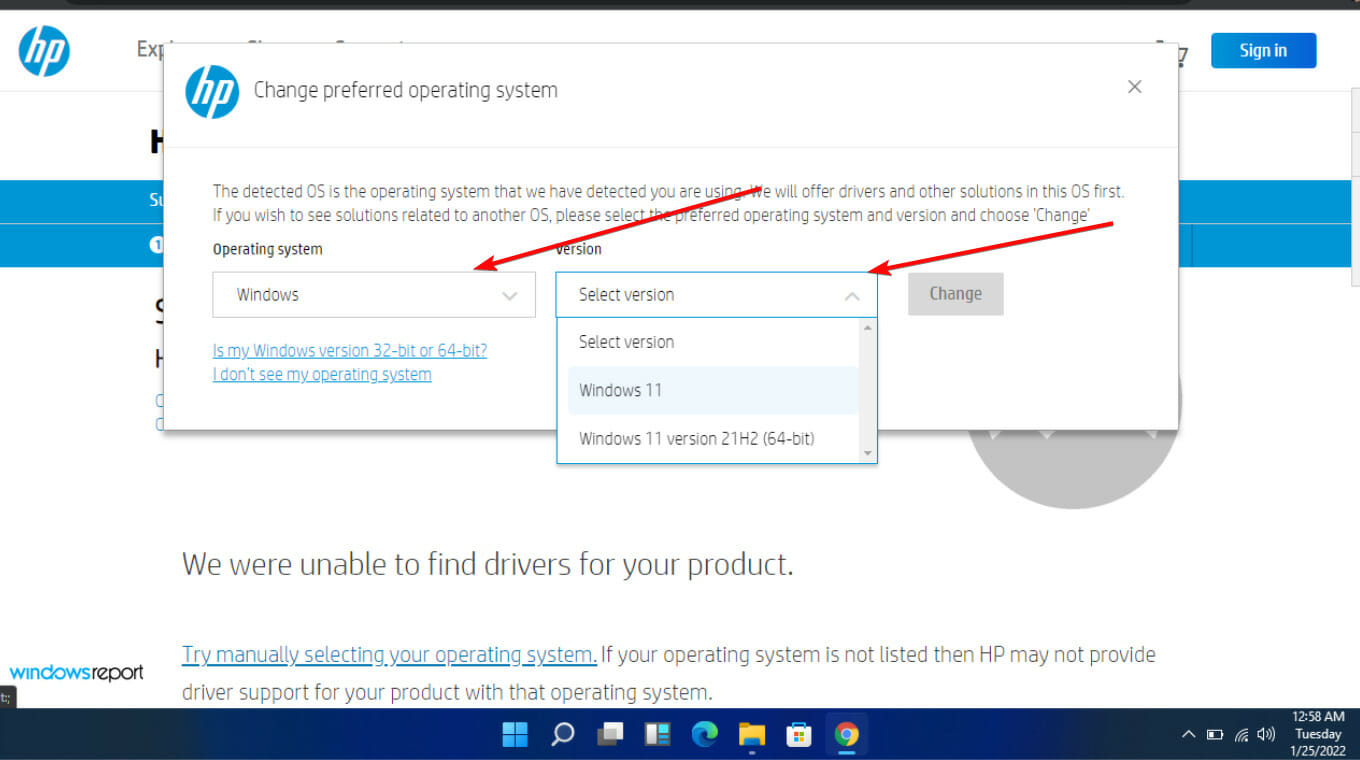
- OSとOSバージョンを選択し、送信をクリックします。
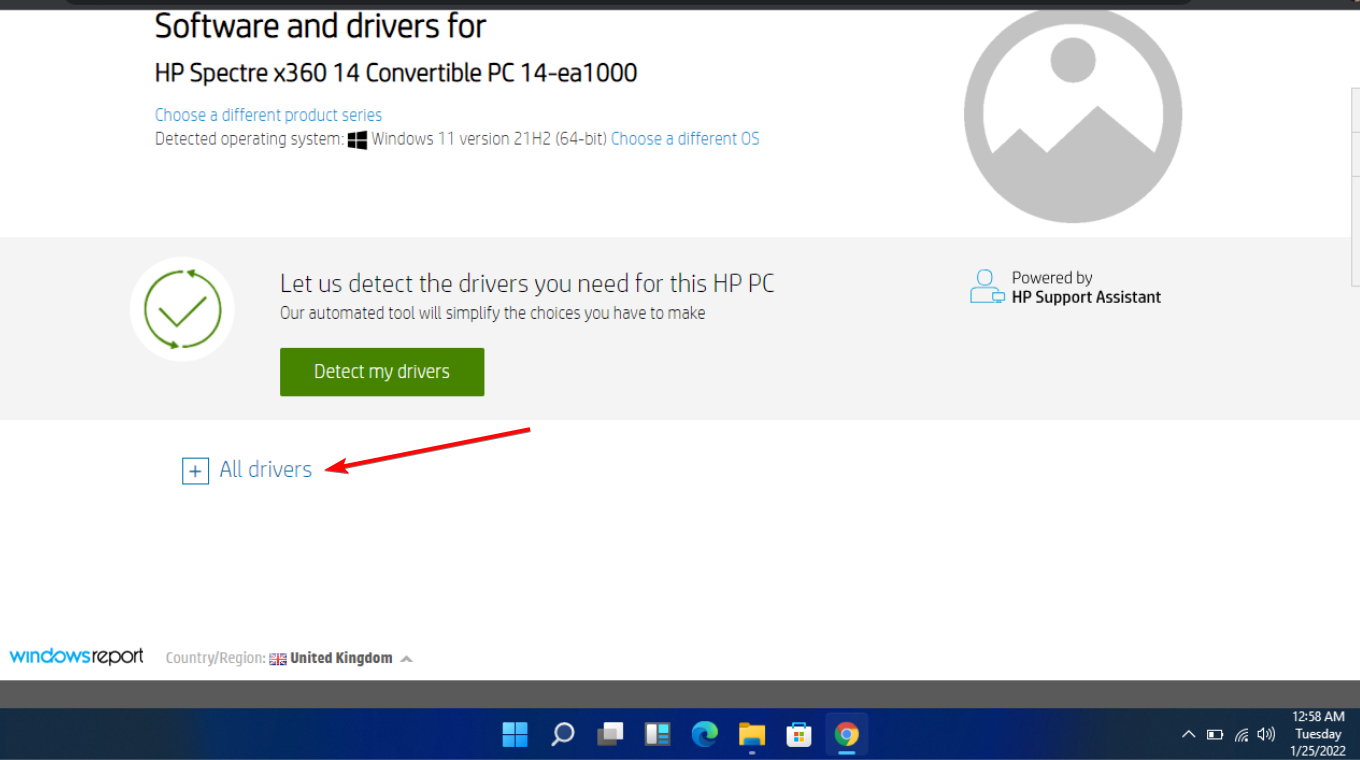
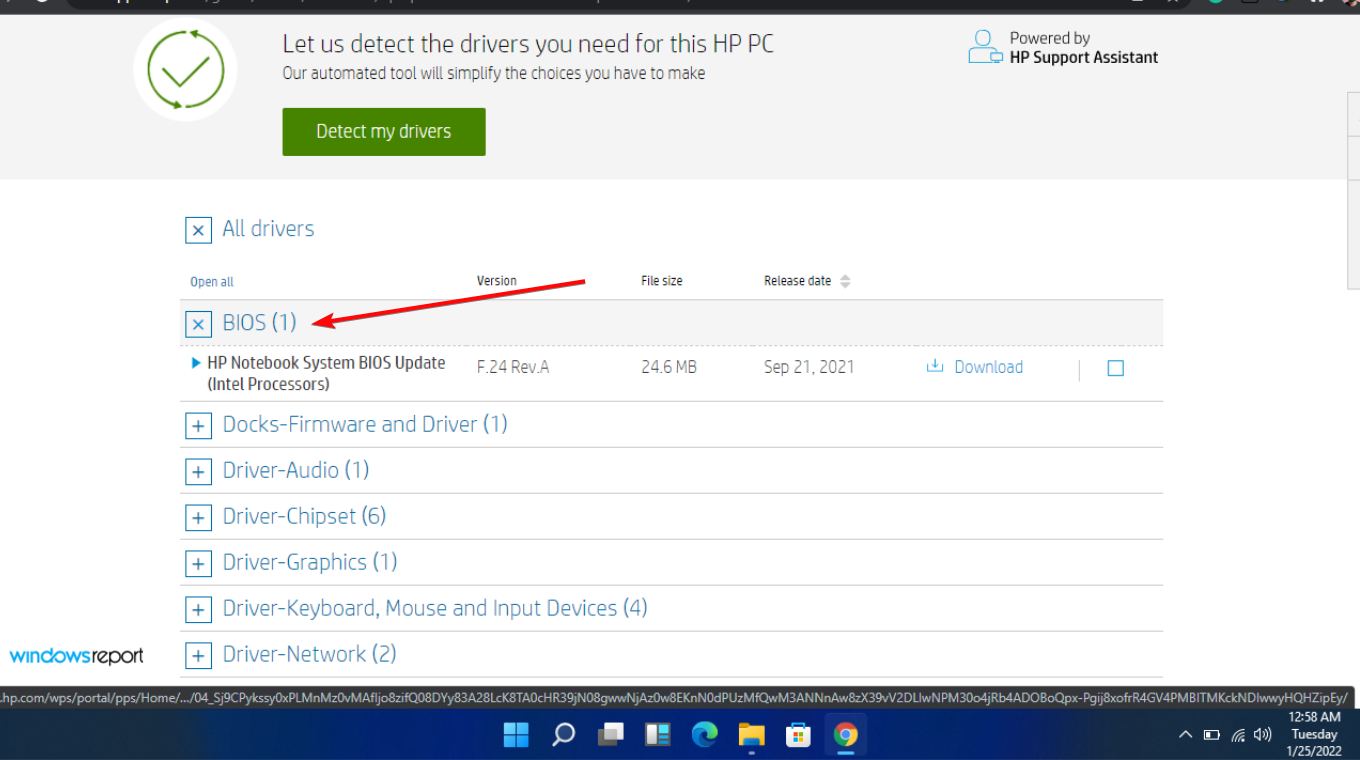
- すべてのドライバーをクリックし、次にBIOSを展開して利用可能な更新を確認します。
- ダウンロードアイコンをクリックします。
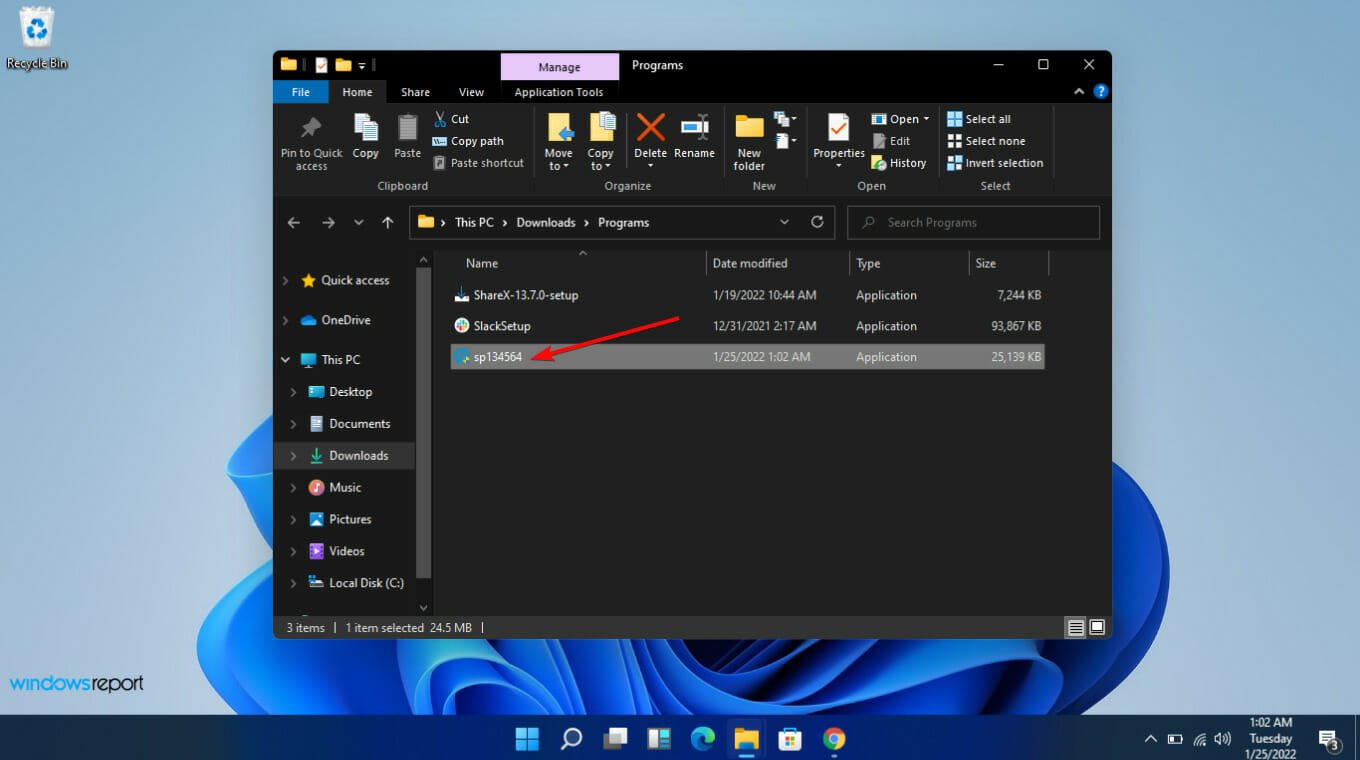
- .exeファイルをインストールし、画面の指示に従います。
- PCを再起動します。
BIOSを更新することで、AGP_INVALID_ACCESSやINVALID_REGION_OR_SEGMENTのようなアクセスの問題が修正されることがよくあります。
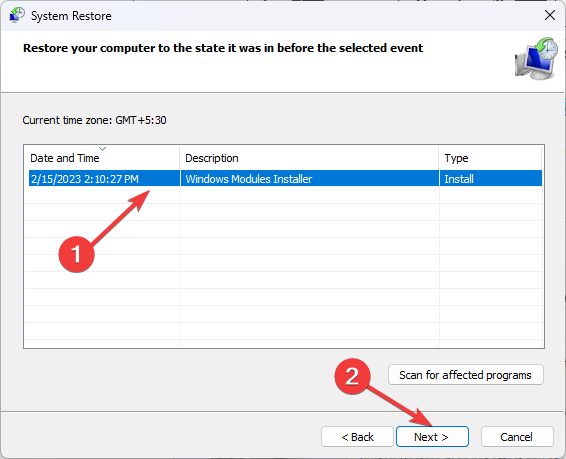
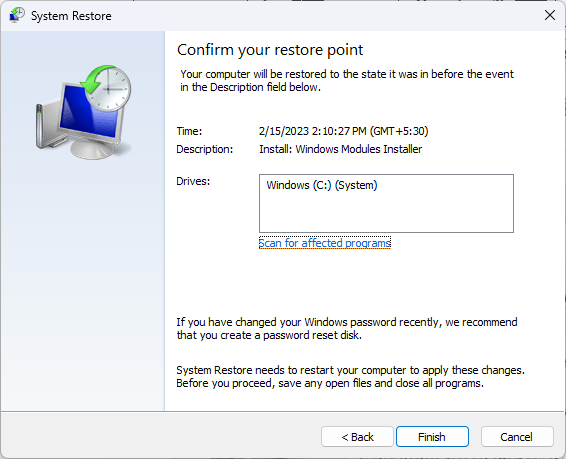
5. システムの復元を実行する
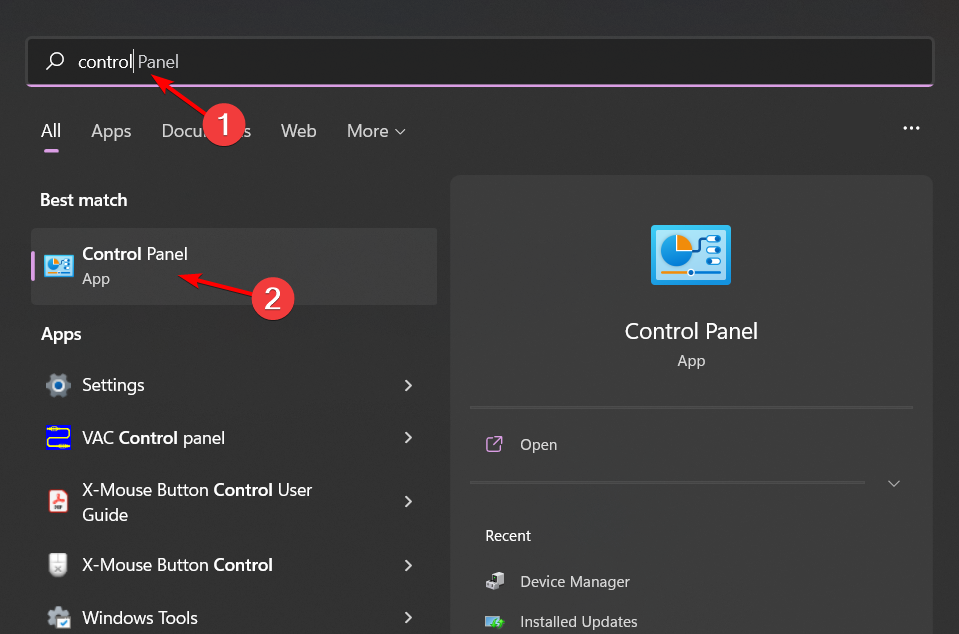
- Windowsキーを押し、コントロールパネルと入力して開くをクリックします。
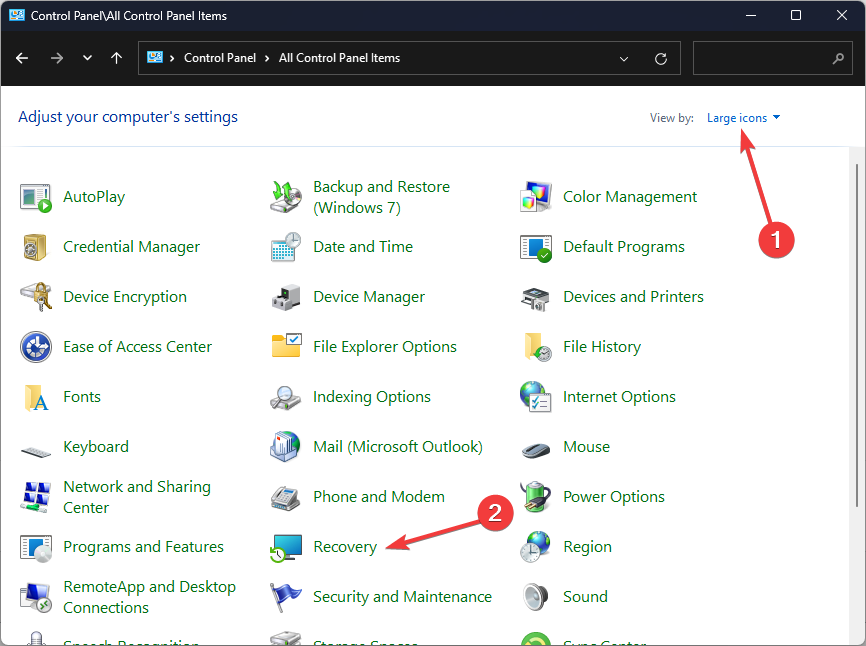
- 表示方法を大アイコンに設定し、回復をクリックします。
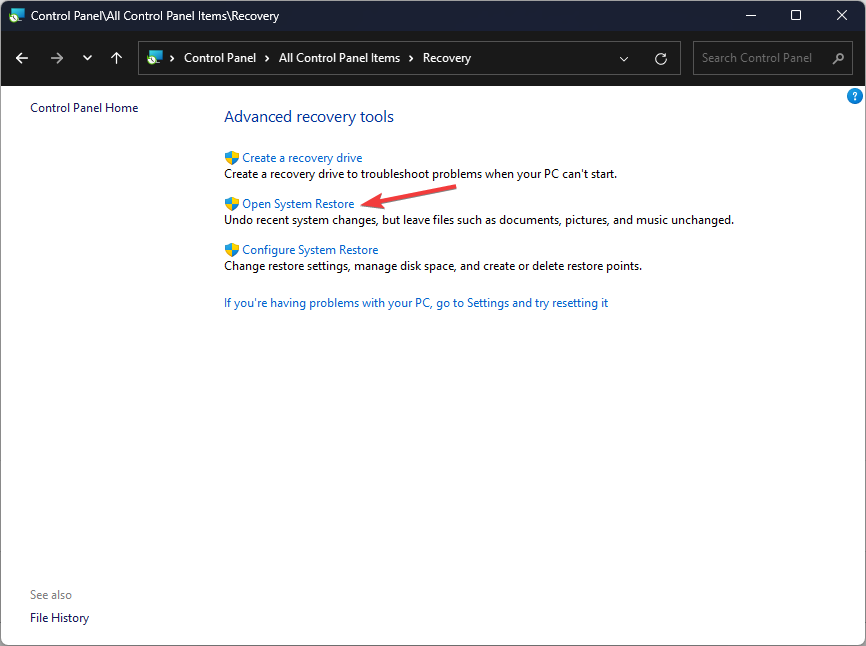
- システムの復元を開くをクリックします。
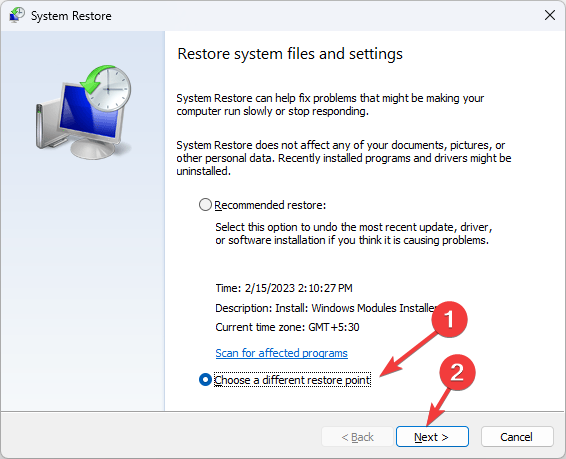
- システムの復元ウィンドウで、別の復元ポイントを選択を選択し、次へをクリックします。
- 復元ポイントを選択し、次へをクリックします。
- 完了をクリックします。
他に言及すべき解決策には、オーバークロックの無効化が含まれます。ただし、システムをオーバークロックする必要がある場合は、オーバークロックストレステストソフトウェアをインストールして、限界を超えたときに通知を受けることができます。
最後に、ドライバーを常に最新の状態に保ち、特にリソース集約型のタスクを実行しているときはプロセスを最小限に抑えることを忘れないでください。
AGP_INVALIDACCESS 0X104エラーの他にも、DRIVER VIOLATIONエラーやPCI_VERIFIER_DETECTED_VIOLATIONのような他のエラーに遭遇することがあります。その場合は、迅速な修正のために包括的なガイドを確認してください。
他のBSoDに遭遇した場合は、BSoD修正ツールを使用して、すべての手順をスキップして重労働を行うことを検討してください。より技術に精通したユーザーであれば、BSODクラッシュログを確認し、エラーを引き起こしている問題のあるコンポーネントを特定し、それらを修正するために必要な手順を踏んでください。
最新の記事ではERROR_ACCESS_AUDIT_BY_POLICYについて書いていますので、詳細情報をお見逃しなく。
この記事はここで終わりますが、下のコメントセクションでこのエラーを解決できたかどうか教えてください。




