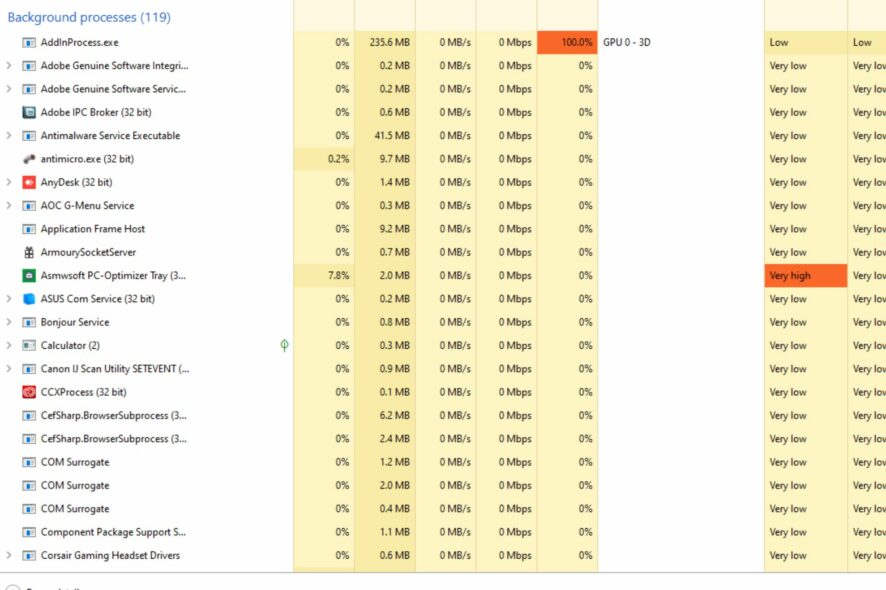
Addinprocess.exeがGPUを100%使用する時の対処方法
重要: 以下の操作は管理者権限が必要です。システムファイルを削除する前に必ずバックアップを取り、信頼できる手順に従ってください。
概要(この記事の目的)
この記事は下記の点を目的としています。
- Addinprocess.exeの正体と挙動をわかりやすく説明する。
- GPU/CPU使用率が異常に高い場合の原因と見分け方を提示する。
- 安全な手順でトラブルシューティングと削除(または無効化)する具体的手順を示す。
Addinprocess.exeとは
Addinprocess.exeはMicrosoft .NET Frameworkの一部として配布される実行ファイルです。主に.NET Frameworkを必要とするアプリケーションやゲームのランタイムや依存関係をロードするために使われます。通常の配置場所は次の通りです。
C:\Windows\Microsoft.NET\Framework64\v4.0.30319
定義(1行): .NETアプリを支援する実行プロセスだが、悪意あるソフトに乗っ取られると高負荷を引き起こす可能性がある。
なぜGPU/CPUを大量消費するのか
- 正常なプログラムの中にはGPUやCPUを集中的に使用するものがあります。
- 一方で、非公式サイトやトレント経由で入手したソフトにはマルウェアが同梱され、バックグラウンドでリソースを消費することがあります。
- メモリリークや無限ループ、GPUを使う暗号化処理(例: 暗号マイニング)などにより使用率が急増する場合があります。
注意: すべてのAddinprocess.exeが悪意あるわけではありません。挙動が正常であれば削除不要です。
症状の見分け方
- タスクマネージャーでGPU使用率が持続的に高い。
- CPUやRAMも同時に高負荷。
- システムが遅くなる、ブルースクリーンやアプリのクラッシュが頻発する。
- 自分でインストールした覚えのないプログラムや見慣れない自動起動項目がある。
安全に問題を解決するための事前チェックリスト
- システムを最新の状態に更新する(Windows Update)。
- デバイスドライバー(GPUドライバー含む)を最新にする。
- 身に覚えのないアプリがあればアンインストールする。
- 大切なデータは外部にバックアップする。
ステップ別ガイド(推奨順)
1) DISM と SFC を実行してシステム整合性を確認する
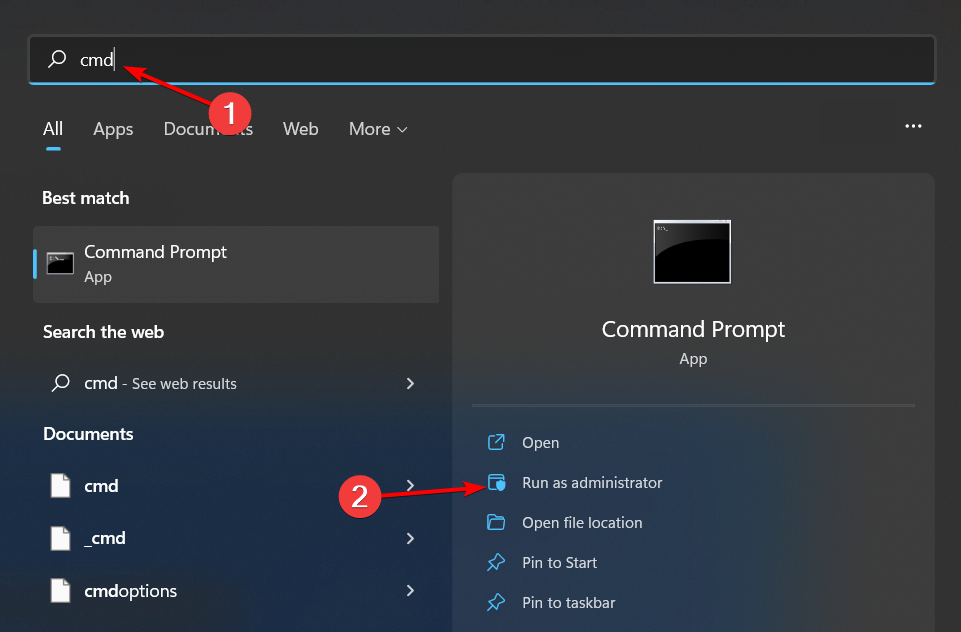
- スタートメニューを開き、コマンドプロンプト(管理者)を起動します。管理者で実行することを必ず確認してください。
- 次のコマンドを順に入力し、Enterを押します。
DISM.exe /Online /Cleanup-Image /Restorehealth
sfc /scannow
これらは破損したシステムファイルを検出・修復するのに有効です。終了後、PCを再起動してください。
2) フルウイルススキャンを実行する
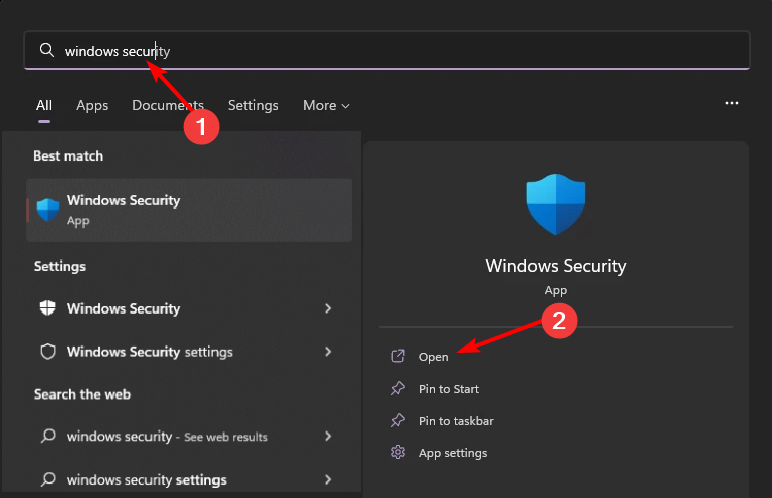
- Windowsキーを押し、「Windows セキュリティ」を開きます。
- 「ウイルスと脅威の防止」を選択し、まずはクイックスキャンを実行します。
- 異常が見つからなければ「スキャンオプション」→「フルスキャン」を選び、完全スキャンを実行してください。
- スキャン後、検出された脅威は隔離・削除し、OSを再起動します。
重要: フルスキャンに時間がかかる場合があります。余裕のある時間に実行してください。
3) Autorunsを使って自動起動項目を確認・削除する
AutorunsはMicrosoft公式の非常駐ツールで、起動時に実行される全ての項目を表示できます。
手順:
- Microsoft Autorunsをダウンロードして解凍する。
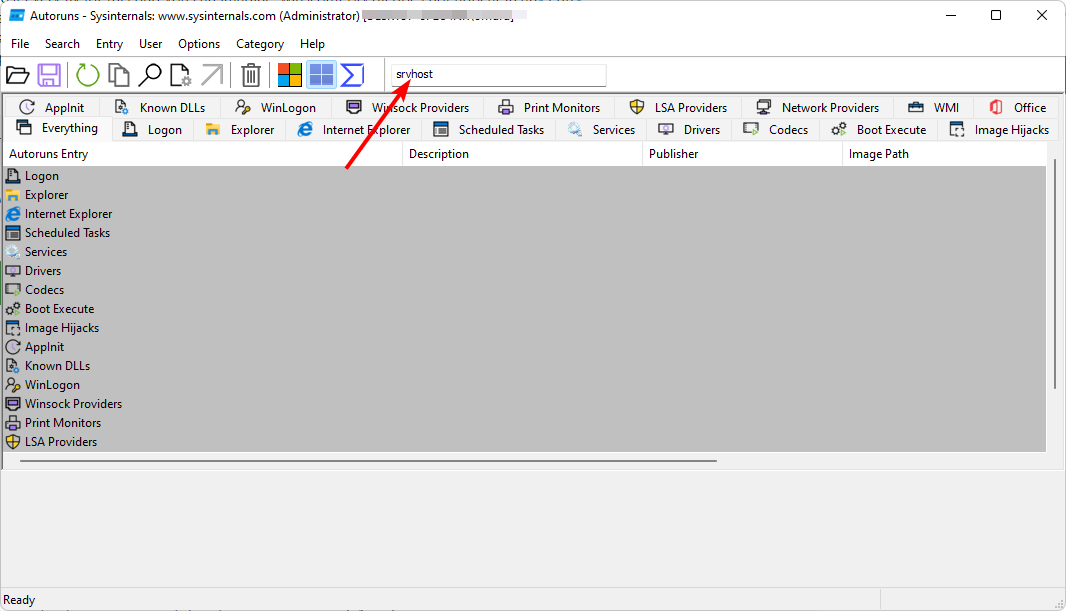
- autorun.exe を右クリックして「管理者として実行」。
- ライセンスに同意して起動。
- フィルタ検索ボックスに「srvhost」と入力してEnter(該当する項目を絞り込み)。
- 次のようなエントリが見つかったら右クリックして「Delete」を選択(削除前に必ずバックアップまたはスクリーンショットを取る)。
C:\Windows\Microsoft.NET\Framework64\v4.0.30319
注: Autorunsでの削除は即時影響を与える場合があります。システムの復元ポイントを事前に作成してください。
4) クリーンブートで問題プロセスを特定する
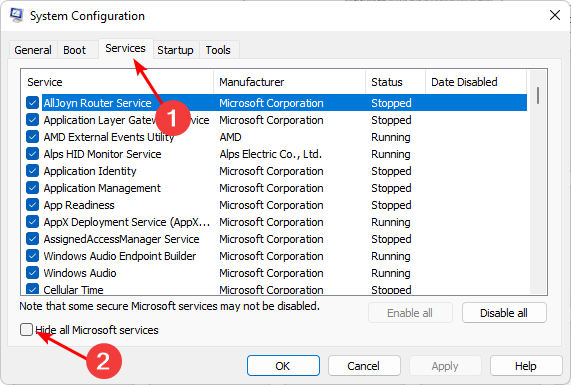
- Windowsキーで「msconfig」と入力してシステム構成を開く。
- 「サービス」タブで「Microsoftのサービスをすべて隠す」にチェックを入れる。
- 「すべて無効化」をクリックして適用。
- 「スタートアップ」タブからタスクマネージャーを開き、すべての有効なスタートアップ項目を無効化する。
- PCを再起動し、問題が再現するか確認する。
クリーンブートで問題が解消した場合、無効化したサービスやスタートアップ項目を一つずつ戻して原因を特定します。
5) BIOS/UEFIの更新(最終手段のひとつ)
BIOS更新はリスクを伴います。マザーボードやメーカー(例: HP)の手順に厳密に従ってください。
手順(HPの例):
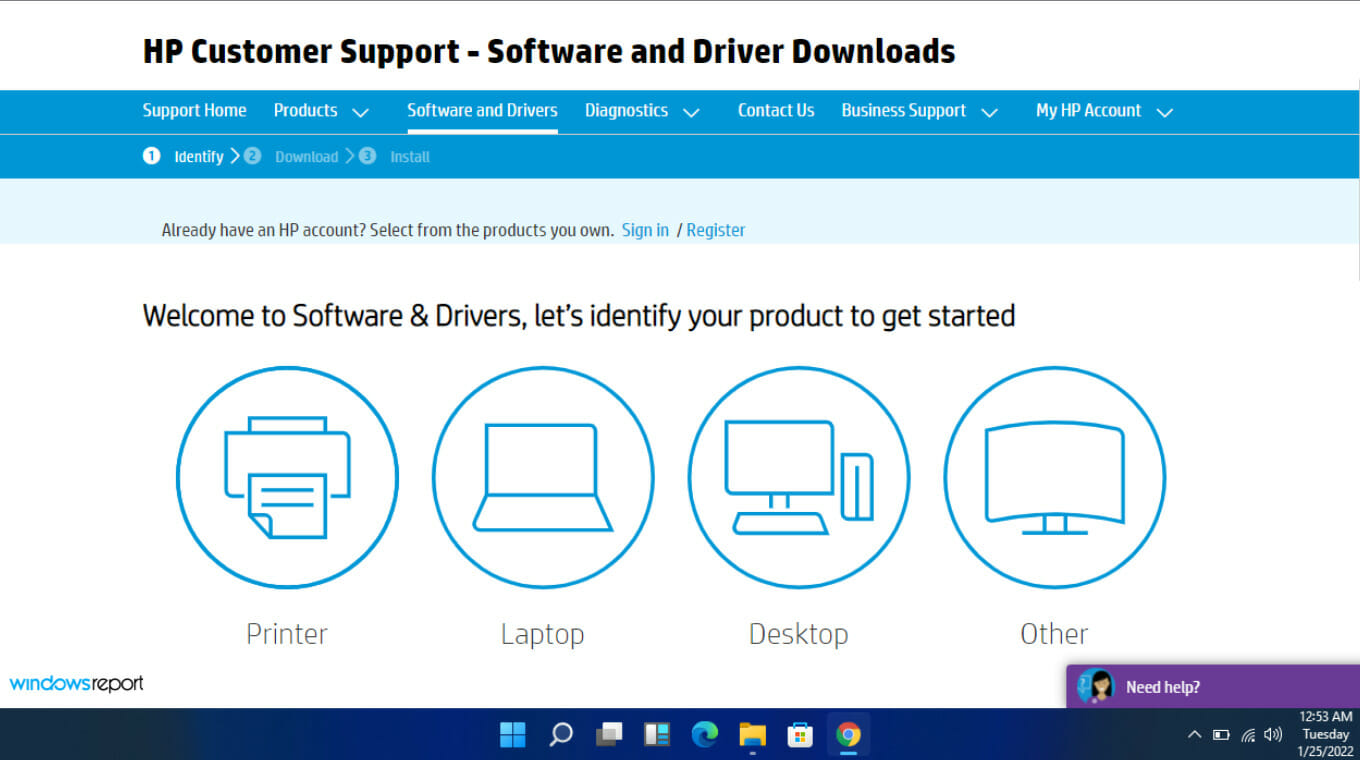
- HPのドライバーダウンロードサイトへ移動。
- シリアル番号または正確な機種名を入力し、OSを選択して検索。
- 「All drivers」→「BIOS」からファームウェア更新があればダウンロード。
- 指示に従い*.exe を管理者として実行、インストール後に再起動。
注意: BIOS更新に失敗すると起動不能になる可能性があります。電源が安定した環境で実施してください。
代替アプローチと補足
- 別のAVソフト(MalwarebytesやKasperskyの無償トライアル)でセカンドオピニオンのスキャンを行う。
- システムの復元ポイントが利用可能なら、問題発生前の状態に復元する。
- 最終手段として、OSのクリーンインストール(バックアップ必須)を検討する。
よくある誤解と反例
誤解: Addinprocess.exeは常にマルウェアである。
反例: 多くは正規の.NETコンポーネントであり、消すと正常に動作するアプリが壊れる場合がある。誤解: タスクマネージャーで1回高負荷が出たら常に削除すべき。
反例: 負荷が一時的ならゲームやビデオレンダリングなど正当な理由がある。
ロール別チェックリスト
エンドユーザー:
- 最近ダウンロードしたソフトを一覧化する。
- フルウイルススキャンを実施する。
- 重要データをバックアップする。
システム管理者 / IT担当:
- SFC/DISMでシステム整合性を確認する。
- ネットワークトラフィックや外部への接続先を監視する。
- Autorunsやプロセスモニタで異常な起動を確認する。
インシデント対応プレイブック(簡易)
- 影響範囲を確認(該当PC台数、ユーザー)。
- 速やかにネットワークから隔離(疑わしい感染の場合)。
- SFC/DISM、フルスキャン、Autorunsで事象確認。
- 復旧手段(復元ポイント、クリーンインストール)を検討。
- インシデント記録と再発防止(ポリシー更新、教育)を実施。
決定フロー(簡易Mermaid)
flowchart TD
  A[GPU高負荷を検出] --> B{タスクマネージャでAddinprocess.exeが高負荷か}
  B -- はい --> C[DISM/SFCを実行]
  B -- いいえ --> Z[他プロセスを調査]
  C --> D{ウイルス検出あり?}
  D -- はい --> E[隔離・削除・ネットワーク隔離]
  D -- いいえ --> F[Autorunsで自動起動調査]
  F --> G{疑わしいエントリあり?}
  G -- はい --> H[エントリ削除(バックアップ後)]
  G -- いいえ --> I[クリーンブートで特定]
  I --> J[必要なら復元またはクリーンインストール]
テストケース / 受入れ基準(管理者向け)
- テスト1: DISM/SFC実行後、破損ファイルが修復されることまたは報告が出ること。
- テスト2: フルウイルススキャンで脅威が検出されないか、検出して適切に隔離されること。
- テスト3: クリーンブート後にGPU使用率が通常に戻ること(改善が見られれば原因特定可能)。
用語集(1行解説)
- DISM: Windowsイメージの修復ツール。
- SFC: システムファイルチェッカー。
- Autoruns: 起動時に実行される項目を表示・管理するツール。
まとめ(結論)
Addinprocess.exe自体は.NET Frameworkの正規コンポーネントです。しかし、非公式なソフトやマルウェアにより乗っ取られるとGPUやCPUを大量に消費することがあります。まずはDISM/SFC、ウイルススキャン、Autoruns、クリーンブートの順で原因を切り分けてください。最終手段はシステムの復元やクリーンインストールです。
重要: システムファイルの削除やBIOS更新はリスクがあります。バックアップと復元手順を必ず用意した上で実施してください。
さらに読む:
- Microsoft Replaces JScript with JScript9Legacy for Better Security in Windows 11
- Windows 11 Build 27898 Adds Small Taskbar Icons, Quick Recovery, Smarter Sharing
ご不明点や追加の症状があればコメントで詳しく教えてください。状況に合わせた次の手順を案内します。