
Installare Kodi sulla tua smart TV: guida completa
Perché usare Kodi sulla smart TV
Kodi non è una semplice app di streaming: è un media center open source che organizza, riproduce e mostra quasi ogni tipo di contenuto — film, serie TV, canali in diretta, musica e foto. A differenza delle app di sistema preinstallate, Kodi ti permette di consolidare più fonti in un’unica interfaccia personalizzabile. Se usi hard disk esterni, un NAS o librerie cloud, Kodi importa i file e li organizza con copertine e metadata.
Definizione rapida: Kodi — software open source che agisce da hub multimediale centrale per riprodurre e gestire i tuoi contenuti.
Importante: Kodi funziona con molteplici add-on; scegli solo repository affidabili per mantenere la sicurezza.
Modalità di installazione per i diversi televisori
Le procedure cambiano a seconda della marca e del sistema operativo della TV. Qui trovi percorsi pratici e consigli rapidamente applicabili.
1) Televisori Android TV (Sony, Hisense, TCL, Philips)
- Apri il Google Play Store sulla TV.
- Cerca “Kodi”.
- Seleziona e installa come qualsiasi altra app.
Vantaggi: installazione nativa, aggiornamenti automatici tramite Play Store, pieno supporto a telecomandi e comandi vocali.
2) Amazon Fire TV Stick (Stick 4K, Stick Lite)
Se hai una Fire TV Stick, l’installazione è semplice e rapida:
- Abilita “Applicazioni da sorgenti sconosciute” in Impostazioni > My Fire TV > Opzioni sviluppatore.
- Installa l’app Downloader (disponibile sull’Appstore Amazon).
- Apri Downloader, inserisci l’URL ufficiale di Kodi e scarica l’APK.
- Installa l’APK; Kodi apparirà tra le tue app.
Nota: puoi anche usare ADB sideload da un computer se preferisci non usare Downloader.
3) TV Samsung, LG e altri sistemi proprietari
Questi sistemi spesso non permettono l’installazione diretta. Le alternative pratiche sono:
- Usare un dispositivo esterno (Fire TV Stick, Apple TV, Nvidia Shield, Android TV box) e installare Kodi lì.
- Eseguire mirroring/casting dallo smartphone o dal PC se la TV lo supporta.
Scegliere un dispositivo esterno è la soluzione più stabile e completa.
4) Roku
Roku non esegue nativamente Kodi. Le opzioni sono:
- Cast/mirror dal tuo dispositivo mobile o PC.
- Usare un dispositivo esterno compatibile con Kodi.
Il mirroring funziona, ma l’esperienza non è fluida come con un’installazione nativa.
Scelta degli add-on e delle sorgenti sicure
Gli add-on rendono Kodi potente. Tuttavia, esistono add-on ufficiali e add-on di terze parti. Segui queste regole:
- Usare preferibilmente repository ufficiali (Kodi Add-on Repository).
- Verificare recensioni e reputazione nella community prima di aggiungere un repository esterno.
- Evitare add-on che richiedono permessi eccessivi senza motivazione.
Esempi utili e sicuri:
- The Movie Database (TMDb) — per metadata e copertine.
- YouTube — riproduzione e accesso alla libreria.
- Plex for Kodi — per integrare una libreria Plex con artwork.
Importante: usa solo add-on legali e rispettosi del copyright nel tuo paese.
Privacy, sicurezza e VPN
Per la privacy e per sbloccare contenuti regionali, considera un servizio VPN affidabile. Suggerimenti:
- Installa la VPN sul dispositivo che esegue Kodi (es. Fire TV Stick) o sul router.
- Scegli provider con politica no-log verificata e supporto per lo streaming.
- Evita VPN gratuite per streaming: spesso limitano velocità o registrano dati.
Nota sulla privacy: la GDPR si applica ai servizi che raccolgono dati personali. Se usi servizi che sincronizzano account o metadata in cloud, verifica le impostazioni di condivisione e la privacy policy del provider.
Risolvere i problemi più comuni
Questi sono i problemi più frequenti e le azioni consigliate.
Buffering o riproduzione a scatti
- Controlla la connessione di rete (Wi‑Fi vs Ethernet).
- Riavvia il router e il dispositivo (spegnimento completo per 30 secondi).
- Riduci la qualità di streaming nelle impostazioni add-on.
- Usa una VPN solo se necessario: la VPN può a volte ridurre la larghezza di banda.
Add-on non si carica o crasha
- Aggiorna l’add-on e il repository.
- Cancella la cache dell’add-on o di Kodi.
- Disinstalla e reinstalla l’add-on da una sorgente affidabile.
Come cancellare la cache (procedura comune):
- Vai in Add-on > I miei add-on > seleziona l’add-on > Strumenti (se presente) > Clear cache.
- Se non esiste l’opzione, considera l’uso di un add-on di manutenzione o cancella la cache manualmente tramite un file manager su dispositivo con accesso ai file di sistema.
Kodi non si aggiorna automaticamente
- Su Android TV, gli aggiornamenti arrivano tramite Google Play.
- Su Fire TV se hai installato da Amazon Appstore, riceverai aggiornamenti dall’Appstore.
- Se hai sideloaded l’APK, aggiorna manualmente scaricando l’ultima versione dal sito ufficiale e installando l’APK.
Playbook rapido: installazione sicura passo-passo
- Scegli il dispositivo target (Android TV o Fire TV consigliati).
- Se Android TV: usa Play Store. Se Fire TV: usa Downloader oppure ADB.
- Installa solo repository e add-on con buona reputazione.
- Installa una VPN sul dispositivo o sul router.
- Testa la riproduzione con un file locale prima di usare add-on in streaming.
- Mantieni backup delle impostazioni (export della configurazione di Kodi).
Criteri di accettazione
- Kodi si avvia correttamente dal menu app della TV.
- I file locali vengono rilevati e mostrano copertine e metadata.
- I principali add-on scelti possono riprodurre contenuti senza errori di buffering eccessivo.
- È possibile aggiornare Kodi o reinstallarlo seguendo le istruzioni.
Checklist per diversi profili di utente
Per l’utente occasionale:
- Installare Kodi su un dispositivo esterno (es. Fire TV Stick).
- Aggiungere l’add-on YouTube.
- Abilitare aggiornamenti automatici se possibile.
Per l’utente avanzato / power user:
- Installare Plex for Kodi e configurare librerie remote.
- Installare un VPN affidabile sul dispositivo o router.
- Configurare skin e metadata provider (TMDb, TVDb).
Decisione rapida per scegliere la modalità di installazione
Se non sei sicuro, segui questa logica:
flowchart TD
  A[Hai Android TV?] -->|Sì| B[Installa da Google Play]
  A -->|No| C[Hai Fire TV Stick o un altro box?]
  C -->|Sì| D[Usa Downloader o ADB per sideload]
  C -->|No| E[Usa dispositivo esterno o cast dal PC/smartphone]
  D --> F[Configura VPN e add-on]
  B --> F
  E --> F
Quando Kodi può non essere la scelta giusta
- Se preferisci solo un set ristretto di app ufficiali (Netflix, Prime): l’interfaccia stock potrebbe bastare.
- Se la tua TV non supporta dispositivi esterni e non vuoi usare il mirroring, l’esperienza con Kodi potrebbe essere limitata.
- Se non vuoi gestire aggiornamenti manuali o add-on di terze parti.
Rischi e mitigazioni
- Rischio: installare add-on malevoli o non ufficiali. Mitigazione: verificare repository e recensioni.
- Rischio: perdita di performance per streaming ad alta definizione. Mitigazione: usare Ethernet o una VPN performante.
- Rischio: violazioni di copyright se si usano sorgenti non legali. Mitigazione: utilizzare solo contenuti e add-on legali.
Mini glossario
- Add-on: estensione che aggiunge funzionalità a Kodi.
- Repository: archivio da cui installare add-on.
- Sideload: installazione di un’app tramite APK esterno al negozio ufficiale.
FAQ rapide
- Posso usare Kodi su qualsiasi smart TV? In pratica sì, ma la modalità di installazione varia per marca e modello.
- Kodi è legale? Kodi è legale. L’illegalità nasce dall’uso di add-on o sorgenti che violano il copyright.
- Serve una VPN? Non obbligatoria, ma consigliata per la privacy e per accedere a contenuti regionali in modo sicuro.
Sommario
Kodi rende la smart TV più potente e flessibile: un unico hub per i tuoi media locali e online. Su Android TV l’installazione è più semplice, mentre su TV proprietarie conviene usare un dispositivo esterno come Fire TV Stick o un box Android. Proteggi la tua privacy con una VPN, usa solo repository affidabili e tieni Kodi aggiornato. Con le giuste precauzioni, Kodi offre un’esperienza multimediale superiore e profondamente personalizzabile.

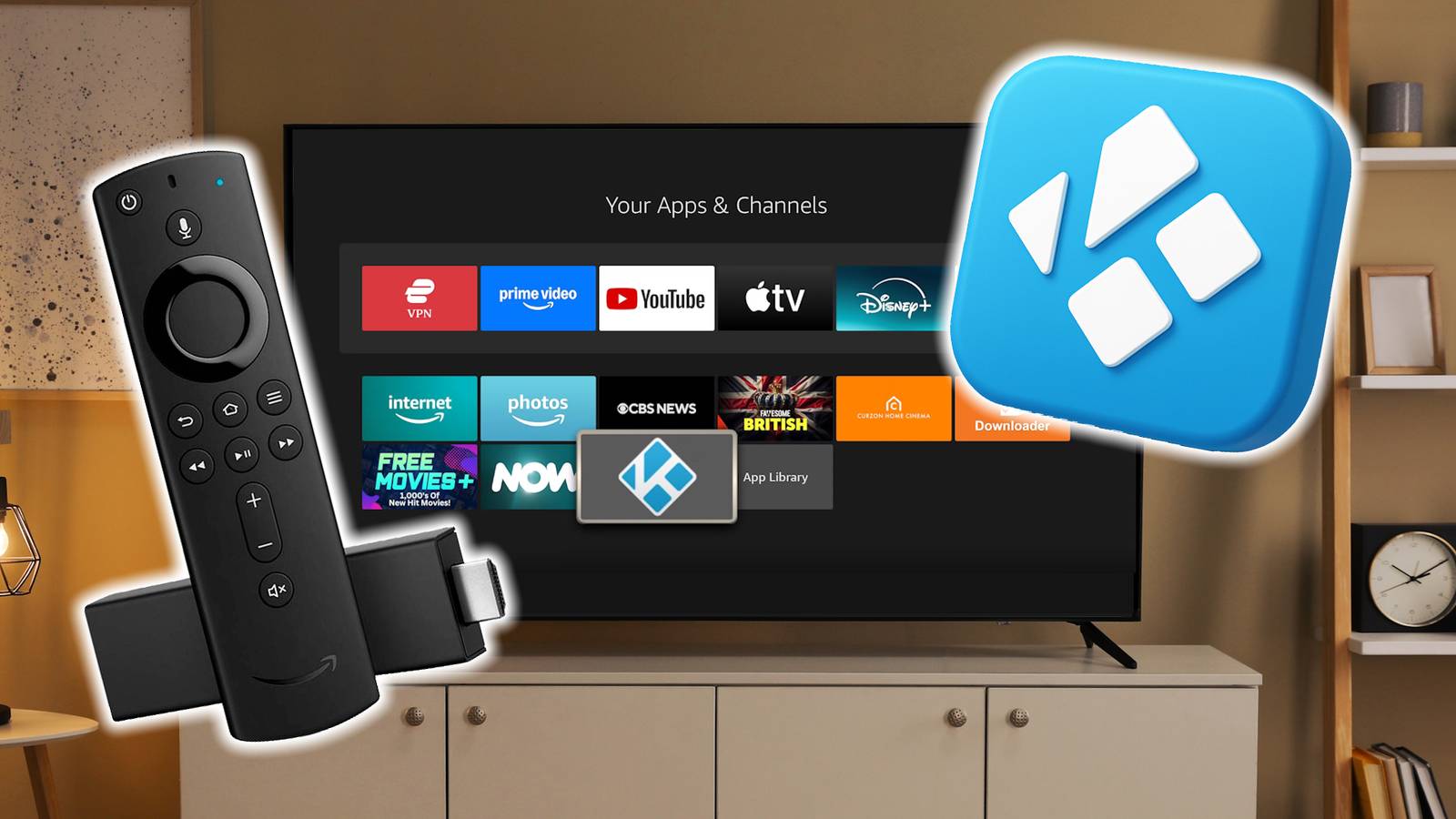
Figura: Amazon Fire TV Stick collegato a Kodi, interfaccia principale del media center.

Figura: Schermata di download di Kodi su dispositivo Android/Fire TV.

Figura: Esempio di skin per Kodi con organizzazione della libreria.

Figura: Interfaccia VPN (esempio) aperta su dispositivo con Kodi.




