
Google Photos: editing conversazionale su Android
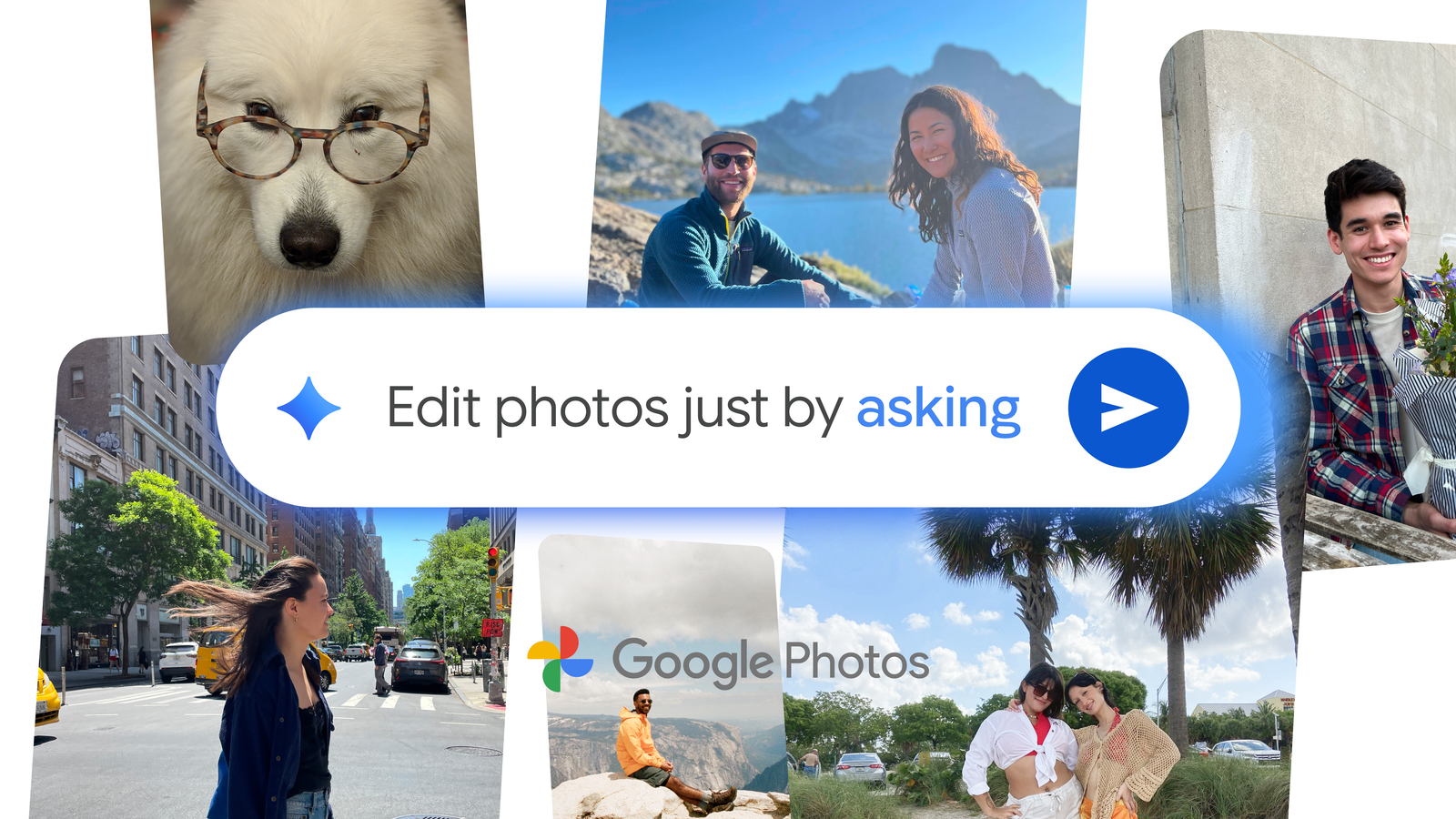

Perché questo cambia le cose
Imparare a usare gli strumenti di editing fotografico richiede tempo; non tutti lo possiedono. L’editing conversazionale riduce la barriera: invece di cercare filtri e cursori, descrivi il risultato che vuoi. Questo apre l’editing creativo anche agli utenti meno esperti e accelera il flusso per chi lavora in mobilità.
Importante: la funzione è in rilascio iniziale per Android negli Stati Uniti e richiede la versione aggiornata dell’app.
Come funziona in pratica
- Apri una foto in Google Photos su Android.
- Tocca il pulsante “Help me edit” (Aiutami a modificare) nella schermata del nuovo editor.
- Digita o pronuncia la tua richiesta (per esempio: “rimuovi il riflesso dagli occhiali” o “restaura questa foto come se fosse scattata nel 1990”).
- Gemini AI applica le modifiche e offre suggerimenti alternativi; puoi dire “migliora ancora” per un’altra iterazione.
Esempi: ripristino di una foto vecchia, rimozione di bagliore, oppure modifiche creative come aggiungere un dettaglio umoristico (Google mostra l’esempio di un alpaca che sembra bere un cocktail a Waikiki).
Limiti e controesempi
- Non sempre il risultato è perfetto: dettagli fini, capelli sottili o bordi complessi possono richiedere ritocchi manuali.
- Scene con illuminazione estrema o grandissima quantità di rumore possono restare degrade anche dopo l’editing conversazionale.
- Operazioni che violano diritti di immagine o ritratti sensibili potrebbero essere soggette a restrizioni; non tutte le richieste saranno approvate.
Approcci alternativi
- Editing manuale: usare i cursori di luminosità, contrasto, bilanciamento colore e il pennello di ritocco per controllo preciso.
- App professionali: Lightroom Mobile o Snapseed offrono strumenti avanzati per chi vuole granularità.
- Flussi ibridi: iniziare con l’editing conversazionale per una versione base e poi rifinire manualmente.
Piccola metodologia per prompt efficaci
- Inizia con l’obiettivo: “Rimuovi il riflesso” o “Rendi i colori più caldi”.
- Aggiungi il contesto se necessario: “senza alterare la pelle” o “mantieni lo sfondo scuro”.
- Se non sei soddisfatto, richiedi varianti: “prova una versione più naturale”.
Questa regola in tre passi produce prompt più coerenti e ripetibili.
Checklist per ruoli (ruoli diversi, bisogno diverso)
Utente occasionale:
- Usa “Help me edit” per operazioni rapide.
- Prova le alternative suggerite.
- Salva una copia prima di cambi radicali.
Fotografo amatoriale:
- Usa l’editing conversazionale per iterare velocemente.
- Rifinisci con strumenti manuali per dettaglio.
- Conserva file originali in archivio.
Social manager:
- Sfrutta versioni creative per A/B test sui feed.
- Controlla coerenza visiva prima della pubblicazione.
Modelli mentali per decidere quando usare l’AI
- Se vuoi velocità > controllo, prova l’editing conversazionale.
- Se il risultato deve essere tecnicamente perfetto (stampe grandi, portfolio), usa l’editing manuale o ibrido.
- Se l’obiettivo è sperimentare o creare contenuti virali, esplora trasformazioni creative offerte da Gemini.
Privacy e considerazioni legali
- Le immagini elaborate possono essere temporaneamente caricate ai server per il processamento; verifica le impostazioni dell’account Google per il trattamento dei dati.
- Evita di richiedere modifiche che possano violare diritti di terzi (ritocchi che ritraggono persone senza consenso in situazioni sensibili).
Nota: per dettagli GDPR specifici consulta le risorse ufficiali di Google e le impostazioni del tuo account.
Buone pratiche per risultati migliori
- Fornisci istruzioni chiare e concise.
- Usa iterazioni: chiedi “migliora” o “rendilo più naturale” se il primo risultato non è soddisfacente.
- Mantieni l’originale se prevedi ulteriori modifiche.
Quando l’AI fallisce: esempi pratici
- Rimozione di oggetti complessi vicino ai bordi sottili (capelli, pellicce) può creare artefatti.
- Scenari con riflessi multipli (vetri, acqua) possono essere parzialmente ripristinati ma non perfetti.
- Correzioni cromatiche in foto con calibrazione colore non standard possono produrre dominanti indesiderate.
Riepilogo
L’editing conversazionale in Google Photos rende l’editing fotografico più accessibile, rapido e creativo: utile per utenti che cercano semplicità e per chi vuole prototipare molte varianti in poco tempo. Per lavori di precisione resta consigliabile un passaggio manuale o strumenti professionali.
Glossario in una riga
- Gemini AI: modello di intelligenza artificiale di Google che genera e modifica contenuti visivi tramite istruzioni testuali o vocali.
Suggerimenti social e anteprima
- Titolo breve per i social: Google Photos: editing conversazionale su Android
- Descrizione breve: Modifica foto parlando o scrivendo grazie a Gemini; migliora, cancella riflessi o crea trasformazioni creative in pochi tocchi.
Fine dell’articolo.




