
Perché l’iPhone abbassa il volume da solo
Introduzione
Ti è mai capitato di impostare il volume e poi sentirlo diminuire da solo mentre ascolti musica o ricevi chiamate? È un problema comune e frustrante, ma di solito è risolvibile. In questa guida trovi spiegazioni semplici sui comportamenti di iOS, istruzioni passo-passo per disattivare le funzioni che possono intervenire sul volume e una serie di strumenti pratici (checklist, playbook, casi di test, diagramma decisionale) per diagnosticare e correggere il problema.
Definizione rapida: Attention Aware è una funzione che usa la fotocamera TrueDepth per riconoscere quando stai guardando lo schermo e regolare automaticamente alcuni comportamenti del dispositivo.
Cosa aspettarsi da questa guida
- Spiegazioni chiare e in un linguaggio semplice
- Istruzioni tradotte per i menu iOS in italiano
- Checklist rapida per trovare la causa
- Procedure di risoluzione e rollback
- Una mappa decisionale per scegliere la soluzione più veloce
Perché l’iPhone abbassa automaticamente il volume
Quando l’iPhone riduce il volume da solo, spesso sta cercando di proteggere l’utente o di applicare una preferenza automatica. Le cause più frequenti:
- Funzione Attention Aware che abbassa il volume di suonerie e avvisi quando rileva lo sguardo
- Riduzione dei suoni forti per la sicurezza uditiva quando si usano cuffie
- Modalità Concentrazione (Focus) che silenzia avvisi in determinati orari o luoghi
- Controlli fisici (pulsanti laterali) premuti accidentalmente in tasca
- Dispositivi Bluetooth con controllo volume che sovrascrivono l’iPhone
- Notifiche app che abbassano temporaneamente il volume dei media
- Un bug temporaneo che si risolve con un riavvio o con il reset delle impostazioni
Importante: prima di procedere con ripristini o reset, prova le verifiche più semplici (controlla Bluetooth, disattiva Attention Aware, prova con altoparlante del telefono).
Come disattivare Attention Aware
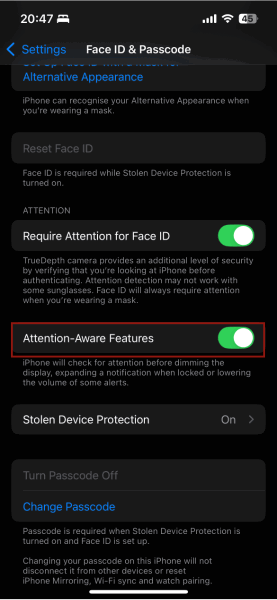
Attention Aware usa la fotocamera TrueDepth per adattare suoni e luminosità. Se l’iPhone rileva che stai guardando il display, può abbassare il volume delle suonerie e oscurare lo schermo.
Passaggi:
- Apri Impostazioni.
- Tocca Face ID e codice e inserisci il codice dispositivo.
- Scorri fino alla sezione Attention e disattiva Funzioni che tengono conto dell’attenzione.
Nota: disattivando questa funzione perderai l’abbassamento automatico della luminosità basato sullo sguardo.
Come disattivare Riduci suoni forti (Headphone Safety)
Questa opzione limita il volume delle cuffie per proteggere l’udito. Quando raggiunge una certa soglia, iOS riduce automaticamente il volume di uscita.
Passaggi:
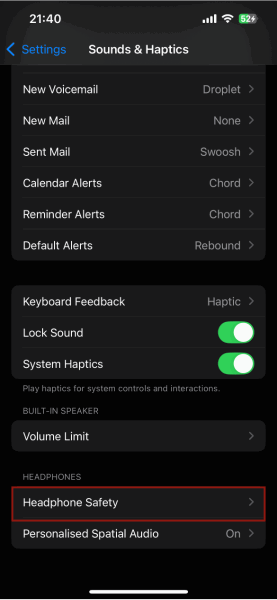
- Apri Impostazioni > Suoni e feedback aptico.
- Scorri fino a Sicurezza cuffie.
- Disattiva Riduci suoni forti.
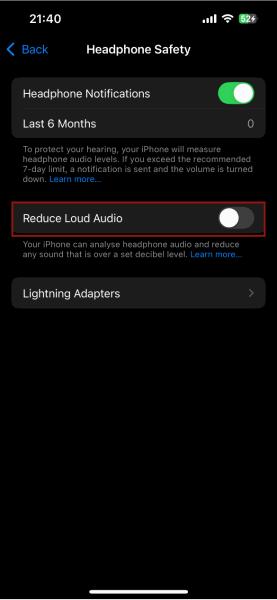
Nota tecnica: il sistema usa un rilevamento cumulativo dell’esposizione sonora. Disattivando l’opzione, perdi la protezione automatica, quindi regola il volume manualmente per evitare danni all’udito.
Disattivare Modifica con i pulsanti
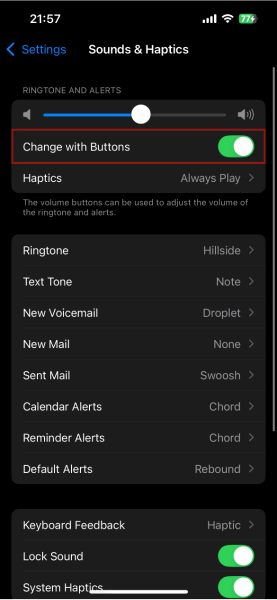
Se il volume della suoneria scende quando l’iPhone è bloccato, è probabile che l’opzione Modifica con i pulsanti sia attiva. Disattivandola, i pulsanti fisici controllano solo l’audio multimediale quando il telefono è sbloccato.
Passaggi:
- Vai in Impostazioni > Suoni e feedback aptico.
- Trova Modifica con i pulsanti e disattivalo.
Consiglio: questa scelta aumenta la robustezza contro modifiche involontarie del volume; riattivala solo se usi frequentemente i pulsanti per regolare la suoneria.
Verificare interferenze da dispositivi Bluetooth
Alcuni auricolari o casse Bluetooth possiedono controlli volume hardware che inviano comandi al telefono o modificano il livello direttamente sul dispositivo esterno. Per isolare il problema:
- Durante il problema, apri il Centro di Controllo (scorri dall’angolo in alto a destra).
- Tocca l’icona Bluetooth per disattivarlo.
- Riproduci l’audio dagli altoparlanti dell’iPhone per vedere se il problema persiste.
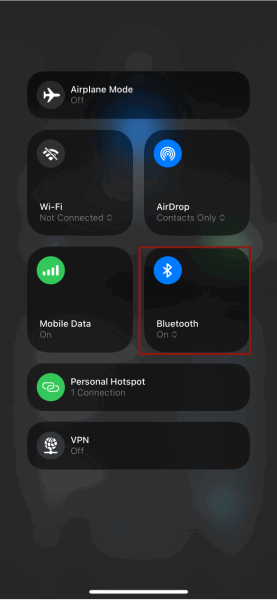
Se il problema scompare quando il Bluetooth è disattivato, controlla i seguenti punti:
- Pulsanti fisici sull’altro dispositivo (bloccati o premuti accidentalmente)
- Touch capacitivo che rileva tocchi involontari
- Firmware dell’accessorio: aggiorna se possibile
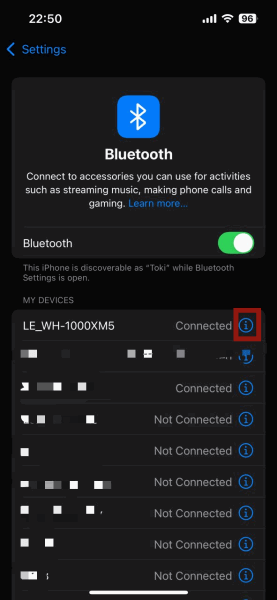
- Re-pairing: Impostazioni > Bluetooth > tocca la i accanto al dispositivo e scegli Dimentica questo dispositivo, poi accoppia di nuovo
Disattivare le Modalità Concentrazione
Le Modalità Concentrazione silenziano notifiche e avvisi in base a regole, orari o posizioni. Se il telefono sembra silenziare o abbassare i suoni ad orari specifici, verifica le impostazioni della modalità.
Passaggi rapidi:
- Apri il Centro di Controllo e disattiva la modalità Concentrazione attiva.
- Per rimuovere automatismi: Impostazioni > Concentrazione > seleziona la modalità sospetta (es. Non disturbare, Sonno).
- Controlla e disattiva le opzioni Programmazione e Attivazione intelligente.
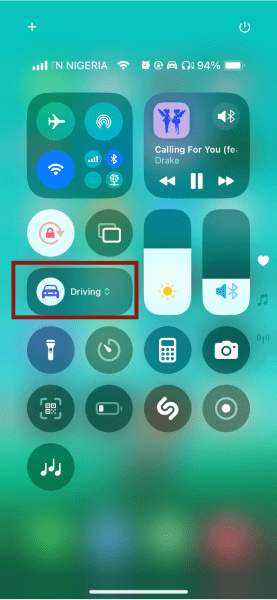
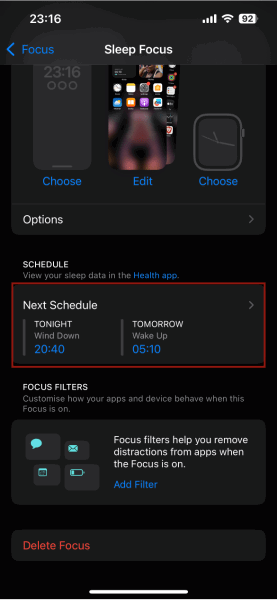
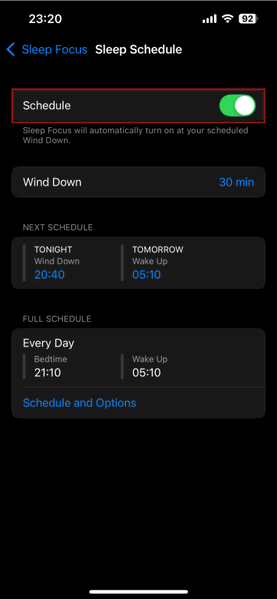
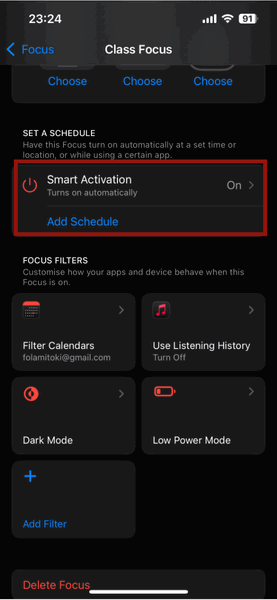
Nota: ripeti il controllo per tutte le modalità che hai creato. Una singola automazione attivata può causare comportamenti ripetuti.
Quando il volume si abbassa solo durante la riproduzione musicale
Se il volume cala brevissimamente durante la riproduzione, la causa più probabile sono le notifiche che iOS rende udibili abbassando temporaneamente l’audio multimediale.
Soluzioni:
- Attiva la modalità silenziosa dal Centro di Controllo (icona a forma di campana) o usa l’interruttore laterale Ring/Silent.
- Disattiva i suoni per specifiche app: Impostazioni > scorri fino all’app > Notifiche > disattiva Suoni.

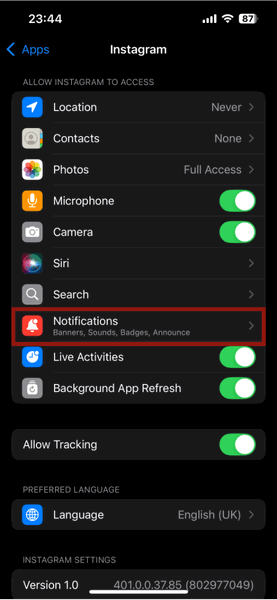
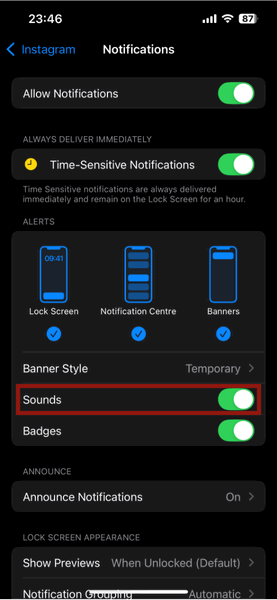
Scegliere quali app possono riprodurre suoni ti permette di mantenere notifiche visive senza interrompere la musica.
Riavviare l’iPhone
Molte anomalie si risolvono con un semplice riavvio. Ecco come farlo correttamente:
- iPhone con Face ID: premi e tieni premuto il pulsante laterale e uno dei pulsanti del volume, poi scorri per spegnere.
- iPhone con tasto Home: premi e tieni premuto il pulsante Sleep/Wake, poi scorri per spegnere.
- Per riaccendere, tieni premuto il pulsante laterale fino a vedere il logo Apple.
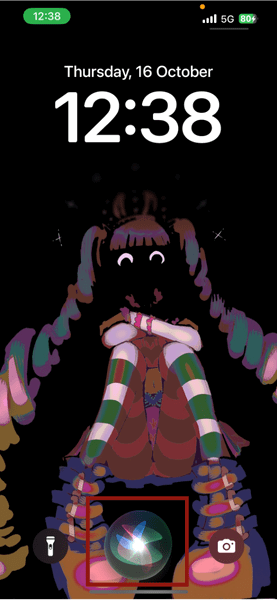
In alternativa, chiedi a Siri: “Riavvia il mio iPhone” e conferma.
Ripristinare le impostazioni (ultima risorsa)
Se non trovi la causa, ripristinare tutte le impostazioni può risolvere il problema. Questa azione non cancella foto o app, ma riporta a default le impostazioni (Wi‑Fi, Bluetooth, preferenze, automazioni, ecc.).
Passaggi:
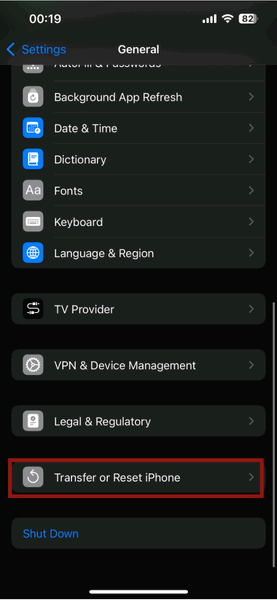
- Impostazioni > Generali > Trasferisci o inizializza iPhone.
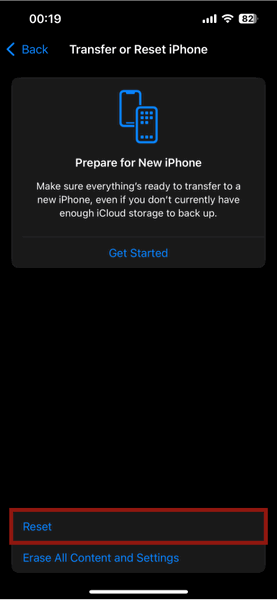
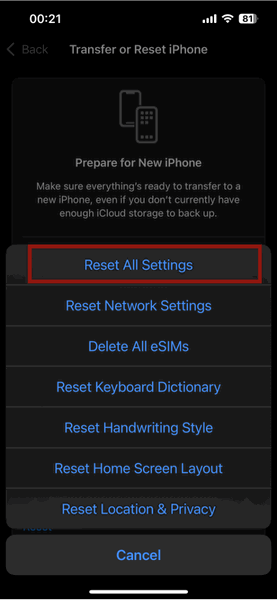
- Tocca Inizializza, quindi Inizializza impostazioni.
- Inserisci il codice per confermare.
Importante: riaccoppia i dispositivi Bluetooth e riinserisci le password Wi‑Fi dopo il reset.
Controlli hardware da eseguire
- Verifica integrità dei pulsanti volume: premi fisicamente e senti se sono bloccati o scricchiolano.
- Controlla l’interruttore Ring/Silent: polvere o sporco possono cambiare la posizione durante l’uso.
- Prova con un altro set di cuffie o speaker cablati per verificare se il problema è legato al Bluetooth.
- Controlla il vano del jack/cuffie (se presente) per segni di umidità o corrosione.
Se sospetti un guasto hardware, contatta l’assistenza autorizzata.
Checklist rapida per la diagnostica (per utenti)
- Disattivare Attention Aware
- Disattivare Riduci suoni forti
- Disattivare Modifica con i pulsanti
- Disconnettere/disattivare Bluetooth
- Disattivare Modalità Concentrazione attive
- Riavviare il dispositivo
- Provare un altro dispositivo audio
- Eseguire Reset impostazioni (se necessario)
SOP: Procedura operativa per risolvere il volume che cala
Obiettivo: ripristinare il controllo del volume senza perdita di dati.
- Raccolta informazioni: quando accade, con quale app, con o senza Bluetooth?
- Test rapido (5 min): disattiva Bluetooth, attiva modalità silenziosa, prova audio.
- Se fallisce, applica le correzioni software nell’ordine: Attention Aware → Riduci suoni forti → Modifica con i pulsanti → Modalità Concentrazione.
- Riavvio forzato se persiste.
- Se ancora presente, esegui Reset impostazioni e ripeti i test.
- Documenta risultati e, se necessario, apri ticket assistenza con i log e i passaggi effettuati.
Rollback: se il problema peggiora dopo una modifica, riattiva le opzioni disattivate nello stesso ordine inverso e segnala il comportamento.
Diagramma decisionale per la risoluzione (Mermaid)
flowchart TD
  A[Volume si abbassa] --> B{Hai dispositivi Bluetooth collegati?}
  B -- Sì --> C[Disattiva Bluetooth e testa]
  B -- No --> D{Succede durante musica o chiamate?}
  C --> E{Problema risolto?}
  E -- Sì --> F[Controlla controllo volume su dispositivo BT]
  E -- No --> D
  D -- Musica --> G[Disattiva suoni app o usa silenzioso]
  D -- Chiamate --> H[Controlla Modifica con i pulsanti e Attention Aware]
  G --> I{Risolto?}
  H --> I
  I -- No --> J[Riavvio e test]
  J --> K{Risolto?}
  K -- No --> L[Reset impostazioni]
  K -- Sì --> M[Fine]
  L --> M
Casi di test e criteri di accettazione
Scenario: Nessun dispositivo esterno
- Passi: Disattiva Bluetooth, riproduci brano a volume X
- Risultato atteso: Il volume rimane stabile per >10 minuti
Scenario: Con cuffie Bluetooth
- Passi: Accoppia cuffie, riproduci brano, premi pulsante volume cuffie
- Risultato atteso: La modifica volume è coerente e non si verifica abbassamento improvviso
Scenario: Notifiche app interrompono la musica
- Passi: Abilita suoni per app specifica, riproduci musica
- Risultato atteso: Quando la notifica suona, il sistema abbassa temporaneamente il volume; se disattivi i suoni dell’app, la musica non sarà interrotta
Scenario: Modalità Concentrazione
- Passi: Attiva una modalità con automazione
- Risultato atteso: Le regole applicate coincidono con gli orari/luoghi configurati; disattivando l’automazione, il comportamento scompare
Ruoli e checklist operative
Utente finale:
- Seguire la Checklist rapida
- Documentare quando accade il problema (app, ora, BT)
Tecnico di primo livello:
- Verificare impostazioni e riavvio
- Eseguire reset impostazioni se autorizzato
Tecnico hardware:
- Testare pulsanti fisici
- Ispezionare con strumentazione per umidità/segnali elettrici
Maturità della soluzione e quando serve assistenza professionale
Livelli:
- Livello 1: Modifiche alle impostazioni (utente) — soluzioni rapide e reversibili
- Livello 2: Reset impostazioni e reinstallazione software — richiede tempo ma non dati persi
- Livello 3: Intervento hardware — riparazione o sostituzione in centro assistenza
Se dopo i passaggi di Livello 2 il problema persiste, è probabile un guasto hardware.
Rischi e mitigazioni
Rischio: disattivando Riduci suoni forti l’utente può ascoltare a volumi potenzialmente dannosi. Mitigazione: mantenere consapevolezza del livello volume e usare pause d’ascolto frequenti.
Rischio: reset impostazioni richiede riaccoppiamento Bluetooth e reimpostazione Wi‑Fi. Mitigazione: annotare password Wi‑Fi e preparare dispositivi per il pairing.
Privacy e note GDPR
Queste modifiche non implicano trasferimento di dati personali a terzi. Le funzioni come Attention Aware usano la fotocamera sul dispositivo per elaborazioni locali; i dati della fotocamera non vengono inviati a server esterni da iOS per questa funzione. Se il dispositivo è gestito da un’azienda, verifica le policy di gestione dei dispositivi prima di modificare le impostazioni.
Alternative e quando queste soluzioni falliscono
- Usa cuffie cablate di qualità con controllo volume separato per isolare il problema.
- Aggiorna iOS all’ultima versione: alcuni bug relativi all’audio vengono risolti negli aggiornamenti.
- Effettua backup e considera un ripristino completo come ultima risorsa prima di rivolgerti all’assistenza.
Galleria di casi limite
- Il volume cala solo quando si avvia un’app specifica: testare l’app, disinstallare e reinstallare.
- Il volume cala solo in chiamata con un operatore: testare con rete diversa e con VoLTE attivato/disattivato.
- Il volume cala solo con accessori particolari: chiedere aggiornamento firmware al produttore dell’accessorio.
Glossario in una riga
- Attention Aware: funzione che rileva lo sguardo per adattare suoni e luminosità.
- Riduci suoni forti: limitatore di volume per protezione uditiva.
- Modifica con i pulsanti: opzione che consente ai pulsanti laterali di regolare la suoneria anche da blocco.
- Modalità Concentrazione: insieme di profili che limitano notifiche e suoni.
Suggerimento per la condivisione sui social (anteprima)
Titolo social suggerito: iPhone abbassa il volume da solo? Ecco come risolvere Descrizione breve: Scopri cause e soluzioni pratiche per fermare le riduzioni di volume automatiche su iPhone.
Annuncio breve (100–200 parole)
Se il volume del tuo iPhone cala senza motivo, non sei solo. In molti casi è una funzione di iOS progettata per proteggere l’udito o per ridurre le distrazioni. Questa guida completa ti accompagna passo dopo passo: spiega cosa controllare (Attention Aware, Riduci suoni forti, Modifica con i pulsanti, Modalità Concentrazione), come testare interferenze Bluetooth e come procedere se serve un reset delle impostazioni. Include checklist rapide, una procedura operativa, casi di test e una mappa decisionale per scegliere la soluzione più veloce. Segui i passaggi nell’ordine suggerito per risolvere il problema senza perdita di dati.
Riepilogo
- Controlla le funzioni automatiche di iOS prima di tutto.
- Disattiva Riduci suoni forti e Modifica con i pulsanti se non vuoi interventi automatici.
- Isola il problema disattivando il Bluetooth e testando l’audio dal device.
- Riavvia e, se necessario, esegui Reset impostazioni come ultima risorsa.
Con questi strumenti avrai un approccio strutturato per fermare il volume che si abbassa e per capire se il problema è software o hardware.




