
CQATest: cos’è, a cosa serve e come gestirla sul tuo Android
Introduzione
CQATest è spesso visibile solo agli strumenti di diagnostica del produttore. Quando appare all’improvviso, molti utenti pensano sia un’app sospetta. In realtà svolge funzioni diagnostiche: verifica la salute del sistema operativo, dei componenti hardware e del comportamento delle app installate.
In questo articolo troverai una spiegazione passo passo di cosa fa l’app, perché è installata, quando può causare problemi e come risolverli in sicurezza. Troverai inoltre checklist operative, un mini flusso decisionale, considerazioni sulla privacy e suggerimenti pratici per utenti e tecnici.
Cos’è l’app CQATest?
CQATest sta per Certified Quality Auditor. È un’app di diagnostica sviluppata dal produttore del dispositivo o integrata dal fornitore della piattaforma. Scopo principale: raccogliere dati sul funzionamento del dispositivo per identificare malfunzionamenti, regressioni o anomalie di performance.
Definizione veloce: software che esegue test automatici e reportistica sullo stato del sistema.
Come si comporta normalmente:
- Lavora in background e rimane nascosta all’utente finale.
- Esegue test hardware e software (sensori, fotocamera, audio, rete, memoria).
- Raccoglie dati di telemetria tecnica non sensibile (versione OS, modello, metriche di performance).
Quando diventa visibile: può aprirsi durante test automatici, aggiornamenti o quando il sistema segnala un’anomalia.
Come è finita l’app sul mio dispositivo?
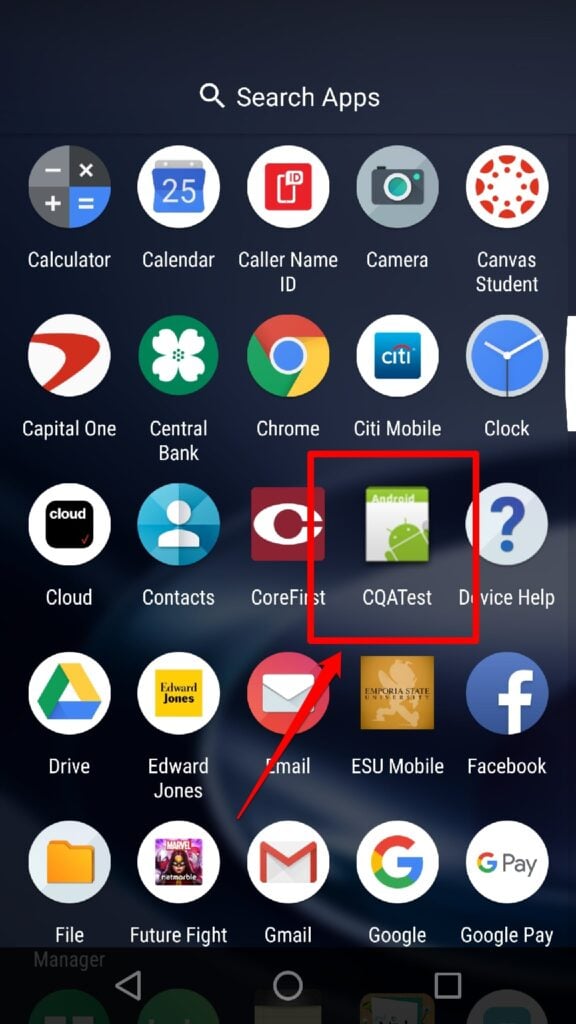
Niente panico: se vedi CQATest, molto probabilmente non l’hai installata manualmente. È una app di sistema preinstallata dal produttore o inclusa nelle immagini di test del produttore. Di solito non è presente nel drawer delle app se tutto funziona correttamente; è accessibile o visibile solo tramite il menu di sistema o strumenti di diagnostica.
È sicura l’app CQATest?
Sì, nella maggior parte dei casi è sicura. Non è un virus né uno spyware noto. Raccolie dati tipici:
- Versione del sistema operativo
- Modello del dispositivo
- Telemetria di performance (CPU, memoria, batteria)
- Risultati dei test hardware
Questi dati sono usati dal produttore per migliorare qualità, driver e aggiornamenti. Non dovrebbero includere dati personali come messaggi, foto o contatti. Importante: se il dispositivo è stato manomesso (root, ROM personalizzate), il comportamento dell’app potrebbe cambiare.
Importante: se il sistema è stato modificato o l’app proviene da una fonte non ufficiale, non considerarla automaticamente affidabile.
Problemi segnalati dagli utenti
La maggior parte degli utenti non ha problemi. Alcuni, però, segnalano disturbi ricorrenti. Ecco i più comuni:
- Pulsante Home che si blocca o non risponde.
- Schermo che si blocca o presenta flicker.
- Fotocamera e altre app che si avviano male o si chiudono.
- Riscaldamento anomalo durante l’esecuzione dei test.
- Consumo rapido della batteria.
- Uso elevato di dati in background o occupazione di memoria/storage.
Questi effetti sono rari e spesso correlati a bug del firmware, a conflitti tra driver o a ROM non aggiornate.
Cosa fa concretamente l’app?
- Esegue test programmati sui componenti: sensori, display, modem, fotocamera.
- Genera log e report di sistema.
- Può inviare report ai server del produttore per analisi (quando consentito).
- Fornisce strumenti di debug per i tecnici.
Comportamento tipico: operare nascosta in background, attivarsi solo per eseguire test. Se la vedi nella galleria delle app, un riavvio spesso la fa sparire dalla vista.
Come disattivare o rimuovere CQATest
Nota: molti dispositivi non permettono la rimozione completa salvo sbloccare il bootloader o installare ROM personalizzate. Segui i passaggi con cautela.
Passaggi rapidi per disattivare l’app:
- Vai in Impostazioni > App.
- Cerca CQATest nell’elenco delle app di sistema e apri la scheda.
- Tocca Forza arresto. Se disponibile, usa Disattiva.
Se non è possibile disattivarla, considera le opzioni seguenti in ordine di complessità.
Procedura per cancellare la partizione cache:
- Spegni il telefono.
- Avvia in modalità fastboot premendo contemporaneamente Volume Giù e il tasto Accensione.
- Usa i tasti del volume e il tasto Accensione per navigare. Seleziona Modalità recupero.
- In Modalità recupero, scegli Cancella partizione cache.
Ripristino dati di fabbrica (ultima risorsa):
- Esegui backup completo dei dati importanti.
- Vai in Impostazioni > Sistema > Ripristina > Ripristino dati di fabbrica.
- Conferma e inserisci la password del dispositivo.
Avvertenza: il ripristino elimina tutti i dati dell’utente.
Quando conviene disattivarla e quando no
Quando disattivarla:
- Se l’app si apre continuamente e impedisce l’uso normale del telefono.
- Se causa surriscaldamento o scarica la batteria rapidamente.
- Se è presente un conflitto noto con app critiche (fotocamera, GPS).
Quando non disattivarla:
- Se funziona silenziosamente senza impatti sulle prestazioni.
- Se il produttore o il centro assistenza ne richiede l’attivazione per diagnosi remota.
Mini-metodologia per diagnosticare problemi legati a CQATest
- Verifica aggiornamenti sistema: Impostazioni > Sistema > Aggiornamenti.
- Riavvia il dispositivo e osserva se il comportamento si ripete.
- Controlla le app recenti e autorizzazioni che richiedono accesso anomalo.
- In Modalità provvisoria verifica se il problema persiste (se non si verifica, una app di terze parti è sospetta).
- Cancella partizione cache e, se necessario, esegui backup e ripristino.
Flusso decisionale rapido (Mermaid)
flowchart TD
  A[Il CQATest appare o causa problemi?] -->|No| B[Non intervenire]
  A -->|Sì| C[Riavvia il dispositivo]
  C --> D{Problema risolto}
  D -->|Sì| B
  D -->|No| E[Prova Forza arresto/Disattiva]
  E --> F{Problema risolto}
  F -->|Sì| B
  F -->|No| G[Cancella partizione cache]
  G --> H{Problema risolto}
  H -->|Sì| B
  H -->|No| I[Ripristino dati di fabbrica]
  I --> J[Backup completo prima del ripristino]
Checklist per utenti e tecnici
Per l’utente finale:
- Effettua backup dei dati regolarmente.
- Aggiorna il sistema operativo quando sono disponibili patch.
- Evita di installare APK da fonti non verificate.
Per il tecnico o l’help desk:
- Verifica i log del sistema e i report generati da CQATest.
- Controlla la versione del firmware e dei driver.
- Riproduci i test in laboratorio su un dispositivo simile.
- Se necessario, coordina la raccolta di report telemetrici con il team R&D del produttore.
Casi in cui CQATest può fallire o ingenerare falsi positivi
- Firmware non aggiornato o corrotto.
- Modifiche system-level (root, bootloader aperto, ROM personalizzate).
- Conflitti tra driver OEM e componenti aftermarket.
- Memoria del dispositivo danneggiata o storage quasi pieno.
Se sospetti falsi positivi, segnala il problema al supporto ufficiale con screenshot e log se possibile.
Alternative se vuoi ridurre il disturbo senza disattivare tutto
- Disabilita temporaneamente solo l’esecuzione in background per l’app (se permesso).
- Limita l’accesso a rete in background per l’app tramite Impostazioni > Rete e internet > Uso dati.
- Usa la Modalità risparmio energetico per limitare processi in background.
Sicurezza e privacy
- CQATest di norma raccoglie telemetria tecnica non sensibile. Tuttavia, verifica le impostazioni di condivisione dei dati nel tuo dispositivo.
- Se sei preoccupato per la privacy aziendale, chiedi al reparto IT di controllare la policy di telemetria e, se necessario, bloccare invii di dati tramite firewall o configurazioni MDM.
- GDPR e normative locali: la raccolta di dati deve rispettare le normative applicabili. Se lavori con dati sensibili, assicurati che il dispositivo sia configurato secondo le policy aziendali.
Esempi pratici di risoluzione
Problema: app CQATest si apre più volte al giorno e il telefono si surriscalda.
Passi consigliati:
- Riavvia il dispositivo.
- Aggiorna il sistema e le app di sistema.
- Vai in Impostazioni > App > CQATest e prova Forza arresto e Disattiva.
- Se persiste, cancella la partizione cache in modalità recupero.
- Se ancora non risolvi, esegui backup e ripristina il dispositivo.
Problema: perdita di batteria improvvisa dopo un aggiornamento del sistema.
Passi consigliati:
- Controlla Cronologia utilizzo batteria in Impostazioni > Batteria.
- Se CQATest è in cima ai consumi, disattivalo temporaneamente.
- Segnala il problema al supporto del produttore con i log.
Domande frequenti
Quanto spesso appare il programma di test?
Di norma il software non è visibile agli utenti. Può apparire occasionalmente per eseguire test pianificati o quando il sistema rileva un’anomalia.
L’app è dannosa?
No. Non è un malware noto. È uno strumento diagnostico. Tuttavia, se il dispositivo è stato manomesso, non si può escludere un comportamento anomalo.
Cosa significa CQA Test?
CQA significa Certified Quality Auditor.
Posso rimuovere l’app per liberare spazio?
La rimozione completa non è raccomandata né sempre possibile. Disattivarla è spesso sufficiente. La rimozione richiede privilegi di sistema o l’installazione di ROM personalizzate.
Sommario operativo rapido
- CQATest è una app di diagnostica preinstallata.
- Non è generalmente pericolosa, ma può causare problemi rari.
- Azioni rapide: riavvio, forza arresto/disattiva, cancellazione partizione cache, ripristino dati di fabbrica.
- Contatta il supporto ufficiale se i problemi persistono.
Chiusura
CQATest serve a migliorare l’affidabilità del dispositivo raccogliendo informazioni tecniche. Nella maggior parte dei casi non dà problemi. Se invece impatta l’uso quotidiano, segui la checklist proposta o contatta l’assistenza. Se hai dubbi specifici sul tuo modello, indica marca e modello e descrivi il problema: così posso darti istruzioni mirate.




