
Filtri colore in Windows 11 — guida rapida
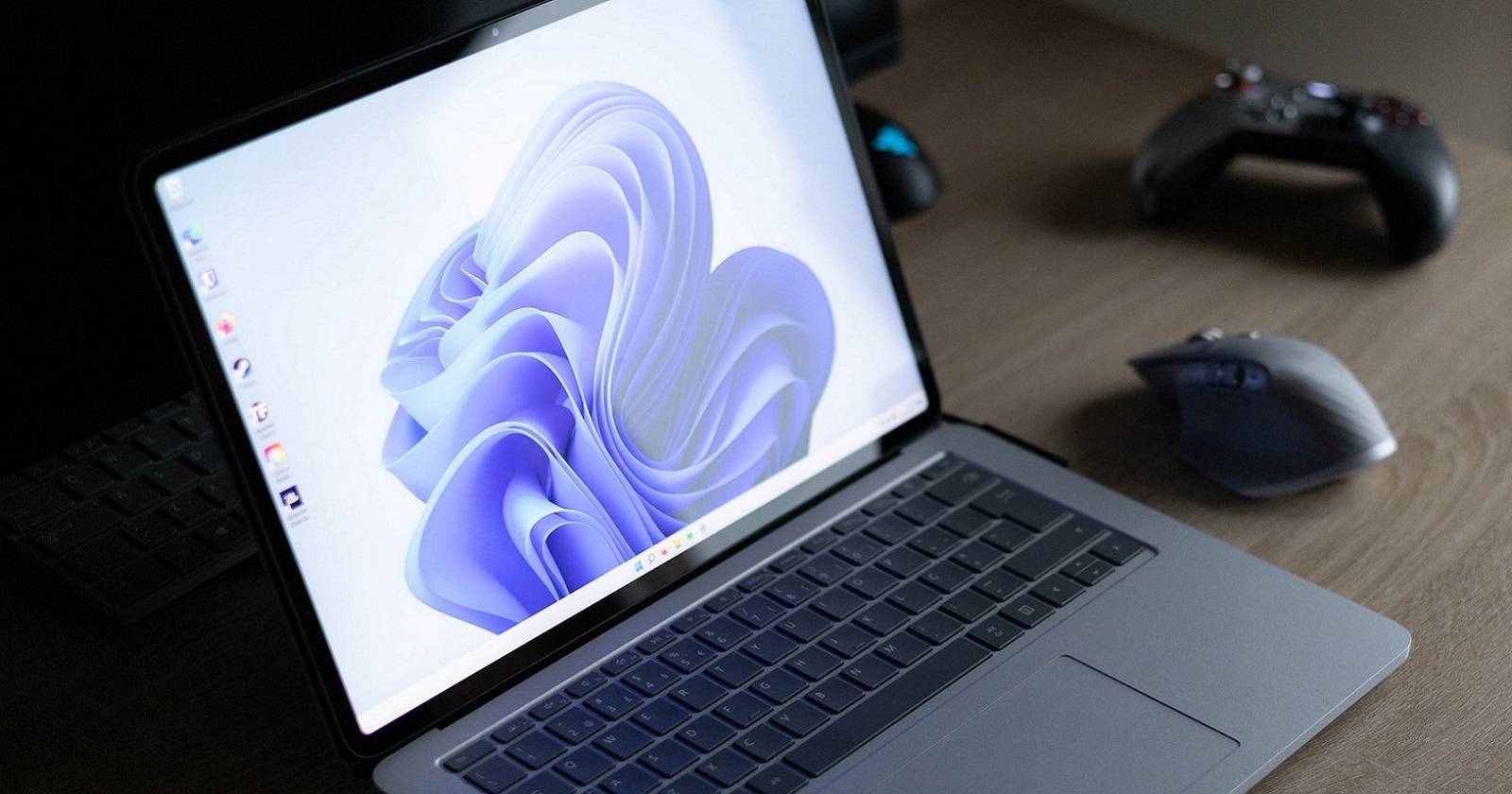
Che cosa sono i filtri colore in Windows
I filtri colore sono strumenti di accessibilità che cambiano come i colori vengono mostrati sullo schermo, facilitando la distinzione tra elementi per chi ha difficoltà visive. Definizione rapida: un filtro applica una trasformazione dei colori a livello di sistema per migliorare contrasto o riconoscimento delle tinte.
Importante: i filtri non alterano permanentemente le immagini o i file; cambiano solo la visualizzazione sul tuo display.
A chi servono i filtri colore
- Persone con forme comuni di daltonismo (deuteranopia, protanopia, tritanopia).
- Utenti con ipersensibilità alla luce o che preferiscono contrasti più marcati.
- Ambienti con illuminazione difficile dove i colori appaiono confusi.
Quando non funzionano: applicazioni che gestiscono i propri profili colore (alcuni videogiochi o software professionali di grafica) potrebbero non rispettare il filtro di sistema.
Come attivare i filtri colore in Windows 11
- Premi Windows + I per aprire Impostazioni.
- Vai su Accessibilità > Filtri colore.
- Attiva l’interruttore Filtri colore.
- Scegli l’opzione più adatta: Scala di grigi, Inverti, Deuteranomalia, Protanomalia, Tritanomalia (i nomi possono variare leggermente a seconda della lingua).
Suggerimento rapido: prova ogni filtro mentre osservi lo stesso contenuto (es. una pagina web, una foto e un’icona) per capire quale aiuta di più.
Abilitare la scorciatoia da tastiera
Per usare la scorciatoia, attiva l’opzione “Scorciatoia da tastiera per filtri colore” nelle stesse impostazioni. La combinazione è Windows + Ctrl + C per attivare/disattivare rapidamente.
Come disattivare i filtri colore
- Metodo più veloce: premi Windows + Ctrl + C (se la scorciatoia è abilitata).
- Oppure: Impostazioni > Accessibilità > Filtri colore e disattiva l’interruttore.
- Se la scorciatoia non funziona: apri Centro notifiche dalla barra delle applicazioni > Accessibilità > Filtri colore per commutare l’impostazione.
Quando i filtri colore non sono la soluzione migliore
- Lavori con colori precisi (stampa, design, fotografia): i filtri possono distorcere le tonalità reali.
- App professionali che usano profili colore personalizzati potrebbero ignorare il filtro di sistema.
- Se hai problemi di visione che non migliorano con i filtri, consulta un professionista della vista: ogni condizione è diversa.
Alternative e approcci complementari
- Windows Night Light: riduce la luce blu per la sera, ma non modifica la palette per il daltonismo.
- Regolazione manuale del contrasto o calibrazione del display: utile per migliorare leggibilità generale.
- Temi ad alto contrasto: cambiano anche colori di testi e sfondi in modo coerente nelle app di sistema.
- Software di terze parti: esistono strumenti specializzati per simulazioni e profili colore avanzati, utili per testing professionale.
Metodo rapido per scegliere il filtro giusto
- Apri una pagina web con icone colorate e testo.
- Attiva ogni filtro uno alla volta e osserva se le icone o il testo diventano più leggibili.
- Testa con immagini naturali (volti, paesaggi): alcuni filtri migliorano icone ma peggiorano fotografie.
- Scegli il filtro che migliora gli elementi che usi più spesso (es. testi e icone di lavoro).
Checklist per ruoli diversi
Per l’utente finale:
- Abilitare Filtri colore nelle Impostazioni.
- Testare la scorciatoia Windows + Ctrl + C.
- Verificare che le app principali rispettino il filtro.
Per l’amministratore IT:
- Documentare la procedura per gli utenti.
- Fornire immagini di esempio per test.
- Valutare l’uso di policy centralizzate se necessario (da valutare a seconda dell’ambiente aziendale).
Per il tester di accessibilità:
- Testare con simulatori di daltonismo.
- Verificare l’interazione con temi ad alto contrasto e con lettori di schermo.
Risoluzione dei problemi comuni
- Scorciatoia non funziona: verifica che l’opzione sia abilitata nelle Impostazioni > Accessibilità.
- Filtri non applicati in un’app: controlla se l’app usa profili colore propri o è eseguita con privilegi che bypassano l’interfaccia grafica di Windows.
- Contrasto insufficiente: prova un tema ad alto contrasto o regola luminosità/contrasto del monitor.
Box di riferimento
- Disponibilità: la funzione è presente in Windows 11 e in Windows 10.
- Accesso rapido: Windows + I -> Accessibilità -> Filtri colore.
- Scorciatoia: Windows + Ctrl + C (se attivata).
Glossario in una riga
- Daltonismo: difficoltà a distinguere certi colori, spesso rosso/verde o blu/ giallo.
- Profilo colore: impostazioni che definiscono come i colori vengono riprodotti su un dispositivo.
Riepilogo
I filtri colore di Windows 11 sono uno strumento semplice ma potente per migliorare l’accessibilità visiva. Attivarli è rapido e reversibile; sono particolarmente utili per chi ha forme di daltonismo o per ridurre l’affaticamento visivo. Se lavori con colori precisi o usi app professionali, valuta alternative o test approfonditi.
Nota: la funzione non modifica i file originali e può essere combinata con altre impostazioni di accessibilità per ottenere il miglior risultato.
Importante: se i problemi di vista persistono, contatta uno specialista per una valutazione professionale.




