
Come ridurre le animazioni in iOS 26
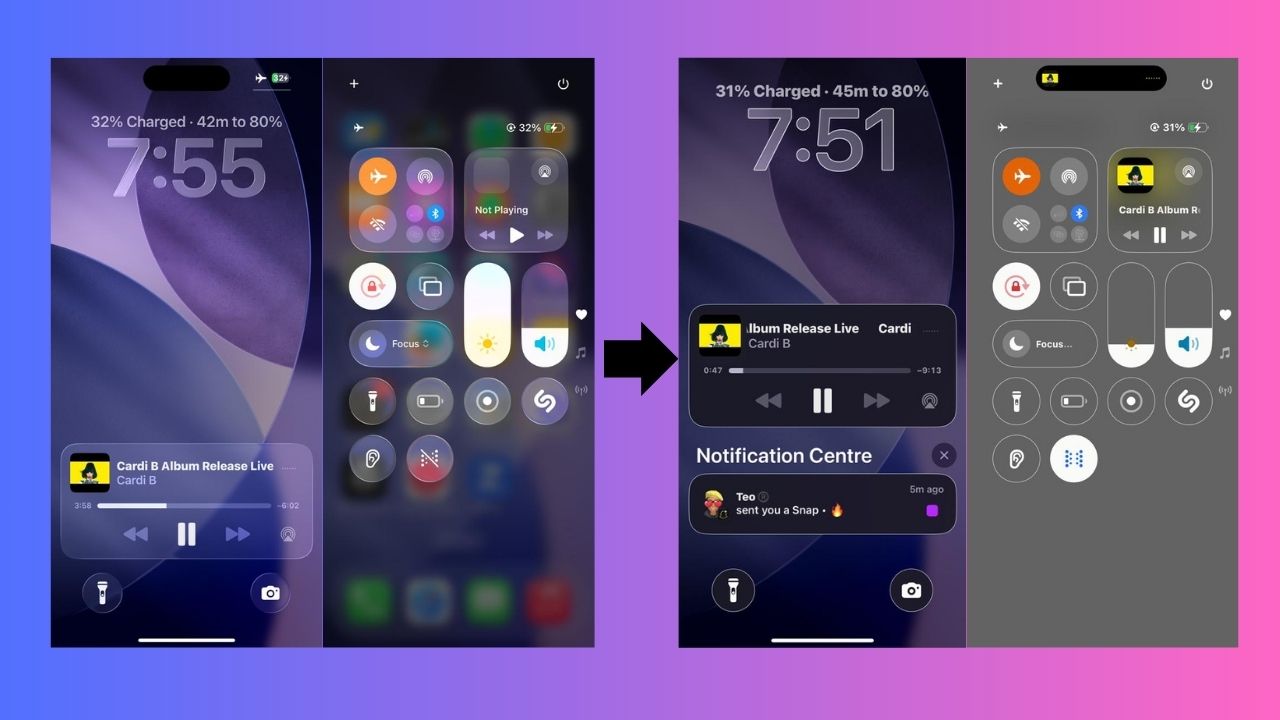
Apple ha puntato molto sull’effetto Liquid Glass in iOS 26: transizioni fluide, vetri lucidi e micro-animazioni ovunque. Il risultato è spettacolare su dispositivi recenti, ma non è perfetto per tutti. Questo articolo spiega come ridurre le animazioni, quali impostazioni toccare, quando queste modifiche non bastano e quali alternative valutare.
Il problema di Liquid Glass
Liquid Glass porta a un’interfaccia più scenografica. Transizioni, zoom e livelli semitrasparenti danno una sensazione di premium. Tuttavia, ci sono tre problemi pratici:
- Consumo di risorse: le animazioni richiedono GPU e CPU per essere renderizzate in tempo reale.
- Autonomia: carichi grafici maggiori possono ridurre la durata della batteria, specialmente su dispositivi più vecchi.
- Comfort visivo: il movimento continuo può affaticare o provocare disagio a persone sensibili alle animazioni.
Questi effetti sono pensati per i modelli più recenti e potenti. Su dispositivi di fascia media o più datati, l’interfaccia può risultare meno reattiva. Inoltre, alcune persone preferiscono un’esperienza più sobria per lavorare o leggere.
Impostazioni principali per ridurre il movimento
Per una riduzione immediata delle animazioni segui questa procedura:
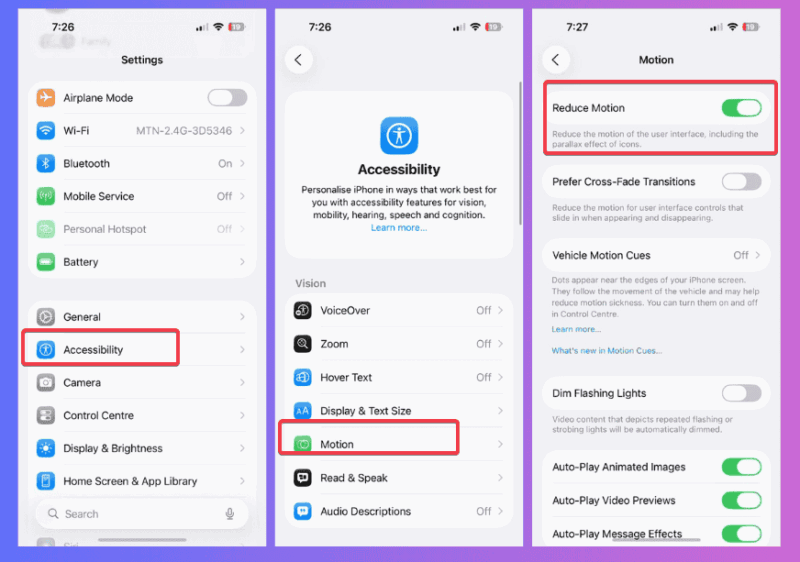
- Apri Impostazioni -> Accessibilità -> Movimento.
- Attiva Riduci movimento (Riduce gli effetti di parallasse e sostituisce molti zoom con dissolvenze).
- Disattiva Riproduci automaticamente gli effetti dei messaggi (Impostazioni -> Messaggi -> Effetti messaggi).
- Disattiva la riproduzione automatica delle anteprime e dei GIF nelle app che la offrono (es. Safari, app social).
Questi quattro passi eliminano la maggior parte delle animazioni di sistema e riducono i sovraccarichi grafici.
Suggerimento rapido: se senti ancora lag dopo aver attivato Riduci movimento, prova ad abbinare queste impostazioni a Nascondi contenuti dalla schermata di blocco (Impostazioni -> Face ID e codice o Touch ID e codice) per limitare carichi grafici al boot e al blocco schermo.
Mini-metodologia: applica e valuta
- Passo 1: attiva Riduci movimento.
- Passo 2: usa il telefono per almeno 24 ore.
- Passo 3: valuta reattività, batteria e comfort visivo.
- Criteri di successo: navigazione più reattiva, meno sfarfallii, autonomia uguale o migliorata.
Regolazioni di visibilità per maggior comfort
Ridurre il movimento è solo l’inizio. Liquid Glass usa molta trasparenza e sfocature, che possono rendere il testo meno nitido.
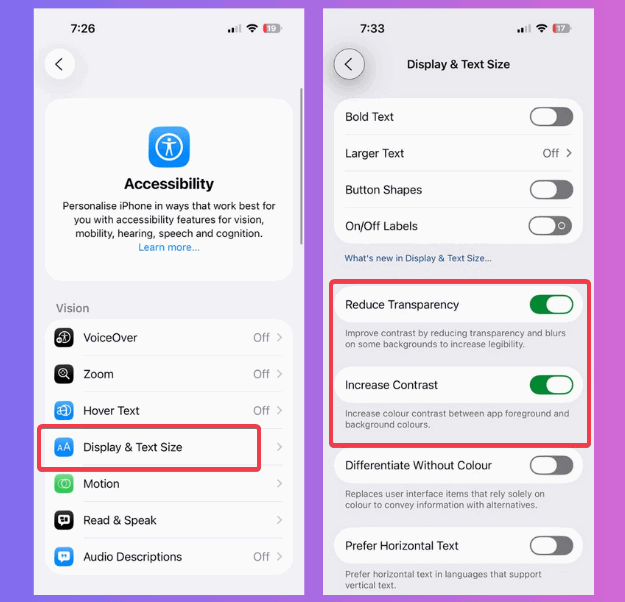
- Vai su Impostazioni -> Accessibilità -> Schermo e dimensioni testo.
- Attiva Riduci trasparenza per rendere menu e barre più opachi.
- Attiva Aumenta contrasto per bordi più netti e testi più leggibili.
- In Impostazioni -> Accessibilità -> Movimento attiva Preferisci cursore non lampeggiante per stabilizzare il cursore durante la digitazione.
Questi comandi migliorano la leggibilità e riducono l’affaticamento visivo durante sessioni lunghe.
Importante: modifiche come Riduci trasparenza e Aumenta contrasto cambiano l’aspetto grafico dell’intero sistema. Testale per qualche giorno per abituarti.
Altre impostazioni di Accessibilità utili
Apple nasconde molte opzioni che aiutano con nausea o luce strobo. Alcune che conviene conoscere:
- Vehicle Motion: segnali visivi che aiutano a ridurre il senso di movimento in situazioni di viaggio.
- Dim Flashing Lights: attiva la riduzione di lampi intensi in video e app.
- Limite frame rate a 60 Hz su dispositivi Pro con ProMotion per risparmiare batteria e ridurre il motion blur (Impostazioni -> Accessibilità -> Movimento). I dispositivi con display ProMotion hanno refresh rate variabile fino a 120 Hz; limitare a 60 Hz dimezza il lavoro grafico.
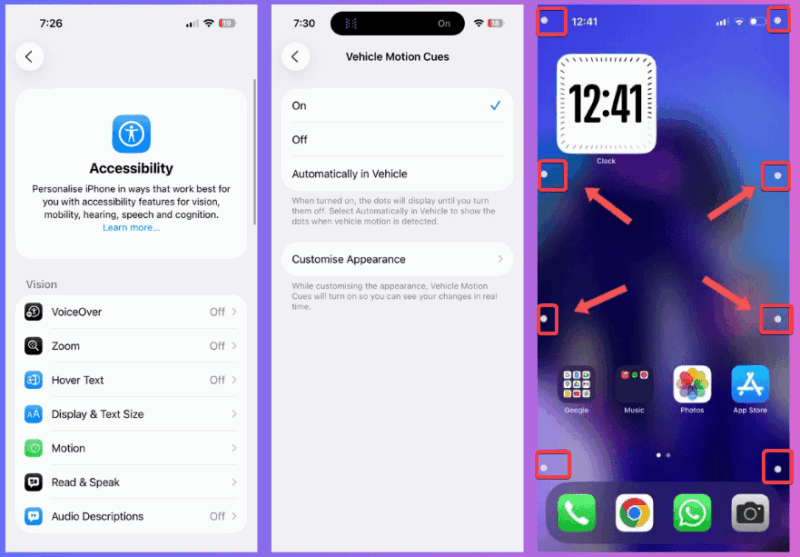
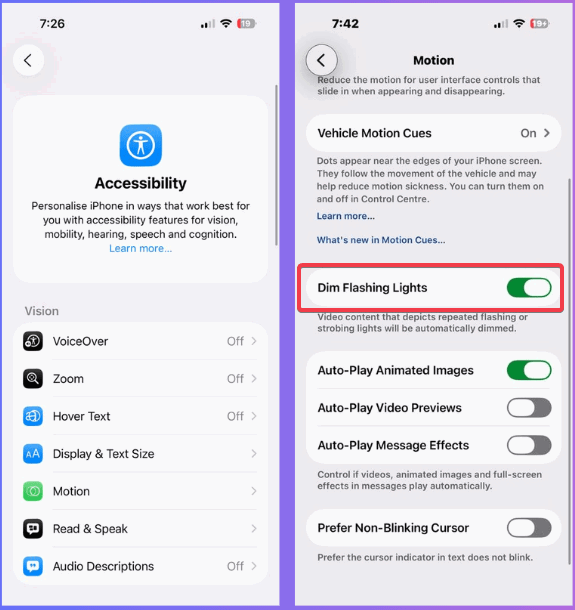
Queste impostazioni migliorano il comfort per chi soffre di cinetosi o è sensibile agli effetti di luce.
Quando le impostazioni di sistema non bastano
Ci sono limiti: molte app, in particolare giochi o app multimediali, usano motori grafici propri. Le impostazioni di iOS non possono sempre disattivare le animazioni interne a queste app. Esempi tipici:
- Videogiochi 3D che gestiscono la grafica a livello di app.
- App di editing video che mostrano anteprime animate indipendenti dalle preferenze di sistema.
Se il problema è causato da singole app, prova queste alternative:
- Controlla le impostazioni in-app per disattivare animazioni o anteprime.
- Usa la modalità Risparmio energetico (Impostazioni -> Batteria) per ridurre attività in background e alcuni effetti.
- Disinstalla o sostituisci app particolarmente affamate di risorse.
Strategie alternative e avanzate
Se cerchi un equilibrio diverso, combina queste tecniche:
- Riduci movimento + Limita a 60 Hz su ProMotion: ottimo per migliorare batteria e stabilità visiva su iPhone Pro.
- Riduci trasparenza + Tema scuro: aumenta il contrasto e riduce la sensazione di profondità artificiale.
- Disattiva Anteprime su rete cellulare per risparmiare dati e impedire il caricamento di clip in background.
Mental model (euristica): immagina l’interfaccia come un palco. Più elementi in movimento richiedono più luci e tecnici. Riducendo attori e luci, la messa in scena rimane efficace ma meno costosa in termini di risorse.
Checklist per ruoli (chi fa cosa)
Utente generico:
- Attiva Riduci movimento.
- Disattiva Riproduci automaticamente effetti messaggi.
- Disattiva GIF/anteprime automatiche.
Utente sensibile alle animazioni o con problemi di vista:
- Aumenta contrasto.
- Riduci trasparenza.
- Attiva Preferisci cursore non lampeggiante.
- Attiva Dim Flashing Lights.
Utente con iPhone Pro che vuole più autonomia:
- Limita refresh a 60 Hz.
- Usa Risparmio energetico quando necessario.
Casi d’uso e controesempi
- Se usi il telefono per gaming, potresti preferire mantenere le animazioni per un’esperienza più ricca.
- Se condividi lo schermo in presentazioni, alcune animazioni possono aiutare la comprensione dei passaggi; valuta di attivarle temporaneamente.
In molti altri casi pratici, però, una UI più sobria aiuta a lavorare meglio e a prolungare la batteria.
Glossario in una riga
- Riduci movimento: impostazione che elimina effetti di parallasse e alcuni zoom animati.
- Riduci trasparenza: rende elementi UI opachi per migliorare la leggibilità.
- ProMotion: tecnologia di display con refresh rate adattivo fino a 120 Hz su dispositivi Pro.
Suggerimento per test e rollback
- Applica una modifica alla volta.
- Usa il dispositivo normalmente per 24–48 ore.
- Annota differenze in reattività e autonomia.
- Per tornare indietro, reimposta le impostazioni modificate in Impostazioni -> Accessibilità.
Riepilogo
Liquid Glass in iOS 26 è una scelta estetica che può avere impatti concreti su performance e comfort. Attivando Riduci movimento, disattivando le riproduzioni automatiche e regolando trasparenza e contrasto ottieni un iPhone più reattivo e più facile da usare per molte ore. Prova una combinazione di impostazioni e mantieni solo quelle che davvero migliorano la tua esperienza.
Hai trovato altre scorciatoie o trucchi per domare le animazioni in iOS 26? Condividili nei commenti.
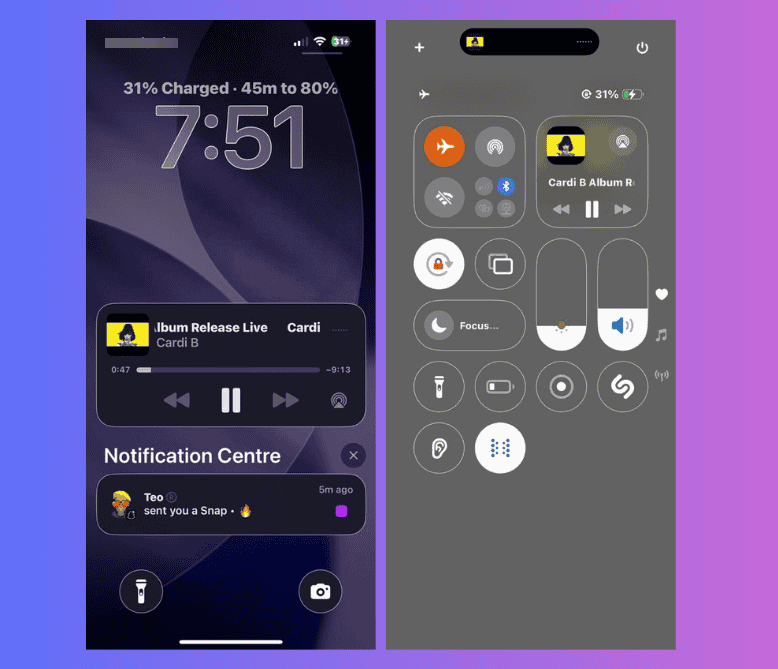
Nota: se stai usando un’app che continua a mostrare animazioni dopo queste impostazioni, verifica le opzioni interne dell’app o contatta lo sviluppatore per chiedere un’opzione di accessibilità.




