
Rimuovere Delta-Search da Windows 8 e dai browser
Che cos’è Delta-Search e perché rimuoverlo
Delta-Search è un PUP che spesso viene installato insieme ad altri software gratuiti. Modifica la homepage, imposta un motore di ricerca non desiderato, aggiunge barre degli strumenti e invia dati di navigazione a server terzi per fini pubblicitari. I primi risultati delle ricerche diventano link sponsorizzati che potrebbero non corrispondere alle tue query.
Importante: non tutti i programmi che cambiano impostazioni sono malware, ma Delta-Search è classificato come “potenzialmente indesiderato” perché altera comportamenti del browser senza consenso esplicito.
Panoramica dei passaggi (breve)
- Disinstalla Delta dall’elenco programmi di Windows 8.
- Rimuovi estensioni e ripristina motore di ricerca e homepage in Internet Explorer, Firefox e Chrome.
- Scansiona e pulisci il sistema con AdwCleaner.
- Verifica e pulisci file hosts, attività pianificate e registro se necessario.
Procedura dettagliata
1) Disinstallare il programma da Windows 8
- Muovi il cursore verso il bordo destro dello schermo e apri Cerca. Digita “Pannello di controllo” e aprilo.
- Seleziona Programmi e funzionalità o Disinstalla un programma.
- Scorri la lista dei programmi installati. Individua voci come Delta, Delta Toolbar, Delta Search o qualsiasi voce sconosciuta installata alla stessa data di comparsa del problema.
- Seleziona il programma sospetto e clicca su Disinstalla. Segui le istruzioni a schermo.
Suggerimento alternativo: premi Windows+R, digita appwiz.cpl e premi Invio per aprire subito la lista dei programmi.
2) Rimuovere le estensioni dai browser e ripristinare impostazioni
Di seguito le istruzioni per i tre browser più comuni in Windows 8.
Internet Explorer
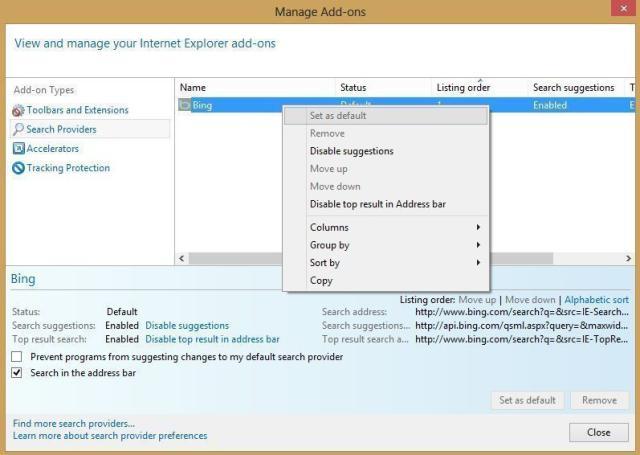
- Clicca sull’icona Strumenti e seleziona Gestisci componenti aggiuntivi.
- Nella sezione Barre degli strumenti ed estensioni, individua “Delta Toolbar” e altre estensioni sospette; selezionale e clicca su Rimuovi.
- Vai su Provider di ricerca (sempre nella finestra Gestisci componenti aggiuntivi). Seleziona Bing o un altro motore affidabile e clicca su Imposta come predefinito.
- Per cambiare la pagina iniziale: clicca su Strumenti > Opzioni Internet. Scheda Generale → clic su Usa predefinito oppure inserisci l’indirizzo della pagina che vuoi usare.
Mozilla Firefox
- Clicca sul pulsante Firefox (angolo in alto a sinistra) e scegli Componenti aggiuntivi.
- Nella scheda Estensioni, rimuovi tutte le voci correlate a Delta.
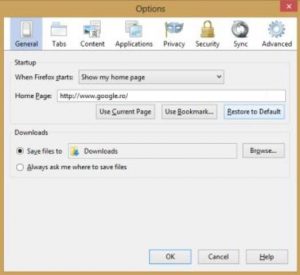
- Clicca di nuovo sul pulsante Firefox e scegli Opzioni. Nella scheda Generale trova la casella Homepage e clicca su Ripristina impostazioni predefinite (o inserisci manualmente l’URL desiderato).
- Per i motori di ricerca: clicca sull’icona della lente nella barra di ricerca, seleziona Gestisci motori di ricerca…, scegli “Delta Search” e clicca su Rimuovi.
Google Chrome
- Clicca sul menu di Chrome (angolo in alto a destra) e scegli Impostazioni.
- Seleziona Estensioni dal menu a sinistra. Rimuovi “Delta Toolbar” o altre estensioni sospette cliccando sull’icona del cestino.
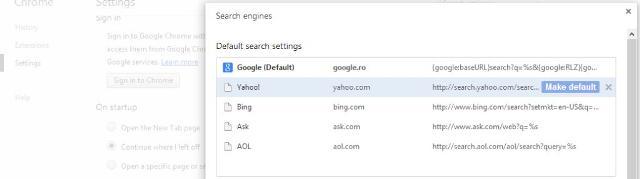
- Torna alle Impostazioni. Nella sezione Ricerca clicca su Gestisci motori di ricerca. Individua Delta Search e clicca sulla X per rimuoverlo. Imposta Google (o altro motore affidabile) come predefinito.
- Nella sezione All’avvio scegli Apri la pagina Nuova scheda oppure imposta un URL di tua scelta.
3) Scansionare e pulire con AdwCleaner
AdwCleaner è un’utility leggera che rimuove PUP, barre indesiderate e modifiche al registro comuni. Puoi scaricarlo qui: general-changelog-team.fr/fr/downloads/finish/20-outils-de-xplode/2-adwcleaner .
- Scarica e avvia AdwCleaner.
- Clicca su Scan (Scansiona).
- Al termine, clicca su Clean (Pulisci) per rimuovere i file e le chiavi di registro rilevate.
- AdwCleaner chiederà di riavviare il computer: accetta il riavvio.
Nota: AdwCleaner non sostituisce un antivirus. Dopo la pulizia, esegui una scansione completa con il tuo antivirus aggiornato.
4) Verifiche avanzate e pulizia manuale (se necessario)
Se il problema persiste dopo i passaggi precedenti, controlla queste aree:
- File hosts: apri C:\Windows\System32\drivers\etc\hosts e verifica che non ci siano redirect strani.
- Attività pianificate: apri l’Utilità di pianificazione e cerca attività sconosciute che rieseguono componenti Delta.
- Registro di sistema: modifica solo se sai cosa fai. Fai un backup prima di cambiare chiavi. Cerca voci correlate a Delta e salvale altrove prima di rimuoverle.
Importante: la modifica errata del registro può rendere il sistema instabile. Se non sei sicuro, affidati a un tecnico.
Checklist rapida prima di iniziare
- Backup dei dati importanti.
- Crea un punto di ripristino di sistema.
- Chiudi tutti i browser.
- Disinstalla applicazioni sospette.
- Esegui AdwCleaner e poi una scansione antivirus completa.
Suggerimenti per prevenire future infezioni
- Scarica software solo dal sito ufficiale dello sviluppatore.
- Durante l’installazione scegli la modalità Personalizzata/Avanzata per rifiutare componenti opzionali.
- Evita download da siti di terze parti e pacchetti di software gratuiti che offrono “toolbars” o “ricerche migliorate”.
- Mantieni Windows, browser e antivirus aggiornati.
Mappa decisionale (rapida)
flowchart TD
  A[Hai Delta-Search?] -->|Sì| B{Hai già disinstallato il programma?}
  B -->|No| C[Disinstalla da Pannello di controllo]
  B -->|Sì| D{Estensioni rimosse?}
  C --> D
  D -->|No| E[Rimuovi estensioni nei browser]
  D -->|Sì| F{Problema risolto?}
  E --> F
  F -->|No| G[Scansiona con AdwCleaner]
  G --> H{Ancora attivo?}
  H -->|Sì| I[Controlla hosts, attività pianificate, registro]
  H -->|No| J[Fine]
Checklist per ruolo
- Utente domestico: disinstalla, rimuovi estensioni, esegui AdwCleaner, scansione antivirus.
- Tecnico IT: oltre ai passaggi utente, verifica attività pianificate, regole firewall, policy di gruppo.
- Supporto remoto: raccogli log, elenchi programmi installati e screenshot prima di intervenire.
Piccola fact box
- Tipico comportamento: modifica homepage, motore di ricerca e aggiunta di barre.
- Rischio principale: tracciamento per scopi pubblicitari e collegamento a link sponsorizzati.
- Strumenti consigliati: AdwCleaner + antivirus aggiornato.
Domande frequenti (FAQ)
Come capire se ho Delta-Search?
Se la tua homepage o il motore di ricerca è cambiato senza permesso e vedi nuove barre degli strumenti o pubblicità invasive, probabilmente hai un PUP come Delta-Search.
Post-pulizia: devo cambiare password?
Se hai usato account sensibili mentre il PUP era attivo, cambiare password è una buona pratica. Controlla anche eventuali accessi sospetti.
La reinstallazione di Windows è necessaria?
Quasi mai. Segui la procedura descritta. La reinstallazione è l’ultima risorsa se persistono modifiche profonde o infezioni multiple.
Riassunto finale: rimuovi Delta-Search disinstallando il programma, cancellando estensioni dai browser e scansionando con AdwCleaner. Controlla hosts, attività pianificate e registro se il problema persiste. Per prevenire, scarica software dalle fonti ufficiali e scegli installazioni personalizzate.




