
Come ridurre la dimensione di un file PDF
Perché i PDF diventano grandi
I PDF possono contenere testo, immagini, font incorporati, metadati, annotazioni e elementi interattivi come collegamenti e moduli. Ogni elemento aumenta il peso del file. I PDF generati da scansioni ad alta risoluzione o con immagini non ottimizzate sono spesso i più voluminosi. Anche i font incorporati o le immagini con profili colore complessi influiscono notevolmente.
Importante: prima di ridurre un PDF, salva una copia originale. Alcune ottimizzazioni sono distruttive e possono ridurre la qualità in modo irreversibile.
Panoramica rapida dei metodi più efficaci
- Strumenti online di compressione: veloci e comodi, ma attenzione alla privacy.
- Adobe Acrobat Pro: bilanciamento qualità/size e opzioni avanzate.
- Archivi compressi (ZIP, 7z): utili quando la ricostruzione è possibile e la privacy è importante.
- Ottimizzazione immagini: ridurre DPI, convertire in JPEG/WEBP o usare vettori.
- Rimozione di elementi non necessari: font incorporati, metadati, livelli e pagine vuote.
- Strumenti da riga di comando (es. Ghostscript) per workflow automatizzati.
Uso del compressore PDF online
I compressori online sono comodi per utenti occasionali. Offrono interfacce semplici: carichi il file, scegli il livello di compressione e scarichi il risultato.
Vantaggi:
- Non serve installare software.
- Ideale per operazioni sporadiche.
Svantaggi:
- Il file viene caricato su un server esterno: valuta la privacy.
- Le versioni gratuite possono avere limiti (numero di file, dimensione massima, velocità).
Suggerimenti pratici:
- Usare un servizio che dichiara politiche di eliminazione automatica dei file.
- Preferire servizi con crittografia durante il trasferimento (HTTPS/TLS).
Uso di Adobe Acrobat Pro
Adobe Acrobat Pro offre un set completo per l’ottimizzazione dei PDF. È ideale se lavori spesso con documenti e hai bisogno di controlli più dettagliati.
Passaggi base:
- Apri il PDF in Acrobat Pro.
- Vai su Strumenti > Ottimizza PDF.
- Scegli “Riduci dimensione file” o usa l’Analizzatore per rimuovere elementi inutili.
- Scegli il livello di compressione (Alto, Medio, Basso) e salva.
Caratteristiche utili:
- Compressione selettiva delle immagini (sottocampionamento, compressione JPEG/ZIP).
- Rimozione di oggetti incorporati non usati, metadati e tag non necessari.
- Opzione per eseguire l’ottimizzazione nel browser senza installare l’applicazione.
Nota: Acrobat rispetta la privacy e di norma elimina i file temporanei dal server se non salvati dall’utente.
Uso di un archiver (ZIP, 7z)
Se non vuoi alterare il contenuto del PDF, la compressione in un archivio è una soluzione semplice e reversibile. Creare un archivio non cambia la qualità del PDF, ma riduce lo spazio occupato su disco e facilita l’invio via e-mail.
Vantaggi:
- Processo gratuito e rapido.
- Permette di aggiungere password all’archivio per sicurezza.
- Compatibile con la maggior parte dei sistemi operativi.
Limiti:
- Il destinatario deve avere un programma per estrarre l’archivio.
- Non riduce la dimensione interna del PDF; la compressione dipende dal contenuto.
Esempio con 7-Zip su Windows (GUI):
- Seleziona il file PDF > clic destro > 7-Zip > Aggiungi all’archivio.
- Scegli formato (zip o 7z) e livello di compressione.
- Imposta una password se necessario.
Controllare e ottimizzare le immagini
Le immagini sono spesso la causa principale dei PDF pesanti. Ecco come intervenire:
- Estrarre le immagini dal PDF.
- Ridurre la risoluzione (DPI) in base all’uso finale: 72 DPI per lo schermo, 150 DPI per la stampa rapida, 300 DPI solo per stampe professionali.
- Convertire il formato: JPEG per fotografie, PNG per immagini con trasparenze o grafica semplice, WEBP se supportato dal workflow.
- Usare la compressione con perdita per immagini fotografiche quando la qualità visiva lo consente.
- Sostituire immagini raster con illustrazioni vettoriali (SVG, EPS) quando possibile.
Strumenti utili:
- Editor immagini (Photoshop, GIMP, Affinity Photo).
- Batch converter per elaborare più immagini contemporaneamente.
Esempio di flusso rapido:
- Estrai immagini dal PDF con un estrattore (es. PDFsam, strumenti online o script).
- Usa uno strumento di conversione batch per cambiare DPI e formato.
- Reinserisci le immagini ottimizzate nel PDF o ricrea il PDF a partire dai file sorgente.
Rimuovere elementi non necessari
Azioni spesso rapide e molto efficaci:
- Eliminare pagine vuote o duplicate.
- Rimuovere annotazioni, commenti e strati non utilizzati.
- Sostituire o sottosettare font incorporati per includere solo i glifi usati.
- Rimuovere metadati, informazioni nascosti e form dati non necessari.
Molti strumenti hanno opzioni automatiche per individuare e rimuovere questi elementi.
Ottimizzare PDF scansionati
I PDF generati da scanner richiedono attenzione specifica:
- Applicare OCR per ottenere testo ricercabile e ridurre la necessità di immagini ad alta risoluzione.
- Usare la binarizzazione (bianco/nero) quando il documento è testo semplice.
- Ridurre la risoluzione delle pagine come descritto per le immagini.
Software consigliati: ABBYY FineReader, Adobe Scan, OCRmyPDF (riga di comando).
Strumenti da riga di comando per automazione
Per chi gestisce grandi quantità di file o pipeline CI/CD, le soluzioni CLI permettono automazioni affidabili.
Esempio con Ghostscript (comando base):
gs -sDEVICE=pdfwrite -dCompatibilityLevel=1.4 -dPDFSETTINGS=/ebook -dNOPAUSE -dQUIET -dBATCH -sOutputFile=output.pdf input.pdfOpzioni di PDFSETTINGS comuni:
- /screen — qualità bassa, adatta allo schermo.
- /ebook — qualità media, bilanciata.
- /printer — qualità alta.
- /prepress — qualità massima, mantiene dettagli.
Nota: Ghostscript è potente ma richiede familiarità con i parametri per evitare perdita eccessiva di qualità.
Flusso di decisione rapido
flowchart TD
  A[Hai bisogno di ridurre un PDF?] --> B{Contiene dati sensibili?}
  B -- Sì --> C[Usa strumento offline o archivia e cripta]
  B -- No --> D{Hai Adobe Acrobat Pro?}
  D -- Sì --> E[Usa Ottimizza PDF in Acrobat]
  D -- No --> F{Vuoi qualità massima?}
  F -- Sì --> G[Ottimizza immagini, sottosetta font, OCR]
  F -- No --> H[Usa compressore online o Ghostscript]
  C --> I[Fai backup prima dell'ottimizzazione]
  E --> I
  G --> I
  H --> I
Checklist per ruolo
Designer:
- Verifica risoluzioni immagini e formati.
- Sostituisci raster con vettori quando possibile.
- Controlla i profili colore.
Sviluppatore/DevOps:
- Automazione con Ghostscript o PDFtk.
- Aggiungi test di regression per qualità visiva.
- Integra controllo versione per i PDF originali.
Amministratore IT:
- Preferisci strumenti con politiche privacy chiare.
- Gestisci licenze per software (Acrobat, OCR).
- Implementa backup e controllo accessi.
Marketing/Comunicazione:
- Mantieni qualità leggibile per il pubblico.
- Genera una versione ottimizzata per l’email e una ad alta qualità per l’archivio.
Criteri di accettazione per una compressione riuscita
- File scaricabile e apribile su dispositivi target.
- Test visivo: nessuna perdita critica di leggibilità del testo.
- Dimensione ridotta secondo gli obiettivi: ad es. <25% dell’originale per condivisione email (obiettivo qualitativo).
- Metadati sensibili rimossi o protetti se richiesto.
Privacy e sicurezza (GDPR e pratiche consigliate)
- Evita servizi online per documenti contenenti dati personali sensibili a meno che il fornitore non dichiari esplicitamente conformità e politiche di cancellazione.
- Se usi un servizio cloud, preferisci quelli che cifrano i dati in transito e a riposo.
- Rimuovi o anonimizza metadati prima di condividere se non necessari.
Esempi pratici e controesempi
Quando non usare la compressione con perdita:
- Documenti legali/scientifici dove la fedeltà dell’immagine è critica.
- PDF che contengono firme digitali: alcune ottimizzazioni invalidano le firme.
Quando usare archivi cifrati invece della compressione distruttiva:
- Inviare tavole tecniche o file con disegni CAD come PDF quando i destinatari non devono modificare il contenuto.
Compatibilità e suggerimenti per sistema operativo
Windows:
- 7-Zip, PDFsam, Adobe Acrobat.
macOS:
- Anteprima per operazioni base, Adobe Acrobat per opzioni avanzate, Keka per archivi.
Linux:
- Ghostscript, PDFtk, qpdf, OCRmyPDF.
Suggerimento: verifica sempre il file risultante su più visualizzatori (Adobe Reader, browser, anteprima di sistema).
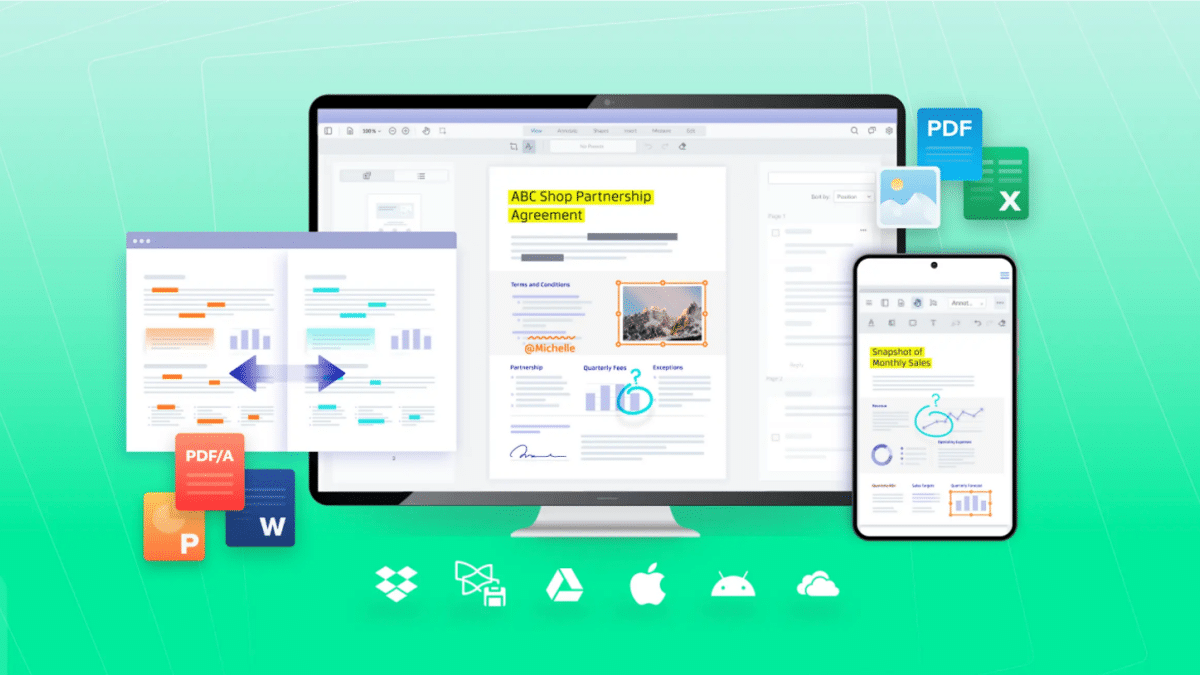
Immagine: panoramica grafica dei metodi principali per ridurre le dimensioni dei PDF.
Mini-metodologia passo-passo: ottimizzare un PDF preservando la qualità
- Crea una copia del PDF originale.
- Analizza il PDF: identifica immagini grandi, font incorporati e pagine inutili.
- Estrai immagini critiche e ricampiona a 150 DPI se destinate alla stampa non professionale.
- Sostituisci o comprimi le immagini con JPEG a qualità 70–85% per fotografie.
- Sottosetta i font incorporati per includere solo i glifi effettivamente usati.
- Rimuovi metadati, livelli e annotazioni inutili.
- Applica una compressione finale con Acrobat, Ghostscript o un compressore online.
- Verifica il PDF su più dispositivi e, se necessario, ripeti con impostazioni diverse.
Tempi e complessità (valutazione qualitativa Impact×Effort)
- Compressione online: basso sforzo, impatto variabile.
- Archiviazione ZIP/7z: basso sforzo, impatto moderato.
- Ottimizzazione immagini e sottoset dei font: medio-alto sforzo, alto impatto.
- Automazione via CLI: alto sforzo iniziale, alto impatto su volumi grandi.
Riassunto finale
Ridurre la dimensione dei PDF richiede una scelta consapevole tra qualità, privacy e praticità. Per semplici riduzioni rapide usa strumenti online o archivi; per controlli più fini e archiviazione professionale usa Adobe Acrobat, Ghostscript o flussi che includano OCR e ottimizzazione immagini. Esegui sempre un backup e verifica la versione ottimizzata su più dispositivi.
Note finali: mantieni una copia originale e documenta le impostazioni usate per poter ripetere il processo in modo coerente.




