
Come forzare la chiusura di Outlook su Windows
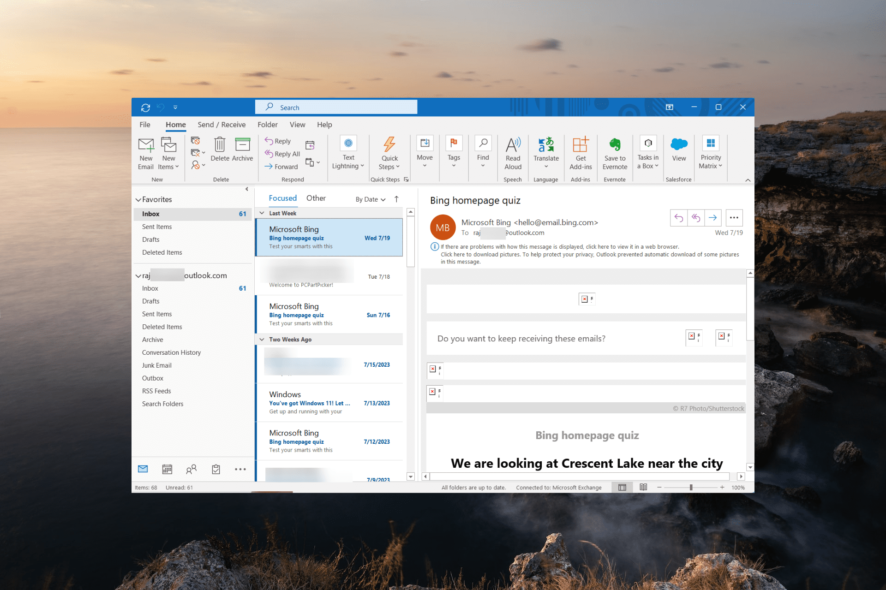
A volte, quando chiudi l’app di Outlook, questa non termina completamente e non è possibile riaprirla fino al riavvio del PC. In altri casi, provando a spegnere il sistema, Outlook resta aperto e impedisce a Windows di completare lo spegnimento. Questo può essere frustrante, soprattutto quando lasci il PC in fretta aspettando che si spenga automaticamente.
Forzare la chiusura di Outlook e riaprirlo è la soluzione consigliata quando l’app non si chiude, si blocca, diventa non reattiva o mostra errori.
Perché Outlook non si chiude completamente?
Se Outlook non si chiude correttamente, le cause più comuni sono componenti aggiuntivi o programmi integrati che interferiscono. Ecco le cause tipiche:
- Background Processes: Outlook può avere processi o attività in background che impediscono la chiusura.
- File di dati corrotti: file PST/OST danneggiati possono causare comportamenti anomali alla chiusura.
- Conflitti software: altri programmi in esecuzione possono bloccare Outlook (ad es. software di sincronizzazione, fax, scanner, antivirus).
- Aggiornamenti di Outlook: a volte un aggiornamento introduce regressioni che influenzano lo spegnimento dell’app.
- Antivirus: alcuni antivirus tengono aperte connessioni o processi per scansionare mail/allegati.
Soluzioni rapide prima di forzare l’arresto
Prova queste soluzioni veloci prima di usare metodi più invasivi:
- Usa la scorciatoia ALT + F4 per chiudere l’app.
- Chiudi manualmente le applicazioni che potrebbero interferire (Skype, client di sincronizzazione, software fax, antivirus, filtri antispam).
- Riavvia il PC se non hai lavori in corso: il riavvio termina tutti i processi e può essere la soluzione più semplice.
Nota importante: forzare la chiusura può causare perdita di dati non salvati. Assicurati di avere backup delle mail se lavori con file PST locali sensibili.
1. Terminare i processi di Outlook con Gestione attività
- Premi Ctrl + Shift + Esc per avviare il Gestione attività.
- Vai alla scheda Dettagli e individua il processo OUTLOOK.EXE. Quindi clicca con il tasto destro e seleziona Termina operazione.

- Quando appare la finestra di conferma, clicca Termina processo per forzare l’arresto di Outlook.

Avviso: questo metodo chiude immediatamente l’app e può provocare perdita di modifiche non salvate.
2. Creare uno shortcut che esegue taskkill
- Sul desktop, fai clic con il tasto destro su uno spazio vuoto e scegli Nuovo, quindi Shortcut.

- Inserisci il comando seguente nel campo “Digita il percorso dell’elemento” e clicca Avanti:
taskkill /f /fi "status eq not responding"
- Dai un nome al collegamento e clicca Fine.

- Avrai così un collegamento sul desktop che esegue il comando taskkill.
- Fai doppio clic sul collegamento quando Outlook non si chiude.

- Dopo l’esecuzione, Outlook dovrebbe chiudersi immediatamente.
Questo shortcut è utile per interventi rapidi senza aprire il Prompt dei comandi ogni volta.
3. Forzare la chiusura tramite Prompt dei comandi
- Premi Windows + R per aprire Esegui, digita cmd e premi Invio.

- Digita il comando per elencare i processi in esecuzione:
tasklist
- Sotto la colonna Image Name cerca OUTLOOK.EXE o OUTLOOK.EXE32.

- Poi esegui il comando seguente sostituendo il nome del processo se necessario:
taskkill /IM OUTLOOK.EXE /f
- Se l’operazione riesce, Outlook verrà chiuso forzatamente.
Avvio in modalità provvisoria di Outlook per diagnosticare il problema
Avviare Outlook in modalità provvisoria disabilita componenti aggiuntivi e personalizzazioni, utile per capire se il problema è causato da un componente esterno.
- Premi Windows + R, digita:
outlook.exe /safe- Se Outlook si avvia correttamente in modalità provvisoria, disabilita i componenti aggiuntivi in File > Opzioni > Componenti aggiuntivi e riattivali uno a uno per trovare il colpevole.
Cosa fare se il problema si ripresenta (quando la forzatura fallisce)
Counterexample: forzare la chiusura non risolve se il problema è correlato a file OST/PST corrotti o a un servizio di sincronizzazione che riattiva il processo. In questi casi prova:
- Eseguire la riparazione di Office da Pannello di controllo > Programmi > Disinstalla un programma > Microsoft Office > Modifica > Ripara.
- Ripristinare o ricreare il profilo di Outlook (Pannello di controllo > Mail > Mostra profili > Aggiungi).
- Disabilitare temporaneamente l’antivirus o creare un’eccezione per Outlook.
- Verificare aggiornamenti di Windows e Office e installare patch disponibili.
Check-list rapida per utente e amministratore
Utente (step fondamentali):
- Chiudi app sospette (Skype, client di sincronizzazione).
- Prova ALT + F4.
- Usa Gestione attività per terminare OUTLOOK.EXE.
- Se necessario, usa il collegamento taskkill o Prompt dei comandi.
- Avvia Outlook in modalità provvisoria.
Amministratore IT:
- Controlla aggiornamenti di Office e Windows.
- Disattiva o verifica i componenti aggiuntivi distribuiti centralmente.
- Controlla policy e script di login che possono avviare processi.
- Esegui una scansione dei file PST/OST e della salute del disco.
Playbook operativo (SOP) per un incidente Outlook che non si chiude
- Valutazione iniziale: chiedi all’utente di descrivere i sintomi e l’ora dell’evento.
- Soluzione rapida: provare ALT + F4 e Gestione attività.
- Escalation: se non risolto, usare collegamento taskkill o Prompt dei comandi.
- Diagnosi: avviare Outlook in modalità provvisoria; se funziona, identificare il componente aggiuntivo.
- Correzione: ripara Office o ricrea il profilo se necessario.
- Verifica: confermare con l’utente che Outlook si chiuda correttamente dopo le azioni.
- Post-mortem: annotare la causa e le azioni in un ticket per prevenzione futura.
Casi di test e criteri di accettazione
Test da eseguire dopo la risoluzione:
- Avvio e chiusura normale di Outlook 5 volte consecutive.
- Chiusura durante invio di allegati pesanti: assicurarsi che non rimangano processi zombie.
- Verifica che il riavvio di sistema non mostri avvisi di app aperte.
Criteri di accettazione:
- Outlook si chiude entro 30 secondi dalla richiesta di chiusura nella maggior parte dei casi.
- Nessun processo OUTLOOK.EXE rimane attivo dopo la chiusura dell’interfaccia utente.
Comandi cheat sheet
- Terminare tutti i processi non rispondenti:
taskkill /f /fi "status eq not responding"- Terminare Outlook per nome immagine:
taskkill /IM OUTLOOK.EXE /f- Elencare processi in esecuzione:
tasklist- Avviare Outlook in modalità provvisoria:
outlook.exe /safeNote sulla sicurezza e privacy
Forzare la chiusura di Outlook non comporta di per sé una violazione della privacy, ma un arresto improvviso potrebbe lasciare file temporanei non cifrati nel sistema. Se gestisci dati sensibili, assicurati che il sistema abbia politiche di cifratura dei dischi (BitLocker) e che i backup delle cassette postali siano regolari. In ambito aziendale, coordina sempre con il reparto sicurezza prima di disabilitare temporaneamente l’antivirus.
Compatibilità e versioni
I comandi mostrati funzionano su Windows 10 e versioni successive. Comportamenti specifici possono variare tra Outlook per Microsoft 365, Outlook 2019/2016 e Outlook in bundle aziendale. Se usi client su macOS la procedura cambia (usare Monitoraggio Attività su macOS).
Suggerimenti pratici e modello mentale
Heuristica: se Outlook non si chiude, pensa a tre livelli di causa — 1) processi locali/temporanei bloccati, 2) componenti aggiuntivi o integrazioni, 3) file di dati corrotti o problemi di aggiornamento. Procedi per livelli dal meno intrusivo al più invasivo.
Riassunto
- Prova prima ALT+F4 e chiudi app potenzialmente interferenti.
- Usa Gestione attività, collegamento taskkill o Prompt dei comandi per forzare la chiusura.
- Se il problema persiste, avvia Outlook in modalità provvisoria, disabilita i componenti aggiuntivi e ripara Office.
- Documenta l’incidente e, se necessario, coinvolgi l’amministratore IT.
Importante: la chiusura forzata può causare perdita di dati non salvati. Esegui backup regolari e mantieni aggiornati Windows e Office.
Hai provato questi passaggi o hai trovato un’altra soluzione? Segnala la tua esperienza nelle note o al team IT.




