
Risolvere la perdita di pacchetti in Monster Hunter: World

Cosa significa «perdita di pacchetti» in Monster Hunter: World?
La perdita di pacchetti si verifica quando porzioni di dati (pacchetti) inviati tra il tuo dispositivo e il server non arrivano a destinazione. Non è la stessa cosa della latenza: con la latenza i pacchetti arrivano in ritardo; con la perdita di pacchetti alcuni pacchetti non arrivano mai.
Termine in una riga: perdita di pacchetti — pacchetti dati che non raggiungono il destinatario.
Segnali comuni in Monster Hunter: World:
- Latenza elevata e variabile
- Movimenti del personaggio a scatti o rallentati
- Menu poco reattivi
- Congelamenti del gioco o cali improvvisi di FPS
- Rubberbanding (teletrasporti improvvisi del personaggio)
- Crash o disconnessioni
Importante: la perdita di pacchetti può comparire proprio mentre stai per infliggere l’ultimo colpo a un mostro. Vale la pena diagnosticare e correggere la causa.
Cause più frequenti di perdita di pacchetti
- Congestione della rete dell’ISP o della rete locale
- Connessione Wi‑Fi instabile (interferenze, canale sovraccarico)
- Cavi Ethernet vecchi o danneggiati
- Driver della scheda di rete obsoleti
- Configurazione errata del router (double NAT, QoS non filtrato)
- Firmware del router non aggiornato o router sottodimensionato rispetto al piano Internet
- Problemi lato server del gioco
- Limitazioni o throttling imposti dall’ISP
Nota: il problema può trovarsi in qualunque punto fra la tua macchina e il server di gioco. Per questo la diagnosi richiede metodo e pazienza.
Come risolvere la perdita di pacchetti in Monster Hunter: World
Di seguito trovi metodi pratici, una procedura operativa (SOP) e checklist per i diversi ruoli (giocatore, host, tecnico di rete). Segui l’ordine: Diagnosi → Isolamento → Correzione → Verifica.
Metodo rapido (quando vuoi giocare subito)
- Prova a passare da Wi‑Fi a Ethernet.
- Riavvia router e PC.
- Chiudi applicazioni che consumano banda (torrent, backup cloud, streaming in alta definizione).
- Se possibile, connettiti a un server di gioco diverso o prova una VPN.
Se il problema persiste, passa alla diagnosi approfondita.
1. Usare un servizio VPN affidabile

Quando il percorso della rete è ostacolato dall’ISP (throttling o routing inefficiente), una VPN può instradare il traffico lungo percorsi migliori ed evitare punti di perdita. Una VPN non può riparare cavi fisici o componenti guasti.
Prova rapida:
- Sottoscrivi un piano VPN premium (es. Private Internet Access o altro fornitore affidabile).
- Installa il client VPN sul tuo PC.
- Connettiti a un server vicino geograficamente.
- Avvia Monster Hunter: World e verifica il comportamento della connessione.
Quando funziona: se con la VPN il problema scompare, è probabile che la causa risieda nel routing o nelle policy dell’ISP. Quando non funziona: se persiste anche con VPN, concentra la diagnosi sulla tua rete locale e sull’hardware.
Nota sul prezzo menzionato nelle offerte pubblicate: mantieni la verifica sul sito ufficiale del fornitore prima dell’acquisto.
2. Svuotare la cache DNS (Windows)
Talvolta la cache DNS corrotta o voci scadute causano problemi di instradamento. Esegui questi comandi come amministratore su Windows, nell’ordine esatto indicato:
ipconfig /flushdns
ipconfig /registerdns
ipconfig /release
ipconfig /renew
netsh winsock reset
Riavvia il PC dopo l’ultimo comando. Dopodiché avvia il gioco e verifica se la perdita diminuisce.
Suggerimento: prova a switchare a DNS pubblici (Cloudflare 1.1.1.1, Google 8.8.8.8, OpenDNS) per vedere se il routing DNS migliora.
3. Procedura operativa di troubleshooting (SOP)
Passo 1 — Verifica rapida (10–20 minuti):
- Riavvia PC, router, modem.
- Passa a cavo Ethernet se eri in Wi‑Fi.
- Chiudi app che consumano banda.
- Prova un server VPN vicino.
Passo 2 — Raccolta dati (15–60 minuti):
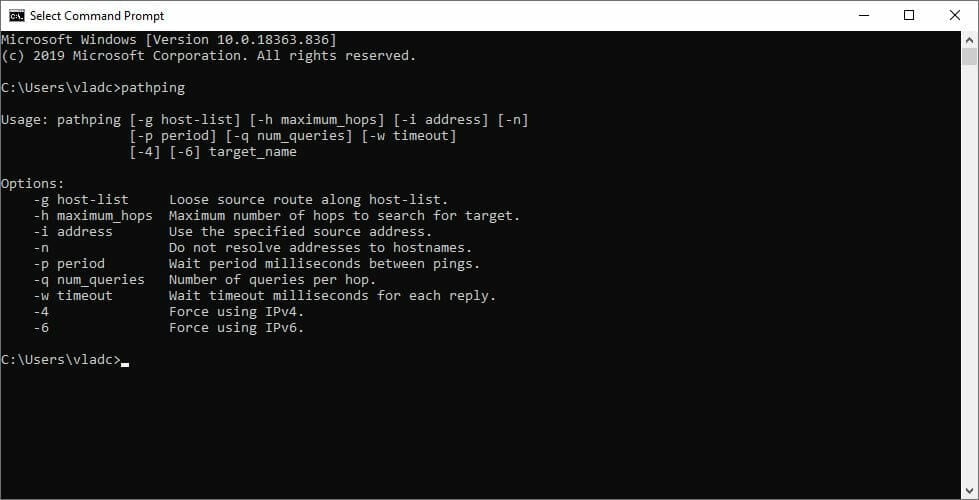
- Esegui ping e tracert/pathping verso il nome del server di gioco o un indirizzo noto.
- Registra i risultati e cerca salti di latenza o perdita di pacchetti lungo il percorso.
Esempio di comando utile (Windows):
pathping Passo 3 — Isolamento dell’errore (1–3 ore):
- Se la perdita appare solo su Wi‑Fi, isola l’interferenza: cambia canale, avvicina dispositivi, disattiva 2.4 GHz e prova solo 5 GHz (se supportato).
- Se la perdita appare solo su un PC, aggiorna i driver della scheda di rete, prova un altro NIC o scheda Ethernet USB.
- Se la perdita è su più dispositivi, sospetta il router o l’ISP.
Passo 4 — Correzione e verifica (variabile):
- Sostituisci cavi Ethernet sospetti.
- Aggiorna firmware del router.
- Se possibile, prova temporaneamente un router alternativo o il router del provider.
- Contatta l’ISP con i log di pathping/tracert.
Passo 5 — Follow‑up:
- Monitora la connessione per 48–72 ore.
- Se risolto, documenta la causa e la soluzione.
- Se non risolto, coinvolgi il supporto del gioco e l’ISP contemporaneamente.
4. Controlli hardware e configurazione
- Verifica la categoria dei cavi: usa Cat5e o Cat6 per velocità e stabilità migliori.
- Evita adattatori USB economici non certificati.
- Controlla che la scheda di rete sia impostata su duplex corretto e velocità coerente (Auto negotiate di solito va bene).
- Disabilita temporaneamente firewall o software di sicurezza per testare (riattiva subito dopo il test).
- Abilita QoS sul router per dare priorità al traffico di gioco, se il router lo supporta.
5. Diagnosi avanzata: pathping e interpretazione
Pathping combina tracert e ping per mostrare dove si perde pacchetti lungo il percorso. Ecco come interpretare i risultati:
- Perdita dopo il terzo hop ma non dopo l’ultimo: probabilmente perdita nel backbone del provider intermedio.
- Perdita su tutti gli hop a partire dall’ISP locale: contatta il tuo ISP.
- Perdita solo sull’ultimo hop: può essere il server di gioco o un’area vicina al server.
Registra i risultati e allegali quando apri un ticket con l’ISP o il supporto del gioco.
6. Quando aggiornare o sostituire il router
Valuta la sostituzione se:
- Il router ha firmware non aggiornabile.
- Il router è progettato per velocità inferiori al tuo piano (es. router 150 Mbps con abbonamento a 300 Mbps).
- Il router mostra instabilità solo quando più dispositivi consumano banda.
7. Quando contattare il supporto di Monster Hunter: World
- Dopo aver raccolto log pathping/tracert.
- Se la perdita è evidente solo verso i server del gioco.
- Se aggiornamenti del gioco o downtime coincidono con il problema.
8. Esempi di alternative e contromisure
- Se l’ISP applica throttling: prova VPN o contatta l’ISP per un piano superiore.
- Se la congestione è locale (condominio, rete condivisa): prova a giocare in orari con meno traffico o richiedi all’ISP diagnostica.
- Se il server del gioco è instabile: segui i canali ufficiali per lo stato del server e attendi la risoluzione.
Checklist per ruolo
Giocatore individuale:
- Passare a cavo Ethernet
- Riavviare dispositivi di rete e PC
- Eseguire pathping e salvare i risultati
- Provare VPN e testare senza
- Aggiornare driver di rete
Host / leader del party:
- Controllare la qualità della connessione di tutti i membri
- Suggerire connessione cablata o host diverso
- Limitare attività in background durante gli scontri
Tecnico di rete / IT:
- Analizzare pathping/traceroute
- Verificare log del router e modem
- Contattare gli upstream provider se la perdita è intermedia
Decisione rapida: flowchart per diagnosi
flowchart TD
  A[Inizia: Noti perdita di pacchetti?] --> B{Solo tu o più giocatori?}
  B -->|Solo tu| C[Controllo locale: Wi‑Fi/Ethernet, cavi, driver]
  B -->|Più giocatori| D[Controlla router e ISP]
  C --> E{Passando a Ethernet migliora?}
  E -->|Sì| F[Problema Wi‑Fi: ottimizza o sostituisci AP]
  E -->|No| G[Usa pathping, prova VPN]
  D --> H{VPN risolve?}
  H -->|Sì| I[Probabile routing/ISP: contattare ISP]
  H -->|No| J[Possibile problema del server: controlla stato gioco]
  G --> K{pathping mostra perdita a hop ISP o oltre?}
  K -->|Sì| I
  K -->|No| F
Casi in cui una VPN non aiuta
- Cavi Ethernet difettosi o porte LAN malfunzionanti
- Scheda di rete o driver non funzionanti
- Problemi lato server del gioco (la VPN non può riparare un server segnato come offline)
- Interferenze radio o congestione locale incontrollabile
Rischi e mitigazioni
- Rischio: disattivare firewall per test → Mitigazione: riattivare subito dopo e limitare i test a pochi minuti
- Rischio: acquistare hardware affrettatamente → Mitigazione: testare con equipaggiamento prestato o noleggiato prima di spesa grande
- Rischio: condividere dati di diagnostica su forum pubblici → Mitigazione: rimuovere IP privati o dati sensibili
Criteri di verifica (quando considerare il problema risolto)
- Assenza di perdita di pacchetti certificata da pathping per 24 ore in condizioni di gioco
- Nessun rubberbanding né disconnessioni per sessioni di gioco di almeno 2–3 ore
- Miglioramento stabile con e senza VPN, a seconda della correzione applicata
Glossario (1 riga ciascuno)
- Packet loss: pacchetti dati che non raggiungono il destinatario.
- Latenza (ping): tempo impiegato da un pacchetto per andare e tornare.
- Pathping: strumento che unisce traceroute e ping per identificare perdite in ogni hop.
- VPN: rete virtuale privata che instrada il traffico tramite server intermedi.
Mini‑metodologia per problemi ricorrenti
- Raccolta: esegui ping, traceroute, pathping durante il problema.
- Isolamento: testa con altro hardware, altro router, o altra rete (telefono tethering).
- Correzione: sostituisci o aggiorna componenti identificati come deboli.
- Verifica: monitora per confermare la stabilità.
- Documenta: tieni traccia di cosa hai provato e dei risultati.
Fattori da considerare per il target locale (Italia)
- Orari di punta: nelle ore serali la congestione domestica e locale può aumentare.
- Provider e infrastruttura: in alcune aree rurali la qualità del backhaul può essere il principale collo di bottiglia.
- Assistenza clienti: avere i log di pathping aiuta a ottenere supporto più rapido dall’ISP.
Conclusione
La perdita di pacchetti in Monster Hunter: World può rovinare l’esperienza di gioco, ma seguendo un processo metodico puoi spesso identificare e risolvere la causa. Parti dalle soluzioni locali semplici (Ethernet, riavvii, aggiornamenti driver), passa agli strumenti di diagnosi (pathping) e, se necessario, prova una VPN o coinvolgi l’ISP con prove documentate.
Important: se dopo tutte le verifiche il problema rimane dalla parte del server di gioco, segnala il problema al supporto ufficiale fornendo i log raccolti.
Riferimenti rapidi e azioni immediate:
- Esegui pathping e salva i risultati.
- Prova Ethernet prima di qualsiasi acquisto.
- Usa VPN come test, non come soluzione universale.
[wl_navigator]




